Comment créer des indicateurs calculés dans Zendesk Explore : un guide complet

Stevia Putri
Dernière modification February 26, 2026
Zendesk Explore vous offre de solides capacités de reporting par défaut, mais vous finirez par atteindre un mur. Peut-être devez-vous suivre les tickets résolus en moins de 20 minutes, ou calculer les taux d'abandon tout en excluant les appelants qui ont raccroché après deux secondes. Les indicateurs calculés résolvent ces limitations.
Les indicateurs calculés vous permettent de créer des KPI personnalisés à l'aide de formules qui combinent les données existantes avec une logique conditionnelle. Au lieu de vous contenter des rapports par défaut, vous pouvez créer des indicateurs qui correspondent exactement à vos définitions métier.
Ce guide vous explique comment créer des indicateurs calculés dans Zendesk Explore, de la compréhension de la syntaxe des formules à la création d'exemples pratiques que vous pouvez utiliser immédiatement.
Que sont les indicateurs calculés et pourquoi les utiliser ?
Les indicateurs calculés standard sont des indicateurs personnalisés que vous créez en combinant les données Zendesk existantes avec des formules, des fonctions et une logique conditionnelle. Ils coexistent avec les indicateurs intégrés de Zendesk, mais reflètent vos besoins spécifiques en matière de reporting.
Voici pourquoi les équipes les utilisent :
- KPI personnalisés : Suivez les indicateurs qui ne sont pas dans Zendesk par défaut, comme « tickets résolus en moins de 20 minutes » ou « appels abandonnés de longue durée excluant les raccrochages courts ».
- Vues filtrées : Intégrez la logique de filtre directement dans l’indicateur au lieu de vous fier aux filtres du tableau de bord qui peuvent entrer en conflit.
- Comptage conditionnel : Comptez uniquement les tickets ou les appels qui répondent à des critères spécifiques dans plusieurs conditions.
- Reporting cohérent : Verrouillez les définitions d’indicateurs afin que les rapports restent cohérents même lorsque les filtres du tableau de bord changent.
Quelques éléments à savoir avant de commencer. Vous aurez besoin de Zendesk Suite Professional, Enterprise ou Enterprise Plus, ainsi que d’Explore Professional ou Enterprise. De plus, Zendesk ne fournit pas de support pour la création ou le dépannage d’indicateurs personnalisés. Si vous êtes bloqué(e), vous devrez consulter leurs forums communautaires ou leur documentation.
Comprendre la structure de la formule
La plupart des indicateurs calculés dans Zendesk Explore utilisent un modèle IF/THEN/ENDIF simple. Considérez cela comme dire à Explore : « Si ces conditions sont vraies, alors comptez cette chose. »
La structure de base ressemble à ceci :
IF (condition) THEN [champ] ENDIF
Pour plusieurs conditions, vous utiliserez AND ou OR :
IF (condition1) AND (condition2) THEN [champ] ENDIF
Voici ce que vous devez savoir sur les composants clés :
IF/THEN/ENDIF : La base de la plupart des formules. IF démarre la condition, THEN définit ce qu’il faut renvoyer lorsque c’est vrai, et ENDIF ferme l’instruction.
AND/OR : Opérateurs logiques qui combinent des conditions. AND exige que toutes les conditions soient vraies, et OR exige qu’au moins une soit vraie.
VALUE() : Extrait la valeur réelle d’un indicateur afin que vous puissiez la comparer. Vous utiliserez ceci pour vérifier si une durée ou un nombre atteint certains seuils.
Références de champ : Les indicateurs et les attributs vont entre crochets comme [ID de ticket] ou [Canal de ticket]. Les valeurs de chaîne vont entre guillemets comme "Email".
Fonctions d’agrégation : COUNT(), D_COUNT() (nombre distinct) et SUM() déterminent la façon dont vos données sont agrégées.
Lorsque vous écrivez votre formule, vous verrez une coche de validation devenir verte si la syntaxe est correcte. Rouge signifie que quelque chose ne va pas, généralement une parenthèse manquante ou un nom de champ incorrect.
Un conseil de nommage : n’utilisez pas de guillemets, de parenthèses ou de crochets dans les noms de vos indicateurs. Cela provoque des erreurs si vous référencez cet indicateur dans un autre champ calculé ultérieurement.
Créer votre premier indicateur calculé standard
Nous allons vous guider pas à pas dans la création d’un indicateur calculé. Nous utiliserons l’exemple du suivi des appels abandonnés de longue durée (appels abandonnés après avoir attendu plus de 10 secondes), qui filtre les appelants qui ont raccroché immédiatement.
Étape 1 : Ouvrez le générateur de rapports
Accédez à Explore dans votre administration Zendesk, cliquez sur Rapports, puis sur Nouveau rapport. Sélectionnez votre ensemble de données Talk : Appels pour les indicateurs d’appels ou Support : Tickets pour les indicateurs de tickets. Consultez le guide de Zendesk sur la création d’indicateurs calculés pour plus de détails sur la sélection de l’ensemble de données.
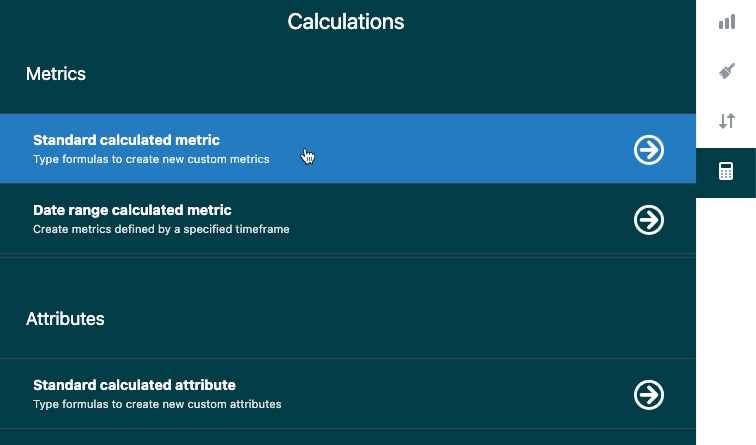
Étape 2 : Accédez à l’éditeur d’indicateurs calculés
Dans la barre latérale droite, cliquez sur l’icône de la calculatrice pour ouvrir le menu Calculs. Sélectionnez Indicateur calculé standard. Cela ouvre l’éditeur de formules où vous créerez votre indicateur personnalisé.

Étape 3 : Nommez votre indicateur
Entrez un nom clair et descriptif. Pour notre exemple : « Appels abandonnés de longue durée (plus de 10 secondes) ». Évitez les caractères spéciaux qui pourraient causer des problèmes ultérieurement.
Étape 4 : Créez votre formule
C’est là que la logique se produit. Pour notre indicateur d’appels abandonnés de longue durée, nous avons besoin de trois conditions :
- L’appel doit être entrant
- L’appel doit avoir été abandonné dans la file d’attente
- L’appelant a attendu au moins 10 secondes
La formule ressemble à ceci :
IF
([Sens de l’appel]="Entrant")
AND
([État de fin d’appel]="Abandonné dans la file d’attente")
AND
(VALUE(Temps d’attente de l’appel (sec)) >= 10)
THEN [ID d’appel]
ENDIF
Tapez IF sur la première ligne. Ne vous inquiétez pas si vous voyez un message d’erreur rouge à ce stade, il disparaîtra une fois la formule terminée.
Pour chaque condition, enveloppez le champ et la valeur entre parenthèses. Utilisez le bouton Sélectionner un champ sous la zone de formule pour insérer correctement les noms de champs, cela évite les fautes de frappe et vous aide à trouver les champs lorsque vous n’êtes pas sûr(e) du nom exact.
Entre les conditions, ajoutez AND pour exiger que toutes les conditions soient vraies. Si vous vouliez des tickets qui répondent à la condition A OU à la condition B, vous utiliseriez OR à la place.
Pour la condition de temps d’attente, utilisez VALUE() pour extraire la valeur numérique de l’indicateur Temps d’attente de l’appel, puis comparez-la avec >= (supérieur ou égal à).
Terminez par THEN [ID d’appel] pour indiquer à Explore quoi compter lorsque toutes les conditions sont remplies, et ENDIF pour fermer l’instruction IF.
Étape 5 : Validez et enregistrez
Vérifiez la coche de validation verte au bas de la zone de formule. Si vous voyez du rouge, vérifiez s’il manque des parenthèses, si les noms de champs sont incorrects ou s’il y a des erreurs de syntaxe.
Cliquez sur Enregistrer. Votre indicateur est maintenant enregistré dans l’ensemble de données et disponible dans n’importe quel rapport utilisant cet ensemble de données. Vous le trouverez dans le dossier Indicateurs calculés lorsque vous cliquerez sur Ajouter dans le panneau Indicateurs.
Exemples de formules pratiques que vous pouvez utiliser dès aujourd’hui
Voici quatre indicateurs calculés que vous pouvez copier et adapter pour vos propres rapports.
Exemple 1 : Tickets résolus en moins de 20 minutes
IF VALUE(Temps de résolution complet (min)) < 20 THEN [ID de ticket] ENDIF
Cela compte les tickets où le temps de résolution complet est inférieur à 20 minutes. Utilisez ceci pour suivre l’efficacité de la résolution rapide ou définir des objectifs d’équipe pour les résolutions rapides. Le guide de Salto sur les indicateurs personnalisés contient d’autres exemples de calculs basés sur les tickets.
Exemple 2 : Appels abandonnés de longue durée excluant les raccrochages courts
IF
([Sens de l’appel]="Entrant")
AND
([État de fin d’appel]="Abandonné dans la file d’attente")
AND
(VALUE(Temps d’attente de l’appel (sec)) >= 10)
THEN [ID d’appel]
ENDIF
Cela vous donne un KPI d’abandon plus précis en excluant les appelants qui ont raccroché en moins de 10 secondes. Ces abandons courts ne sont souvent pas le reflet des problèmes de temps d’attente.
Exemple 3 : Tickets par canal spécifique
IF ([Canal de ticket]="Email") THEN [ID de ticket] ENDIF
Remplacez « Email » par le canal que vous souhaitez isoler : Chat, Web, API, etc. Cela crée un indicateur que vous pouvez utiliser avec d’autres pour comparer les performances des canaux côte à côte.
Exemple 4 : Catégories de temps de réponse
IF VALUE(Temps de première réponse (min)) != NULL AND VALUE(Temps de première réponse (min)) >= 10 THEN "Réponse lente"
ELIF VALUE(Temps de première réponse (min)) != NULL THEN "Réponse rapide"
ENDIF
Il s’agit en fait d’un attribut calculé (pas d’un indicateur) qui regroupe les tickets par vitesse de réponse. Utilisez ELIF pour ajouter plusieurs conditions. La vérification != NULL garantit que les tickets sans réponse ne sont pas regroupés avec les réponses rapides.
Dépannage des problèmes courants
Même avec la bonne formule, les choses peuvent mal tourner. Voici comment résoudre les problèmes les plus courants :
Messages d’erreur rouges dans l’éditeur de formules : Il s’agit généralement d’un problème de syntaxe. Vérifiez que chaque parenthèse ouvrante a une parenthèse fermante. Vérifiez que les noms de champs sont corrects à l’aide du bouton Sélectionner un champ. Assurez-vous que les valeurs de chaîne sont entre guillemets et que vous utilisez les bonnes crochets pour les champs.
Indicateur n’apparaissant pas dans le menu Ajouter : Vérifiez que vous regardez dans le bon ensemble de données. Les indicateurs calculés sont enregistrés dans l’ensemble de données que vous avez sélectionné lors de la création du rapport. Vérifiez le dossier Indicateurs calculés dans le panneau Indicateurs.
Résultats inattendus ou zéros : Les indicateurs calculés affichent tous les résultats par défaut, y compris les valeurs nulles et les zéros. Ajoutez un filtre d’indicateur pour supprimer les valeurs nulles et les zéros s’ils encombrent votre rapport. Vérifiez également que vous utilisez le bon agrégateur COUNT, D_COUNT ou SUM.
Problèmes de performances avec les grands ensembles de données : Les indicateurs calculés complexes sur les grands ensembles de données peuvent ralentir le chargement des rapports. Les indicateurs calculés standard filtrent avant le traitement, ce qui aide, mais les formules très complexes sur des millions de tickets peuvent encore être lentes. Vous devrez simplifier votre formule ou filtrer votre ensemble de données en premier.
Modification des indicateurs existants : Pour modifier un indicateur calculé, accédez à n’importe quel panneau d’indicateurs (Indicateurs, Colonnes, Lignes, etc.), cliquez sur Ajouter, trouvez votre indicateur dans le dossier Indicateurs calculés et cliquez sur l’icône en forme de crayon à côté de celui-ci. Vous pouvez également dupliquer les indicateurs intégrés pour créer des copies modifiables.
Quand utiliser les calculs d’indicateurs de résultat à la place
Les indicateurs calculés standard ne sont pas la seule option. Zendesk Explore propose également des calculs d’indicateurs de résultat, qui fonctionnent différemment.
Les indicateurs calculés standard filtrent et calculent au niveau des données, avant que l’agrégation ne se produise. Ils sont les mieux adaptés au comptage et au filtrage conditionnels.
Les calculs d’indicateurs de résultat s’appliquent une fois que votre rapport a déjà agrégé les données. Ils sont les mieux adaptés aux opérations mathématiques sur les résultats déjà calculés.
Utilisez les calculs d’indicateurs de résultat lorsque vous devez :
- Calculer les pourcentages des totaux (comme le pourcentage de tickets en attente)
- Ajouter des marges ou des majorations aux calculs de coûts
- Effectuer des opérations arithmétiques sur les indicateurs qui ont déjà été agrégés
Par exemple, pour calculer le pourcentage de tickets en attente, vous utiliseriez un calcul d’indicateur de résultat avec cette formule :
COUNT(Tickets en attente)/COUNT(Tickets)
Ensuite, définissez le format d’affichage sur pourcentage dans la configuration du graphique.
La principale différence : les indicateurs calculés standard définissent ce qui est compté. Les calculs d’indicateurs de résultat définissent ce qui arrive aux nombres après qu’ils ont été comptés.
Simplifier l’analyse du support sans formules complexes
Les indicateurs calculés sont puissants, mais ils s’accompagnent d’une courbe d’apprentissage. Vous devez comprendre la syntaxe des formules, savoir quels champs référencer et dépanner lorsque les choses ne fonctionnent pas comme prévu. Le guide de Geckoboard sur les indicateurs personnalisés de Zendesk offre des exemples supplémentaires si vous souhaitez explorer d’autres cas d’utilisation.
Si vous passez plus de temps à déboguer des formules qu’à analyser vos données de support, il existe une autre approche. eesel AI se connecte directement à votre compte Zendesk et apprend de vos anciens tickets, articles du centre d’aide et macros. Au lieu d’écrire des formules, vous posez des questions en langage clair.

Vous voulez connaître votre temps de résolution moyen par canal ? Ou quels agents traitent les tickets les plus complexes ? eesel AI génère ces informations automatiquement sans aucune écriture de formule. Il identifie également les tendances et les modèles pour lesquels vous ne penseriez peut-être pas à créer des indicateurs calculés.
Pour les équipes qui ont besoin de rapports personnalisés approfondis, les indicateurs calculés dans Explore valent la peine d’être utilisés. Mais si vous voulez des informations exploitables sans les frais techniques, une approche d’analyse basée sur l’IA pourrait être plus appropriée. Vous pouvez également explorer les options d’intégration d’eesel AI pour voir comment l’IA se connecte à vos outils existants.


Foire aux questions
Share this article

Article by
Stevia Putri
Stevia Putri is a marketing generalist at eesel AI, where she helps turn powerful AI tools into stories that resonate. She’s driven by curiosity, clarity, and the human side of technology.
