So verwenden Sie das Zendesk Explore Attribut Ticket-Tags: Eine vollständige Anleitung

Stevia Putri
Zuletzt bearbeitet February 26, 2026
Ticket-Tags sind das Rückgrat der Organisation im Zendesk Support. Sie helfen Ihnen, Tickets zu kategorisieren, Automatisierungen auszulösen und Aufgaben an die richtigen Teams weiterzuleiten. Die Berichterstattung über diese Tags erfordert jedoch einen anderen Ansatz als bei Standard-Ticketfeldern.
Das Attribut Ticket-Tags in Zendesk Explore ermöglicht es Ihnen, zu analysieren, wie Tags in Ihrem Support-Betrieb verwendet werden. Dieses Attribut ist Teil der umfassenderen Metriken und Attribute, die in Zendesk Support verfügbar sind. Im Gegensatz zu einfachen Ticketfeldern, die einen einzelnen Wert enthalten, sind Tags Multi-Value-Attribute, die in Berichten speziell behandelt werden müssen.
In dieser Anleitung erfahren Sie, wie Sie das Zendesk Explore Attribut Ticket-Tags verwenden, um Berichte zu erstellen, die Ihre Fragen tatsächlich beantworten. Wir werden alles von grundlegenden Tag-Zählungen bis hin zu erweiterten Berechnungsformeln behandeln. Und wenn Sie in Explore-Formeln unterzugehen drohen, werden wir auch einfachere Alternativen ansprechen.
Für einen umfassenderen Überblick über die Zendesk-Berichtsfunktionen lesen Sie unser Zendesk Explore Reporting Tutorial.
Was ist das Attribut Ticket-Tags?
Das Attribut Ticket-Tags in Zendesk Explore stellt alle Tags dar, die auf ein Ticket angewendet werden. Während ein Ticket nur einen Status oder einen Bearbeiter haben kann, kann es gleichzeitig mehrere Tags haben. Dies macht die Tag-Berichterstattung sowohl leistungsstark als auch knifflig.
Folgendes müssen Sie wissen:
- Multi-Value-Speicherung: Im Gegensatz zu Single-Value-Feldern werden Tags als Sammlung gespeichert. Wenn Sie Ticket-Tags zu einem Bericht hinzufügen, arbeiten Sie mit allen Tags auf jedem Ticket gleichzeitig.
- Verfügbare Datensätze: Sie finden das Attribut Ticket-Tags im Datensatz Support - Tickets, im Datensatz Aktualisierungsverlauf und im Datensatz Backlog-Verlauf.
- Synchronisationsverzögerung: Wenn Sie Tags in Zendesk Support hinzufügen oder ändern, kann es bis zu einer Stunde dauern, bis diese Änderungen mit Explore synchronisiert werden. Dies überrascht viele Leute, wenn sie neue Berichte testen.
Der wichtigste Unterschied, den es zu verstehen gilt, ist der zwischen dem Attribut Ticket-Tags (das alle Tags eines Tickets als kombinierten Wert anzeigt) und dem Filtern nach einzelnen Tags. Wenn Sie die Frage beantworten möchten: "Wie viele Tickets haben den Tag 'eskaliert'?", benötigen Sie einen anderen Ansatz, als einfach Ticket-Tags zu Ihren Zeilen hinzuzufügen.
Erste Schritte: Ihr erster Tag-Bericht
Erstellen wir einen einfachen Bericht, der zeigt, welche Tags am häufigsten verwendet werden. Dies ist oft der Ausgangspunkt für eine tiefere Tag-Analyse.
Was Sie benötigen:
- Zendesk Explore Professional oder Enterprise
- Editor- oder Admin-Berechtigungen in Explore
- Einige Tickets mit Tags in Ihrem Zendesk-Konto
Schritt 1: Erstellen Sie einen neuen Bericht Klicken Sie in Explore auf das Symbol Berichte und dann auf Neuer Bericht. Wählen Sie den Datensatz Support - Tickets und klicken Sie auf Bericht starten.
Schritt 2: Fügen Sie Ihre Metrik hinzu Klicken Sie im Metrik-Panel auf Hinzufügen und wählen Sie Tickets. Dies gibt Ihnen eine Anzahl von Tickets, mit denen Sie arbeiten können.
Schritt 3: Fügen Sie Ticket-Tags zu Zeilen hinzu Klicken Sie im Zeilen-Panel auf Hinzufügen und suchen Sie nach Ticket-Tags. Wählen Sie es aus und klicken Sie auf Anwenden. Sie sehen nun eine Liste aller Tag-Kombinationen in Ihren Tickets.
Schritt 4: Fügen Sie einen Datumsfilter hinzu Fügen Sie im Filter-Panel Ticket erstellt - Datum hinzu und stellen Sie es auf Ihren gewünschten Zeitraum ein, z. B. "Letzte 30 Tage".
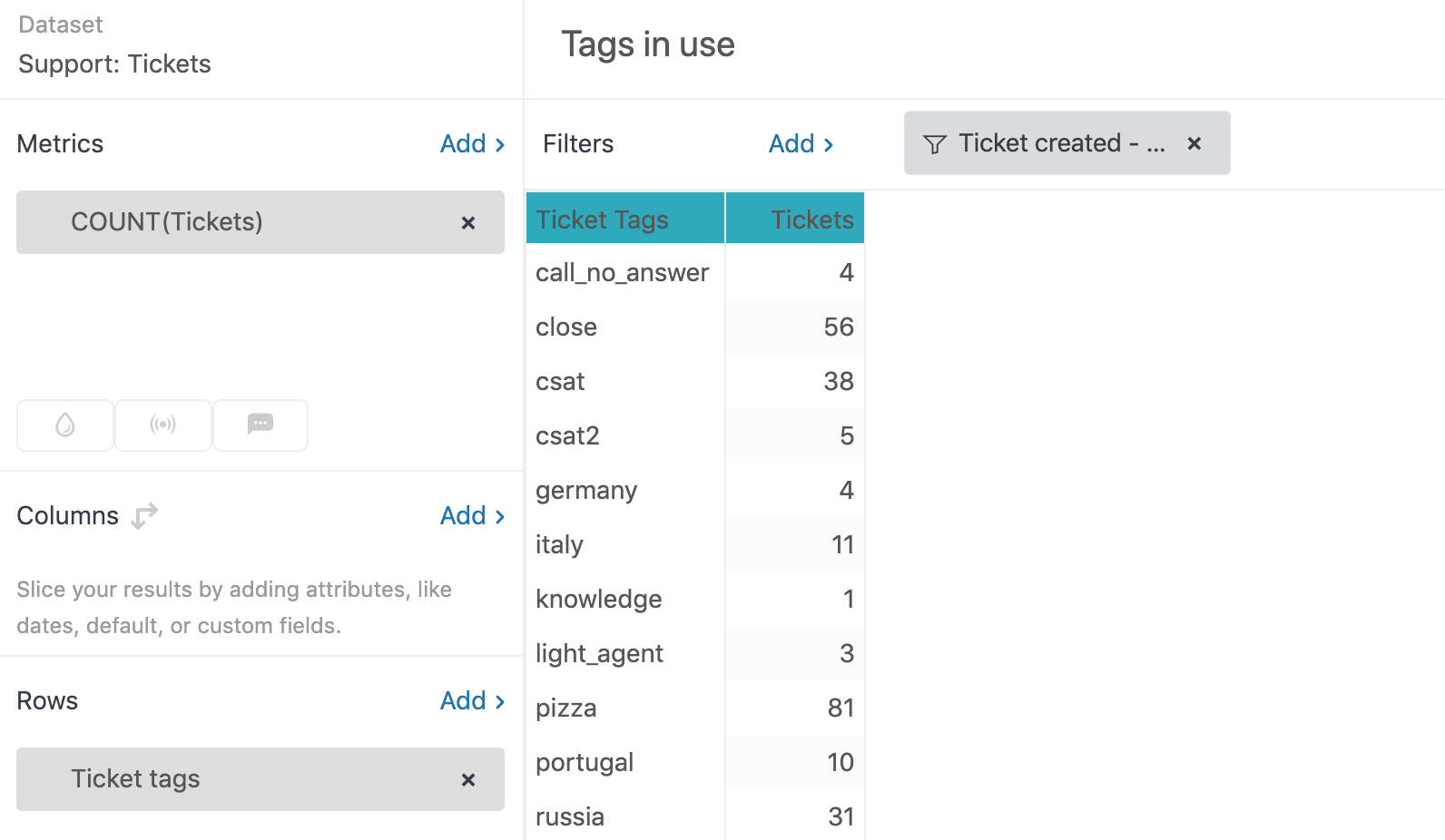
Die Ergebnisse zeigen Ihnen, wie viele Tickets jede spezifische Kombination von Tags haben. Klicken Sie auf die Spaltenüberschrift Tickets, um nach Häufigkeit zu sortieren. Dies zeigt Ihnen, welche Tags (und Tag-Kombinationen) am häufigsten in Ihren Tickets vorkommen.
Was Sie tatsächlich sehen: Jede Zeile stellt eine eindeutige Kombination von Tags dar. Wenn Sie Tickets haben, die nur mit "Abrechnung" getaggt sind, und andere, die mit "Abrechnung" und "dringend" getaggt sind, werden diese als separate Zeilen angezeigt. Aus diesem Grund stimmen die Zahlen möglicherweise nicht mit Ihren Erwartungen überein, wenn Sie über einzelne Tag-Zählungen nachdenken.
Filtern von Tickets nach bestimmten Tags
Nachdem Sie alle Ihre Tags sehen können, möchten Sie wahrscheinlich nach bestimmten filtern. Hier entstehen die Herausforderungen durch die Multi-Value-Natur von Tags.
Verwenden des Ticket-Tags-Filters Fügen Sie im Filter-Panel das Attribut Ticket-Tags hinzu. Sie können dann bestimmte Tags auswählen, die in Ihren Bericht aufgenommen werden sollen. Dies funktioniert gut für einfache Szenarien wie "Zeige mir Tickets mit diesem Tag".
Das Problem mit mehreren Tags Wenn Sie mehrere Tags im Filter auswählen, werden Ihre Metrikwerte mit der Anzahl der übereinstimmenden Tags multipliziert. Ein Ticket mit drei ausgewählten Tags wird dreimal gezählt. Dies ist selten das, was Sie wollen.
Die Ausschlussbeschränkung Sie können keine nativen Filter verwenden, um Tickets mit bestimmten Tags auszuschließen. Der Filter funktioniert nur für die Aufnahme. Wenn Sie Tickets finden müssen, die keinen bestimmten Tag haben, müssen Sie berechnete Metriken verwenden (die im nächsten Abschnitt behandelt werden).
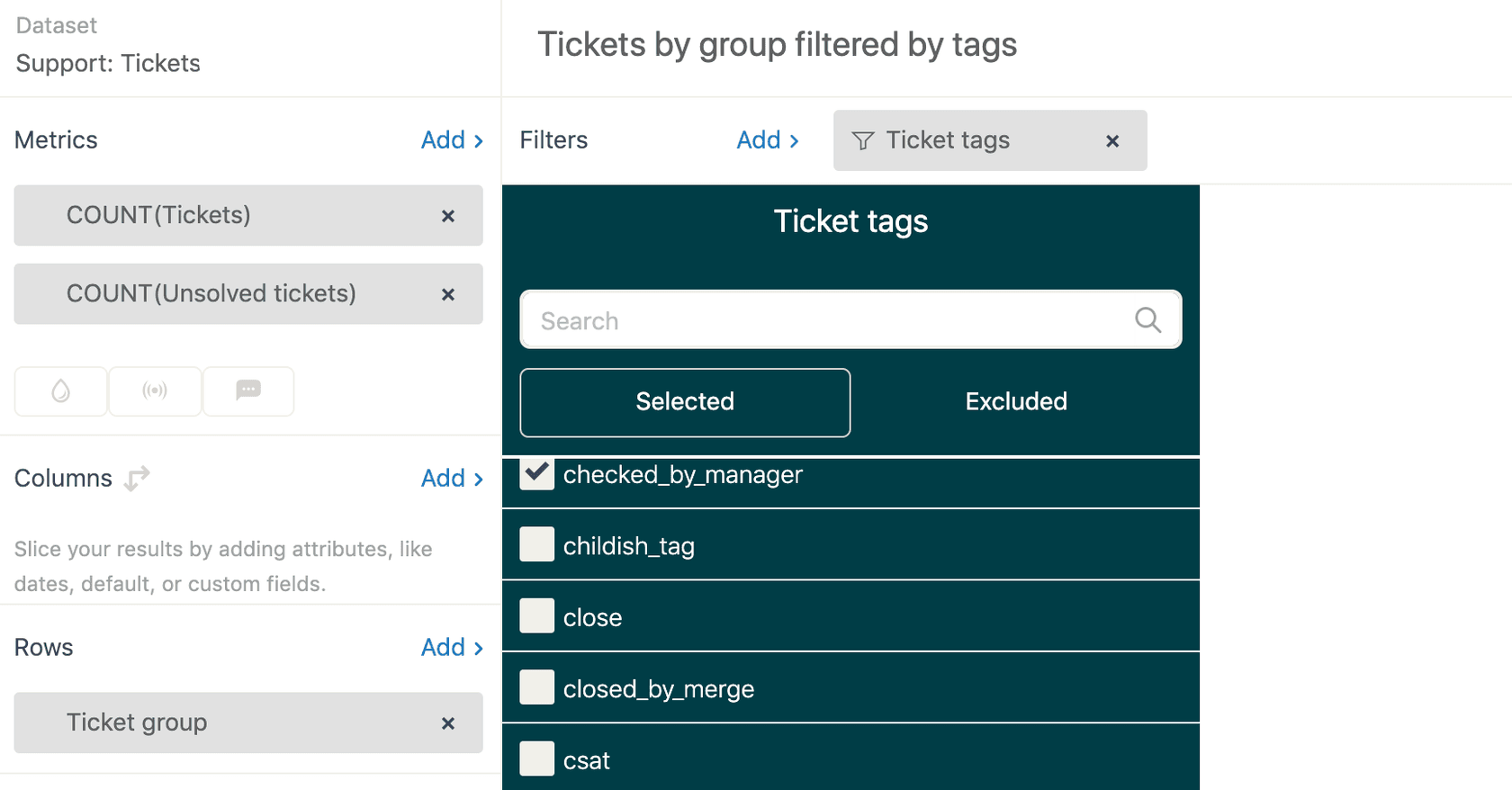
Bewährte Methode: Verwenden Sie native Filter für einfache Einzel-Tag-Filterung. Für alles Komplexere (mehrere Tags, Ausschlüsse, bedingte Logik) verwenden Sie stattdessen berechnete Metriken oder Attribute. Weitere Informationen finden Sie in der Zendesk-Anleitung zur Berichterstattung mit Tags.
Verwenden von berechneten Metriken und Attributen für das Zendesk Explore Attribut Ticket-Tags
Wenn die native Filterung nicht ausreicht, geben Ihnen berechnete Metriken und Attribute eine präzise Kontrolle. Mit diesen Formeln können Sie genau definieren, welche Tickets basierend auf ihren Tags gezählt werden sollen.
Finden von Tickets MIT einem bestimmten Tag
Erstellen Sie eine Standard-Berechnungsmetrik mit dieser Formel:
IF [Ticket tags]="eskaliert" THEN [Ticket ID] ENDIF
Fügen Sie diese Metrik mit dem COUNT-Aggregator zu Ihrem Bericht hinzu. Es werden nur Tickets gezählt, die genau den Tag "eskaliert" haben.
Finden von Tickets OHNE einen bestimmten Tag
Um Tickets zu finden, die keinen bestimmten Tag haben, verwenden Sie:
IF (NOT INCLUDES_ANY([Ticket tags], "spam")) THEN [Ticket ID] ENDIF
Dies zählt alle Tickets außer denen, die mit "Spam" getaggt sind. Die Funktion NOT INCLUDES_ANY ist hier unerlässlich, da Sie dies mit nativen Filtern nicht erreichen können.
Gruppieren ähnlicher Tags
Oft haben Sie verwandte Tags, die Sie zusammen gruppieren möchten. Vielleicht haben Sie "abrechnung_problem", "abrechnung_frage" und "abrechnung_rückerstattung" und möchten über alle abrechnungsbezogenen Tickets als Kategorie berichten.
Erstellen Sie ein Standard-Berechnungsattribut:
IF (CONTAINS([Ticket tags],"abrechnung")) THEN "Abrechnung"
ELIF (CONTAINS([Ticket tags],"technisch")) THEN "Technisch"
ELSE "Andere" ENDIF
Diese Technik wird im Zendesk-Rezept für die Berichterstattung über Tickets mit ähnlichen Tags behandelt. Fügen Sie dieses Attribut zu Ihrem Zeilen- oder Spalten-Panel hinzu. Jetzt gruppiert Ihr Bericht Tickets nach Kategorie, anstatt jeden einzelnen Tag anzuzeigen.

Berechnete Metrik vs. berechnetes Attribut: Verwenden Sie berechnete Metriken, wenn Sie ändern möchten, was gezählt wird (Tickets mit/ohne bestimmte Tags). Verwenden Sie berechnete Attribute, wenn Sie ändern möchten, wie Tickets gruppiert werden (Kategorien, Tag-Gruppen, formatierte Tag-Namen). Für erweiterte Formatierungsoptionen lesen Sie dieses benutzerdefinierte Formatierungsrezept für Ticket-Tags.
Häufige Anwendungsfälle für die Ticket-Tag-Berichterstattung
Hier sind praktische Möglichkeiten, wie Teams das Attribut Ticket-Tags verwenden, um Einblicke zu gewinnen:
- Produktkategorie-Tracking: Taggen Sie Tickets nach Produktlinie und verwenden Sie dann die CONTAINS-Formel, um Tickets nach Produktfamilie in Ihren Berichten zu gruppieren.
- Eskalationsüberwachung: Taggen Sie Tickets, wenn sie an leitende Agenten eskaliert werden. Erstellen Sie eine berechnete Metrik, um das Eskalationsvolumen im Zeitverlauf zu verfolgen.
- Kundensegmentanalyse: Wenden Sie Tags für Kundentypen an (Enterprise, Mid-Market, SMB). Unterteilen Sie die Lösungszeiten nach Segment, um Unterschiede im Servicelevel zu erkennen.
- Makro-Effektivität: Fügen Sie jedem Makro einen eindeutigen Tag hinzu. Berichten Sie, welche Makros am häufigsten verwendet werden, und korrelieren Sie sie mit CSAT-Werten.
- Identifizierung fehlender Tags: Verwenden Sie berechnete Attribute, um Tickets zu kennzeichnen, die Tags haben sollten, aber nicht haben. Identifizieren Sie beispielsweise Tickets, denen ein "Kategorie"-Tag für die Datenqualität fehlt.
Der Schlüssel ist Konsistenz. Tags sind nur für die Berichterstattung nützlich, wenn sie systematisch angewendet werden. Ein Tag, der auf 80 % der relevanten Tickets angewendet wird, ist weniger nützlich als einer, der auf 100 % angewendet wird.
Fehlerbehebung bei häufigen Problemen
Selbst erfahrene Explore-Benutzer stoßen auf diese Tag-Berichtsprobleme:
"Meine Tag-Änderungen werden nicht angezeigt" Denken Sie an die einstündige Synchronisationsverzögerung. Wenn Sie gerade Tags zu Tickets hinzugefügt haben, warten Sie, bevor Sie erwarten, sie in Explore zu sehen. Dies gilt für Tag-Hinzufügungen, -Entfernungen und -Änderungen. Weitere Tipps zur Fehlerbehebung finden Sie in den Community-Tipps von Zendesk zur Berichterstattung über Tags.
"Meine Zahlen sind falsch, wenn ich nach mehreren Tags filtere"
Dies ist das oben erwähnte Multiplikationsproblem. Jedes Ticket wird einmal für jeden übereinstimmenden Tag gezählt. Verwenden Sie stattdessen berechnete Metriken mit INCLUDES_ANY anstelle von nativen Filtern für eine genaue Multi-Tag-Berichterstattung.
"Ich kann Tags nicht aus meinem Bericht ausschließen"
Native Filter unterstützen keinen Ausschluss. Sie müssen eine berechnete Metrik mit NOT INCLUDES_ANY verwenden, um Tickets ohne bestimmte Tags zu finden.
"Tags werden anders angezeigt als im Support" Die Tag-Übereinstimmung in Formeln ist Groß- und Kleinschreibung-sensitiv. "Eskaliert" und "eskaliert" werden als unterschiedliche Tags behandelt. Überprüfen Sie die Groß- und Kleinschreibung Ihrer Formel anhand dessen, was tatsächlich auf Tickets angewendet wird.
"Mein Bericht hat zu viele Zeilen zum Lesen" Wenn Sie Ticket-Tags zu Zeilen hinzufügen, erstellt jede eindeutige Tag-Kombination eine separate Zeile. Verwenden Sie berechnete Attribute, um ähnliche Tags in Kategorien zu gruppieren, oder filtern Sie nach bestimmten Tags von Interesse.
Wann Sie Alternativen zu Explore in Betracht ziehen sollten
Zendesk Explore ist leistungsstark, aber nicht immer das richtige Werkzeug für den Job. Erwägen Sie Alternativen, wenn:
Formeln zu komplex werden Wenn Ihr Team mehr Zeit mit dem Debuggen von Explore-Formeln als mit dem Analysieren von Ergebnissen verbringt, benötigen Sie möglicherweise einen einfacheren Ansatz. Nicht jeder Support-Manager möchte REGEXP-Formeln schreiben.
Sie Echtzeitdaten benötigen Die einstündige Synchronisationsverzögerung bedeutet, dass Explore Ihnen immer historische Daten anzeigt. Für Echtzeit-Tag-Analysen oder sofortige Benachrichtigungen benötigen Sie eine andere Lösung.
Sie eine automatisierte Kategorisierung wünschen Manuelles Taggen erfordert Disziplin und Konsistenz. Wenn Ihr Team mit der Tag-Hygiene zu kämpfen hat, funktioniert eine KI-gestützte Kategorisierung möglicherweise besser. Tools wie eesel AI können Ticketinhalte analysieren und Tickets automatisch kategorisieren, ohne auf manuelle Tags angewiesen zu sein.

Unser AI Triage Produkt beispielsweise taggt, leitet und priorisiert Tickets automatisch basierend auf ihrem Inhalt. Es lernt aus Ihren vergangenen Tickets, um neue Tickets konsistent zu kategorisieren, wodurch die manuelle Tagging-Belastung entfällt.
Beginnen Sie noch heute mit der Analyse Ihrer Tickets nach Tags
Das Attribut Ticket-Tags in Zendesk Explore eröffnet leistungsstarke Berichtsmöglichkeiten, sobald Sie verstehen, wie Sie damit arbeiten können. Beginnen Sie einfach: Erstellen Sie einen grundlegenden Tag-Häufigkeitsbericht, um zu sehen, womit Sie arbeiten. Fügen Sie dann schrittweise berechnete Metriken und Attribute hinzu, wenn Ihre Fragen spezifischer werden.
Denken Sie daran, dass die Tag-Berichterstattung nur so gut ist wie Ihre Tagging-Disziplin. Bevor Sie in komplexe Formeln eintauchen, stellen Sie sicher, dass Ihr Team Tags konsistent anwendet. Ein einfacher Bericht mit sauberen Daten schlägt jedes Mal einen komplexen Bericht mit unordentlichen Daten.
Wenn Sie sich mit Explore-Formeln herumschlagen oder auf Synchronisationsverzögerungen warten, ist es möglicherweise an der Zeit, Alternativen zu erkunden. Egal, ob Sie bei der nativen Zendesk-Berichterstattung bleiben oder KI-gestützte Automatisierung hinzufügen, das Ziel ist dasselbe: Ihre Support-Daten zu verstehen, damit Sie Ihr Kundenerlebnis verbessern können.
Sind Sie bereit, Ihre Ticketanalyse zu vereinfachen? Testen Sie eesel AI kostenlos oder buchen Sie eine Demo, um zu sehen, wie die KI-gestützte Kategorisierung mit Ihren Zendesk-Daten funktioniert.


Häufig gestellte Fragen
Share this article

Article by
Stevia Putri
Stevia Putri is a marketing generalist at eesel AI, where she helps turn powerful AI tools into stories that resonate. She’s driven by curiosity, clarity, and the human side of technology.
