Comment utiliser l'attribut des balises de ticket Zendesk Explore : un guide complet

Stevia Putri
Dernière modification February 26, 2026
Les balises de ticket sont l’épine dorsale de l’organisation dans Zendesk Support. Elles vous aident à catégoriser les tickets, à déclencher des automatisations et à acheminer le travail vers les bonnes équipes. Mais la création de rapports sur ces balises nécessite une approche différente de celle des champs de ticket standard.
L’attribut Balises de ticket dans Zendesk Explore vous permet d’analyser la façon dont les balises sont utilisées dans l’ensemble de vos opérations de support. Cet attribut fait partie des mesures et attributs plus larges disponibles dans Zendesk Support. Contrairement aux champs de ticket simples qui contiennent une seule valeur, les balises sont des attributs à valeurs multiples qui nécessitent une manipulation spéciale dans les rapports.
Dans ce guide, vous apprendrez à utiliser l’attribut des balises de ticket Zendesk Explore pour créer des rapports qui répondent réellement à vos questions. Nous aborderons tous les sujets, des décomptes de balises de base aux formules calculées avancées. Et si vous vous retrouvez noyé dans les formules Explore, nous aborderons également des alternatives plus simples.
Pour un aperçu plus large des capacités de reporting de Zendesk, consultez notre didacticiel de reporting Zendesk Explore.
Qu’est-ce que l’attribut Balises de ticket ?
L’attribut Balises de ticket dans Zendesk Explore représente toutes les balises appliquées à un ticket. Alors qu’un ticket ne peut avoir qu’un seul statut ou un seul cessionnaire, il peut avoir plusieurs balises simultanément. C’est ce qui rend le reporting des balises à la fois puissant et délicat.
Voici ce que vous devez savoir :
- Stockage à valeurs multiples : Contrairement aux champs à valeur unique, les balises sont stockées sous forme de collection. Lorsque vous ajoutez des balises de ticket à un rapport, vous travaillez avec toutes les balises de chaque ticket à la fois.
- Ensembles de données disponibles : Vous trouverez l’attribut Balises de ticket dans l’ensemble de données Support - Tickets, l’ensemble de données Historique des mises à jour et l’ensemble de données Historique des arriérés.
- Délai de synchronisation : Lorsque vous ajoutez ou modifiez des balises dans Zendesk Support, la synchronisation de ces modifications avec Explore peut prendre jusqu’à une heure. Cela prend beaucoup de gens au dépourvu lorsqu’ils testent de nouveaux rapports.
La distinction essentielle à comprendre est entre l’attribut Balises de ticket (qui affiche toutes les balises sur un ticket sous forme de valeur combinée) et le filtrage par balises individuelles. Si vous essayez de répondre à la question « Combien de tickets ont la balise “escaladé” ? », vous aurez besoin d’une approche différente que d’ajouter simplement des balises de ticket à vos lignes.
Démarrage : Votre premier rapport de balises
Créons un rapport simple qui montre quelles balises sont utilisées le plus fréquemment. C’est souvent le point de départ d’une analyse plus approfondie des balises.
Ce dont vous aurez besoin :
- Zendesk Explore Professional ou Enterprise
- Autorisations d’éditeur ou d’administrateur dans Explore
- Quelques tickets avec des balises dans votre compte Zendesk
Étape 1 : Créer un nouveau rapport Dans Explore, cliquez sur l’icône Rapports, puis cliquez sur Nouveau rapport. Sélectionnez l’ensemble de données Support - Tickets et cliquez sur Démarrer le rapport.
Étape 2 : Ajouter votre mesure Dans le panneau Mesures, cliquez sur Ajouter et sélectionnez Tickets. Cela vous donne un décompte des tickets avec lesquels travailler.
Étape 3 : Ajouter des balises de ticket aux lignes Dans le panneau Lignes, cliquez sur Ajouter et recherchez Balises de ticket. Sélectionnez-le et cliquez sur Appliquer. Vous verrez maintenant une liste de toutes les combinaisons de balises dans vos tickets.
Étape 4 : Ajouter un filtre de date Dans le panneau Filtres, ajoutez Ticket créé - Date et définissez-le sur la période souhaitée, comme « Les 30 derniers jours ».
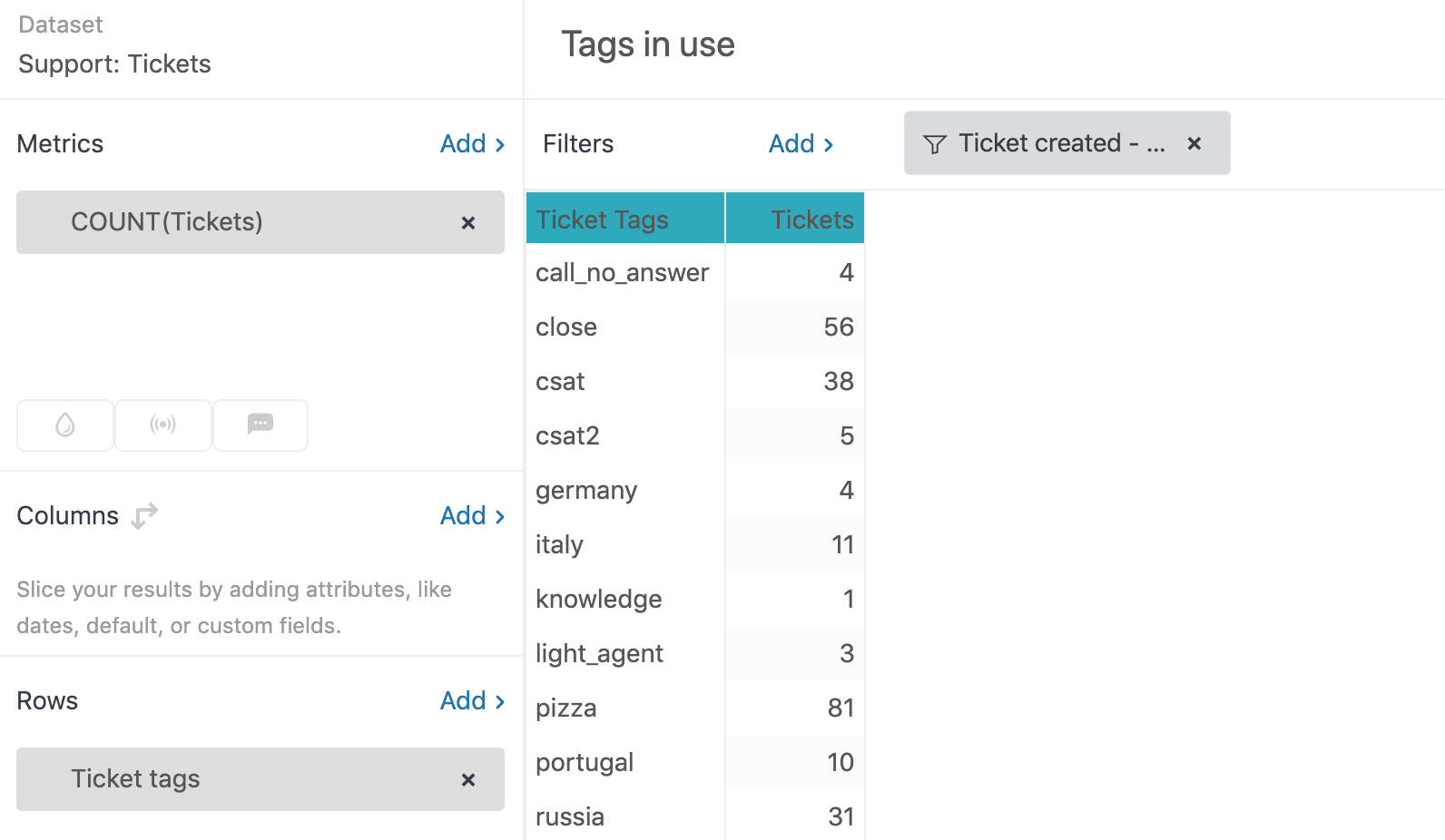
Les résultats vous montrent le nombre de tickets qui ont chaque combinaison spécifique de balises. Cliquez sur l’en-tête de colonne Tickets pour trier par fréquence. Cela vous indique quelles balises (et combinaisons de balises) apparaissent le plus souvent dans vos tickets.
Ce que vous voyez réellement : Chaque ligne représente une combinaison unique de balises. Si vous avez des tickets balisés avec seulement « facturation » et d’autres balisés avec « facturation » et « urgent », ceux-ci apparaissent comme des lignes distinctes. C’est pourquoi les chiffres peuvent ne pas correspondre à ce que vous attendez si vous pensez aux décomptes de balises individuelles.
Filtrage des tickets par balises spécifiques
Maintenant que vous pouvez voir toutes vos balises, vous voudrez probablement filtrer pour des balises spécifiques. C’est là que la nature à valeurs multiples des balises crée des défis.
Utilisation du filtre Balises de ticket Dans le panneau Filtres, ajoutez l’attribut Balises de ticket. Vous pouvez ensuite sélectionner des balises spécifiques à inclure dans votre rapport. Cela fonctionne bien pour les scénarios simples de type « montrez-moi les tickets avec cette balise ».
Le problème des balises multiples Si vous sélectionnez plusieurs balises dans le filtre, les valeurs de vos mesures sont multipliées par le nombre de balises correspondantes. Un ticket avec trois balises sélectionnées est compté trois fois. C’est rarement ce que vous voulez.
La limitation de l’exclusion Vous ne pouvez pas utiliser les filtres natifs pour exclure les tickets avec des balises spécifiques. Le filtre ne fonctionne que pour l’inclusion. Si vous devez trouver des tickets qui n’ont pas une balise particulière, vous devrez utiliser des mesures calculées (traitées dans la section suivante).
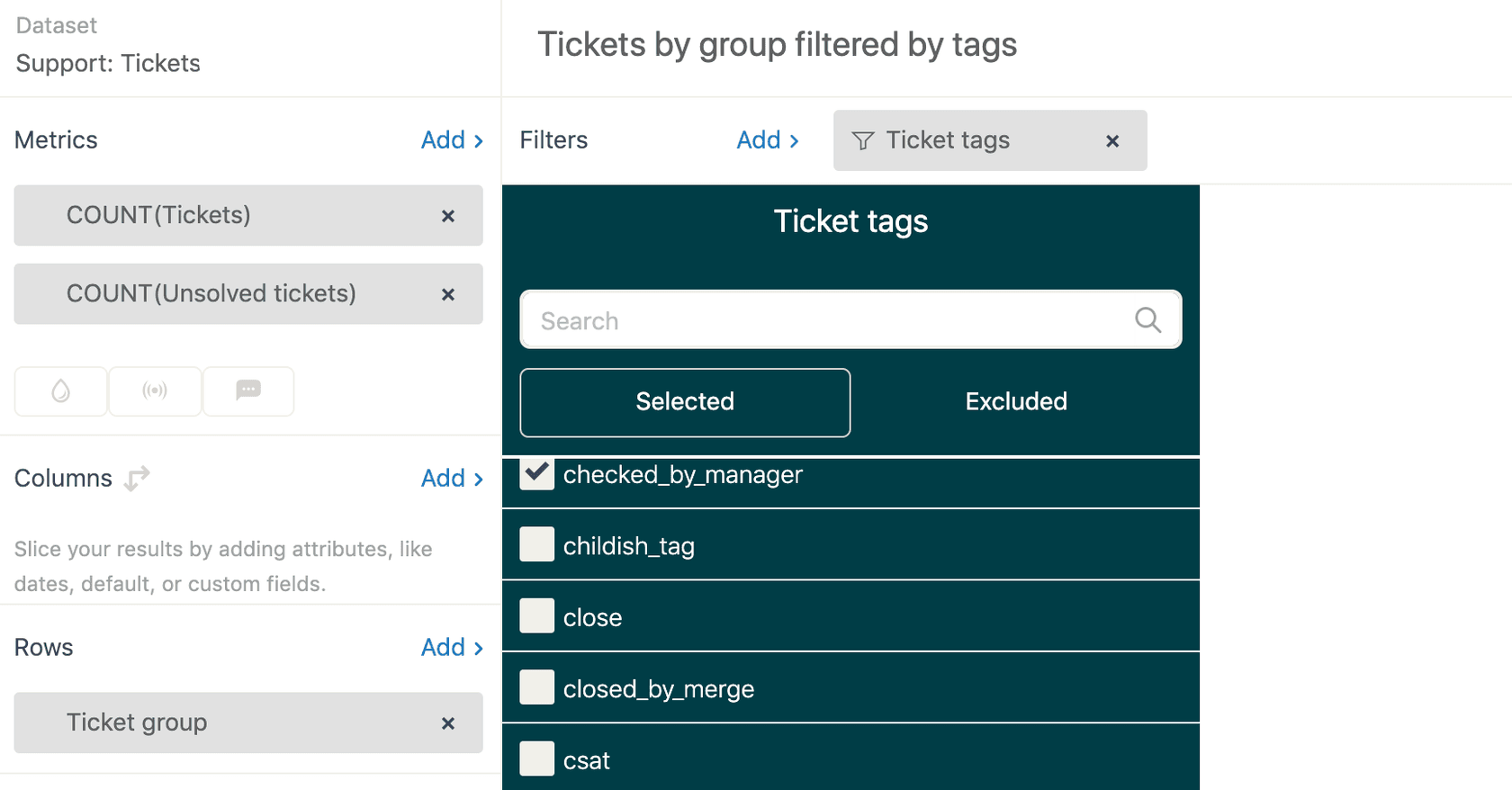
Meilleure pratique : Utilisez les filtres natifs pour le filtrage simple à une seule balise. Pour tout ce qui est plus complexe (balises multiples, exclusions, logique conditionnelle), utilisez plutôt des mesures ou des attributs calculés. Pour plus de détails, consultez le guide de Zendesk sur la création de rapports avec des balises.
Utilisation de mesures et d’attributs calculés pour l’attribut des balises de ticket Zendesk Explore
Lorsque le filtrage natif ne suffit pas, les mesures et les attributs calculés vous donnent un contrôle précis. Ces formules vous permettent de définir exactement quels tickets compter en fonction de leurs balises.
Trouver des tickets AVEC une balise spécifique
Créez une mesure calculée standard avec cette formule :
IF [Ticket tags]="escalated" THEN [Ticket ID] ENDIF
Ajoutez cette mesure à votre rapport avec l’agrégateur COUNT. Il ne comptera que les tickets qui ont la balise exacte « escaladé ».
Trouver des tickets SANS balise spécifique
Pour trouver les tickets qui n’ont pas une balise particulière, utilisez :
IF (NOT INCLUDES_ANY([Ticket tags], "spam")) THEN [Ticket ID] ENDIF
Cela compte tous les tickets, sauf ceux qui sont balisés avec « spam ». La fonction NOT INCLUDES_ANY est essentielle ici, car vous ne pouvez pas y parvenir avec les filtres natifs.
Regroupement de balises similaires
Souvent, vous aurez des balises associées que vous voudrez regrouper. Peut-être avez-vous « problème_de_facturation », « question_de_facturation » et « remboursement_de_facturation » et que vous voulez créer des rapports sur tous les tickets liés à la facturation en tant que catégorie.
Créez un attribut calculé standard :
IF (CONTAINS([Ticket tags],"billing")) THEN "Billing"
ELIF (CONTAINS([Ticket tags],"technical")) THEN "Technical"
ELSE "Other" ENDIF
Cette technique est couverte dans la recette de Zendesk pour la création de rapports sur les tickets avec des balises similaires. Ajoutez cet attribut à votre panneau Lignes ou Colonnes. Maintenant, votre rapport regroupe les tickets par catégorie plutôt que d’afficher chaque balise individuelle.

Mesure calculée vs. attribut calculé : Utilisez des mesures calculées lorsque vous voulez modifier ce qui est compté (tickets avec/sans balises spécifiques). Utilisez des attributs calculés lorsque vous voulez modifier la façon dont les tickets sont regroupés (catégories, groupes de balises, noms de balises formatés). Pour les options de formatage avancées, consultez cette recette de formatage personnalisé pour les balises de ticket.
Cas d’utilisation courants pour le reporting des balises de ticket
Voici des façons pratiques dont les équipes utilisent l’attribut Balises de ticket pour obtenir des informations :
- Suivi des catégories de produits : Balisez les tickets par gamme de produits, puis utilisez la formule CONTAINS pour regrouper les tickets par famille de produits dans vos rapports.
- Surveillance de l’escalade : Balisez les tickets lorsqu’ils sont escaladés vers des agents principaux. Créez une mesure calculée pour suivre le volume d’escalade au fil du temps.
- Analyse des segments de clientèle : Appliquez des balises pour les niveaux de clientèle (entreprise, marché intermédiaire, PME). Décomposez les temps de résolution par segment pour repérer les différences de niveau de service.
- Efficacité des macros : Ajoutez une balise unique à chaque macro. Créez des rapports sur les macros les plus utilisées et établissez une corrélation avec les scores CSAT.
- Identification des balises manquantes : Utilisez des attributs calculés pour signaler les tickets qui devraient avoir des balises, mais qui n’en ont pas. Par exemple, identifiez les tickets auxquels il manque une balise « catégorie » à des fins de qualité des données.
La clé est la cohérence. Les balises ne sont utiles pour le reporting que si elles sont appliquées systématiquement. Une balise qui est appliquée à 80 % des tickets pertinents est moins utile qu’une balise qui est appliquée à 100 %.
Dépannage des problèmes courants
Même les utilisateurs expérimentés d’Explore rencontrent ces problèmes de reporting de balises :
« Mes modifications de balises ne s’affichent pas » N’oubliez pas le délai de synchronisation d’une heure. Si vous venez d’ajouter des balises aux tickets, attendez avant de vous attendre à les voir dans Explore. Cela s’applique aux ajouts, aux suppressions et aux modifications de balises. Pour plus de conseils de dépannage, consultez les conseils de la communauté de Zendesk pour la création de rapports sur les balises.
« Mes chiffres sont erronés lorsque je filtre par plusieurs balises »
Il s’agit du problème de multiplication mentionné précédemment. Chaque ticket est compté une fois pour chaque balise correspondante. Utilisez des mesures calculées avec INCLUDES_ANY au lieu de filtres natifs pour un reporting précis à balises multiples.
« Je ne peux pas exclure les balises de mon rapport »
Les filtres natifs ne prennent pas en charge l’exclusion. Vous devez utiliser une mesure calculée avec NOT INCLUDES_ANY pour trouver les tickets sans balises spécifiques.
« Les balises apparaissent différemment que dans Support » La correspondance des balises dans les formules est sensible à la casse. « Escaladé » et « escaladé » sont traités comme des balises différentes. Vérifiez la casse de votre formule par rapport à ce qui est réellement appliqué aux tickets.
« Mon rapport a trop de lignes à lire » Lorsque vous ajoutez des balises de ticket aux lignes, chaque combinaison de balises unique crée une ligne distincte. Utilisez des attributs calculés pour regrouper des balises similaires en catégories, ou filtrez pour des balises spécifiques qui vous intéressent.
Quand envisager des alternatives à Explore
Zendesk Explore est puissant, mais ce n’est pas toujours le bon outil pour le travail. Envisagez des alternatives lorsque :
Les formules deviennent trop complexes Si votre équipe passe plus de temps à déboguer les formules Explore qu’à analyser les résultats, vous pourriez avoir besoin d’une approche plus simple. Tous les gestionnaires de support ne veulent pas écrire des formules REGEXP.
Vous avez besoin de données en temps réel Le délai de synchronisation d’une heure signifie qu’Explore vous montre toujours des données historiques. Pour une analyse des balises en temps réel ou des alertes immédiates, vous aurez besoin d’une solution différente.
Vous voulez une catégorisation automatisée Le balisage manuel exige de la discipline et de la cohérence. Si votre équipe a du mal avec l’hygiène des balises, la catégorisation basée sur l’IA pourrait mieux fonctionner. Des outils comme eesel AI peuvent analyser le contenu des tickets et catégoriser automatiquement les tickets sans s’appuyer sur des balises manuelles.

Notre produit AI Triage, par exemple, balise, achemine et priorise automatiquement les tickets en fonction de leur contenu. Il apprend de vos anciens tickets pour catégoriser les nouveaux de façon cohérente, éliminant ainsi le fardeau du balisage manuel.
Commencez à analyser vos tickets par balises dès aujourd’hui
L’attribut Balises de ticket dans Zendesk Explore ouvre de puissantes possibilités de reporting une fois que vous comprenez comment travailler avec lui. Commencez simplement : créez un rapport de fréquence de balises de base pour voir avec quoi vous travaillez. Ajoutez ensuite progressivement des mesures et des attributs calculés à mesure que vos questions deviennent plus spécifiques.
N’oubliez pas que le reporting des balises n’est aussi bon que votre discipline de balisage. Avant de vous lancer dans des formules complexes, assurez-vous que votre équipe applique les balises de façon cohérente. Un rapport simple avec des données propres vaut mieux qu’un rapport complexe avec des données désordonnées à chaque fois.
Si vous vous retrouvez à vous battre avec les formules Explore ou à attendre les délais de synchronisation, il est peut-être temps d’explorer des alternatives. Que vous vous en teniez au reporting natif de Zendesk ou que vous ajoutiez l’automatisation basée sur l’IA, le but est le même : comprendre vos données de support afin d’améliorer votre expérience client.
Prêt à simplifier votre analyse de tickets ? Essayez eesel AI gratuitement ou réservez une démonstration pour voir comment la catégorisation basée sur l’IA fonctionne avec vos données Zendesk.


Foire aux questions
Share this article

Article by
Stevia Putri
Stevia Putri is a marketing generalist at eesel AI, where she helps turn powerful AI tools into stories that resonate. She’s driven by curiosity, clarity, and the human side of technology.
