Como usar o atributo de tags de ticket do Zendesk Explore: Um guia completo

Stevia Putri
Última edição February 26, 2026
As tags de ticket são a espinha dorsal da organização no Zendesk Support. Elas ajudam você a categorizar tickets, acionar automações e encaminhar o trabalho para as equipes certas. Mas relatar essas tags requer uma abordagem diferente dos campos de ticket padrão.
O atributo Ticket tags no Zendesk Explore permite que você analise como as tags estão sendo usadas em toda a sua operação de suporte. Este atributo faz parte das métricas e atributos mais amplos disponíveis no Zendesk Support. Ao contrário dos campos de ticket simples que contêm um único valor, as tags são atributos de vários valores que precisam de tratamento especial nos relatórios.
Neste guia, você aprenderá como usar o atributo de tags de ticket do Zendesk Explore para criar relatórios que realmente respondam às suas perguntas. Abordaremos tudo, desde contagens básicas de tags até fórmulas calculadas avançadas. E se você se encontrar se afogando em fórmulas do Explore, também abordaremos alternativas mais simples.
Para uma visão mais ampla dos recursos de relatório do Zendesk, confira nosso tutorial de relatórios do Zendesk Explore.
O que é o atributo Ticket tags?
O atributo Ticket tags no Zendesk Explore representa todas as tags aplicadas a um ticket. Embora um ticket possa ter apenas um status ou um responsável, ele pode ter várias tags simultaneamente. Isso é o que torna o relatório de tags poderoso e complicado.
Aqui está o que você precisa saber:
- Armazenamento de vários valores: Ao contrário dos campos de valor único, as tags são armazenadas como uma coleção. Quando você adiciona Ticket tags a um relatório, está trabalhando com todas as tags em cada ticket de uma vez.
- Conjuntos de dados disponíveis: Você encontrará o atributo Ticket tags no conjunto de dados Support - Tickets, no conjunto de dados Updates History e no conjunto de dados Backlog History.
- Atraso na sincronização: Quando você adiciona ou altera tags no Zendesk Support, pode levar até uma hora para que essas alterações sejam sincronizadas com o Explore. Isso pega muitas pessoas de surpresa quando estão testando novos relatórios.
A principal distinção a entender é entre o atributo Ticket tags (que mostra todas as tags em um ticket como um valor combinado) e a filtragem por tags individuais. Se você está tentando responder "Quantos tickets têm a tag 'escalated'?", precisará de uma abordagem diferente do que simplesmente adicionar Ticket tags às suas linhas.
Começando: Seu primeiro relatório de tags
Vamos criar um relatório simples que mostre quais tags estão sendo usadas com mais frequência. Este é geralmente o ponto de partida para uma análise de tags mais profunda.
O que você precisará:
- Zendesk Explore Professional ou Enterprise
- Permissões de Editor ou Administrador no Explore
- Alguns tickets com tags em sua conta do Zendesk
Passo 1: Crie um novo relatório No Explore, clique no ícone Relatórios e, em seguida, clique em Novo relatório. Selecione o conjunto de dados Support - Tickets e clique em Iniciar relatório.
Passo 2: Adicione sua métrica No painel Métricas, clique em Adicionar e selecione Tickets. Isso lhe dá uma contagem de tickets para trabalhar.
Passo 3: Adicione Ticket tags às linhas No painel Linhas, clique em Adicionar e procure por Ticket tags. Selecione-o e clique em Aplicar. Agora você verá uma lista de todas as combinações de tags em seus tickets.
Passo 4: Adicione um filtro de data No painel Filtros, adicione Ticket created - Date e defina-o para o período de tempo desejado, como "Últimos 30 dias".
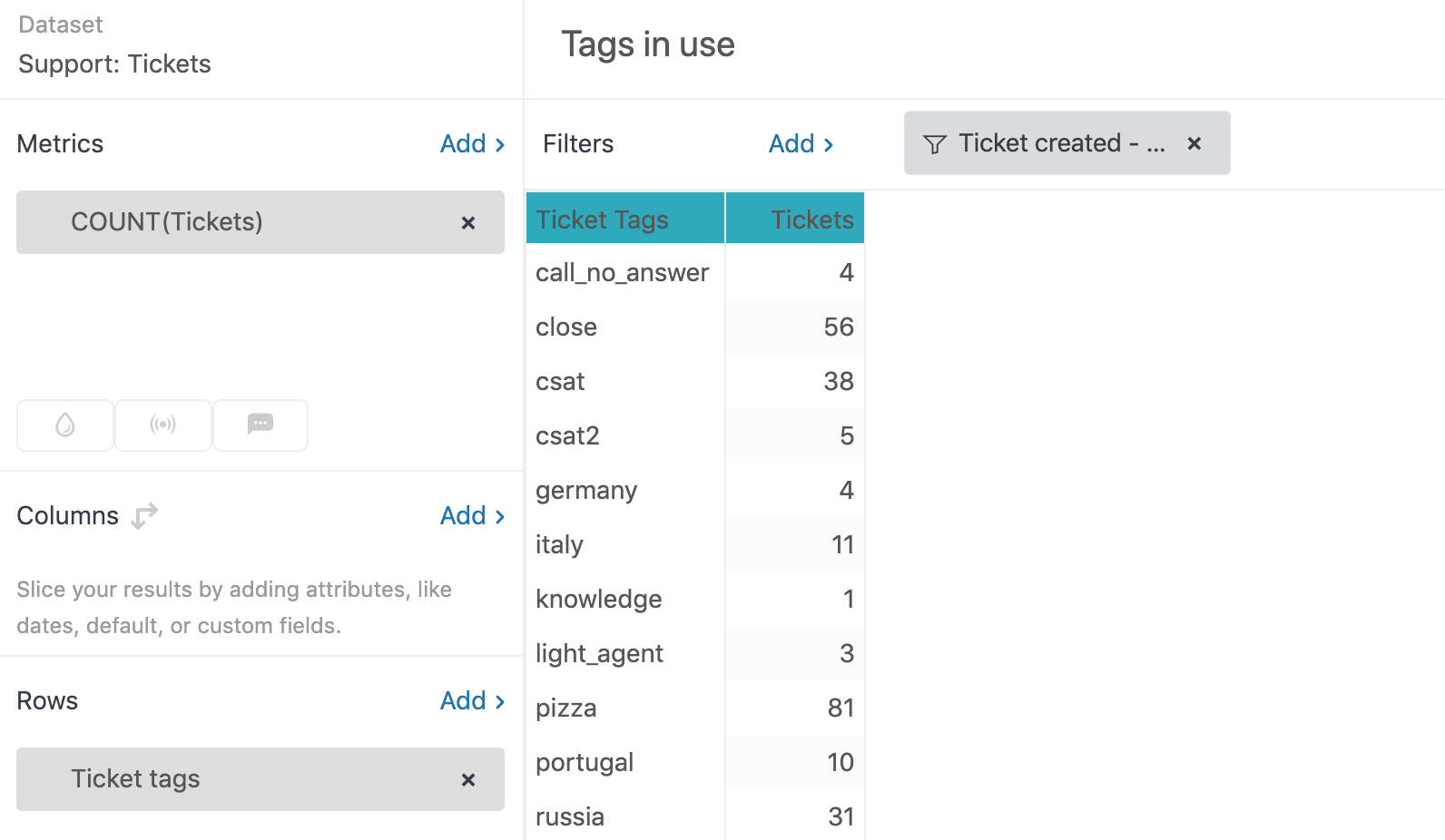
Os resultados mostram quantos tickets têm cada combinação específica de tags. Clique no título da coluna Tickets para classificar por frequência. Isso informa quais tags (e combinações de tags) aparecem com mais frequência em seus tickets.
O que você está realmente vendo: Cada linha representa uma combinação única de tags. Se você tiver tickets marcados apenas com "billing" e outros marcados com "billing" e "urgent", eles aparecerão como linhas separadas. É por isso que os números podem não corresponder ao que você espera se estiver pensando em contagens de tags individuais.
Filtrando tickets por tags específicas
Agora que você pode ver todas as suas tags, provavelmente desejará filtrar por tags específicas. É aqui que a natureza de vários valores das tags cria desafios.
Usando o filtro Ticket tags No painel Filtros, adicione o atributo Ticket tags. Você pode então selecionar tags específicas para incluir em seu relatório. Isso funciona bem para cenários simples de "mostre-me tickets com esta tag".
O problema de várias tags Se você selecionar várias tags no filtro, os valores de suas métricas serão multiplicados pelo número de tags correspondentes. Um ticket com três tags selecionadas é contado três vezes. Isso raramente é o que você quer.
A limitação de exclusão Você não pode usar filtros nativos para excluir tickets com tags específicas. O filtro funciona apenas para inclusão. Se você precisar encontrar tickets que não tenham uma tag específica, precisará usar métricas calculadas (abordadas na próxima seção).
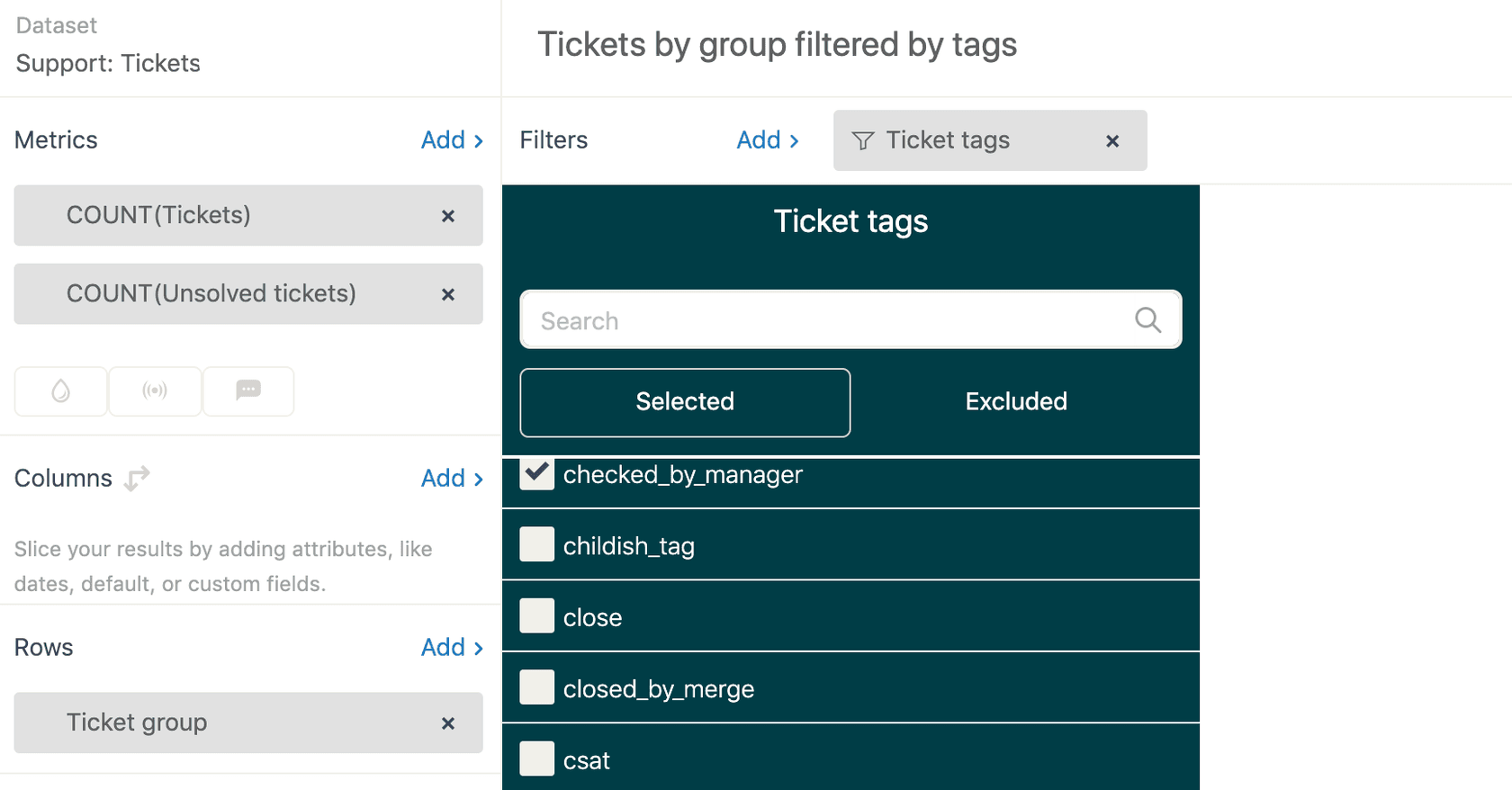
Melhor prática: Use filtros nativos para filtragem simples de tag única. Para qualquer coisa mais complexa (várias tags, exclusões, lógica condicional), use métricas ou atributos calculados. Para mais detalhes, consulte o guia do Zendesk sobre relatórios com tags.
Usando métricas e atributos calculados para o atributo de tags de ticket do Zendesk Explore
Quando a filtragem nativa não é suficiente, métricas e atributos calculados oferecem controle preciso. Essas fórmulas permitem que você defina exatamente quais tickets contar com base em suas tags.
Encontrando tickets COM uma tag específica
Crie uma métrica calculada padrão com esta fórmula:
IF [Ticket tags]="escalated" THEN [Ticket ID] ENDIF
Adicione esta métrica ao seu relatório com o agregador COUNT. Ele contará apenas os tickets que têm a tag exata "escalated".
Encontrando tickets SEM uma tag específica
Para encontrar tickets que não têm uma tag específica, use:
IF (NOT INCLUDES_ANY([Ticket tags], "spam")) THEN [Ticket ID] ENDIF
Isso conta todos os tickets, exceto aqueles marcados com "spam". A função NOT INCLUDES_ANY é essencial aqui porque você não pode conseguir isso com filtros nativos.
Agrupando tags semelhantes
Muitas vezes, você terá tags relacionadas que deseja agrupar. Talvez você tenha "billing_issue", "billing_question" e "billing_refund" e queira relatar todos os tickets relacionados ao faturamento como uma categoria.
Crie um atributo calculado padrão:
IF (CONTAINS([Ticket tags],"billing")) THEN "Billing"
ELIF (CONTAINS([Ticket tags],"technical")) THEN "Technical"
ELSE "Other" ENDIF
Esta técnica é abordada na receita do Zendesk para relatar tickets com tags semelhantes. Adicione este atributo ao seu painel Linhas ou Colunas. Agora, seu relatório agrupa os tickets por categoria, em vez de mostrar cada tag individual.

Métrica calculada vs. atributo calculado: Use métricas calculadas quando quiser alterar o que é contado (tickets com/sem tags específicas). Use atributos calculados quando quiser alterar como os tickets são agrupados (categorias, grupos de tags, nomes de tags formatados). Para opções de formatação avançadas, confira esta receita de formatação personalizada para tags de ticket.
Casos de uso comuns para relatórios de tags de ticket
Aqui estão maneiras práticas pelas quais as equipes usam o atributo Ticket tags para obter insights:
- Rastreamento de categoria de produto: Marque os tickets por linha de produto e, em seguida, use a fórmula CONTAINS para agrupar os tickets por família de produtos em seus relatórios.
- Monitoramento de escalonamento: Marque os tickets quando eles forem escalonados para agentes seniores. Crie uma métrica calculada para rastrear o volume de escalonamento ao longo do tempo.
- Análise de segmento de cliente: Aplique tags para níveis de cliente (enterprise, mid-market, smb). Divida os tempos de resolução por segmento para identificar diferenças no nível de serviço.
- Eficácia da macro: Adicione uma tag exclusiva a cada macro. Relate quais macros são mais usadas e correlacione com as pontuações de CSAT.
- Identificação de tags ausentes: Use atributos calculados para sinalizar tickets que deveriam ter tags, mas não têm. Por exemplo, identifique tickets que estão faltando uma tag de "categoria" para fins de qualidade de dados.
A chave é a consistência. As tags só são úteis para relatórios se forem aplicadas sistematicamente. Uma tag que é aplicada a 80% dos tickets relevantes é menos útil do que uma que é aplicada a 100%.
Solução de problemas comuns
Mesmo usuários experientes do Explore encontram esses problemas de relatório de tags:
"Minhas alterações de tag não estão aparecendo" Lembre-se do atraso de sincronização de uma hora. Se você acabou de adicionar tags aos tickets, espere antes de esperar vê-las no Explore. Isso se aplica a adições, remoções e alterações de tags. Para obter mais dicas de solução de problemas, consulte as dicas da comunidade do Zendesk para relatar tags.
"Meus números estão errados quando filtro por várias tags"
Este é o problema de multiplicação mencionado anteriormente. Cada ticket é contado uma vez para cada tag correspondente. Use métricas calculadas com INCLUDES_ANY em vez de filtros nativos para relatórios precisos de várias tags.
"Não consigo excluir tags do meu relatório"
Os filtros nativos não oferecem suporte à exclusão. Você deve usar uma métrica calculada com NOT INCLUDES_ANY para encontrar tickets sem tags específicas.
"As tags aparecem de forma diferente do que no Support" A correspondência de tags em fórmulas diferencia maiúsculas de minúsculas. "Escalated" e "escalated" são tratadas como tags diferentes. Verifique o caso de sua fórmula em relação ao que é realmente aplicado aos tickets.
"Meu relatório tem muitas linhas para ler" Quando você adiciona Ticket tags às linhas, cada combinação de tag exclusiva cria uma linha separada. Use atributos calculados para agrupar tags semelhantes em categorias ou filtre por tags específicas de interesse.
Quando considerar alternativas ao Explore
O Zendesk Explore é poderoso, mas nem sempre é a ferramenta certa para o trabalho. Considere alternativas quando:
As fórmulas se tornam muito complexas Se sua equipe gasta mais tempo depurando fórmulas do Explore do que analisando resultados, você pode precisar de uma abordagem mais simples. Nem todo gerente de suporte quer escrever fórmulas REGEXP.
Você precisa de dados em tempo real O atraso de sincronização de uma hora significa que o Explore está sempre mostrando dados históricos. Para análise de tags em tempo real ou alertas imediatos, você precisará de uma solução diferente.
Você quer categorização automatizada A marcação manual requer disciplina e consistência. Se sua equipe tem dificuldades com a higiene das tags, a categorização baseada em IA pode funcionar melhor. Ferramentas como eesel AI podem analisar o conteúdo do ticket e categorizar automaticamente os tickets sem depender de tags manuais.

Nosso produto AI Triage, por exemplo, marca, encaminha e prioriza automaticamente os tickets com base em seu conteúdo. Ele aprende com seus tickets anteriores para categorizar novos de forma consistente, eliminando o fardo da marcação manual.
Comece a analisar seus tickets por tags hoje
O atributo Ticket tags no Zendesk Explore abre poderosas possibilidades de relatório depois que você entende como trabalhar com ele. Comece simples: crie um relatório básico de frequência de tags para ver com o que você está trabalhando. Em seguida, adicione gradualmente métricas e atributos calculados à medida que suas perguntas se tornam mais específicas.
Lembre-se de que o relatório de tags é tão bom quanto sua disciplina de marcação. Antes de mergulhar em fórmulas complexas, certifique-se de que sua equipe está aplicando tags de forma consistente. Um relatório simples com dados limpos supera um relatório complexo com dados confusos sempre.
Se você se encontrar lutando com fórmulas do Explore ou esperando por atrasos de sincronização, pode ser hora de explorar alternativas. Se você optar por manter os relatórios nativos do Zendesk ou adicionar automação baseada em IA à mistura, o objetivo é o mesmo: entender seus dados de suporte para que você possa melhorar sua experiência do cliente.
Pronto para simplificar sua análise de tickets? Experimente o eesel AI gratuitamente ou agende uma demonstração para ver como a categorização baseada em IA funciona com seus dados do Zendesk.


Perguntas Frequentes
Share this article

Article by
Stevia Putri
Stevia Putri is a marketing generalist at eesel AI, where she helps turn powerful AI tools into stories that resonate. She’s driven by curiosity, clarity, and the human side of technology.
