Cómo usar el atributo de etiquetas de ticket de Zendesk Explore: Una guía completa

Stevia Putri
Última edición February 26, 2026
Las etiquetas de ticket son la columna vertebral de la organización en Zendesk Support. Le ayudan a categorizar los tickets, activar automatizaciones y enrutar el trabajo a los equipos correctos. Pero informar sobre esas etiquetas requiere un enfoque diferente al de los campos de ticket estándar.
El atributo Ticket tags (Etiquetas de ticket) en Zendesk Explore le permite analizar cómo se están utilizando las etiquetas en toda su operación de soporte. Este atributo es parte de las métricas y atributos más amplios disponibles en Zendesk Support. A diferencia de los campos de ticket simples que contienen un solo valor, las etiquetas son atributos de valores múltiples que necesitan un manejo especial en los informes.
En esta guía, aprenderá a usar el atributo de etiquetas de ticket de Zendesk Explore para crear informes que realmente respondan a sus preguntas. Cubriremos todo, desde los recuentos básicos de etiquetas hasta las fórmulas calculadas avanzadas. Y si se encuentra ahogado en fórmulas de Explore, también tocaremos alternativas más simples.
Para una visión más amplia de las capacidades de informes de Zendesk, consulte nuestro tutorial de informes de Zendesk Explore.
¿Qué es el atributo Ticket tags?
El atributo Ticket tags (Etiquetas de ticket) en Zendesk Explore representa todas las etiquetas aplicadas a un ticket. Si bien un ticket solo puede tener un estado o un asignado, puede tener varias etiquetas simultáneamente. Esto es lo que hace que el informe de etiquetas sea poderoso y complicado.
Esto es lo que necesita saber:
- Almacenamiento de valores múltiples: A diferencia de los campos de valor único, las etiquetas se almacenan como una colección. Cuando agrega Ticket tags a un informe, está trabajando con todas las etiquetas en cada ticket a la vez.
- Conjuntos de datos disponibles: Encontrará el atributo Ticket tags en el conjunto de datos Support - Tickets (Soporte - Tickets), el conjunto de datos Updates History (Historial de actualizaciones) y el conjunto de datos Backlog History (Historial de backlog).
- Retraso de sincronización: Cuando agrega o cambia etiquetas en Zendesk Support, puede tardar hasta una hora en que esos cambios se sincronicen con Explore. Esto toma a mucha gente por sorpresa cuando están probando nuevos informes.
La distinción clave que debe comprender es entre el atributo Ticket tags (que muestra todas las etiquetas en un ticket como un valor combinado) y el filtrado por etiquetas individuales. Si está tratando de responder "¿Cuántos tickets tienen la etiqueta 'escalated' (escalado)?", necesitará un enfoque diferente al de simplemente agregar Ticket tags a sus filas.
Primeros pasos: Su primer informe de etiquetas
Construyamos un informe simple que muestre qué etiquetas se utilizan con más frecuencia. Este es a menudo el punto de partida para un análisis de etiquetas más profundo.
Lo que necesitará:
- Zendesk Explore Professional o Enterprise
- Permisos de Editor o Administrador en Explore
- Algunos tickets con etiquetas en su cuenta de Zendesk
Paso 1: Crear un nuevo informe En Explore, haga clic en el icono Informes, luego haga clic en Nuevo informe. Seleccione el conjunto de datos Support - Tickets (Soporte - Tickets) y haga clic en Iniciar informe.
Paso 2: Agregar su métrica En el panel Métricas, haga clic en Agregar y seleccione Tickets. Esto le da un recuento de tickets con los que trabajar.
Paso 3: Agregar Ticket tags a las filas En el panel Filas, haga clic en Agregar y busque Ticket tags. Selecciónelo y haga clic en Aplicar. Ahora verá una lista de todas las combinaciones de etiquetas en sus tickets.
Paso 4: Agregar un filtro de fecha En el panel Filtros, agregue Ticket created - Date (Ticket creado - Fecha) y configúrelo en el período de tiempo deseado, como "Últimos 30 días".
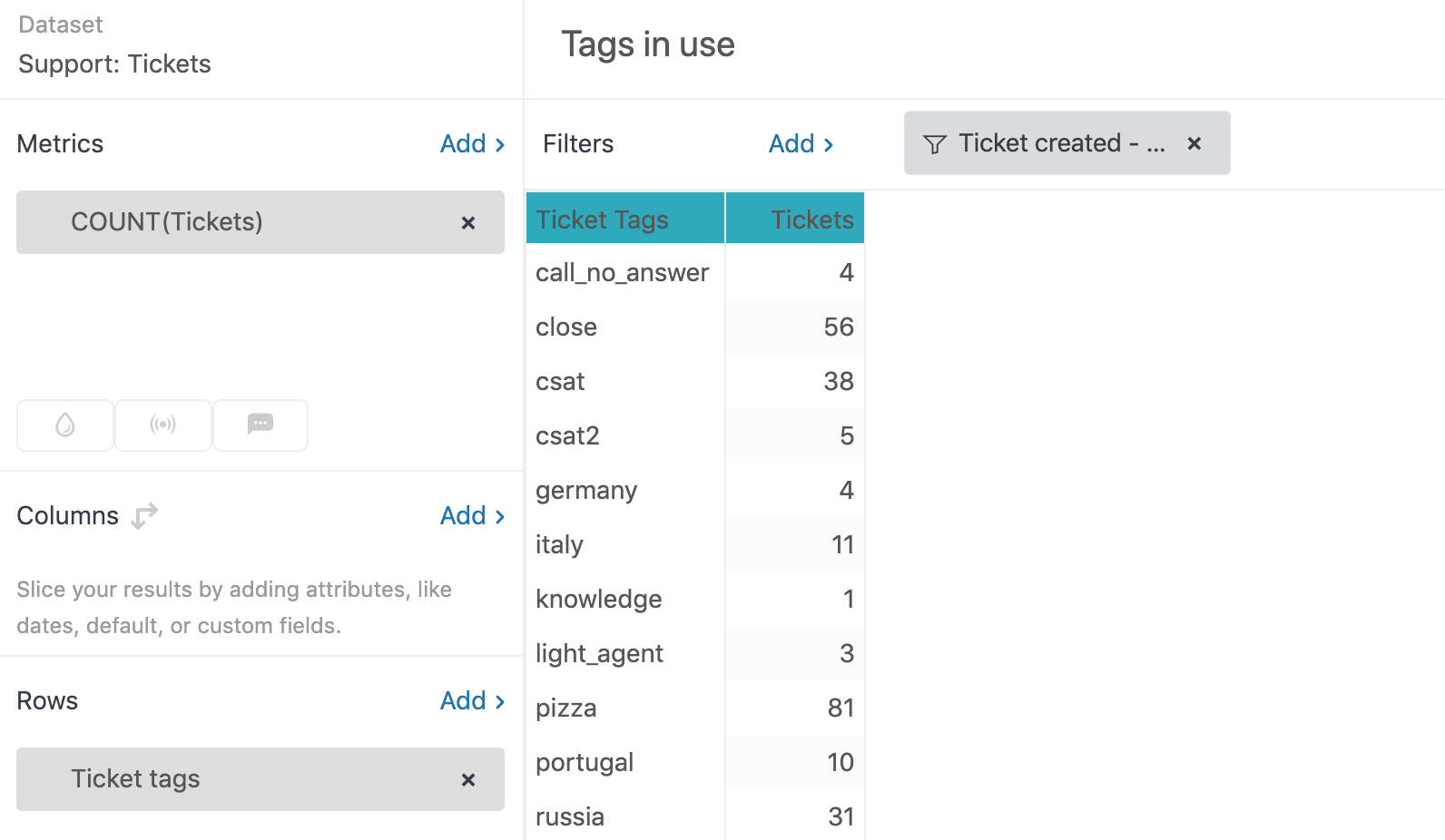
Los resultados le muestran cuántos tickets tienen cada combinación específica de etiquetas. Haga clic en el encabezado de la columna Tickets para ordenar por frecuencia. Esto le dice qué etiquetas (y combinaciones de etiquetas) aparecen con más frecuencia en sus tickets.
Lo que realmente está viendo: Cada fila representa una combinación única de etiquetas. Si tiene tickets etiquetados solo con "billing" (facturación) y otros etiquetados con "billing" (facturación) y "urgent" (urgente), esos aparecen como filas separadas. Esta es la razón por la que los números podrían no coincidir con lo que espera si está pensando en recuentos de etiquetas individuales.
Filtrar tickets por etiquetas específicas
Ahora que puede ver todas sus etiquetas, probablemente querrá filtrar por etiquetas específicas. Aquí es donde la naturaleza de valores múltiples de las etiquetas crea desafíos.
Usar el filtro Ticket tags En el panel Filtros, agregue el atributo Ticket tags. Luego puede seleccionar etiquetas específicas para incluir en su informe. Esto funciona bien para escenarios simples de "muéstrame los tickets con esta etiqueta".
El problema de las múltiples etiquetas Si selecciona varias etiquetas en el filtro, los valores de sus métricas se multiplican por el número de etiquetas coincidentes. Un ticket con tres etiquetas seleccionadas se cuenta tres veces. Esto rara vez es lo que quiere.
La limitación de la exclusión No puede usar filtros nativos para excluir tickets con etiquetas específicas. El filtro solo funciona para la inclusión. Si necesita encontrar tickets que no tengan una etiqueta en particular, deberá usar métricas calculadas (que se cubren en la siguiente sección).
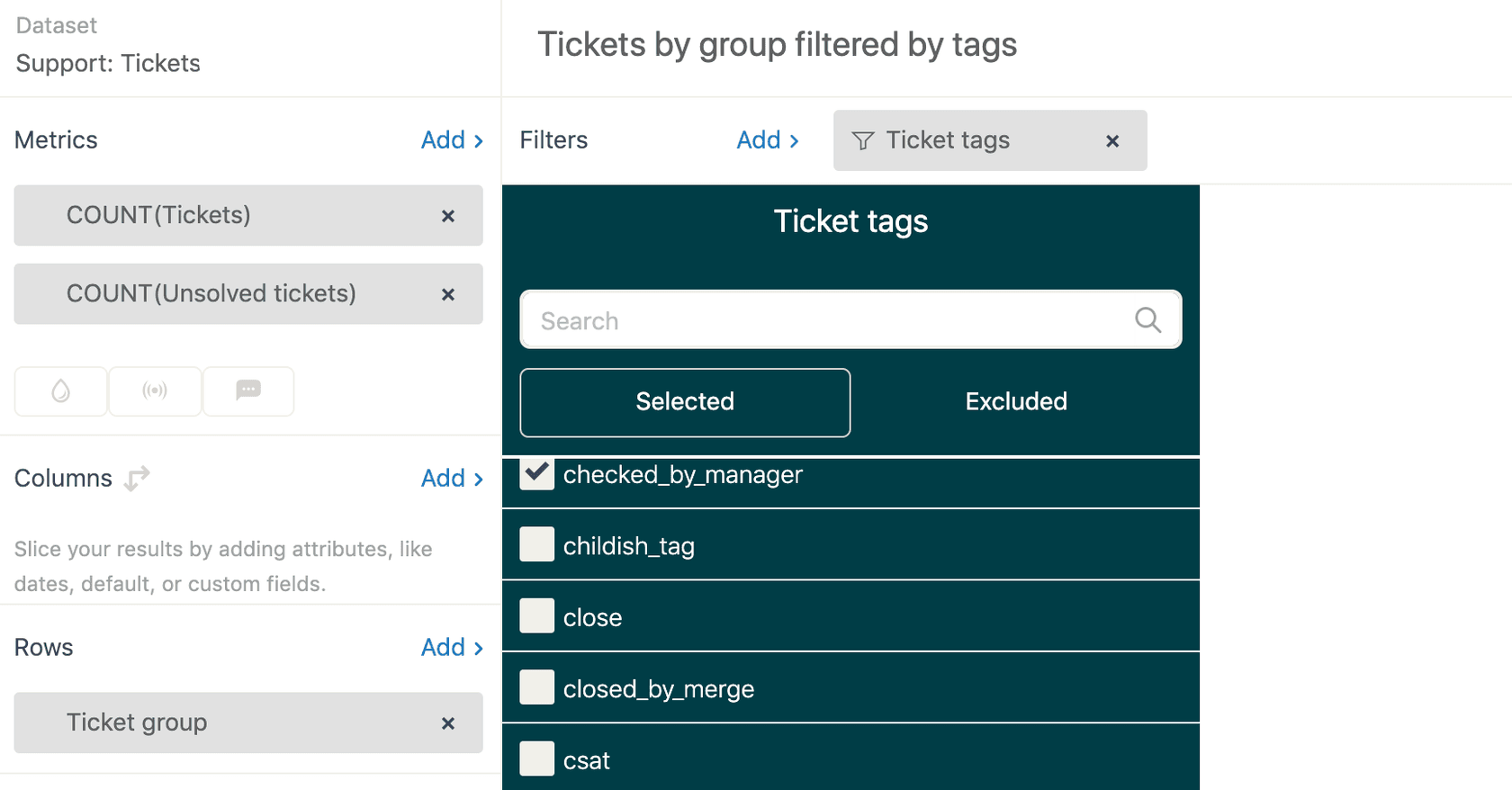
Mejor práctica: Use filtros nativos para el filtrado simple de una sola etiqueta. Para cualquier cosa más compleja (múltiples etiquetas, exclusiones, lógica condicional), use métricas o atributos calculados en su lugar. Para obtener más detalles, consulte la guía de Zendesk sobre informes con etiquetas.
Usar métricas y atributos calculados para el atributo de etiquetas de ticket de Zendesk Explore
Cuando el filtrado nativo no es suficiente, las métricas y los atributos calculados le brindan un control preciso. Estas fórmulas le permiten definir exactamente qué tickets contar en función de sus etiquetas.
Encontrar tickets CON una etiqueta específica
Cree una métrica calculada estándar con esta fórmula:
IF [Ticket tags]="escalated" THEN [Ticket ID] ENDIF
Agregue esta métrica a su informe con el agregador COUNT (CONTEO). Contará solo los tickets que tengan la etiqueta exacta "escalated" (escalado).
Encontrar tickets SIN una etiqueta específica
Para encontrar tickets que no tengan una etiqueta en particular, use:
IF (NOT INCLUDES_ANY([Ticket tags], "spam")) THEN [Ticket ID] ENDIF
Esto cuenta todos los tickets excepto aquellos etiquetados con "spam". La función NOT INCLUDES_ANY es esencial aquí porque no puede lograr esto con filtros nativos.
Agrupar etiquetas similares
A menudo, tendrá etiquetas relacionadas que desea agrupar. Tal vez tenga "billing_issue" (problema_facturación), "billing_question" (pregunta_facturación) y "billing_refund" (reembolso_facturación) y desee informar sobre todos los tickets relacionados con la facturación como una categoría.
Cree un atributo calculado estándar:
IF (CONTAINS([Ticket tags],"billing")) THEN "Billing"
ELIF (CONTAINS([Ticket tags],"technical")) THEN "Technical"
ELSE "Other" ENDIF
Esta técnica se cubre en la receta de Zendesk para informar sobre tickets con etiquetas similares. Agregue este atributo a su panel Filas o Columnas. Ahora su informe agrupa los tickets por categoría en lugar de mostrar cada etiqueta individual.

Métrica calculada vs. atributo calculado: Use métricas calculadas cuando desee cambiar lo que se cuenta (tickets con/sin etiquetas específicas). Use atributos calculados cuando desee cambiar cómo se agrupan los tickets (categorías, grupos de etiquetas, nombres de etiquetas formateados). Para opciones de formato avanzadas, consulte esta receta de formato personalizado para etiquetas de ticket.
Casos de uso comunes para informes de etiquetas de ticket
Aquí hay formas prácticas en que los equipos usan el atributo Ticket tags para obtener información:
- Seguimiento de la categoría de producto: Etiquete los tickets por línea de producto, luego use la fórmula CONTAINS para agrupar los tickets por familia de productos en sus informes.
- Monitoreo de escalamiento: Etiquete los tickets cuando se escalan a agentes senior. Cree una métrica calculada para rastrear el volumen de escalamiento a lo largo del tiempo.
- Análisis de segmento de clientes: Aplique etiquetas para los niveles de clientes (enterprise, mid-market, smb). Desglose los tiempos de resolución por segmento para detectar diferencias en el nivel de servicio.
- Eficacia de la macro: Agregue una etiqueta única a cada macro. Informe sobre qué macros se utilizan más y correlacione con las puntuaciones de CSAT.
- Identificación de etiquetas faltantes: Use atributos calculados para marcar los tickets que deberían tener etiquetas pero no las tienen. Por ejemplo, identifique los tickets que carecen de una etiqueta de "categoría" para fines de calidad de datos.
La clave es la consistencia. Las etiquetas solo son útiles para los informes si se aplican sistemáticamente. Una etiqueta que se aplica al 80% de los tickets relevantes es menos útil que una que se aplica al 100%.
Solución de problemas comunes
Incluso los usuarios experimentados de Explore se encuentran con estos problemas de informes de etiquetas:
"Mis cambios de etiquetas no se muestran" Recuerde el retraso de sincronización de una hora. Si acaba de agregar etiquetas a los tickets, espere antes de esperar verlas en Explore. Esto se aplica a las adiciones, eliminaciones y cambios de etiquetas. Para obtener más consejos para la solución de problemas, consulte los consejos de la comunidad de Zendesk para informar sobre etiquetas.
"Mis números son incorrectos cuando filtro por varias etiquetas"
Este es el problema de multiplicación mencionado anteriormente. Cada ticket se cuenta una vez por cada etiqueta coincidente. Use métricas calculadas con INCLUDES_ANY en lugar de filtros nativos para obtener informes precisos de múltiples etiquetas.
"No puedo excluir etiquetas de mi informe"
Los filtros nativos no admiten la exclusión. Debe usar una métrica calculada con NOT INCLUDES_ANY para encontrar tickets sin etiquetas específicas.
"Las etiquetas aparecen de manera diferente que en Support" La coincidencia de etiquetas en las fórmulas distingue entre mayúsculas y minúsculas. "Escalated" (Escalado) y "escalated" (escalado) se tratan como etiquetas diferentes. Verifique el caso de su fórmula con lo que realmente se aplica a los tickets.
"Mi informe tiene demasiadas filas para leer" Cuando agrega Ticket tags a las filas, cada combinación única de etiquetas crea una fila separada. Use atributos calculados para agrupar etiquetas similares en categorías, o filtre por etiquetas específicas de interés.
Cuándo considerar alternativas a Explore
Zendesk Explore es poderoso, pero no siempre es la herramienta adecuada para el trabajo. Considere alternativas cuando:
Las fórmulas se vuelven demasiado complejas Si su equipo dedica más tiempo a depurar fórmulas de Explore que a analizar los resultados, es posible que necesite un enfoque más simple. No todos los gerentes de soporte quieren escribir fórmulas REGEXP.
Necesita datos en tiempo real El retraso de sincronización de una hora significa que Explore siempre le muestra datos históricos. Para el análisis de etiquetas en tiempo real o alertas inmediatas, necesitará una solución diferente.
Desea una categorización automatizada El etiquetado manual requiere disciplina y consistencia. Si su equipo tiene problemas con la higiene de las etiquetas, la categorización impulsada por IA podría funcionar mejor. Herramientas como eesel AI pueden analizar el contenido de los tickets y categorizar automáticamente los tickets sin depender de etiquetas manuales.

Nuestro producto AI Triage, por ejemplo, etiqueta, enruta y prioriza automáticamente los tickets en función de su contenido. Aprende de sus tickets anteriores para categorizar los nuevos de manera consistente, eliminando la carga del etiquetado manual.
Comience a analizar sus tickets por etiquetas hoy mismo
El atributo Ticket tags en Zendesk Explore abre poderosas posibilidades de informes una vez que comprende cómo trabajar con él. Comience de manera simple: cree un informe básico de frecuencia de etiquetas para ver con qué está trabajando. Luego, agregue gradualmente métricas y atributos calculados a medida que sus preguntas se vuelvan más específicas.
Recuerde que el informe de etiquetas es tan bueno como su disciplina de etiquetado. Antes de sumergirse en fórmulas complejas, asegúrese de que su equipo esté aplicando las etiquetas de manera consistente. Un informe simple con datos limpios supera a un informe complejo con datos desordenados en todo momento.
Si se encuentra luchando con las fórmulas de Explore o esperando los retrasos de sincronización, podría ser el momento de explorar alternativas. Ya sea que se quede con los informes nativos de Zendesk o agregue automatización impulsada por IA a la mezcla, el objetivo es el mismo: comprender sus datos de soporte para que pueda mejorar su experiencia del cliente.
¿Listo para simplificar su análisis de tickets? Pruebe eesel AI gratis o reserve una demostración para ver cómo funciona la categorización impulsada por IA con sus datos de Zendesk.


Preguntas Frecuentes
Share this article

Article by
Stevia Putri
Stevia Putri is a marketing generalist at eesel AI, where she helps turn powerful AI tools into stories that resonate. She’s driven by curiosity, clarity, and the human side of technology.
