Zendesk Brand Host Mapping: Eine vollständige Einrichtungsanleitung für 2026

Stevia Putri
Zuletzt bearbeitet February 27, 2026
Die URL Ihres Help Centers sagt etwas über Ihre Marke aus. Wenn Kunden support.yourcompany.com anstelle von yourcompany.zendesk.com/hc sehen, signalisiert dies Professionalität und Markenkonsistenz. Das ist es, was Zendesk Brand Host Mapping ermöglicht.
Host Mapping ermöglicht es Ihnen, die Standard-Zendesk-Subdomain durch eine benutzerdefinierte Domain zu ersetzen, die Sie besitzen. Es ist eine unkomplizierte DNS-Konfiguration, die eine kohärentere Kundenerfahrung schafft. Dieser Leitfaden führt Sie durch alles, was Sie für die Einrichtung benötigen, von DNS-Einträgen bis hin zu SSL-Zertifikaten, sowie zur Handhabung mehrerer Marken, wenn Sie einen Multi-Produkt-Betrieb führen.
Wenn Sie Ihr Zendesk-Setup mit KI-gestütztem Support weiter verbessern möchten, lässt sich eesel AI nahtlos in Host-gemappte Domains integrieren, um eine intelligente Ticketbearbeitung über alle Ihre Marken hinweg zu ermöglichen.
Was ist Zendesk Brand Host Mapping?
Standardmäßig befindet sich Ihr Zendesk Help Center unter einer Subdomain wie mycompany.zendesk.com/hc. Host Mapping ändert dies in etwas wie support.mycompany.com oder help.mycompany.com (Ihre Domain, Ihre Wahl).
Die Funktion funktioniert, indem ein CNAME-Eintrag erstellt wird, der Ihre benutzerdefinierte Subdomain auf die Server von Zendesk verweist. Wenn Besucher Ihre benutzerdefinierte URL eingeben, sehen sie Ihr Help Center. Im Hintergrund übernimmt Zendesk das Routing.
Hier ist die wichtige Einschränkung, die Sie verstehen müssen: Host Mapping wirkt sich nur auf das aus, was Kunden sehen. Ihre Agenten verwenden weiterhin die ursprüngliche URL mycompany.zendesk.com für die Agentenoberfläche. Wenn ein Agent versucht, über die benutzerdefinierte Domain auf ein Ticket zuzugreifen (wie support.mycompany.com/agent/tickets/123), leitet Zendesk ihn automatisch zur Standard-URL weiter.
Sie können auch keine Zuordnung zu Second-Level-Domains (wie mycompany.com selbst) oder Unterverzeichnissen (wie mycompany.com/support) vornehmen. Es muss eine Subdomain sein.
Was Sie vor dem Start benötigen
Bevor Sie mit der Konfiguration beginnen, stellen Sie sicher, dass Sie Folgendes haben:
- Zendesk Suite Team oder höher - Host Mapping ist in Support Team-Plänen nicht verfügbar. Sie benötigen außerdem Guide Professional oder Enterprise für die Anpassung des Help Centers.
- Administratorberechtigungen - Nur Administratoren können Host Mapping und SSL-Zertifikate konfigurieren.
- Eine registrierte Domain - Sie müssen die Domain besitzen, die Sie verwenden möchten (z. B.
mycompany.com). - DNS-Verwaltungszugriff - Sie müssen in der Lage sein, CNAME-Einträge bei Ihrer Domain-Registrierungsstelle oder Ihrem DNS-Provider zu erstellen.
- Geduld für die DNS-Propagation - Es kann einige Minuten bis zu 24 Stunden dauern, bis Änderungen wirksam werden.
Planlimits sind hier wichtig. Suite Team unterstützt eine Marke. Suite Professional verwaltet bis zu fünf Marken. Suite Enterprise skaliert auf 300 Marken. Jede Marke kann ihre eigene Host-gemappte Domain haben.
Schritt 1: Konfigurieren Sie Ihre DNS-Einträge
Der erste Schritt erfolgt außerhalb von Zendesk, bei Ihrer Domain-Registrierungsstelle oder Ihrem DNS-Provider.
-
Wählen Sie Ihre Subdomain - Häufige Optionen sind
support,helpoderdocs. Sie hätten alsosupport.mycompany.com. -
Erstellen Sie einen CNAME-Eintrag - Erstellen Sie in Ihren DNS-Einstellungen einen CNAME-Eintrag, der Ihre gewählte Subdomain auf Ihre Zendesk-Subdomain verweist:
- Host/Name:
support(oder Ihre gewählte Subdomain) - Verweist auf/Ziel:
mycompany.zendesk.com - TTL: Standardwert beibehalten oder auf 300 Sekunden (5 Minuten) für schnellere Tests einstellen
- Host/Name:
-
Warten Sie auf die Propagation - DNS-Änderungen erfolgen nicht sofort. Verwenden Sie ein Tool wie
digoder einen Online-DNS-Checker, um zu überprüfen, ob der CNAME korrekt aufgelöst wird, bevor Sie mit dem nächsten Schritt fortfahren.

Ein häufiger Fehler ist die Verwendung eines A-Eintrags anstelle eines CNAME. Zendesk benötigt CNAME-Einträge, da sich die Server-IPs ändern können. A-Einträge verweisen auf bestimmte IP-Adressen, die fehlerhaft sind, wenn Zendesk seine Infrastruktur aktualisiert.
Schritt 2: Richten Sie Host Mapping in Zendesk ein
Sobald Ihr DNS konfiguriert und propagiert ist, ist es an der Zeit, Zendesk über Ihre benutzerdefinierte Domain zu informieren.
Für Einzelmarken-Konten:
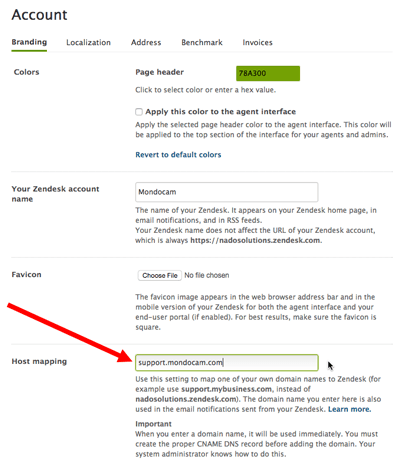
- Gehen Sie zu Admin Center > Konto > Erscheinungsbild > Branding
- Scrollen Sie zum Abschnitt Host Mapping
- Geben Sie Ihre vollständige benutzerdefinierte Domain ein (z. B.
support.mycompany.com) - Klicken Sie auf Speichern
Für Multi-Marken-Konten:
- Gehen Sie zu Admin Center > Konto > Markenverwaltung > Marken
- Wählen Sie die Marke aus, die Sie konfigurieren möchten
- Geben Sie Ihre benutzerdefinierte Domain in das Feld Host Mapping ein
- Klicken Sie auf Speichern
Zendesk testet die Zuordnung automatisch, wenn Sie speichern. Sie sehen eine Benachrichtigung, die angibt, ob sie funktioniert. Wenn sie als nicht funktionierend angezeigt wird, überprüfen Sie Ihre DNS-Konfiguration und warten Sie etwas länger auf die Propagation.
Schritt 3: Konfigurieren Sie SSL-Zertifikate
Ohne SSL zeigen Browser Sicherheitswarnungen an, wenn Besucher auf Ihre benutzerdefinierte Domain zugreifen. Zendesk bietet zwei Optionen zum Sichern von Host-gemappten Domains.
Option 1: Von Zendesk bereitgestelltes SSL (empfohlen)
Dies ist der einfachste Ansatz und er ist kostenlos. Zendesk generiert und verwaltet SSL-Zertifikate über Let's Encrypt.
- Gehen Sie zu Admin Center > Konto > Sicherheit > Weitere Einstellungen
- Klicken Sie auf die Registerkarte SSL
- Klicken Sie im Abschnitt Gehostetes SSL auf Von Zendesk bereitgestelltes SSL aktivieren
- Klicken Sie auf Speichern
Die Verarbeitung dauert bis zu einer Stunde. Das Zertifikat deckt bis zu 100 Host-gemappte Domains ab und wird vor Ablauf automatisch erneuert.
Option 2: Laden Sie Ihr eigenes Zertifikat hoch
Wenn Ihre Organisation bestimmte Zertifikatsanbieter oder benutzerdefinierte SSL-Konfigurationen benötigt:
- Kaufen Sie ein SNI-basiertes SSL-Zertifikat von Ihrer bevorzugten Zertifizierungsstelle
- Generieren Sie bei Bedarf eine Zertifikatsignieranforderung (CSR)
- Klicken Sie im Abschnitt Gehostetes SSL auf Ich habe ein Zertifikat > Zertifikat hochladen
- Laden Sie Ihre PEM-Datei und Ihren privaten Schlüssel hoch
- Klicken Sie auf Speichern
Beachten Sie, dass Zendesk nur SNI-basierte Zertifikate unterstützt. IP-basierte SSL-Zertifikate funktionieren nicht.
Überlegungen zum Multi-Brand-Host-Mapping
Verwalten Sie mehrere Marken in Zendesk? Jede Marke kann ihre eigene Host-gemappte Domain haben. Ein Softwareunternehmen könnte Folgendes haben:
support.product-a.comfür ihr Hauptprodukthelp.product-b.comfür ihr sekundäres Produktdocs.enterprise.comfür ihre Enterprise-Dokumentation
Jede Domain benötigt ihren eigenen CNAME-Eintrag, der auf die jeweilige Marken-Subdomain in Zendesk verweist. So verweist support.product-a.com auf producta.mycompany.zendesk.com, während help.product-b.com auf productb.mycompany.zendesk.com verweist.
Wichtig: Wenn Sie neue Host-gemappte Marken hinzufügen, müssen Sie Ihr SSL-Zertifikat neu generieren. Die gute Nachricht ist, dass eine Regeneration alle neuen Marken abdeckt, die gleichzeitig hinzugefügt werden. Fügen Sie drei Marken hinzu, regenerieren Sie einmal. Fügen Sie später zwei weitere hinzu, regenerieren Sie erneut.
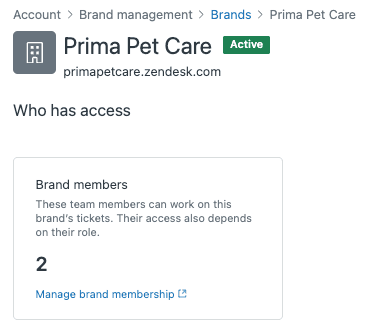
Die Markenzugehörigkeit wird hier ebenfalls relevant. Wenn Department Spaces aktiviert ist, sehen Agenten nur Tickets für Marken, denen sie angehören. Stellen Sie sicher, dass Sie Agenten den entsprechenden Marken zuweisen, damit sie auf die Tickets zugreifen können, die sie bearbeiten müssen.
Häufige Probleme und Fehlerbehebung
Auch bei einer unkomplizierten DNS-Konfiguration funktionieren die Dinge manchmal nicht wie erwartet. Hier sind die häufigsten Probleme und wie Sie sie beheben können.
SSL-Fehler nach der Einrichtung Wenn Besucher Sicherheitswarnungen sehen, ist die Verarbeitung des SSL-Zertifikats wahrscheinlich noch nicht abgeschlossen. Von Zendesk bereitgestellte Zertifikate können bis zu einer Stunde dauern. Bei benutzerdefinierten Zertifikaten können Konfigurationsprobleme vorliegen. Überprüfen Sie den SSL-Status im Admin Center und überprüfen Sie Ihr Zertifikatsformat.
DNS löst nicht auf Wenn Ihre benutzerdefinierte Domain überhaupt nicht geladen wird, wird der CNAME-Eintrag möglicherweise noch propagiert. Verwenden Sie Online-DNS-Lookup-Tools, um zu überprüfen, ob der Eintrag global sichtbar ist. Einige DNS-Provider dauern länger als andere.
Gemischte Inhaltswarnungen Wenn Ihr Help Center geladen wird, aber gemischte Inhaltswarnungen anzeigt, haben Sie wahrscheinlich fest codierte HTTP-Links in Ihrem Theme oder Ihren Artikeln. Aktualisieren Sie diese, um HTTPS oder relative URLs zu verwenden.
HSTS-Konfiguration Für erhöhte Sicherheit können Sie HTTP Strict Transport Security von den standardmäßigen 1 Tag auf 1 Jahr verlängern. Dies weist Browser an, immer HTTPS für Ihre Domain zu verwenden. Sie finden diese Option im selben SSL-Einstellungsfenster.
CAA-Eintragskonflikte Wenn Sie Certification Authority Authorization (CAA)-Einträge verwenden, um einzuschränken, welche Zertifizierungsstellen Zertifikate für Ihre Domain ausstellen dürfen, stellen Sie sicher, dass Sie Let's Encrypt (für von Zendesk bereitgestellte Zertifikate) oder Ihre gewählte CA (für benutzerdefinierte Zertifikate) zu Ihren CAA-Einträgen hinzufügen.
Host Mapping mit KI-Support verbinden
Sobald Ihre benutzerdefinierten Domains konfiguriert sind, sollten Sie überlegen, wie KI in Ihre Multi-Brand-Supportstrategie passt. Hier wird es interessant.
Die nativen KI-Agenten von Zendesk werden pro Marke konfiguriert. Jeder KI-Agent kann nur auf die Help Center-Inhalte einer Marke zugreifen. Wenn Sie drei Marken mit unterschiedlichen Wissensdatenbanken haben, benötigen Sie drei separate KI-Agenten. Dies funktioniert gut für völlig separate Markenerlebnisse, verursacht aber Overhead.

Wir gehen Multi-Brand-Support bei eesel AI anders an. Unsere KI kann gleichzeitig auf mehreren Help Centern, vergangenen Tickets aller Marken und externen Quellen wie Confluence oder Google Docs trainieren. Anstatt separate KI-Agenten für jede Marke zu erstellen, erhalten Sie einen KI-Teamkollegen, der Ihr gesamtes Support-Ökosystem versteht.

Unsere Zendesk-Integration lässt sich direkt in Ihr bestehendes Setup integrieren. Die KI lernt aus Ihren Makros, vergangenen Tickets und Help Center-Artikeln aller Marken. Wenn Kunden sich über eine Ihrer Host-gemappten Domains melden, liefert die KI konsistente, fundierte Antworten.
Die Preisgestaltung basiert auf Interaktionen und nicht auf Gebühren pro Agent oder pro Marke. Der Team-Plan beginnt bei 239 $/Monat jährlich für 1.000 Interaktionen über bis zu 3 Bots. Der Business-Plan für 639 $/Monat jährlich umfasst unbegrenzte Bots und 3.000 Interaktionen sowie Funktionen wie Massensimulation über vergangene Tickets und KI-Triage-Aktionen.
Wenn Sie komplexen Multi-Brand-Support verwalten und das Zendesk-Modell mit einem KI-Agenten pro Marke als restriktiv empfinden, probieren Sie unseren KI-Agenten aus und sehen Sie, wie ein einheitlicher Wissensansatz für Ihr Team funktionieren könnte.


Häufig gestellte Fragen
Share this article

Article by
Stevia Putri
Stevia Putri is a marketing generalist at eesel AI, where she helps turn powerful AI tools into stories that resonate. She’s driven by curiosity, clarity, and the human side of technology.
