Mapeamento de host de marca Zendesk: Um guia de configuração completo para 2026

Stevia Putri
Última edição February 27, 2026
O URL da sua central de ajuda diz algo sobre sua marca. Quando os clientes veem support.suaempresa.com em vez de suaempresa.zendesk.com/hc, isso sinaliza profissionalismo e consistência da marca. É isso que o mapeamento de host de marca Zendesk torna possível.
O mapeamento de host permite que você substitua o subdomínio padrão do Zendesk por um domínio personalizado que você possui. É uma configuração de DNS direta que cria uma experiência do cliente mais coesa. Este guia explica tudo o que você precisa para configurá-lo, desde registros DNS a certificados SSL, além de como lidar com várias marcas se você estiver executando uma operação multi-produto.
Se você está procurando aprimorar ainda mais sua configuração do Zendesk com suporte alimentado por IA (Inteligência Artificial), o eesel AI se integra perfeitamente com domínios mapeados por host para fornecer tratamento inteligente de tickets em todas as suas marcas.
O que é o mapeamento de host de marca Zendesk?
Por padrão, sua central de ajuda do Zendesk reside em um subdomínio como minhaempresa.zendesk.com/hc. O mapeamento de host muda isso para algo como support.minhaempresa.com ou help.minhaempresa.com (seu domínio, sua escolha).
O recurso funciona criando um registro CNAME que aponta seu subdomínio personalizado para os servidores do Zendesk. Quando os visitantes digitam seu URL personalizado, eles veem sua central de ajuda. Nos bastidores, o Zendesk lida com o roteamento.
Aqui está a limitação importante para entender: o mapeamento de host afeta apenas o que os clientes veem. Seus agentes continuarão usando o URL original minhaempresa.zendesk.com para a interface do agente. Se um agente tentar acessar um ticket através do domínio personalizado (como support.minhaempresa.com/agent/tickets/123), o Zendesk os redireciona automaticamente para o URL padrão.
Você também não pode mapear para domínios de segundo nível (como minhaempresa.com em si) ou subdiretórios (como minhaempresa.com/support). Tem que ser um subdomínio.
O que você precisará antes de começar
Antes de mergulhar na configuração, certifique-se de que você tem:
- Zendesk Suite Team ou superior - O mapeamento de host não está disponível nos planos Support Team. Você também precisa do Guide Professional ou Enterprise para personalização da central de ajuda.
- Permissões de administrador - Apenas os administradores podem configurar o mapeamento de host e os certificados SSL.
- Um domínio registrado - Você precisa ser o proprietário do domínio que deseja usar (por exemplo,
minhaempresa.com). - Acesso ao gerenciamento de DNS - Você deve ser capaz de criar registros CNAME com seu registrador de domínio ou provedor de DNS.
- Paciência para a propagação de DNS - As alterações podem levar de alguns minutos a 24 horas para entrarem em vigor.
Os limites do plano são importantes aqui. O Suite Team suporta uma marca. O Suite Professional lida com até cinco marcas. O Suite Enterprise escala para 300 marcas. Cada marca pode ter seu próprio domínio mapeado por host.
Passo 1: Configure seus registros DNS
O primeiro passo acontece fora do Zendesk, com seu registrador de domínio ou provedor de DNS.
-
Escolha seu subdomínio - As escolhas comuns incluem
support,helpoudocs. Então você teriasupport.minhaempresa.com. -
Crie um registro CNAME - Em suas configurações de DNS, crie um registro CNAME apontando seu subdomínio escolhido para seu subdomínio Zendesk:
- Host/Nome:
support(ou seu subdomínio escolhido) - Aponta para/Alvo:
minhaempresa.zendesk.com - TTL: Deixe o padrão ou defina para 300 segundos (5 minutos) para testes mais rápidos
- Host/Nome:
-
Aguarde a propagação - As alterações de DNS não acontecem instantaneamente. Use uma ferramenta como
digou um verificador de DNS online para verificar se o CNAME está resolvendo corretamente antes de passar para o próximo passo.

Um erro comum é usar um registro A em vez de um CNAME. O Zendesk requer registros CNAME porque seus IPs de servidor podem mudar. Os registros A apontam para endereços IP específicos, que quebram se o Zendesk atualizar sua infraestrutura.
Passo 2: Configure o mapeamento de host no Zendesk
Uma vez que seu DNS esteja configurado e propagado, é hora de informar ao Zendesk sobre seu domínio personalizado.
Para contas de marca única:
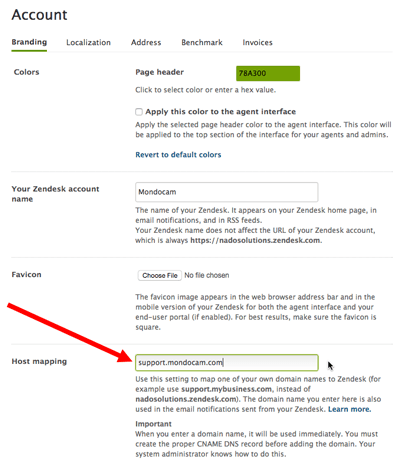
- Vá para Admin Center (Central de Administração) > Account (Conta) > Appearance (Aparência) > Branding (Marca)
- Role para a seção Host Mapping (Mapeamento de Host)
- Insira seu domínio personalizado completo (por exemplo,
support.minhaempresa.com) - Clique em Save (Salvar)
Para contas multi-marca:
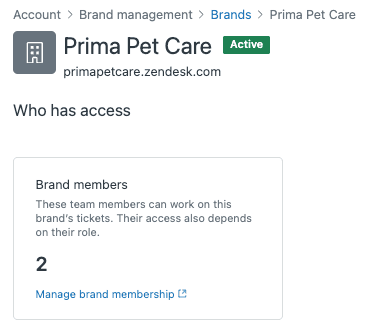
- Vá para Admin Center (Central de Administração) > Account (Conta) > Brand management (Gerenciamento de marca) > Brands (Marcas)
- Selecione a marca que você deseja configurar
- Insira seu domínio personalizado no campo Host Mapping (Mapeamento de Host)
- Clique em Save (Salvar)
O Zendesk testa automaticamente o mapeamento quando você salva. Você verá uma notificação indicando se está funcionando. Se mostrar que não está funcionando, verifique novamente sua configuração de DNS e espere um pouco mais para a propagação.
Passo 3: Configure os certificados SSL
Sem SSL, os navegadores mostrarão avisos de segurança quando os visitantes acessarem seu domínio personalizado. O Zendesk oferece duas opções para proteger domínios mapeados por host.
Opção 1: SSL provisionado pelo Zendesk (recomendado)
Esta é a abordagem mais fácil e é gratuita. O Zendesk gera e gerencia certificados SSL através do Let's Encrypt.
- Vá para Admin Center (Central de Administração) > Account (Conta) > Security (Segurança) > More settings (Mais configurações)
- Clique na aba SSL
- Na seção Hosted SSL (SSL Hospedado), clique em Enable Zendesk-provisioned SSL (Habilitar SSL provisionado pelo Zendesk)
- Clique em Save (Salvar)
O processamento leva até uma hora. O certificado cobre até 100 domínios mapeados por host e é renovado automaticamente antes da expiração.
Opção 2: Carregue seu próprio certificado
Se sua organização exigir provedores de certificado específicos ou configurações SSL personalizadas:
- Compre um certificado SSL baseado em SNI de sua autoridade de certificação preferida
- Gere uma solicitação de assinatura de certificado (CSR), se necessário
- Na seção Hosted SSL (SSL Hospedado), clique em I have a certificate (Eu tenho um certificado) > Upload certificate (Carregar certificado)
- Carregue seu arquivo PEM e chave privada
- Clique em Save (Salvar)
Observe que o Zendesk suporta apenas certificados baseados em SNI. Certificados SSL baseados em IP não funcionarão.
Considerações sobre mapeamento de host multi-marca
Executando várias marcas no Zendesk? Cada marca pode ter seu próprio domínio mapeado por host. Uma empresa de software pode ter:
support.produto-a.compara seu produto principalhelp.produto-b.compara seu produto secundáriodocs.empresa.compara sua documentação empresarial
Cada domínio precisa de seu próprio registro CNAME apontando para seu respectivo subdomínio de marca no Zendesk. Então support.produto-a.com aponta para produtoa.minhaempresa.zendesk.com, enquanto help.produto-b.com aponta para produtob.minhaempresa.zendesk.com.
Importante: Quando você adiciona novas marcas mapeadas por host, você precisa regenerar seu certificado SSL. A boa notícia é que uma regeneração cobre todas as novas marcas adicionadas de uma vez. Adicione três marcas, regenere uma vez. Adicione mais duas mais tarde, regenere novamente.
A associação à marca também se torna relevante aqui. Com os Espaços de Departamento ativados, os agentes só veem os tickets das marcas das quais são membros. Certifique-se de atribuir agentes às marcas apropriadas para que eles possam acessar os tickets que precisam tratar.
Problemas comuns e solução de problemas
Mesmo com a configuração de DNS direta, as coisas às vezes não funcionam como esperado. Aqui estão os problemas mais comuns e como corrigi-los.
Erros SSL após a configuração Se os visitantes virem avisos de segurança, o certificado SSL provavelmente não terminou de ser processado. Os certificados provisionados pelo Zendesk podem levar até uma hora. Certificados personalizados podem ter problemas de configuração. Verifique o status do SSL no Admin Center (Central de Administração) e verifique o formato do seu certificado.
DNS não resolvendo Se seu domínio personalizado não carregar de forma alguma, o registro CNAME ainda pode estar sendo propagado. Use ferramentas de pesquisa de DNS online para verificar se o registro está visível globalmente. Alguns provedores de DNS demoram mais do que outros.
Avisos de conteúdo misto Se sua central de ajuda carregar, mas mostrar avisos de conteúdo misto, você provavelmente tem links HTTP codificados em seu tema ou artigos. Atualize-os para usar HTTPS ou URLs relativos.
Configuração HSTS Para segurança aprimorada, você pode estender o HTTP Strict Transport Security do padrão de 1 dia para 1 ano. Isso diz aos navegadores para sempre usar HTTPS para seu domínio. Você encontrará esta opção no mesmo painel de configurações SSL.
Conflitos de registro CAA Se você usa registros de Autorização de Autoridade de Certificação (CAA) para restringir quais autoridades de certificação podem emitir certificados para seu domínio, certifique-se de adicionar Let's Encrypt (para certificados provisionados pelo Zendesk) ou sua CA escolhida (para certificados personalizados) aos seus registros CAA.
Conectando o mapeamento de host ao suporte de IA
Uma vez que seus domínios personalizados estejam configurados, você pode considerar como a IA se encaixa em sua estratégia de suporte multi-marca. É aqui que as coisas ficam interessantes.
Os agentes de IA nativos do Zendesk são configurados por marca. Cada agente de IA só pode acessar o conteúdo da central de ajuda de uma marca. Se você tiver três marcas com bases de conhecimento distintas, você precisa de três agentes de IA separados. Isso funciona bem para experiências de marca completamente separadas, mas cria sobrecarga.

Nós abordamos o suporte multi-marca de forma diferente no eesel AI. Nossa IA pode treinar em várias centrais de ajuda, tickets passados de todas as marcas e fontes externas como Confluence ou Google Docs simultaneamente. Em vez de criar agentes de IA separados para cada marca, você obtém um colega de equipe de IA que entende todo o seu ecossistema de suporte.

Nossa integração com o Zendesk se conecta diretamente à sua configuração existente. A IA aprende com suas macros, tickets passados e artigos da central de ajuda em todas as marcas. Quando os clientes entram em contato através de qualquer um de seus domínios mapeados por host, a IA fornece respostas consistentes e informadas.
O preço funciona com base em interações, em vez de taxas por agente ou por marca. O plano Team começa em $239/mês anualmente para 1.000 interações em até 3 bots. O plano Business a $639/mês anualmente inclui bots ilimitados e 3.000 interações, além de recursos como simulação em massa sobre tickets passados e ações de triagem de IA.
Se você está gerenciando suporte multi-marca complexo e achando o modelo de um-IA-por-marca do Zendesk restritivo, experimente nosso agente de IA e veja como uma abordagem de conhecimento unificado pode funcionar para sua equipe.


Perguntas Frequentes
Share this article

Article by
Stevia Putri
Stevia Putri is a marketing generalist at eesel AI, where she helps turn powerful AI tools into stories that resonate. She’s driven by curiosity, clarity, and the human side of technology.
