Mapping d'hôte de marque Zendesk : un guide de configuration complet pour 2026

Stevia Putri
Dernière modification February 27, 2026
L'URL de votre centre d'aide en dit long sur votre marque. Lorsque les clients voient support.yourcompany.com au lieu de yourcompany.zendesk.com/hc, cela témoigne de professionnalisme et de cohérence de la marque. C'est ce que le mapping d'hôte de marque Zendesk rend possible.
Le mapping d'hôte vous permet de remplacer le sous-domaine Zendesk par défaut par un domaine personnalisé que vous possédez. Il s'agit d'une configuration DNS simple qui crée une expérience client plus cohérente. Ce guide vous explique tout ce que vous devez savoir pour le configurer, des enregistrements DNS aux certificats SSL, ainsi que la façon de gérer plusieurs marques si vous exploitez une activité multi-produits.
Si vous cherchez à améliorer davantage votre configuration Zendesk avec une assistance basée sur l'IA, eesel AI s'intègre de manière transparente aux domaines mappés à l'hôte pour fournir une gestion intelligente des tickets sur toutes vos marques.
Qu'est-ce que le mapping d'hôte de marque Zendesk ?
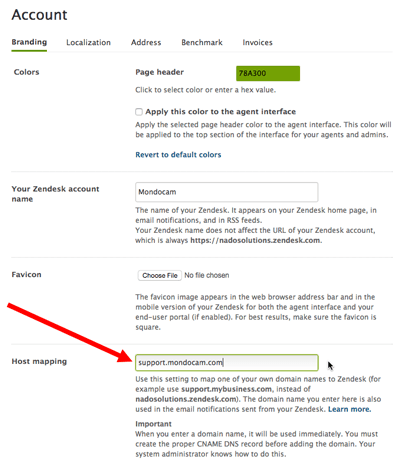
Par défaut, votre centre d'aide Zendesk se trouve sur un sous-domaine tel que mycompany.zendesk.com/hc. Le mapping d'hôte transforme cela en quelque chose comme support.mycompany.com ou help.mycompany.com (votre domaine, votre choix).
La fonctionnalité fonctionne en créant un enregistrement CNAME qui pointe votre sous-domaine personnalisé vers les serveurs de Zendesk. Lorsque les visiteurs saisissent votre URL personnalisée, ils voient votre centre d'aide. En arrière-plan, Zendesk gère le routage.
Voici la limitation importante à comprendre : le mapping d'hôte affecte uniquement ce que les clients voient. Vos agents continueront d'utiliser l'URL mycompany.zendesk.com d'origine pour l'interface de l'agent. Si un agent essaie d'accéder à un ticket via le domaine personnalisé (comme support.mycompany.com/agent/tickets/123), Zendesk le redirige automatiquement vers l'URL standard.
Vous ne pouvez pas non plus mapper vers des domaines de deuxième niveau (comme mycompany.com lui-même) ou des sous-répertoires (comme mycompany.com/support). Il doit s'agir d'un sous-domaine.
Ce dont vous aurez besoin avant de commencer
Avant de vous lancer dans la configuration, assurez-vous d'avoir :
- Zendesk Suite Team ou supérieur – Le mapping d'hôte n'est pas disponible sur les plans Support Team. Vous avez également besoin de Guide Professional ou Enterprise pour la personnalisation du centre d'aide.
- Autorisations d'administrateur – Seuls les administrateurs peuvent configurer le mapping d'hôte et les certificats SSL.
- Un domaine enregistré – Vous devez posséder le domaine que vous souhaitez utiliser (par exemple,
mycompany.com). - Accès à la gestion DNS – Vous devez être en mesure de créer des enregistrements CNAME auprès de votre registraire de domaine ou de votre fournisseur DNS.
- De la patience pour la propagation DNS – Les modifications peuvent prendre de quelques minutes à 24 heures pour prendre effet.
Les limites du plan sont importantes ici. Suite Team prend en charge une seule marque. Suite Professional gère jusqu'à cinq marques. Suite Enterprise s'étend à 300 marques. Chaque marque peut avoir son propre domaine mappé à l'hôte.
Étape 1 : Configurez vos enregistrements DNS
La première étape se déroule en dehors de Zendesk, auprès de votre registraire de domaine ou de votre fournisseur DNS.
-
Choisissez votre sous-domaine – Les choix courants incluent
support,helpoudocs. Vous auriez doncsupport.mycompany.com. -
Créez un enregistrement CNAME – Dans vos paramètres DNS, créez un enregistrement CNAME pointant votre sous-domaine choisi vers votre sous-domaine Zendesk :
- Hôte/Nom :
support(ou votre sous-domaine choisi) - Pointe vers/Cible :
mycompany.zendesk.com - TTL : Laissez la valeur par défaut ou définissez-la sur 300 secondes (5 minutes) pour des tests plus rapides
- Hôte/Nom :
-
Attendez la propagation – Les modifications DNS ne se produisent pas instantanément. Utilisez un outil comme
digou un vérificateur DNS en ligne pour vérifier que le CNAME se résout correctement avant de passer à l'étape suivante.

Une erreur courante consiste à utiliser un enregistrement A au lieu d'un CNAME. Zendesk exige des enregistrements CNAME, car ses adresses IP de serveur peuvent changer. Les enregistrements A pointent vers des adresses IP spécifiques, qui se brisent si Zendesk met à jour son infrastructure.
Étape 2 : Configurez le mapping d'hôte dans Zendesk
Une fois votre DNS configuré et propagé, il est temps d'indiquer à Zendesk votre domaine personnalisé.
Pour les comptes à une seule marque :
- Accédez à Centre d'administration > Compte > Apparence > Image de marque
- Faites défiler jusqu'à la section Mapping d'hôte
- Saisissez votre domaine personnalisé complet (par exemple,
support.mycompany.com) - Cliquez sur Enregistrer
Pour les comptes multi-marques :
- Accédez à Centre d'administration > Compte > Gestion des marques > Marques
- Sélectionnez la marque que vous souhaitez configurer
- Saisissez votre domaine personnalisé dans le champ Mapping d'hôte
- Cliquez sur Enregistrer
Zendesk teste automatiquement le mapping lorsque vous enregistrez. Vous verrez une notification indiquant si cela fonctionne. Si cela ne fonctionne pas, vérifiez votre configuration DNS et attendez un peu plus longtemps la propagation.
Étape 3 : Configurez les certificats SSL
Sans SSL, les navigateurs afficheront des avertissements de sécurité lorsque les visiteurs accéderont à votre domaine personnalisé. Zendesk offre deux options pour sécuriser les domaines mappés à l'hôte.
Option 1 : SSL provisionné par Zendesk (recommandé)
C'est l'approche la plus simple et elle est gratuite. Zendesk génère et gère les certificats SSL via Let's Encrypt.
- Accédez à Centre d'administration > Compte > Sécurité > Plus de paramètres
- Cliquez sur l'onglet SSL
- Dans la section SSL hébergé, cliquez sur Activer le SSL provisionné par Zendesk
- Cliquez sur Enregistrer
Le traitement prend jusqu'à une heure. Le certificat couvre jusqu'à 100 domaines mappés à l'hôte et se renouvelle automatiquement avant l'expiration.
Option 2 : Téléchargez votre propre certificat
Si votre organisation exige des fournisseurs de certificats spécifiques ou des configurations SSL personnalisées :
- Achetez un certificat SSL basé sur SNI auprès de votre autorité de certification préférée
- Générez une demande de signature de certificat (CSR) si nécessaire
- Dans la section SSL hébergé, cliquez sur J'ai un certificat > Télécharger le certificat
- Téléchargez votre fichier PEM et votre clé privée
- Cliquez sur Enregistrer
Notez que Zendesk prend uniquement en charge les certificats basés sur SNI. Les certificats SSL basés sur IP ne fonctionneront pas.
Considérations relatives au mapping d'hôte multi-marques
Vous gérez plusieurs marques dans Zendesk ? Chaque marque peut avoir son propre domaine mappé à l'hôte. Une entreprise de logiciels pourrait avoir :
support.product-a.compour son produit principalhelp.product-b.compour son produit secondairedocs.enterprise.compour sa documentation d'entreprise
Chaque domaine a besoin de son propre enregistrement CNAME pointant vers son sous-domaine de marque respectif dans Zendesk. Ainsi, support.product-a.com pointe vers producta.mycompany.zendesk.com, tandis que help.product-b.com pointe vers productb.mycompany.zendesk.com.
Important : Lorsque vous ajoutez de nouvelles marques mappées à l'hôte, vous devez régénérer votre certificat SSL. La bonne nouvelle, c'est qu'une régénération couvre toutes les nouvelles marques ajoutées à la fois. Ajoutez trois marques, régénérez une fois. Ajoutez-en deux autres plus tard, régénérez à nouveau.
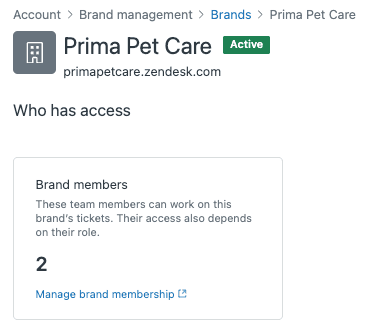
L'adhésion à la marque devient également pertinente ici. Avec les espaces de service activés, les agents ne voient que les tickets des marques dont ils sont membres. Assurez-vous d'affecter les agents aux marques appropriées afin qu'ils puissent accéder aux tickets qu'ils doivent traiter.
Problèmes courants et dépannage
Même avec une configuration DNS simple, les choses ne fonctionnent parfois pas comme prévu. Voici les problèmes les plus courants et comment les résoudre.
Erreurs SSL après la configuration Si les visiteurs voient des avertissements de sécurité, le certificat SSL n'a probablement pas fini de traiter. Les certificats provisionnés par Zendesk peuvent prendre jusqu'à une heure. Les certificats personnalisés peuvent avoir des problèmes de configuration. Vérifiez l'état SSL dans le Centre d'administration et vérifiez le format de votre certificat.
DNS ne se résout pas Si votre domaine personnalisé ne se charge pas du tout, l'enregistrement CNAME est peut-être encore en cours de propagation. Utilisez des outils de recherche DNS en ligne pour vérifier que l'enregistrement est visible globalement. Certains fournisseurs DNS prennent plus de temps que d'autres.
Avertissements de contenu mixte Si votre centre d'aide se charge, mais affiche des avertissements de contenu mixte, vous avez probablement des liens HTTP codés en dur dans votre thème ou vos articles. Mettez-les à jour pour utiliser HTTPS ou des URL relatives.
Configuration HSTS Pour une sécurité accrue, vous pouvez étendre HTTP Strict Transport Security de la valeur par défaut de 1 jour à 1 an. Cela indique aux navigateurs d'utiliser toujours HTTPS pour votre domaine. Vous trouverez cette option dans le même panneau de paramètres SSL.
Conflits d'enregistrement CAA Si vous utilisez des enregistrements Certification Authority Authorization (CAA) pour restreindre les autorités de certification qui peuvent émettre des certificats pour votre domaine, assurez-vous d'ajouter Let's Encrypt (pour les certificats provisionnés par Zendesk) ou votre CA choisi (pour les certificats personnalisés) à vos enregistrements CAA.
Connecter le mapping d'hôte à l'assistance IA
Une fois vos domaines personnalisés configurés, vous pouvez vous demander comment l'IA s'intègre à votre stratégie d'assistance multi-marques. C'est là que les choses deviennent intéressantes.
Les agents d'IA natifs de Zendesk sont configurés par marque. Chaque agent d'IA ne peut accéder qu'au contenu du centre d'aide d'une seule marque. Si vous avez trois marques avec des bases de connaissances distinctes, vous avez besoin de trois agents d'IA distincts. Cela fonctionne bien pour des expériences de marque complètement distinctes, mais cela crée des frais généraux.

Nous abordons l'assistance multi-marques différemment chez eesel AI. Notre IA peut s'entraîner simultanément sur plusieurs centres d'aide, les tickets passés de toutes les marques et des sources externes comme Confluence ou Google Docs. Au lieu de créer des agents d'IA distincts pour chaque marque, vous obtenez un coéquipier IA qui comprend l'ensemble de votre écosystème d'assistance.

Notre intégration Zendesk se branche directement sur votre configuration existante. L'IA apprend de vos macros, des tickets passés et des articles du centre d'aide de toutes les marques. Lorsque les clients contactent via l'un de vos domaines mappés à l'hôte, l'IA fournit des réponses cohérentes et éclairées.
La tarification fonctionne sur les interactions plutôt que sur les frais par agent ou par marque. Le plan Team commence à 239 $/mois par an pour 1 000 interactions sur jusqu'à 3 robots. Le plan Business à 639 $/mois par an comprend des robots illimités et 3 000 interactions, ainsi que des fonctionnalités comme la simulation en masse sur les tickets passés et les actions de triage de l'IA.
Si vous gérez une assistance multi-marques complexe et que vous trouvez le modèle un-IA-par-marque de Zendesk restrictif, essayez notre agent IA et voyez comment une approche de connaissances unifiée pourrait fonctionner pour votre équipe.


Foire aux questions
Share this article

Article by
Stevia Putri
Stevia Putri is a marketing generalist at eesel AI, where she helps turn powerful AI tools into stories that resonate. She’s driven by curiosity, clarity, and the human side of technology.
