Wie Sie Manager benachrichtigen, wenn Zendesk SLAs verletzt werden

Stevia Putri
Zuletzt bearbeitet February 24, 2026
Service Level Agreements (SLAs) sind das Rückgrat jeder seriösen Support-Organisation. Sie legen klare Erwartungen mit Kunden fest und geben Ihrem Team messbare Ziele. Aber wenn ein Ticket kurz davor steht, sein SLA zu verletzen, müssen die richtigen Leute schnell davon erfahren.
Hier ist das Problem: Zendesk kann Automatisierungen nicht nativ vor einer SLA-Verletzung auslösen. Sie können benachrichtigt werden, nachdem eine Verletzung stattgefunden hat, aber dann ist es zu spät, um einzugreifen. Diese Einschränkung frustriert Support-Manager seit Jahren, mit Hunderten von Upvotes für die offizielle Feature-Anfrage.

Die gute Nachricht? Es gibt Workarounds. Einige verwenden native Zendesk-Funktionen. Andere bringen Tools von Drittanbietern ein. Dieser Leitfaden führt Sie durch jeden Ansatz, damit Sie auswählen können, was für Ihr Team am besten funktioniert.
Verständnis der Einschränkungen der Zendesk SLA-Automatisierung zur Benachrichtigung des Managers bei einer Verletzung
Hier ist, was Zendesk mit SLA-basierten Automatisierungen kann und was nicht.
Zendesk bietet zwei Arten von Geschäftsregeln: Trigger und Automatisierungen. Trigger werden sofort ausgelöst, wenn ein Ticket erstellt oder aktualisiert wird. Automatisierungen werden stündlich ausgeführt und können auf zeitbasierte Bedingungen reagieren. Aber keine von beiden kann direkt basierend auf bestimmten SLA-Zielverletzungen auslösen.
Die Verwirrung rührt oft von einer Bedingung namens "Stunden seit der letzten SLA-Verletzung" her. Dies klingt vielversprechend, aber es sagt Ihnen nur, wie viel Zeit vergangen ist, nachdem ein SLA bereits verletzt wurde. Es kann Ihnen nicht sagen: "Dieses Ticket wird in 30 Minuten verletzt."
Warum ist das wichtig? Weil reaktive Benachrichtigungen (nach einer Verletzung) Ihrem Team keine Zeit geben, einzugreifen. Proaktive Eskalationen (vor einer Verletzung) ermöglichen es Ihnen, neu zuzuweisen, zu benachrichtigen oder Maßnahmen zu ergreifen, solange noch Zeit ist, die Verpflichtung zu erfüllen.
Bei eesel AI verfolgen wir einen anderen Ansatz. Anstatt mit zeitbasierten Automatisierungstriggern zu kämpfen, lernt unser KI-Teamkollege Ihre Eskalationsregeln in einfachem Deutsch. Sie sagen ihm einfach Dinge wie "Eskalieren Sie Tickets von Enterprise-Kunden, wenn sie nicht innerhalb von 2 Stunden beantwortet wurden", und es erledigt den Rest. Keine komplexen Workflows erforderlich.

Was Sie für den Anfang benötigen
Bevor Sie einen Eskalations-Workflow einrichten, stellen Sie sicher, dass Sie Folgendes haben:
Zendesk Plan-Anforderungen
- Zendesk Suite Professional (115 $/Agent/Monat) oder höher für SLA-Richtlinien
- Zendesk Suite Enterprise (169 $/Agent/Monat) für Gruppen-SLAs
- Support Team-Plan (19 $/Agent/Monat) hat Automatisierungen und Trigger, aber keine SLA-Funktionen
Berechtigungen und Kenntnisse
- Admin-Zugriff auf Zendesk (nur Admins können Geschäftsregeln erstellen)
- Verständnis des Unterschieds zwischen Triggern und Automatisierungen
- Vertrautheit mit der Eskalationsmatrix Ihres Teams (wer wann benachrichtigt werden soll)
Optionale Integrationen
- Slack-Workspace (für Benachrichtigungskanäle)
- PagerDuty Konto (für On-Call-Eskalation)
- n8n Konto (für erweiterte Workflows, ab 20 $/Monat)
Testen Sie alles zuerst in einer Sandbox-Umgebung. Zendesk bietet Sandbox-Umgebungen in Enterprise-Plänen an, oder Sie können eine Testansicht erstellen, um die Auswirkungen der Automatisierung zu überwachen, bevor Sie sie in Ihre Hauptwarteschlange übernehmen.
Schritt-für-Schritt: Richten Sie die Zendesk-Automatisierung ein, um den Manager bei einer Verletzung zu benachrichtigen
Dies ist der zuverlässigste native Workaround. Anstatt bei "SLA steht kurz vor der Verletzung" auszulösen, verwenden wir eine Kombination aus Automatisierungen und Triggern, um Tickets in eine Eskalationsgruppe zu verschieben, wenn Zeitbedingungen erfüllt sind.
Schritt 1: Erstellen Sie Ihre SLA-Richtlinien
Richten Sie zuerst die SLA-Richtlinien ein, die Sie durchsetzen möchten.
Navigieren Sie zu Admin Center → Objekte und Regeln → Service Level Agreements. Klicken Sie auf "Richtlinie erstellen" und definieren Sie Ihre Ziele.
Wichtige Entscheidungen, die Sie treffen müssen:
- Welche Metriken verfolgt werden sollen (Erste Antwortzeit, Nächste Antwortzeit oder Lösungszeit)
- Zielzeiten für jede Prioritätsstufe (Dringend, Hoch, Normal, Niedrig)
- Geschäftszeiten vs. Kalenderstunden
Geschäftszeiten zählen nur während Ihres festgelegten Zeitplans. Kalenderstunden zählen rund um die Uhr. Die meisten Teams verwenden Geschäftszeiten für die erste Antwortzeit und Kalenderstunden für die Lösungszeit, aber dies hängt von Ihren Kundenverpflichtungen ab.
Sobald Ihre SLA-Richtlinien aktiv sind, beginnt Zendesk, Ziele für übereinstimmende Tickets zu verfolgen. Sie können SLA-Badges in Ticketansichten und einzelnen Ticketseiten sehen.
Schritt 2: Erstellen Sie eine Eskalationsgruppe
Erstellen Sie als Nächstes eine dedizierte Gruppe für eskalierte Tickets.
Gehen Sie zu Admin Center → Personen → Gruppen und klicken Sie auf "Gruppe hinzufügen". Nennen Sie es etwas eindeutiges wie "SLA-Verletzungs-Eskalationen" oder "Management-Benachrichtigungen". Weisen Sie Manager und Teamleiter zu, die Benachrichtigungen erhalten sollen.
Die Gruppe benötigt nicht viele Mitglieder. Ihr Zweck ist es, Tickets visuell zu kennzeichnen und Trigger-basierte Benachrichtigungen zu aktivieren. Sie können so wenige wie einen Agenten in dieser Gruppe haben, wenn diese Person alle Eskalationen verwaltet.
Schritt 3: Erstellen Sie die Automatisierung
Erstellen Sie nun die Automatisierung, die Tickets in Ihre Eskalationsgruppe verschiebt.
Navigieren Sie zu Admin Center → Objekte und Regeln → Automatisierungen. Klicken Sie auf "Automatisierung hinzufügen".
Festzulegende Bedingungen:
- "Stunden seit Anfrage-Update" ist größer als X (legen Sie dies basierend auf Ihrem Risikoschwellenwert fest)
- Status ist Offen (keine Eskalation von Ausstehenden oder Angehaltenen Tickets)
- Ticket befindet sich nicht in der Gruppe "SLA-Verletzungs-Eskalationen" (verhindert erneutes Ausführen)
Zu ergreifende Maßnahmen:
- Tag "sla_breach_risk" hinzufügen (zur Verfolgung)
- Gruppe in "SLA-Verletzungs-Eskalationen" ändern
Diese Automatisierung wird stündlich ausgeführt. Wenn sie Tickets findet, die Ihren Bedingungen entsprechen, verschiebt sie diese in die Eskalationsgruppe. Die Einschränkung? Sie verwenden "Stunden seit Update" als Proxy für "SLA nähert sich der Verletzung", was nicht exakt ist. Aber es ist das, was Sie mit nativen Zendesk-Tools am nächsten erreichen können.
Schritt 4: Erstellen Sie den Benachrichtigungs-Trigger
Richten Sie abschließend einen Trigger ein, um Personen zu benachrichtigen, wenn Tickets in die Eskalationsgruppe gelangen.
Gehen Sie zu Admin Center → Objekte und Regeln → Trigger. Klicken Sie auf "Trigger hinzufügen".
Bedingungen:
- Gruppe in "SLA-Verletzungs-Eskalationen" geändert
- Tags enthält "sla_breach_risk"
Aktionen:
- E-Mail-Gruppe "SLA-Verletzungs-Eskalationen" (benachrichtigt zugewiesene Manager)
- Optional: Ziel benachrichtigen (Slack-Webhook oder PagerDuty)
- Interne Notiz hinzufügen: "Dieses Ticket wurde aufgrund einer bevorstehenden SLA-Verletzung eskaliert"
Testen Sie diesen Workflow gründlich. Erstellen Sie ein Testticket, lassen Sie es liegen und überprüfen Sie, ob die Automatisierung es verschiebt und der Trigger Benachrichtigungen sendet. Passen Sie den Schwellenwert "Stunden seit Update" an, bis er Tickets im richtigen Moment erfasst.
Schritt 5: Testen Sie Ihren Workflow
Bevor Sie live gehen, testen Sie alles:
- Erstellen Sie ein Testticket und wenden Sie Ihre SLA-Richtlinie an
- Warten Sie, bis die Automatisierung ausgeführt wird (stündlich) oder erzwingen Sie einen Testlauf
- Vergewissern Sie sich, dass Benachrichtigungen von der Eskalationsgruppe empfangen werden
- Überprüfen Sie, ob interne Notizen korrekt hinzugefügt werden
- Passen Sie die Schwellenwerte basierend auf den Ergebnissen an
Alternative Ansätze für die Zendesk-Automatisierung zur Benachrichtigung des Managers bei einer Verletzung
Mehrere Tools von Drittanbietern können die SLA-Eskalationslücken von Zendesk füllen. Hier ist, wie sie sich vergleichen:
| Lösung | Ansatz | Preis | Am besten geeignet für |
|---|---|---|---|
| SweetHawk Timers | Native Zendesk App | 2 $/Agent/Monat | Teams, die native Zendesk-Funktionalität wünschen |
| n8n Workflows | API-basierte Automatisierung | 20-50 $/Monat | Technische Teams, die benutzerdefinierte Logik benötigen |
| PagerDuty | On-Call-Eskalation | 21-41 $/Benutzer/Monat | Teams mit On-Call-Rotationen |
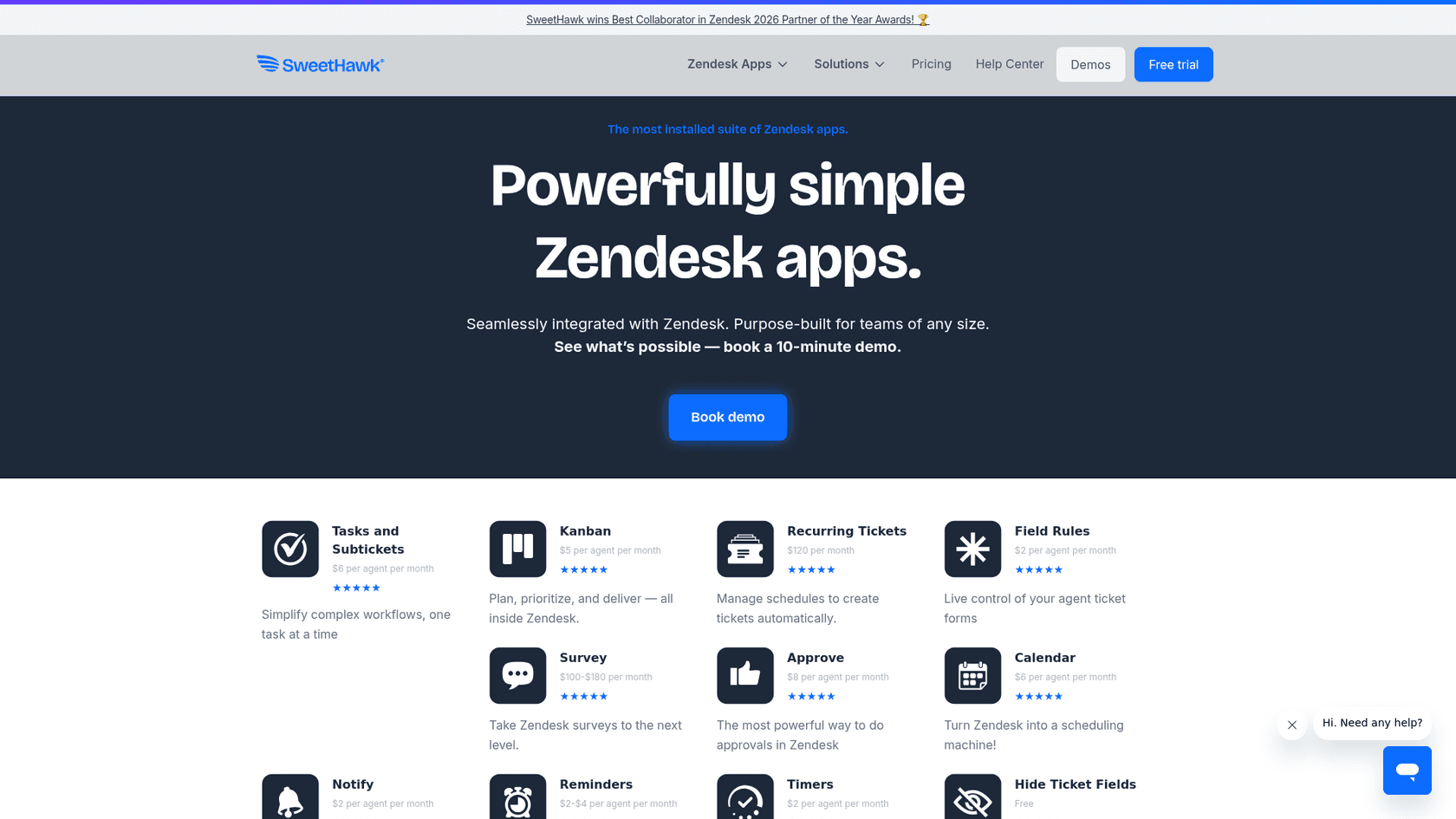
Verwenden von SweetHawk Timers für die proaktive SLA-Überwachung
SweetHawk stellt die beliebtesten Zendesk-Apps für die Workflow-Automatisierung her. Ihre Timers App (2 $/Agent/Monat) fügt eine verbesserte SLA-Durchsetzung direkt in Zendesk hinzu.
Im Gegensatz zu nativem Zendesk können SweetHawk-Apps anspruchsvollere zeitbasierte Regeln erstellen. Sie sind ausschließlich für Zendesk entwickelt, sodass die Einrichtung Minuten dauert und sich die Oberfläche nativ anfühlt. SweetHawk wird von über 12.000 Organisationen vertraut, darunter Amazon, eBay und Twilio.
Die Timers App behebt speziell die proaktive Benachrichtigungslücke. Sie kann Sie vor einer SLA-Verletzung warnen, anstatt danach, die Zeit in Geschäftszeiten oder Kalenderzeit verfolgen und mehrere Zeitzonen und Zeitpläne verwalten.
Verwenden von PagerDuty für die On-Call-Eskalation
Wenn Ihr Eskalationsprozess das Aufwecken von On-Call-Ingenieuren beinhaltet, integriert sich PagerDuty direkt in Zendesk. Wenn Tickets das SLA verletzen oder bestimmte Bedingungen erfüllen, kann PagerDuty das On-Call-Team per Telefon, SMS oder Push-Benachrichtigung benachrichtigen.
PagerDuty-Pläne beginnen bei 21 $/Benutzer/Monat für die Professional-Stufe (jährliche Abrechnung), die Slack- und Microsoft Teams-Integration, externe Statusseiten und grundlegende Automatisierung umfasst. Die Business-Stufe (41 $/Benutzer/Monat) fügt benutzerdefinierte Felder, erweiterte Workflows und ServiceNow-Integration hinzu.
Verwenden von n8n für die präzise SLA-Überwachung
Für Teams, die eine präzisere Kontrolle benötigen, bietet n8n eine leistungsstarke Alternative. n8n ist eine Workflow-Automatisierungsplattform, die die Zendesk-API stündlich abfragen, genaue SLA-Prozentsätze berechnen und Benachrichtigungen bei präzisen Schwellenwerten auslösen kann.
Der Workflow wird stündlich ausgeführt. Er ruft alle offenen Tickets von Zendesk über die API ab, einschließlich ihrer SLA-Zeitstempel. Für jedes Ticket berechnet er den Prozentsatz der verstrichenen SLA-Zeit. Bei 75 % verstrichener Zeit sendet er eine Warnung. Bei 90 % verstrichener Zeit aktualisiert er die Ticketpriorität und benachrichtigt das Team.
Die gehosteten Pläne von n8n beginnen bei 20 $/Monat für 2.500 Ausführungen. Jede Ausführung zählt als ein vollständiger Workflow-Lauf, unabhängig davon, wie viele Tickets er verarbeitet. Für die meisten Support-Teams bedeutet dies, dass Sie Hunderte von Tickets stündlich im Starter-Plan überwachen können.
Der Hauptvorteil gegenüber nativen Zendesk-Workarounds? Präzision. Sie werden genau bei 75 % und 90 % der verstrichenen SLA benachrichtigt, nicht "irgendwann nach X Stunden". Der Kompromiss ist die Komplexität. Sie müssen den Workflow einrichten und warten, API-Anmeldeinformationen verwalten und die n8n-Instanz überwachen.
Best Practices für SLA-Eskalations-Workflows
Unabhängig davon, welche Methode Sie wählen, befolgen Sie diese Praktiken, um Ihre Eskalationen effektiv zu halten:
Legen Sie realistische SLA-Ziele fest, bevor Sie automatisieren. Wenn Ihr Team SLAs konsequent verfehlt, hilft es nicht, aggressiver zu eskalieren. Beheben Sie zuerst die Ursache.
Verwenden Sie SLA-basierte Ansichten für die manuelle Überwachung. Erstellen Sie Ansichten, die nach "Nächste SLA-Verletzung" aufsteigend sortiert sind. Agenten können gefährdete Tickets auf einen Blick sehen, auch ohne Automatisierung.
Testen Sie zuerst in der Sandbox. Zendesk Enterprise umfasst Sandbox-Umgebungen. Testen Sie Ihre Automatisierungslogik dort, bevor Sie echte Tickets beeinträchtigen.
Dokumentieren Sie Ihre Eskalationsmatrix. Schreiben Sie auf, wer wann und für welche Tickettypen benachrichtigt wird. Dies verhindert Verwirrung und gewährleistet die Abdeckung während des Urlaubs oder der Fluktuation.
Überwachen Sie die Eskalationsraten. Wenn 50 % der Tickets eskaliert werden, sind Ihre Schwellenwerte zu aggressiv. Wenn keine eskaliert werden, sind Ihre SLAs möglicherweise zu nachsichtig. Streben Sie einen kleinen, umsetzbaren Prozentsatz an.
Halten Sie Kunden auf dem Laufenden. Automatisierte Eskalationen sollten nicht unsichtbar sein. Verwenden Sie Trigger, um Updates wie "Ihr Ticket wurde zur schnelleren Lösung an unser Senior-Team eskaliert" zu senden.
Überprüfen und passen Sie vierteljährlich an. SLA-Anforderungen ändern sich, wenn sich Ihr Team und Ihr Produkt weiterentwickeln. Planen Sie vierteljährliche Überprüfungen Ihrer Richtlinien und Automatisierungsregeln.
Vereinfachen Sie Eskalationen mit eesel AI
Die nativen Einschränkungen von Zendesk in Bezug auf SLA-basierte Automatisierungen sind bekannt. Die Workarounds, die wir behandelt haben (gruppenbasierte Workflows, n8n-Integrationen und Apps von Drittanbietern), lösen jeweils einen Teil des Problems, aber sie alle erfordern Kompromisse zwischen Einfachheit und Präzision.
Wir glauben, dass das Eskalationsmanagement einfacher sein sollte. Anstatt komplexe Workflows zu konfigurieren, sollten Sie in der Lage sein, Eskalationsregeln auf die gleiche Weise zu definieren, wie Sie sie einem neuen Teammitglied erklären würden: in einfachem Deutsch.
Mit eesel AI und unserer Zendesk-Integration können Sie:
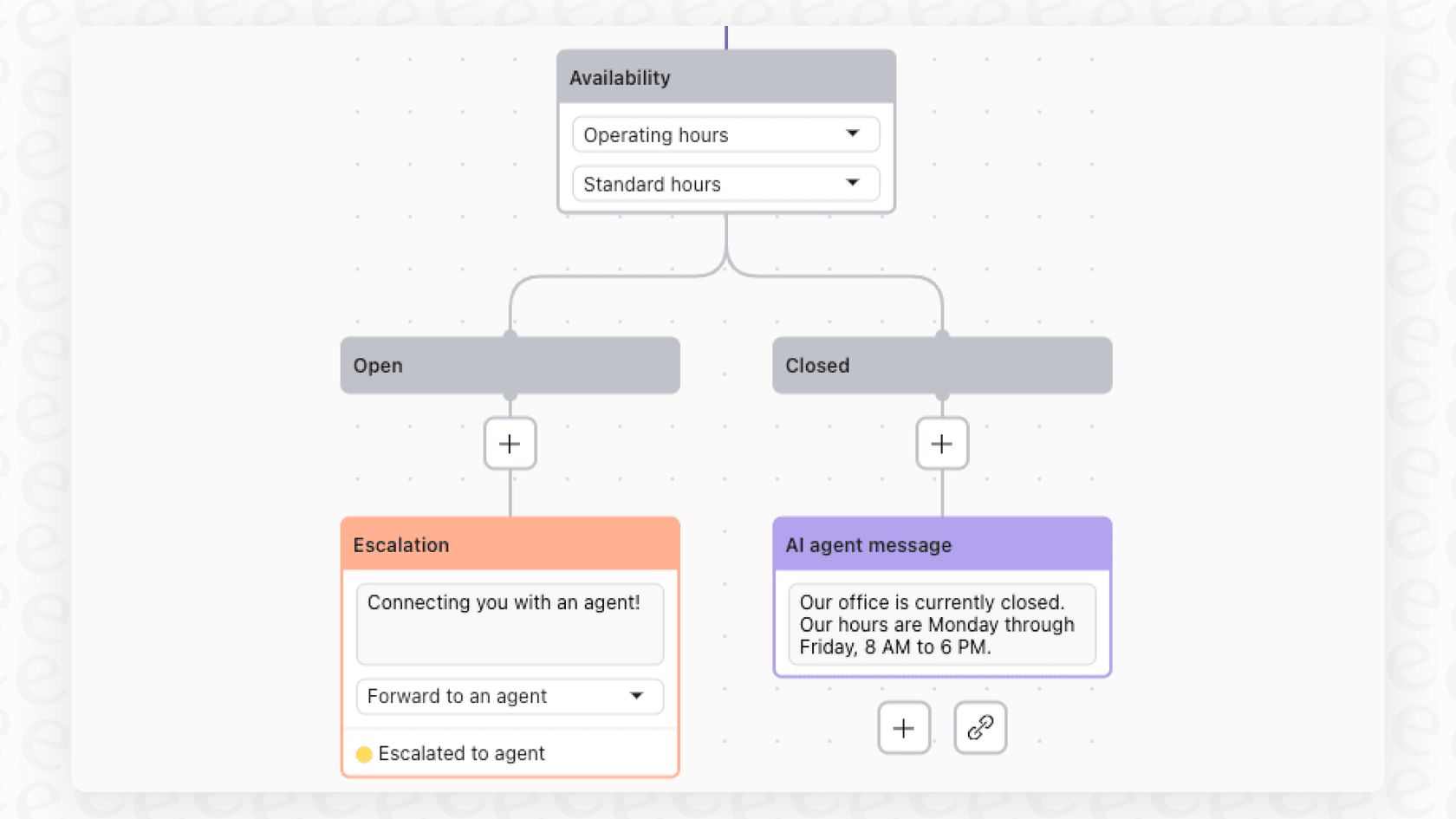
- Definieren Sie Eskalationsregeln auf natürliche Weise: "Eskalieren Sie Tickets von Enterprise-Kunden immer nach 2 Stunden"
- Simulieren Sie auf vergangenen Tickets, bevor Sie live gehen, um zu überprüfen, ob die Regeln funktionieren
- Beginnen Sie damit, dass die KI Entwürfe für Antworten zur Überprüfung erstellt, und steigen Sie dann auf die vollständig autonome Bearbeitung um
- Bearbeiten Sie Routine-Tickets End-to-End und eskalieren Sie nur das, was wirklich menschliche Aufmerksamkeit benötigt
Unser Ansatz besteht nicht darin, eine weitere Automatisierungsebene hinzuzufügen. Es geht darum, Intelligenz in Ihren Eskalationsprozess zu bringen. Unsere KI lernt Ihr Geschäft aus Ihren vergangenen Tickets, Makros und dem Hilfe-Center. Sie versteht den Kontext, nicht nur Zeitstempel.
Wenn Sie es leid sind, mit Zendesk-Workarounds zu kämpfen, und sehen möchten, wie KI Eskalationen intelligenter handhaben kann, probieren Sie eesel AI aus oder buchen Sie eine Demo, um es in Aktion in Ihrer tatsächlichen Ticket-Historie zu sehen. Sehen Sie sich unseren Leitfaden zu KI für den Kundenservice für weitere Informationen zum intelligenten Ticketmanagement an.

Häufig gestellte Fragen
Share this article

Article by
Stevia Putri
Stevia Putri is a marketing generalist at eesel AI, where she helps turn powerful AI tools into stories that resonate. She’s driven by curiosity, clarity, and the human side of technology.
