


Na gut, du hast wahrscheinlich schon von Claude Code gehört und fragst dich, ob es sich wirklich in deinen täglichen Programmieralltag integrieren lässt. Das Versprechen ist ziemlich cool: ein KI-Paarprogrammierer direkt in deinem Terminal, der dir hilft, unübersichtliche Codebases zu erstellen, zu debuggen und zu verstehen. Aber seien wir ehrlich, der Einstieg in ein neues Entwickler-Tool kann sich wie ein eigenes Projekt anfühlen.
Dieser Leitfaden soll Klarheit schaffen. Wir gehen die offizielle Quickstart-Dokumentation für Claude Code durch und beziehen mit ein, was andere Entwickler sagen, um dir ein realistisches Bild von der Einrichtung, den Funktionen und den Kosten zu geben. Am Ende solltest du eine gute Vorstellung davon haben, ob es das richtige Werkzeug für dich ist.
Was ist Claude Code?
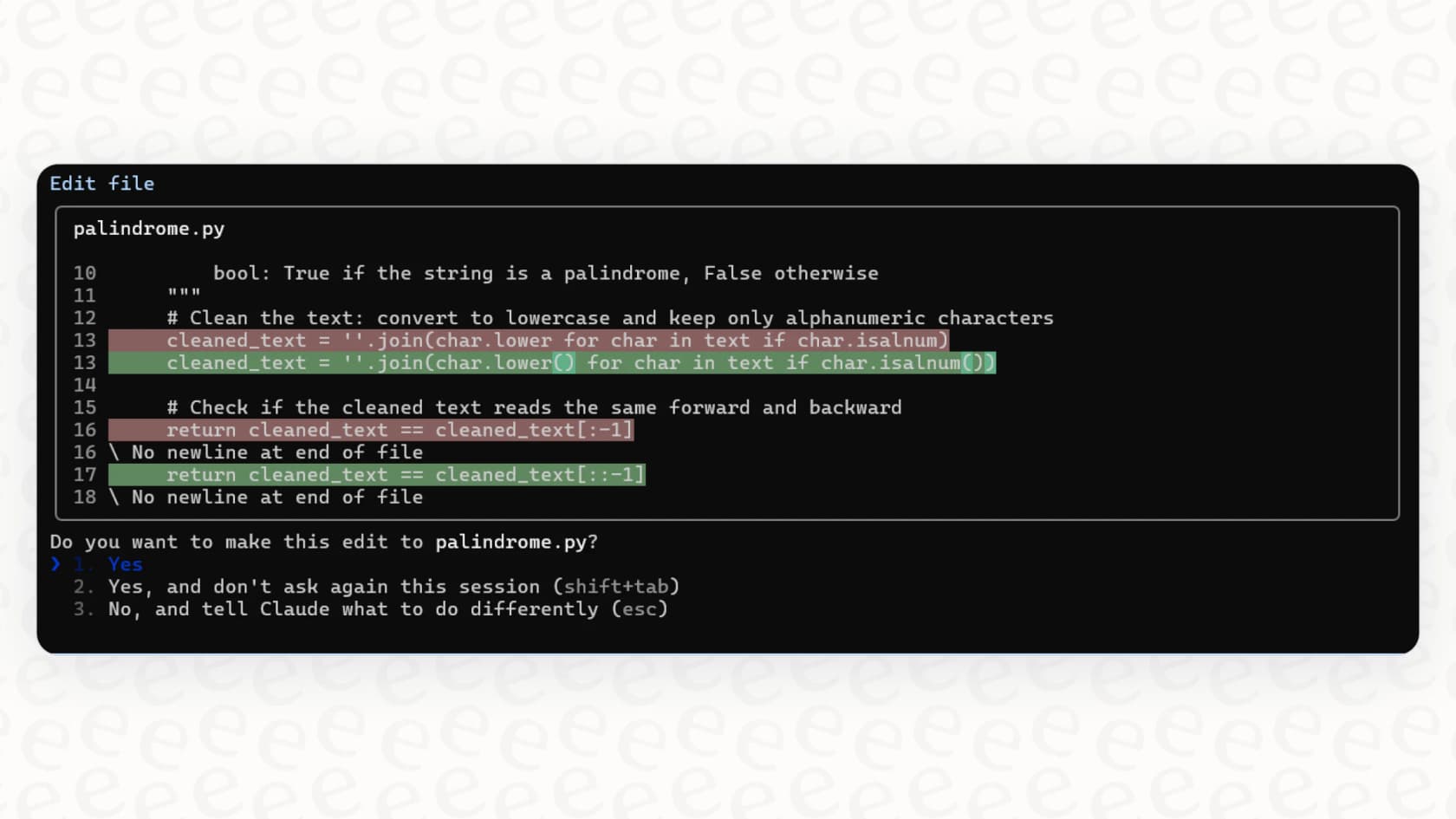
Claude Code ist Anthropic's Antwort auf den KI-Programmierassistenten. Der große Unterschied hier ist, dass es sich nicht um eine weitere IDE-Erweiterung oder ein separates Chatfenster handelt. Es lebt vollständig in deinem Terminal. Der springende Punkt ist, dass du mit ihm wie mit einem Kollegen sprichst und ihn bittest, Code zu erklären, eine neue Funktion zu schreiben, einen Fehler zu finden oder sogar deine Git-Commits mit einfachen englischen Befehlen zu handhaben.
Was es intelligent macht, ist, dass es dein gesamtes Projektverzeichnis nach Kontext durchsucht. Das bedeutet, dass du nicht ständig Code-Schnipsel kopieren und einfügen musst, um relevante Antworten zu erhalten. Das ist eine nette Geste für alle, die am liebsten in ihrer Kommandozeile bleiben.
Diese Idee, dass eine KI einen bestimmten Satz von Informationen versteht, gilt aber nicht nur für das Programmieren. Wir sehen sie überall auftauchen. Nehmen wir zum Beispiel den Kundensupport. Tools wie eesel AI machen etwas Ähnliches, indem sie sich mit den Hilfsdokumenten und internen Wissensdatenbanken eines Unternehmens verbinden, um Support-Tickets automatisch zu lösen. Es ist dasselbe Prinzip der kontextuellen KI, nur auf ein völlig anderes Problem angewendet.
Erste Schritte mit Claude Code
Die offizielle Dokumentation zeigt einen ziemlich klaren Weg für den Einstieg auf, aber du solltest wissen, dass dies ein Werkzeug für Entwickler ist, also musst du dich auf der Kommandozeile wohlfühlen.
Systemanforderungen und Installation
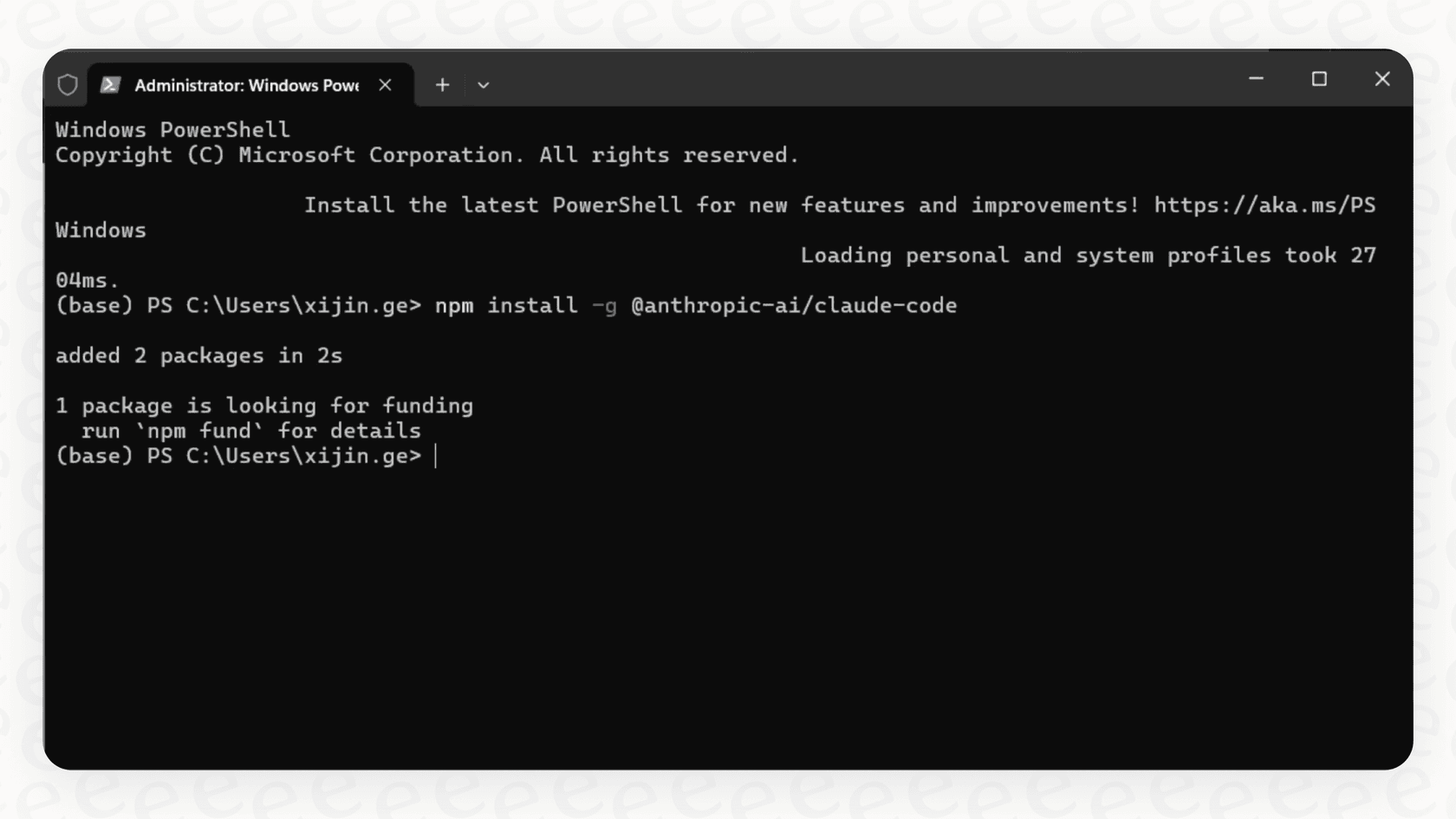
Zuerst brauchst du Node.js (v18 oder neuer) auf deinem Rechner. Der Hauptweg zur Installation ist über npm, was für die meisten von uns selbstverständlich sein sollte:
npm install -g @anthropic-ai/claude-code
Die Dokumentation erwähnt auch native Installer für macOS, Linux und Windows, was ein Lebensretter sein kann, wenn du auf die berüchtigten npm-Berechtigungsprobleme stößt. Sobald es installiert ist, wechselst du einfach mit cd in dein Projektverzeichnis und führst den claude-Befehl aus, um loszulegen.
Authentifizierung
Bevor du irgendetwas tust, musst du dich anmelden. Es wird dich beim ersten Ausführen dazu auffordern. Du hast hier zwei Möglichkeiten:
-
Ein Claude.ai-Abonnement (Pro oder Max): Dies ist wahrscheinlich der beste Weg für die meisten Leute. Du erhältst ein Abonnement, das die Claude-Web-App und dieses Programmier-Tool abdeckt. Ganz einfach.
-
Ein Claude Console-Konto: Diese Option ist für den API-Zugriff und funktioniert mit vorausbezahltem Guthaben. Hier musst du vorsichtig sein. Ich habe Entwickler in Community-Threads erwähnen sehen, wie sie versehentlich in kürzester Zeit eine überraschende Menge an Guthaben verbraucht haben.
Ich habe Entwickler in Community-Threads erwähnen sehen, wie sie versehentlich in kürzester Zeit eine überraschende Menge an Guthaben verbraucht haben.

Diese Art der technischen Einrichtung ist für Entwickler-Tools ziemlich Standard, also wird es die meisten nicht überraschen. Es zeigt jedoch, wie unterschiedlich KI-Tools für verschiedene Leute gebaut sind. Auf der geschäftlichen Seite gibt es Plattformen wie eesel AI, die sich auf eine super einfache Ein-Klick-Einrichtung konzentrieren. Du kannst dein Zendesk oder Freshdesk anschließen und es in wenigen Minuten zum Laufen bringen, ohne dass ein Terminal benötigt wird. Unterschiedliche Werkzeuge, unterschiedliche Zielgruppen.
Deine erste Sitzung
Sobald du drin bist, kannst du anfangen zu chatten. Ein guter erster Befehl, den die Leute zu mögen scheinen, ist einfach zu fragen:
> was macht dieses Projekt?
Claude wird deine Dateien durchsuchen und eine übergeordnete Zusammenfassung ausgeben. Ehrlich gesagt, ist das allein schon unglaublich hilfreich, wenn man in eine neue oder unbekannte Codebase einsteigt.
Hauptfunktionen und konversationeller Arbeitsablauf
Die wahre Magie von Claude Code liegt darin, dass es nicht nur redet, sondern auch handelt. Es kann verstehen, was du willst, und Änderungen direkt an deinen Dateien vornehmen.
Kernfähigkeiten
Hier sind einige gängige Dinge, die du wahrscheinlich tun wirst:
-
Features erstellen: Du kannst in einfachem Englisch beschreiben, was du bauen möchtest, und Claude Code schreibt den Code, findet heraus, welche Dateien geändert werden müssen, und wartet auf deine Zustimmung, bevor etwas gespeichert wird.
-
Debugging: Füge einfach eine Fehlermeldung ein oder beschreibe, was schiefläuft. Es wird den Code durchsuchen, um das Problem zu finden und eine Lösung vorzuschlagen.
-
Code-Navigation: Du kannst Fragen stellen wie „Wo ist der Haupteinstiegspunkt?“ oder „Erkläre das Datenbankschema“, um dich schnell in die Struktur eines Projekts einzuarbeiten, ohne jede einzelne Datei lesen zu müssen.
-
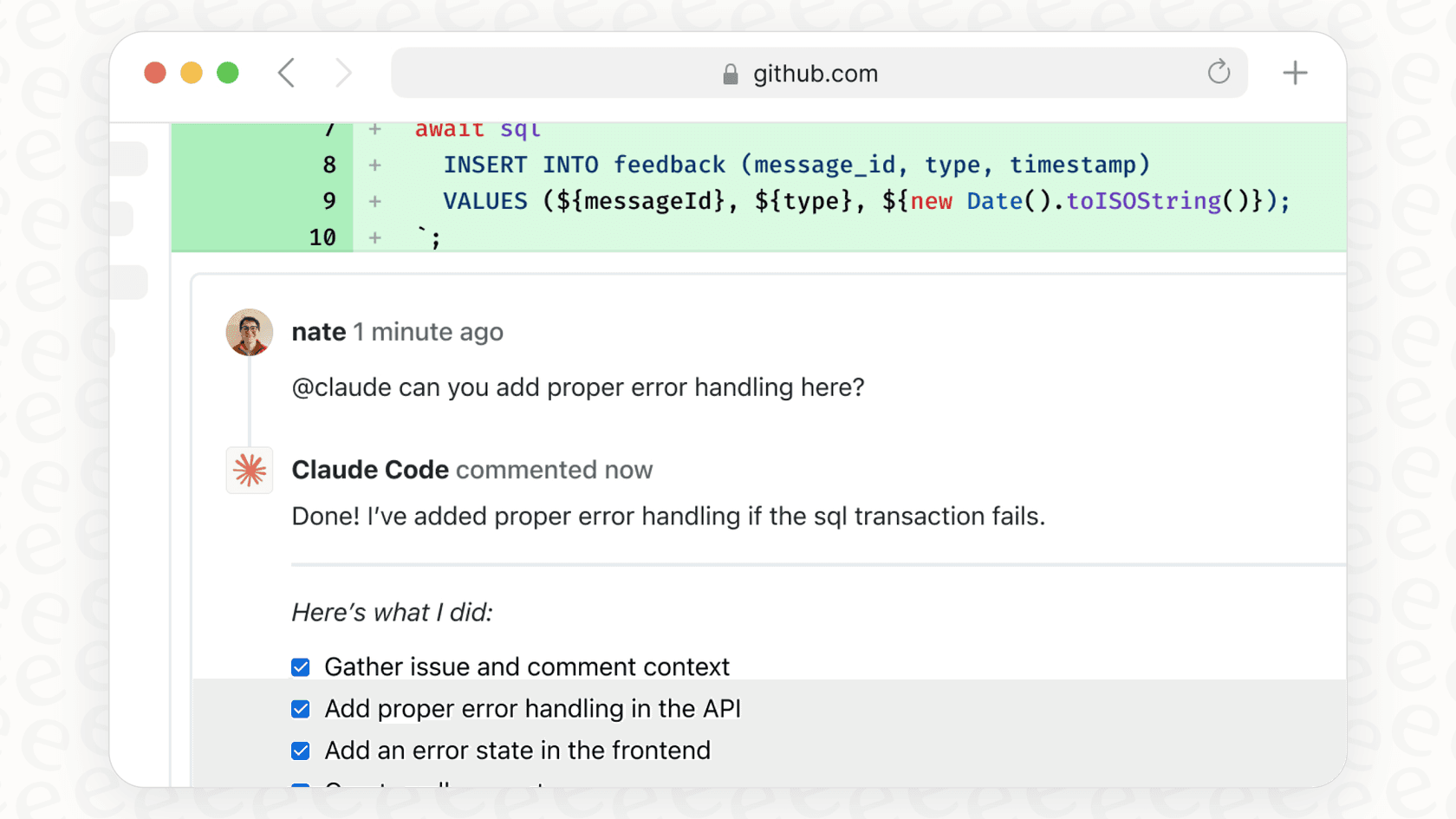
Git-Integration: Du kannst Git konversationell verwalten. Versuche, es zu bitten, „meine Änderungen mit einer beschreibenden Nachricht zu committen“ oder „hilf mir, diese Merge-Konflikte zu lösen.“
Profi-Tipps für eine effektive Nutzung
Die offizielle Dokumentation und die Community haben einige solide Ratschläge für die Arbeit mit Claude Code:
-
Sei spezifisch: Sag nicht einfach „repariere das“. Ein besserer Prompt ist etwas wie: „Der Benutzer-Login wirft einen 401-Fehler, wenn das Token abläuft, kannst du die Aktualisierungslogik korrigieren?“
-
Unterteile es: Bei größeren Features füttere es mit einem schrittweisen Plan anstelle einer riesigen Anfrage.
-
Verwende Slash-Befehle: Gib einfach
/ein und du erhältst eine Liste von Befehlen wie/helpoder/clear, um die Konversation zu verwalten.
Hier ist eine schnelle Tabelle mit einigen grundlegenden Befehlen aus den Quickstart-Dokumenten, um dir den Einstieg zu erleichtern.
| Befehl | Beschreibung |
|---|---|
claude | Startet eine interaktive Sitzung in deinem aktuellen Ordner. |
claude "aufgabe" | Führt eine einzelne Aufgabe aus und beendet sich dann. |
claude -c | Springt zurück in deine letzte Konversation. |
/login | Ermöglicht dir, dich anzumelden oder das Konto zu wechseln. |
/help | Zeigt alle verfügbaren Slash-Befehle an. |
Erweiterte Funktionen: Sub-Agenten
Wenn du es wirklich technisch magst, hat Claude Code eine Funktion namens „Sub-Agenten“. Du kannst sie dir als spezialisierte Versionen von Claude vorstellen, die du für bestimmte Rollen einrichtest, wie einen „Systemarchitekten“ oder einen „DevOps-Ingenieur“. Du konfigurierst sie mit Markdown-Dateien, in denen du ihre Persona, Regeln und die Werkzeuge, die sie verwenden können, definierst.
Dies ist eine wirklich flexible Funktion, aber es ist auch eine ernsthafte Zeitinvestition in Prompt-Engineering. Es ist definitiv für Power-User, die ihr eigenes Team von KI-Assistenten aufbauen wollen. Dies ist ein anderer Ansatz als bei einer Plattform wie eesel AI, wo du einen visuellen Editor erhältst, um die Persönlichkeit deiner KI und ihre Fähigkeiten zu definieren, ohne Code schreiben zu müssen. Eine Philosophie gibt Entwicklern eine codeähnliche Kontrolle, während die andere Geschäftsanwendern eine benutzerfreundliche Oberfläche bietet.
Preise und Pläne
Sprechen wir über die Kosten, denn das ist wichtig. Claude hat zwei verschiedene Preismodelle, die du kennen solltest.
Einzel- und Teampläne
Dies sind die einfachsten Pläne und die beste Wahl für die meisten Benutzer. Sie bündeln alles zusammen.
| Plan | Preis (monatliche Abrechnung) | Schlüsselfunktionen für Claude Code |
|---|---|---|
| Free | $0 | Grundlegender Zugang mit Nutzungslimits. Gut für eine Probefahrt. |
| Pro | $20/Monat | Mehr Nutzung und richtiger Zugriff auf Claude Code in deinem Terminal. |
| Max | Ab $100/Monat | 5x bis 20x mehr Nutzung als Pro, plus Priorität und frühzeitiger Zugang zu neuen Dingen. |
Diese Preisinformationen stammen von der offiziellen Claude-Preisseite und können sich ändern.
API-Nutzung (Claude Console) erklärt
Hier können die Dinge knifflig werden. Wenn du ein Console-Konto verwendest, zahlst du für das, was du verbrauchst, basierend auf „Tokens“. Wie einige Leute auf Reddit angemerkt haben, ist es überraschend einfach, eine hohe Rechnung anzuhäufen, besonders wenn du an einem großen Projekt arbeitest, bei dem die KI viele Dateien lesen muss. Ein Benutzer sagte, er habe in weniger als einer Stunde 30 Dollar verbraucht.
Das ist ein häufiges Problem bei nutzungsbasierter KI-Preisgestaltung. Für so etwas wie Kundensupport ist diese Art von unvorhersehbarer Abrechnung ein riesiges Problem. Deshalb bieten Dienste wie eesel AI feste, vorhersehbare Preise an. Ihre Pläne basieren auf einer festgelegten Anzahl von KI-Konversationen pro Monat, sodass du nach einem geschäftigen Monat keine beängstigende Rechnung bekommst.
Abschließende Gedanken zu den Claude Code Quickstart-Dokumenten
Also, was ist das Fazit? Die Quickstart-Dokumente für Claude Code zeigen ein wirklich gut durchdachtes Werkzeug für Entwickler, die ihre Tage im Terminal verbringen. Der konversationelle Stil, der projektweite Kontext und die Fähigkeit, Dateien direkt zu ändern, können das Programmieren, Debuggen und Erkunden von Codebases definitiv beschleunigen.
Aber es ist sehr wohl ein Werkzeug, das von Entwicklern für Entwickler gemacht wurde. Du musst dich mit der Kommandozeile wohlfühlen, den Unterschied zwischen einem Abonnement und API-Guthaben verstehen und bereit sein, etwas Zeit zu investieren, um das Beste aus den erweiterten Funktionen herauszuholen.
Wenn du ein Entwickler bist, der einen KI-Assistenten sucht, der in deinem Terminal lebt, ist Claude Code absolut einen Blick wert. Aber wenn du versuchst, KI für andere Teile deines Geschäfts zu nutzen, wie die Automatisierung des Kundensupports oder interne Helpdesks, wirst du wahrscheinlich ein Werkzeug wollen, das speziell für diese Aufgabe entwickelt wurde.
Plattformen wie eesel AI sind für Support- und IT-Teams gemacht. Sie bieten eine No-Code-Einrichtung, visuelle Werkzeuge zur Erstellung von Workflows und eine Preisgestaltung, die dir keinen Schreck einjagt. Du kannst einen KI-Agenten erstellen, der aus deinen vorhandenen Wissensdokumenten lernt, um Tickets zu bearbeiten und Fragen zu beantworten, und das alles, ohne dass ein Entwickler es einrichten muss.
Neugierig, was KI für dein Support-Team tun kann? Probiere eesel AI kostenlos aus und sieh, ob du deinen ersten KI-Agenten in wenigen Minuten erstellen kannst.
Häufig gestellte Fragen
Wo finde ich die Anweisungen für die Ersteinrichtung von Claude Code?
Die offizielle Dokumentation beschreibt die Ersteinrichtung, die Node.js (v18+) und die Installation über `npm install -g @anthropic-ai/claude-code` erfordert. Nach der Installation navigieren Sie in Ihr Projektverzeichnis und führen den Befehl `claude` aus, um zu beginnen.
Welche Authentifizierungsmethoden sind für Claude Code verfügbar?
Sie können sich entweder mit einem Claude.ai-Abonnement (Pro oder Max) oder einem Claude Console-Konto für den API-Zugriff authentifizieren. Der Abonnementweg wird für die meisten Einzelbenutzer aufgrund seiner Einfachheit im Allgemeinen empfohlen.
Kann Claude Code beim Debuggen und Erstellen neuer Funktionen helfen?
Ja, das Tool ist darauf ausgelegt, bei beidem zu helfen. Sie können in einfachem Englisch beschreiben, was Sie erstellen möchten, und es wird Code generieren, oder Fehlermeldungen einfügen, damit es Probleme diagnostizieren und Korrekturen direkt in Ihrem Terminal vorschlagen kann.
Was sollte ich über die Preisstruktur von Claude Code wissen?
Die Preisgestaltung umfasst Free-, Pro- (20 $/Monat) und Max-Pläne für Einzel-/Teamabonnements. Seien Sie vorsichtig bei der API-Nutzung über ein Claude Console-Konto, da diese tokenbasiert ist und bei größeren Projekten schnell Kosten verursachen kann.
Gibt es „Profi-Tipps“ für die effektive Nutzung von Claude Code?
Ja, die Dokumentation empfiehlt, bei Ihren Anfragen spezifisch zu sein, größere Anfragen in kleinere Schritte zu unterteilen und Slash-Befehle (wie `/help` oder `/clear`) zu verwenden, um Ihre Konversationen effizient zu verwalten.
Welche fortgeschrittenen Funktionen bietet Claude Code für Power-User?
Die Dokumentation erwähnt „Sub-Agenten“, die es Power-Usern ermöglichen, spezialisierte KI-Assistenten mit definierten Personas und Werkzeugen zu erstellen. Diese Funktion richtet sich an diejenigen, die bereit sind, Zeit in das Prompt-Engineering zu investieren, um das Verhalten von Claude anzupassen.
Ist Claude Code für Nicht-Entwickler geeignet?
Es ist in erster Linie für Entwickler konzipiert, die mit der Kommandozeile vertraut sind. Seine Benutzeroberfläche und Funktionalitäten sind auf das Programmieren, Debuggen und Verwalten von Entwicklungsworkflows direkt im Terminal ausgerichtet, was es für nicht-technische Benutzer weniger geeignet macht.