


Freshdesk-Szenario-Automatisierungen sind gespeicherte Sätze von Ticket-Aktionen, die ein Mitarbeiter mit einem Klick anwendet. Baue einmal ein „Rückerstattung"-Szenario, und ein einziger Klick setzt den Status, erhöht die Priorität, weist die richtige Gruppe zu und taggt das Ticket, statt all das bei jeder Rückerstattung von Hand zu erledigen. Sie liegen unter Admin > Agenten-Produktivität, sind ab dem Growth-Tarif verfügbar und gehören zu den schnellsten Wegen, den Leerlauf aus einer sich wiederholenden Warteschlange zu nehmen.
Der Haken: ein Szenario bleibt ein manueller Schritt. Jemand muss das Ticket öffnen, erkennen, worum es geht, und jedes Mal das richtige Szenario anklicken. Szenarien wenden voreingestellte Aktionen an; sie lesen nicht, was der Kunde tatsächlich geschrieben hat, sie verfassen keine Antwort, und sie können nicht selbst entscheiden, welches Ticket welche Behandlung bekommt.
Genau dort endet regelbasierte Automatisierung und beginnt KI. Wenn dein Ziel ist, dass sich die repetitiven Freshdesk-Tickets selbst lösen, statt nur schneller gelöst zu werden, setzt sich ein Tool wie eesel auf Freshdesk, liest jedes Ticket und übernimmt die Aktionen, die sonst ein Szenario ausführen würde, ohne dass jemand klicken muss. Im Folgenden zeigen wir, wie man Szenarien richtig einrichtet, worin sie stark sind und wo genau ihnen der Weg ausgeht.
Was sind Freshdesk-Szenario-Automatisierungen?
Eine Szenario-Automatisierung ist ein Makro. Du definierst einmal eine geordnete Liste von Aktionen, gibst ihr einen Namen, und ab dann kann jeder Mitarbeiter diese gesamte Liste mit einer einzigen Aktion auf ein Ticket anwenden. Das klassische Beispiel aus Freshdesks eigener Dokumentation: Statt "tagge das Ticket als Refund, weise es der Refunds-Gruppe zu und setze den Status auf Processing Refund" manuell zu wiederholen, kannst du "mit Szenarien einen Makrobefehl erstellen und ihn in einer einzigen Aktion ausführen".
Wichtig ist von Anfang an, dass Szenarien manuell und vom Mitarbeiter ausgelöst sind. Sie stehen neben Freshdesks anderer Automatisierungsebene, den im Hintergrund laufenden Automatisierungsregeln (Ticket-Erstellung, Ticket-Aktualisierungen und stündliche Trigger), die von selbst auslösen, sobald etwas mit einem Ticket passiert. Szenarien lösen nicht von selbst aus. Sie warten darauf, dass ein Mitarbeiter sie anklickt.

Wer Zendesk genutzt hat: Szenarien sind im Grunde Freshdesks Variante von Makros, eine wiederverwendbare Abkürzung für die mehrstufige Kleinarbeit, die Mitarbeiter dutzende Male am Tag wiederholen.
Szenario-Automatisierungen vs. Automatisierungsregeln: Was willst du wirklich?
Das sorgt ständig für Verwirrung, deshalb lohnt sich Präzision. Beide Funktionen klingen ähnlich und teilen sich viele der gleichen Aktionen, lösen aber unterschiedliche Probleme.
| Szenario-Automatisierungen | Automatisierungsregeln | |
|---|---|---|
| Auslöser | Ein Mitarbeiter klickt auf dem Ticket | Ein Ereignis (Erstellung, Aktualisierung oder der stündliche Scan) |
| Läuft | Manuell, bei Bedarf | Automatisch, im Hintergrund |
| Am besten für | Repetitive Mehrschritt-Aktionen, die ein Mitarbeiter bewusst anwendet | Hands-off-Routing, SLAs, Eskalationen, automatische Antworten |
| Umfang | Ein Ticket, oder eine ausgewählte Charge | Jedes Ticket, das den Bedingungen entspricht |
| Tarif | Growth und höher (nicht Free) | Ticket-Erstellung in allen Tarifen; andere ab Growth |
Die Faustregel, die wir anwenden würden: Wenn ein Mensch sich das Ticket ansehen und ein Urteil fällen muss, bevor die Aktionen laufen, ist es ein Szenario. Wenn die Logik eindeutig ist und einfach passieren sollte, ist es eine Regel.
Jedes "Zahlung fehlgeschlagen"-Ticket im Moment des Eingangs an deine Billing-Gruppe weiterleiten? Das ist eine Ticket-Erstellungsregel, und Freshdesk führt alle passenden Regeln von oben nach unten aus, wenn du die Einstellung "Alle passenden Regeln ausführen" aktivierst.

Aber "das sieht wie ein Duplikat der Eskalation von letzter Woche aus, tagge es, setze es auf Problem und schiebe es zur QA"? Diese Entscheidung muss ein Mensch treffen, also ist ein Szenario das richtige Werkzeug. Für die vollautomatische Seite gehen unsere Leitfäden zu Ticket-Triage und Arbeit mit Ticket-Tags tiefer ins Detail.
So richtest du eine Szenario-Automatisierung in Freshdesk ein
Hier ist der tatsächliche Ablauf. Es dauert etwa zwei Minuten, sobald du weißt, wo alles liegt.
1. Öffne den Szenario-Builder
Gehe zu Admin > Agenten-Produktivität > Szenario-Automatisierungen und klicke auf Neues Szenario. Gib ihm einen Namen und eine kurze Beschreibung. Der Name ist das, was Mitarbeiter im Dropdown sehen, mach ihn also eindeutig ("Rückerstattung bearbeiten", "An QA eskalieren", "Als Spam markieren und schließen") statt clever.

2. Füge deine Aktionen in der richtigen Reihenfolge hinzu
Klicke auf Neue Aktion hinzufügen und stapele die Schritte, die das Szenario ausführen soll. Laut der Freshdesk-Szenario-Dokumentation stehen folgende Aktionen zur Verfügung:
- Priorität, Typ oder Status setzen
- Set Reply (füllt eine vorgefertigte Antwort zur Prüfung durch den Mitarbeiter vor, sendet sie nicht automatisch)
- Notiz hinzufügen (öffentlich oder privat)
- Tag hinzufügen und Beobachter hinzufügen
- Agent, Gruppe oder Produkt zuweisen
- E-Mail senden an eine Gruppe, einen Agenten oder den Anfragenden
- Ticket löschen oder als Spam markieren
- Referenznummer setzen
Ein "Rückerstattung bearbeiten"-Szenario könnte also so aussehen: Typ auf Refund setzen, Status auf Processing Refund setzen, der Refunds-Gruppe zuweisen und ein refund-Tag hinzufügen. Vier manuelle Klicks werden zu einem.

3. Lege fest, wer es nutzen darf, und speichere
Wähle unter Verfügbar für, ob das Szenario nur für dich, für alle Mitarbeiter oder für eine bestimmte Gruppe sichtbar ist. Admins können die Berechtigungen für persönliche gegenüber geteilten Szenarien über Admin > Rollen feiner abstimmen. Speichern, und es ist live.
4. Ausführen (ein Ticket oder in großer Zahl)
Mitarbeiter wenden ein Szenario über Weitere Aktionen > Szenarien ausführen auf ein Ticket an. Du kannst ein Szenario auch direkt aus der Ticketliste heraus per Massenausführung auf mehrere ausgewählte Tickets anwenden, das ist der unterschätzte Teil: Einen Rückstau von 30 falsch weitergeleiteten Tickets aufzuräumen wird zu "alles auswählen und klicken". Eine Eigenheit, die man kennen sollte: Die Aktion Set Reply funktioniert nur über die Ticket-Detailseite, nicht über die Ticketliste.
Ein kurzer Hinweis zu den Tarifen: Szenario-Automatisierungen sind nicht im Free-Tarif enthalten. Sie starten bei Growth (19 $/Agent/Monat bei jährlicher Abrechnung) und ziehen sich durch Pro und Enterprise. Falls du noch überlegst, ob Freshdesk dafür die richtige Wahl ist, ist unsere Übersicht über Freshdesk-Alternativen ein guter Realitätscheck.
Worin Szenarien gut sind
Richtig eingesetzt, nehmen Szenarien einen echten Brocken aus der repetitiven Last, die Support-Teams zermürbt. Und genau diese Last ist der ganze Grund, warum Teams überhaupt nach Automatisierung suchen. Wie es eine Support-Führungskraft in einer Fallstudie über das Skalieren eines kleinen Teams formulierte:
"As a fast-growing startup with a small team, our customers far outnumber our employees. It's crucial that we have robust self-service solutions as well as tools to supercharge the efficiency of our client-facing teams."
Die Szenarien, die sich wirklich lohnen, fallen meist in wenige Kategorien:
- Standardisierte Triage. Ein Szenario, das Typ, Priorität und Gruppe für eine bekannte Ticket-Kategorie setzt, hält deine Warteschlange konsistent, egal welcher Mitarbeiter das Ticket übernimmt. Es passt gut zu solider Ticket-Triage.
- Rückerstattungen, Retouren und andere Workflow-Tickets. Alles mit einem festen Satz zu aktualisierender Felder ist ein Lehrbuch-Szenario, in derselben Logik wie der Aufbau wiederverwendbarer Makro-Vorlagen für Rückerstattungen und Versandprobleme.
- Spam und Massenbereinigung. Als Spam markieren plus schließen, in großer Zahl über eine Flut von Müll-Tickets ausgeführt.
- Eskalations-Übergaben. Typ setzen, eine interne Notiz hinzufügen, dem Spezialistenteam zuweisen und einen Beobachter hinzufügen, alles in einem Schritt.
Wenn der Großteil deines Volumens diese Art strukturierter, repetitiver Arbeit ist, sind Szenarien ein schneller Gewinn, und du solltest heute noch ein paar einrichten. Sie sind ein solider Schritt nach oben gegenüber reiner Handarbeit und eine natürliche Ergänzung zu Freshdesks automatischen Automatisierungsregeln.
Wo Szenario-Automatisierungen an eine Grenze stoßen
Hier kommt der ehrliche Teil. Szenarien machen eine repetitive Aufgabe schneller, aber sie lassen sie nicht verschwinden. Drei Grenzen zeigen sich, sobald du sie stärker forderst:
Ein Mensch muss jedes einzelne noch immer auslösen. Der Mitarbeiter muss das Ticket öffnen, lesen, herausfinden, welches Szenario passt, und klicken. Bei einer Warteschlange von 500 repetitiven Tickets pro Tag sind das 500 Akte menschlichen Urteils und 500 Klicks. Der Aufwand schrumpft, er verschwindet nicht.
Sie wenden voreingestellte Aktionen an, sie denken nicht. Ein Szenario kann einen Status setzen und eine vorgefertigte Antwort einfügen, aber es kann nicht lesen, was der Kunde wirklich gefragt hat, dessen Live-Bestelldaten abrufen oder eine auf sein konkretes Problem zugeschnittene Antwort schreiben. Die Aktion "Set Reply" fügt eine feste Vorlage ein, die der Mitarbeiter noch prüfen und senden muss.
Sie können nicht entscheiden. Szenarien haben kein Konzept von "dieses Ticket ist unkompliziert, bearbeite es, aber jenes ist knifflig, überlass es einem Menschen". Jede Routing-Entscheidung liegt bei dir.

Genau das ist die Lücke zwischen einem regelbasierten System und einem KI-Agenten. Regeln und Szenarien sind deterministisch: wenn X, dann Y, und eine Person entscheidet, wann X wahr ist. Ein KI-Agent liest das Ticket, findet X selbst heraus und führt Y aus, während er weiß, wann er zurücktreten und an einen Menschen übergeben sollte. Die meisten Teams entdecken diese Grenze etwa einen Monat, nachdem sie stark auf Szenarien setzen, wenn die Klick-Erschöpfung wieder einsetzt, obwohl jede einzelne Aktion "automatisiert" ist.
Probiere eesel für Freshdesk aus
eesel setzt sich auf Freshdesk und übernimmt den Teil, den Szenarien nicht können: Es liest jedes eingehende Ticket, entscheidet, welche Aktionen passen, verfasst eine Antwort in der Stimme deines Teams und eskaliert nur die Fälle, bei denen es sich nicht sicher ist. Stell es dir wie ein Szenario vor, das sich selbst auslöst, das Ticket beurteilt und die Antwort schreibt, statt darauf zu warten, dass ein Mitarbeiter klickt.
Der wichtigste Unterschied hier ist Kontrolle. Du legst nicht einfach einen Schalter um und hoffst, dass die KI alles beantwortet; du sagst ihr in einfacher Sprache genau, welche Tickets sie bearbeiten darf und wo die Grenze liegt. Genau das fragen Support-Führungskräfte als Erstes: die Freiheit, die KI die sicheren, repetitiven Tickets übernehmen zu lassen, während jedes unsichere unangetastet für einen Menschen bleibt. eesel trainiert auf deinen bisherigen Freshdesk-Tickets und vorhandener Dokumentation, klingt also von Tag eins an wie dein Team, und du kannst es im Copilot-Modus betreiben (Entwürfe, die Mitarbeiter absenden), bevor es jemals selbst antwortet.
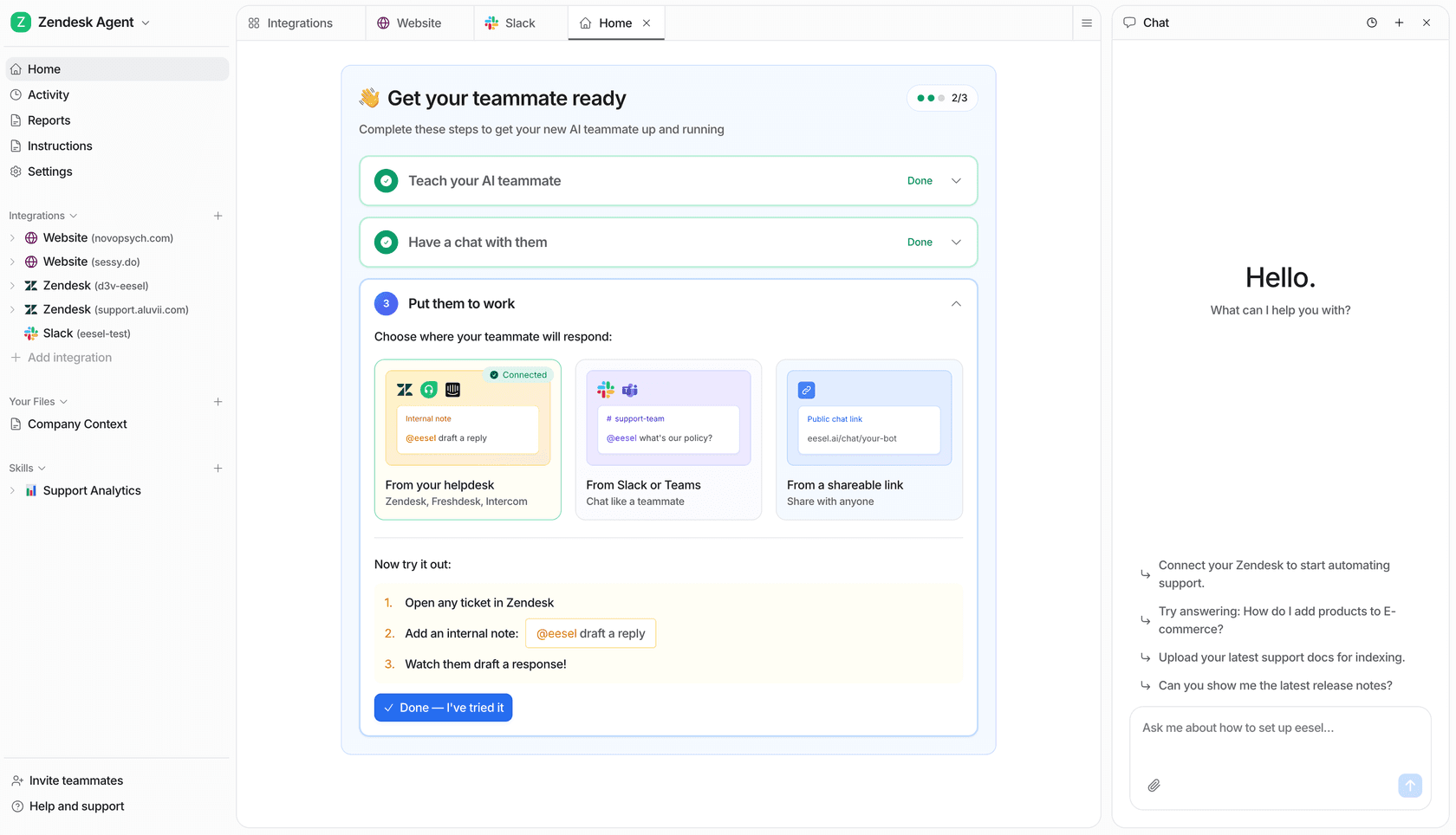
Die Preisgestaltung basiert auf der Nutzung ohne Gebühren pro Sitzplatz, sie skaliert also mit bearbeiteten Tickets statt mit der Kopfzahl, und es gibt eine kostenlose Testversion, falls du sie an deine echte Freshdesk-Warteschlange halten und sehen willst, was sie löst. Wenn dich Szenario-Automatisierungen den größten Teil des Wegs gebracht haben und du gegen die Wand der Klick-Erschöpfung gelaufen bist, ist das der nächste Schritt hin zu echter automatisierter Ticketlösung.