Permissões de visualizações do Zendesk explicadas: Quem vê o quê e como configurar o acesso

Stevia Putri
Última edição February 25, 2026
Se você está gerenciando uma equipe de suporte no Zendesk, provavelmente já se deparou com perguntas sobre quem pode ver quais visualizações. Talvez um agente esteja reclamando que não consegue encontrar uma visualização compartilhada, ou você esteja se perguntando se os agentes light podem acessar as mesmas listas de tickets que os agentes completos. Acertar as permissões de visualização é importante porque afeta diretamente o trabalho que sua equipe pode ver e a eficiência com que pode operar.
As visualizações são a principal forma de os agentes acessarem os tickets no Zendesk. São listas filtradas que organizam os tickets com base em critérios como status, responsável ou prioridade. Mas nem todos veem as mesmas visualizações, e entender esses níveis de permissão é fundamental para manter sua operação de suporte funcionando sem problemas.
Na eesel AI, trabalhamos em conjunto com o Zendesk para ajudar as equipes de suporte a automatizar o gerenciamento de tickets. Vimos em primeira mão como as permissões de visualização podem ser confusas, então vamos detalhar exatamente quem vê o quê e como configurar o acesso corretamente.

Entendendo os diferentes tipos de visualizações do Zendesk
Antes de mergulhar nas permissões, vale a pena esclarecer o que queremos dizer com "visualizações" no Zendesk. As visualizações são listas filtradas de tickets que ajudam os agentes a encontrar e priorizar seu trabalho. Em vez de rolar por uma caixa de entrada interminável, os agentes abrem uma visualização e veem apenas os tickets que correspondem a critérios específicos.
Existem três tipos de visualizações no Zendesk:
-
Visualizações padrão (Default views): Pré-definidas pelo Zendesk e sempre disponíveis (como "Seus tickets não resolvidos" e "Tickets não atribuídos"). Você não pode editar as visualizações "Tickets suspensos" e "Tickets excluídos". Elas aparecem na parte inferior da lista de visualizações e não contam para seus limites de visualização.
-
Visualizações compartilhadas (Shared views): Criadas por administradores para uso em toda a equipe. São visíveis para vários agentes com base nas permissões que você define. Você pode criar até 100 visualizações compartilhadas por conta, embora apenas 12 apareçam na barra lateral por padrão.
-
Visualizações pessoais (Personal views): Criadas por agentes individuais para seu próprio fluxo de trabalho. Cada agente pode ter até 10 visualizações pessoais acessíveis em sua lista de visualizações.
É importante notar que estamos falando sobre visualizações de tickets aqui (o que os agentes trabalham), não permissões de visualização de artigos da central de ajuda. Esses são um sistema separado para controlar quem pode ver o conteúdo da base de conhecimento.
Quem pode ver as visualizações do Zendesk: Uma análise completa por função
A visibilidade da visualização no Zendesk depende inteiramente das funções do usuário e de como as visualizações são configuradas. Aqui está exatamente quem pode ver o quê.
Administradores
Os administradores têm o acesso de visualização mais amplo no Zendesk. Eles podem:
- Ver e gerenciar todas as visualizações compartilhadas
- Visualizar todas as visualizações pessoais no Admin Center (e cloná-las, se necessário)
- Criar, editar e excluir visualizações compartilhadas
- Reordenar visualizações compartilhadas e pessoais para toda a equipe
- Acessar a página de administração de visualizações em Admin Center > Workspaces > Agent tools > Views
Isso significa que os administradores têm visibilidade total sobre quais visualizações existem no sistema, mesmo visualizações pessoais criadas por agentes individuais. No entanto, os administradores não podem editar diretamente a visualização pessoal de um agente. Eles só podem cloná-la para criar uma versão compartilhada.
Agentes padrão
Os agentes padrão têm acesso de visualização mais limitado:
- Podem ver visualizações compartilhadas às quais foram concedidos acesso (seja "Todos os agentes" ou seu grupo específico)
- Podem ver suas próprias visualizações pessoais (até 10)
- Não podem ver as visualizações pessoais de outros agentes
- Podem criar e editar apenas suas próprias visualizações pessoais
- Não podem criar visualizações compartilhadas, a menos que estejam em uma função personalizada com essa permissão
Os agentes veem as visualizações em sua barra lateral com base nas configurações de disponibilidade. Se uma visualização for restrita a grupos específicos, apenas os agentes nesses grupos a verão.
Agentes light
Os agentes light têm permissões de visualização significativamente restritas. De acordo com a documentação do Zendesk, os agentes light podem:
- Ver visualizações
- Filtrar visualizações
Mas eles não podem:
- Criar visualizações
- Editar visualizações
- Ser atribuídos a tickets
- Alterar o status do ticket (a menos que sejam o solicitante do ticket)
- Usar o recurso @menção
Os agentes light são projetados para colaboração interna. Eles podem visualizar tickets e adicionar comentários privados, mas não são destinados à propriedade total do ticket. Este acesso de visualização limitado reflete seu papel como consultores internos, em vez de agentes de suporte de linha de frente.
Usuários finais e clientes
Usuários finais e clientes não podem ver visualizações de tickets. As visualizações são estritamente um recurso voltado para o agente. Os clientes interagem com seus tickets através da central de ajuda, onde só podem ver os tickets que criaram ou estão em cópia.
Resumo da visibilidade da visualização
| Função | Visualizações compartilhadas | Visualizações pessoais | Criar visualizações | Editar visualizações |
|---|---|---|---|---|
| Administrador | Todas | Pode visualizar todas, clonar apenas | Sim | Todas compartilhadas |
| Agente padrão | Apenas atribuídas ao grupo | Apenas próprias | Apenas pessoais | Apenas pessoais próprias |
| Agente light | Apenas atribuídas ao grupo | Não pode criar | Não | Não |
| Usuário final | Nenhuma | Nenhuma | Não | Não |
Como configurar permissões de visualização no Zendesk
A configuração das permissões de visualização ocorre durante a criação ou edição da visualização. Aqui está o processo passo a passo.
Passo 1: Acesse a página de gerenciamento de visualizações
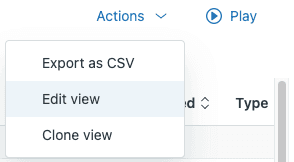
Esta página mostra todas as visualizações em sua conta do Zendesk. Por padrão, você verá as visualizações ativas compartilhadas com todos os agentes. Use o botão Filtro para ver visualizações inativas, visualizações pessoais ou visualizações compartilhadas com grupos específicos.
Passo 2: Crie ou edite uma visualização

Ao criar uma visualização, você definirá:
- Título (você pode usar emojis ou a sintaxe de dois pontos para pastas)
- Descrição
- Condições (quais tickets aparecem na visualização)
- Formatação (colunas, agrupamento, ordenação)
- Disponibilidade (quem pode vê-la)
Passo 3: Defina a disponibilidade da visualização
Em "Quem tem acesso", escolha uma das três opções:
- Qualquer agente (Any agent): Torna a visualização disponível para toda a sua equipe
- Agentes em grupos específicos (Agents in specific groups): Restringe a visualização a determinados grupos de agentes
- Somente você (Only you): Cria uma visualização pessoal
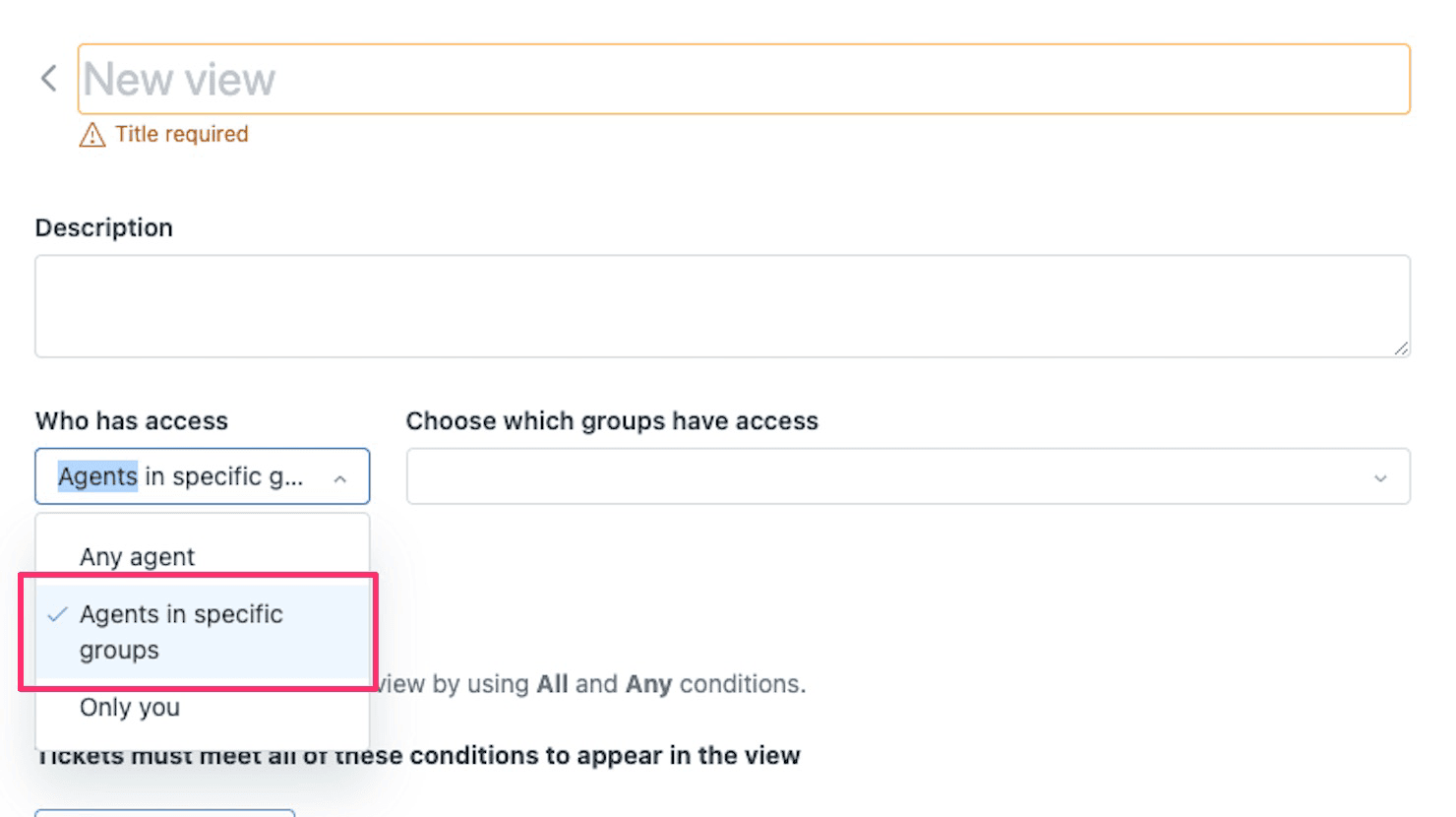
Um painel de configurações mostrando opções de acesso para uma nova visualização, permitindo a seleção de grupos de agentes específicos.
A opção "Agentes em grupos específicos" é útil quando você tem equipes especializadas. Por exemplo, você pode criar visualizações relacionadas a reembolsos que apenas sua equipe de faturamento deve ver.
Passo 4: Configure as permissões do grupo
Lembre-se de que os agentes só verão os tickets na visualização que eles têm permissão para acessar com base em sua associação ao grupo e permissões de ticket.
Passo 5: Salve e verifique
Clique em "Salvar" para criar ou atualizar a visualização. A visualização aparece imediatamente para usuários com acesso. Para verificar, peça a um agente no grupo de destino para atualizar seu espaço de trabalho do Zendesk e verificar se a visualização aparece em sua barra lateral.
Melhores práticas para organizar visualizações com permissões adequadas
Uma configuração de visualização bem organizada reduz a confusão e mantém os agentes focados no trabalho certo. Aqui estão as práticas que ajudam:
Use a convenção de nomenclatura de dois pontos para pastas
No Agent Workspace, você pode criar estruturas de pastas usando dois pontos (::) nos títulos das visualizações. Por exemplo:
- "Nível 1 :: Tickets Abertos"
- "Nível 1 :: Acompanhamentos Pendentes"
- "Faturamento :: Reembolsos"
Isso cria pastas expansíveis que tornam a localização da visualização certa muito mais rápida. Você pode aninhar até três níveis de profundidade.
Escopo de visualizações para "grupos do usuário atual"
Ao construir condições para visualizações compartilhadas, use "Grupo é grupos do usuário atual" em vez de especificar um nome de grupo específico. Isso significa que uma visualização compartilhada funciona para todas as equipes. Um agente no grupo Nível 1 vê apenas os tickets do Nível 1. Um agente em ambos os Níveis 1 e 2 vê ambos. Uma visualização lida com tudo.
Audite e desative regularmente visualizações não utilizadas
As visualizações se acumulam com o tempo. A cada trimestre, revise suas visualizações ativas e desative aquelas que não estão sendo usadas. Você pode reativá-las mais tarde, se necessário. Para excluir uma visualização permanentemente, você deve primeiro desativá-la e, em seguida, excluí-la da lista de visualizações inativas.
Converta visualizações pessoais eficazes em visualizações compartilhadas
Quando você encontrar uma visualização pessoal da qual vários agentes possam se beneficiar, clone-a e torne-a uma visualização compartilhada. Isso espalha bons fluxos de trabalho por toda a sua equipe. Apenas lembre-se de que, uma vez convertida, qualquer administrador pode editar a versão compartilhada.
Documente quais visualizações são para quais equipes
Crie um documento de referência simples listando suas visualizações compartilhadas e quais equipes devem usá-las. Isso ajuda os novos agentes a entender o que está disponível e evita confusão sobre quais visualizações trabalhar.
Solução de problemas comuns de visibilidade de visualização
Mesmo com a configuração adequada, podem surgir problemas de visibilidade da visualização. Veja como diagnosticar e corrigir.
Agente não consegue ver uma visualização compartilhada
- Verifique se a visualização está ativa (não desativada). Visualizações inativas não aparecem na barra lateral.
- Verifique a associação do agente ao grupo. Se a visualização for restrita a grupos específicos, o agente deve pertencer a um desses grupos.
- Confirme se o agente tem as permissões de função adequadas. Agentes light têm acesso de visualização limitado.
- Verifique se o limite de visualização foi atingido. Apenas 12 visualizações compartilhadas aparecem na barra lateral por padrão. Visualizações adicionais são acessíveis através de "Gerenciar visualizações".
A visualização aparece, mas não mostra nenhum ticket
Isso geralmente significa que as condições da visualização são muito restritivas ou o agente não tem permissão para ver os tickets que correspondem. Verifique:
- As condições da visualização não estão excluindo todos os tickets (evite declarações "NÃO" amplas)
- O agente tem permissão para visualizar tickets nos grupos para os quais a visualização filtra
- Os tickets que correspondem às condições realmente existem
Visualizações pessoais desapareceram
As visualizações pessoais estão vinculadas à conta do agente. Se um agente deixar a organização, suas visualizações pessoais serão removidas, a menos que um administrador as tenha clonado como visualizações compartilhadas. É por isso que vale a pena revisar periodicamente as visualizações pessoais para joias que devem ser compartilhadas.
Não é possível reordenar visualizações
Os agentes só podem reordenar visualizações pessoais. Administradores e agentes em funções personalizadas com permissão podem reordenar visualizações compartilhadas e pessoais. Se você tiver muitas visualizações, você só pode reordenar visualizações na mesma página da lista. Use o menu de três pontos em uma visualização específica para "Mover para a primeira posição" ou "Selecionar posição" para visualizações em páginas diferentes.
Indo além de visualizações estáticas com gerenciamento de tickets alimentado por IA
As visualizações organizam os tickets em listas estáticas com base em critérios fixos. Uma visualização mostra a mesma lista, independentemente dos detalhes específicos de cada ticket. É aqui que a IA pode complementar sua estratégia de visualização.
Na eesel AI, construímos um colega de equipe de IA que trabalha em conjunto com o Zendesk para rotear e priorizar tickets de forma inteligente. Nosso produto AI Triage automaticamente marca, roteia e categoriza tickets com base em seu conteúdo. Em vez de classificar manualmente os tickets em visualizações, a IA analisa cada ticket e garante que ele chegue à fila certa com a prioridade certa.

Veja como funciona:
- Nossa IA aprende com seus tickets anteriores, artigos da central de ajuda e visualizações existentes
- Quando um ticket chega, a IA analisa seu conteúdo, intenção e sentimento
- Os tickets são automaticamente marcados, roteados para a equipe certa e priorizados
- Os agentes veem o trabalho devidamente organizado sem configurações de visualização complexas
Ao contrário das visualizações estáticas, a IA pode lidar com variações que não viu antes. Não precisa de critérios rígidos para cada cenário possível. Aprende o que importa com o histórico de sua equipe e toma decisões inteligentes sob demanda.
Nosso AI Agent pode até lidar com tickets de linha de frente de forma autônoma, e nosso AI Copilot elabora respostas personalizadas para os agentes revisarem. Ambos se integram diretamente com o Zendesk. Para equipes afogadas no gerenciamento de visualizações, ou aquelas que lidam com problemas complexos onde cada ticket é diferente, esta abordagem pode reduzir a sobrecarga de manter uma biblioteca de visualizações massiva, melhorando a precisão do roteamento de tickets.


Perguntas Frequentes
Share this article

Article by
Stevia Putri
Stevia Putri is a marketing generalist at eesel AI, where she helps turn powerful AI tools into stories that resonate. She’s driven by curiosity, clarity, and the human side of technology.





