Zendesk Ansichten Berechtigungen erklärt: Wer sieht was und wie man den Zugriff konfiguriert

Stevia Putri
Zuletzt bearbeitet February 25, 2026
Wenn Sie ein Support-Team in Zendesk verwalten, sind Ihnen wahrscheinlich Fragen darüber begegnet, wer welche Ansichten sehen kann. Vielleicht beschwert sich ein Agent, dass er eine freigegebene Ansicht nicht finden kann, oder Sie fragen sich, ob Light Agents auf die gleichen Ticketlisten zugreifen können wie Full Agents. Die richtigen Ansichten Berechtigungen sind wichtig, da sie sich direkt darauf auswirken, welche Arbeit Ihr Team sehen kann und wie effizient es arbeiten kann.
Ansichten sind die primäre Möglichkeit für Agenten, auf Tickets in Zendesk zuzugreifen. Es handelt sich um gefilterte Listen, die Tickets basierend auf Kriterien wie Status, Bearbeiter oder Priorität organisieren. Aber nicht jeder sieht die gleichen Ansichten, und das Verständnis dieser Berechtigungsstufen ist der Schlüssel, um Ihren Support reibungslos am Laufen zu halten.
Bei eesel AI arbeiten wir mit Zendesk zusammen, um Support-Teams bei der Automatisierung des Ticketmanagements zu unterstützen. Wir haben aus erster Hand erfahren, wie verwirrend Ansichten Berechtigungen sein können. Lassen Sie uns also genau aufschlüsseln, wer was sieht und wie Sie den Zugriff richtig konfigurieren.

Die verschiedenen Arten von Zendesk Ansichten verstehen
Bevor wir uns mit den Berechtigungen befassen, sollten wir klären, was wir mit "Ansichten" in Zendesk meinen. Ansichten sind gefilterte Listen von Tickets, die Agenten helfen, ihre Arbeit zu finden und zu priorisieren. Anstatt durch einen endlosen Posteingang zu scrollen, öffnen Agenten eine Ansicht und sehen nur die Tickets, die bestimmten Kriterien entsprechen.
Es gibt drei Arten von Ansichten in Zendesk:
-
Standardansichten: Vordefiniert von Zendesk und immer verfügbar (wie "Ihre ungelösten Tickets" und "Nicht zugewiesene Tickets"). Sie können die Ansichten "Gesperrte Tickets" und "Gelöschte Tickets" nicht bearbeiten. Diese werden am Ende der Ansichtenliste angezeigt und werden nicht auf Ihre Ansichtslimits angerechnet.
-
Geteilte Ansichten: Von Administratoren für die teamweite Nutzung erstellt. Sie sind für mehrere Agenten sichtbar, basierend auf den von Ihnen festgelegten Berechtigungen. Sie können bis zu 100 freigegebene Ansichten pro Konto erstellen, obwohl standardmäßig nur 12 in der Seitenleiste angezeigt werden.
-
Persönliche Ansichten: Von einzelnen Agenten für ihren eigenen Workflow erstellt. Jeder Agent kann bis zu 10 persönliche Ansichten haben, auf die er in seiner Ansichtenliste zugreifen kann.
Es ist wichtig zu beachten, dass wir hier über Ticketansichten sprechen (womit Agenten arbeiten), nicht über Hilfe-Center-Artikel Ansichten Berechtigungen. Dies sind separate Systeme zur Steuerung, wer Wissensdatenbankinhalte sehen kann.
Wer Zendesk Ansichten sehen kann: Eine vollständige Aufschlüsselung nach Rolle
Die Ansichtssichtbarkeit in Zendesk hängt vollständig von den Benutzerrollen und der Konfiguration der Ansichten ab. Hier ist genau, wer was sehen kann.
Administratoren
Administratoren haben den breitesten Ansichtszugriff in Zendesk. Sie können:
- Alle freigegebenen Ansichten sehen und verwalten
- Alle persönlichen Ansichten im Admin Center anzeigen (und bei Bedarf klonen)
- Freigegebene Ansichten erstellen, bearbeiten und löschen
- Sowohl freigegebene als auch persönliche Ansichten für das gesamte Team neu anordnen
- Auf die Seite "Ansichten" im Admin Center > Arbeitsbereiche > Agententools > Ansichten zugreifen
Dies bedeutet, dass Administratoren vollen Einblick in die im System vorhandenen Ansichten haben, auch in persönliche Ansichten, die von einzelnen Agenten erstellt wurden. Administratoren können jedoch die persönliche Ansicht eines Agenten nicht direkt bearbeiten. Sie können sie nur klonen, um eine freigegebene Version zu erstellen.
Standard-Agenten
Standard-Agenten haben einen eingeschränkteren Ansichtszugriff:
- Können freigegebene Ansichten sehen, für die sie Zugriff erhalten haben (entweder "Alle Agenten" oder ihre spezifische Gruppe)
- Können ihre eigenen persönlichen Ansichten sehen (bis zu 10)
- Können die persönlichen Ansichten anderer Agenten nicht sehen
- Können nur ihre eigenen persönlichen Ansichten erstellen und bearbeiten
- Können keine freigegebenen Ansichten erstellen, es sei denn, sie befinden sich in einer benutzerdefinierten Rolle mit dieser Berechtigung
Agenten sehen Ansichten in ihrer Seitenleiste basierend auf den Verfügbarkeitseinstellungen. Wenn eine Ansicht auf bestimmte Gruppen beschränkt ist, sehen sie nur Agenten in diesen Gruppen.
Light Agents
Light Agents haben erheblich eingeschränkte Ansichten Berechtigungen. Gemäß der Zendesk-Dokumentation können Light Agents:
- Ansichten sehen
- Ansichten filtern
Aber sie können nicht:
- Ansichten erstellen
- Ansichten bearbeiten
- Tickets zugewiesen werden
- Den Ticketstatus ändern (es sei denn, sie sind der Ticketanforderer)
- Die @mention-Funktion verwenden
Light Agents sind für die interne Zusammenarbeit konzipiert. Sie können Tickets anzeigen und private Kommentare hinzufügen, sind aber nicht für den vollständigen Ticketbesitz vorgesehen. Dieser eingeschränkte Ansichtszugriff spiegelt ihre Rolle als interne Berater und nicht als Support-Agenten an vorderster Front wider.
Endbenutzer und Kunden
Endbenutzer und Kunden können überhaupt keine Ticketansichten sehen. Ansichten sind ausschließlich eine Agentenfunktion. Kunden interagieren mit ihren Tickets über das Hilfe-Center, wo sie nur Tickets sehen können, die sie erstellt haben oder in CC gesetzt wurden.
Zusammenfassung der Ansichtssichtbarkeit
| Rolle | Geteilte Ansichten | Persönliche Ansichten | Ansichten erstellen | Ansichten bearbeiten |
|---|---|---|---|---|
| Administrator | Alle | Kann alle anzeigen, nur klonen | Ja | Alle freigegebenen |
| Standard-Agent | Nur der Gruppe zugewiesen | Nur eigene | Nur persönlich | Nur eigene persönliche |
| Light Agent | Nur der Gruppe zugewiesen | Kann nicht erstellen | Nein | Nein |
| Endbenutzer | Keine | Keine | Nein | Nein |
So konfigurieren Sie Ansichten Berechtigungen in Zendesk
Das Einrichten von Ansichten Berechtigungen erfolgt während der Ansichtserstellung oder -bearbeitung. Hier ist der schrittweise Prozess.
Schritt 1: Zugriff auf die Seite zur Ansichtenverwaltung
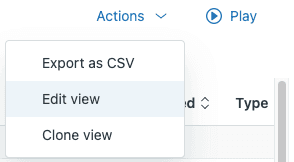
Diese Seite zeigt alle Ansichten in Ihrem Zendesk-Konto an. Standardmäßig werden aktive Ansichten angezeigt, die für alle Agenten freigegeben sind. Verwenden Sie die Schaltfläche "Filtern", um inaktive Ansichten, persönliche Ansichten oder Ansichten anzuzeigen, die für bestimmte Gruppen freigegeben sind.
Schritt 2: Eine Ansicht erstellen oder bearbeiten

Beim Erstellen einer Ansicht legen Sie Folgendes fest:
- Titel (Sie können Emojis oder die Doppelpunkt-Syntax für Ordner verwenden)
- Beschreibung
- Bedingungen (welche Tickets in der Ansicht angezeigt werden)
- Formatierung (Spalten, Gruppierung, Sortierung)
- Verfügbarkeit (wer sie sehen kann)
Schritt 3: Verfügbarkeit der Ansicht festlegen
Wählen Sie unter "Wer hat Zugriff" eine von drei Optionen aus:
- Jeder Agent: Macht die Ansicht für Ihr gesamtes Team verfügbar
- Agenten in bestimmten Gruppen: Beschränkt die Ansicht auf bestimmte Agentengruppen
- Nur Sie: Erstellt eine persönliche Ansicht
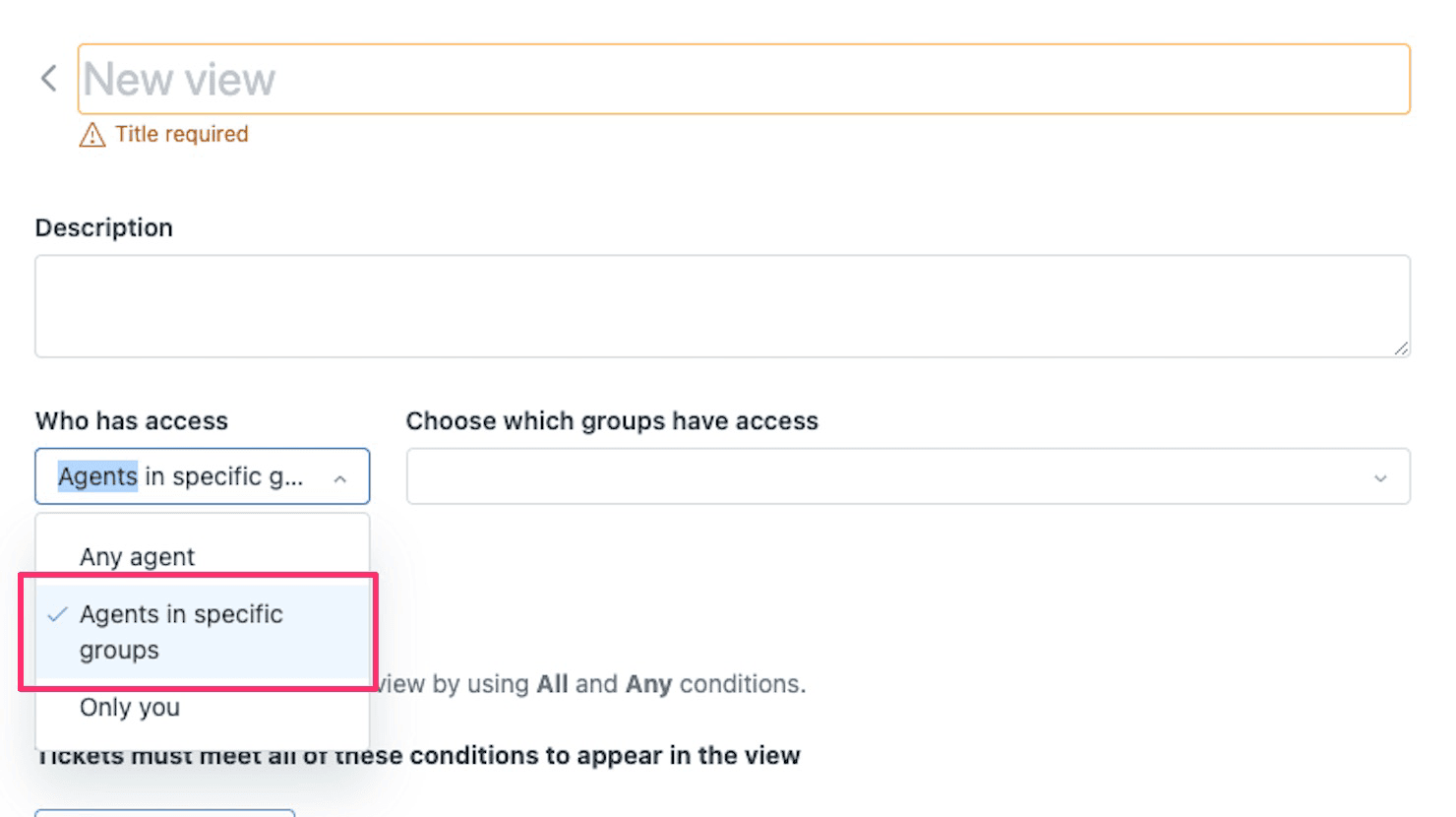
Ein Einstellungsfenster, das Zugriffsoptionen für eine neue Ansicht anzeigt und die Auswahl bestimmter Agentengruppen ermöglicht.
Die Option "Agenten in bestimmten Gruppen" ist nützlich, wenn Sie spezialisierte Teams haben. Beispielsweise können Sie Ansichten im Zusammenhang mit Rückerstattungen erstellen, die nur Ihr Abrechnungsteam sehen soll.
Schritt 4: Gruppenberechtigungen konfigurieren
Denken Sie daran, dass Agenten nur Tickets in der Ansicht sehen, auf die sie basierend auf ihrer Gruppenzugehörigkeit und ihren Ticketberechtigungen Zugriff haben.
Schritt 5: Speichern und überprüfen
Klicken Sie auf "Speichern", um die Ansicht zu erstellen oder zu aktualisieren. Die Ansicht wird sofort für Benutzer mit Zugriff angezeigt. Um dies zu überprüfen, lassen Sie einen Agenten in der Zielgruppe seinen Zendesk-Arbeitsbereich aktualisieren und überprüfen Sie, ob die Ansicht in seiner Seitenleiste angezeigt wird.
Best Practices für die Organisation von Ansichten mit den richtigen Berechtigungen
Eine gut organisierte Ansichtseinrichtung reduziert Verwirrung und sorgt dafür, dass sich die Agenten auf die richtige Arbeit konzentrieren. Hier sind Praktiken, die helfen:
Verwenden Sie die Doppelpunkt-Namenskonvention für Ordner
Im Agentenarbeitsbereich können Sie Ordnerstrukturen erstellen, indem Sie in Ansichtstiteln Doppelpunkte (::) verwenden. Zum Beispiel:
- "Tier 1 :: Offene Tickets"
- "Tier 1 :: Ausstehende Nachverfolgungen"
- "Abrechnung :: Rückerstattungen"
Dadurch werden erweiterbare Ordner erstellt, die das Auffinden der richtigen Ansicht erheblich beschleunigen. Sie können bis zu drei Ebenen tief verschachteln.
Ansichten auf "Gruppen des aktuellen Benutzers" beschränken
Verwenden Sie beim Erstellen von Bedingungen für freigegebene Ansichten "Gruppe ist Gruppen des aktuellen Benutzers" anstatt einen bestimmten Gruppennamen anzugeben. Dies bedeutet, dass eine freigegebene Ansicht für alle Teams funktioniert. Ein Agent in der Tier-1-Gruppe sieht nur Tier-1-Tickets. Ein Agent in Tier 1 und Tier 2 sieht beides. Eine Ansicht erledigt alles.
Regelmäßig ungenutzte Ansichten prüfen und deaktivieren
Ansichten sammeln sich im Laufe der Zeit an. Überprüfen Sie jedes Quartal Ihre aktiven Ansichten und deaktivieren Sie diejenigen, die nicht verwendet werden. Sie können sie bei Bedarf später wieder aktivieren. Um eine Ansicht dauerhaft zu löschen, müssen Sie sie zuerst deaktivieren und sie dann aus der Liste der inaktiven Ansichten löschen.
Effektive persönliche Ansichten in freigegebene Ansichten konvertieren
Wenn Sie eine persönliche Ansicht entdecken, von der mehrere Agenten profitieren könnten, klonen Sie sie und machen Sie sie zu einer freigegebenen Ansicht. Dies verbreitet gute Workflows in Ihrem Team. Denken Sie nur daran, dass nach der Konvertierung jeder Administrator die freigegebene Version bearbeiten kann.
Dokumentieren Sie, welche Ansichten für welche Teams bestimmt sind
Erstellen Sie ein einfaches Referenzdokument, in dem Ihre freigegebenen Ansichten und die Teams aufgeführt sind, die sie verwenden sollten. Dies hilft neuen Agenten zu verstehen, was verfügbar ist, und verhindert Verwirrung darüber, mit welchen Ansichten sie arbeiten sollen.
Fehlerbehebung bei häufigen Problemen mit der Ansichtssichtbarkeit
Auch bei korrekter Einrichtung können Probleme mit der Ansichtssichtbarkeit auftreten. So diagnostizieren und beheben Sie sie.
Agent kann eine freigegebene Ansicht nicht sehen
- Überprüfen Sie, ob die Ansicht aktiv ist (nicht deaktiviert). Inaktive Ansichten werden nicht in der Seitenleiste angezeigt.
- Überprüfen Sie die Gruppenzugehörigkeit des Agenten. Wenn die Ansicht auf bestimmte Gruppen beschränkt ist, muss der Agent einer dieser Gruppen angehören.
- Bestätigen Sie, dass der Agent über die richtigen Rollenberechtigungen verfügt. Light Agents haben einen eingeschränkten Ansichtszugriff.
- Überprüfen Sie, ob das Ansichtslimit erreicht wurde. Standardmäßig werden nur 12 freigegebene Ansichten in der Seitenleiste angezeigt. Zusätzliche Ansichten sind über "Ansichten verwalten" zugänglich.
Ansicht wird angezeigt, zeigt aber keine Tickets an
Dies bedeutet normalerweise, dass die Ansichtsbedingungen zu restriktiv sind oder der Agent keine Berechtigung hat, die übereinstimmenden Tickets anzuzeigen. Überprüfen Sie:
- Ansichtsbedingungen schließen nicht alle Tickets aus (vermeiden Sie breite "NICHT"-Aussagen)
- Agent hat die Berechtigung, Tickets in den Gruppen anzuzeigen, nach denen die Ansicht filtert
- Tatsächlich existieren Tickets, die den Bedingungen entsprechen
Persönliche Ansichten sind verschwunden
Persönliche Ansichten sind an das Konto des Agenten gebunden. Wenn ein Agent das Unternehmen verlässt, werden seine persönlichen Ansichten entfernt, es sei denn, ein Administrator hat sie als freigegebene Ansichten geklont. Aus diesem Grund lohnt es sich, persönliche Ansichten regelmäßig auf Juwelen zu überprüfen, die freigegeben werden sollten.
Ansichten können nicht neu angeordnet werden
Agenten können nur persönliche Ansichten neu anordnen. Administratoren und Agenten in benutzerdefinierten Rollen mit Berechtigung können sowohl freigegebene als auch persönliche Ansichten neu anordnen. Wenn Sie viele Ansichten haben, können Sie Ansichten nur auf derselben Seite der Liste neu anordnen. Verwenden Sie das Drei-Punkte-Menü in einer bestimmten Ansicht, um "An erste Position verschieben" oder "Position auswählen" für Ansichten auf verschiedenen Seiten zu verwenden.
Über statische Ansichten hinausgehen mit KI-gestütztem Ticketmanagement
Ansichten organisieren Tickets in statische Listen basierend auf festen Kriterien. Eine Ansicht zeigt dieselbe Liste unabhängig von den spezifischen Details in jedem Ticket an. Hier kann KI Ihre Ansichtsstrategie ergänzen.
Bei eesel AI haben wir einen KI-Teamkollegen entwickelt, der mit Zendesk zusammenarbeitet, um Tickets intelligent weiterzuleiten und zu priorisieren. Unser AI Triage-Produkt taggt, leitet und kategorisiert Tickets automatisch basierend auf ihrem Inhalt. Anstatt Tickets manuell in Ansichten zu sortieren, analysiert die KI jedes Ticket und stellt sicher, dass es in der richtigen Warteschlange mit der richtigen Priorität landet.

So funktioniert es:
- Unsere KI lernt aus Ihren vergangenen Tickets, Hilfe-Center-Artikeln und vorhandenen Ansichten
- Wenn ein Ticket eintrifft, analysiert die KI dessen Inhalt, Absicht und Stimmung
- Tickets werden automatisch getaggt, an das richtige Team weitergeleitet und priorisiert
- Agenten sehen ordnungsgemäß organisierte Arbeit ohne komplexe Ansichtskonfigurationen
Im Gegensatz zu statischen Ansichten kann die KI Variationen verarbeiten, die sie noch nicht gesehen hat. Sie benötigt keine starren Kriterien für jedes mögliche Szenario. Sie lernt, was aus der Historie Ihres Teams wichtig ist, und trifft intelligente Entscheidungen bei Bedarf.
Unser AI Agent kann sogar Frontline-Tickets autonom bearbeiten, und unser AI Copilot entwirft personalisierte Antworten, die Agenten überprüfen können. Beide lassen sich direkt in Zendesk integrieren. Für Teams, die im Ansichtenmanagement ertrinken, oder für solche, die komplexe Probleme bearbeiten, bei denen jedes Ticket anders ist, kann dieser Ansatz den Aufwand für die Pflege einer riesigen Ansichtsbibliothek reduzieren und gleichzeitig die Genauigkeit der Ticketweiterleitung verbessern.


Häufig gestellte Fragen
Share this article

Article by
Stevia Putri
Stevia Putri is a marketing generalist at eesel AI, where she helps turn powerful AI tools into stories that resonate. She’s driven by curiosity, clarity, and the human side of technology.





