Explication des autorisations des vues Zendesk : qui voit quoi et comment configurer l’accès

Stevia Putri
Dernière modification February 25, 2026
Si vous gérez une équipe de support dans Zendesk, vous avez probablement rencontré des questions sur qui peut voir quelles vues. Peut-être qu’un agent se plaint de ne pas trouver une vue partagée, ou vous vous demandez si les agents light peuvent accéder aux mêmes listes de tickets que les agents complets. Bien configurer les autorisations des vues est important, car cela affecte directement le travail que votre équipe peut voir et l’efficacité avec laquelle elle peut opérer.
Les vues sont le principal moyen pour les agents d’accéder aux tickets dans Zendesk. Ce sont des listes filtrées qui organisent les tickets en fonction de critères tels que le statut, le responsable ou la priorité. Mais tout le monde ne voit pas les mêmes vues, et comprendre ces niveaux d’autorisation est essentiel pour que votre opération de support se déroule sans heurts.
Chez eesel AI, nous travaillons aux côtés de Zendesk pour aider les équipes de support à automatiser la gestion des tickets. Nous avons constaté de visu à quel point les autorisations des vues peuvent être déroutantes, alors examinons exactement qui voit quoi et comment configurer correctement l’accès.

Comprendre les différents types de vues Zendesk
Avant de nous plonger dans les autorisations, il convient de préciser ce que nous entendons par « vues » dans Zendesk. Les vues sont des listes filtrées de tickets qui aident les agents à trouver et à hiérarchiser leur travail. Au lieu de faire défiler une boîte de réception sans fin, les agents ouvrent une vue et ne voient que les tickets qui correspondent à des critères spécifiques.
Il existe trois types de vues dans Zendesk :
-
Vues par défaut : prédéfinies par Zendesk et toujours disponibles (comme « Vos tickets non résolus » et « Tickets non attribués »). Vous ne pouvez pas modifier les vues « Tickets suspendus » et « Tickets supprimés ». Elles apparaissent au bas de la liste des vues et ne sont pas prises en compte dans vos limites de vues.
-
Vues partagées : créées par les administrateurs pour une utilisation à l’échelle de l’équipe. Elles sont visibles par plusieurs agents en fonction des autorisations que vous définissez. Vous pouvez créer jusqu’à 100 vues partagées par compte, bien que seulement 12 apparaissent dans la barre latérale par défaut.
-
Vues personnelles : créées par des agents individuels pour leur propre flux de travail. Chaque agent peut avoir jusqu’à 10 vues personnelles accessibles dans sa liste de vues.
Il est important de noter que nous parlons ici des vues de tickets (ce à partir de quoi les agents travaillent), et non des autorisations de vue des articles du centre d’aide. Il s’agit d’un système distinct pour contrôler qui peut voir le contenu de la base de connaissances.
Qui peut voir les vues Zendesk : une ventilation complète par rôle
La visibilité des vues dans Zendesk dépend entièrement des rôles des utilisateurs et de la façon dont les vues sont configurées. Voici exactement qui peut voir quoi.
Administrateurs
Les administrateurs ont l’accès aux vues le plus large dans Zendesk. Ils peuvent :
- Voir et gérer toutes les vues partagées
- Voir toutes les vues personnelles dans le Centre d’administration (et les cloner si nécessaire)
- Créer, modifier et supprimer des vues partagées
- Réorganiser les vues partagées et personnelles pour toute l’équipe
- Accéder à la page d’administration des vues dans Centre d’administration > Espaces de travail > Outils d’agent > Vues
Cela signifie que les administrateurs ont une visibilité totale sur les vues qui existent dans le système, même les vues personnelles créées par des agents individuels. Toutefois, les administrateurs ne peuvent pas modifier directement la vue personnelle d’un agent. Ils peuvent seulement la cloner pour créer une version partagée.
Agents standard
Les agents standard ont un accès aux vues plus limité :
- Peuvent voir les vues partagées auxquelles ils ont accès (soit « Tous les agents », soit leur groupe spécifique)
- Peuvent voir leurs propres vues personnelles (jusqu’à 10)
- Ne peuvent pas voir les vues personnelles des autres agents
- Peuvent créer et modifier uniquement leurs propres vues personnelles
- Ne peuvent pas créer de vues partagées, sauf s’ils ont un rôle personnalisé avec cette autorisation
Les agents voient les vues dans leur barre latérale en fonction des paramètres de disponibilité. Si une vue est limitée à des groupes spécifiques, seuls les agents de ces groupes la verront.
Agents light
Les agents light ont des autorisations de vue considérablement restreintes. Selon la documentation de Zendesk (en anglais), les agents light peuvent :
- Voir les vues
- Filtrer les vues
Mais ils ne peuvent pas :
- Créer des vues
- Modifier des vues
- Être affectés à des tickets
- Modifier le statut des tickets (sauf s’ils sont le demandeur du ticket)
- Utiliser la fonctionnalité @mention
Les agents light sont conçus pour la collaboration interne. Ils peuvent voir les tickets et ajouter des commentaires privés, mais ils ne sont pas destinés à la pleine propriété des tickets. Cet accès limité aux vues reflète leur rôle de conseillers internes plutôt que d’agents de support de première ligne.
Utilisateurs finaux et clients
Les utilisateurs finaux et les clients ne peuvent pas voir les vues de tickets. Les vues sont strictement une fonctionnalité destinée aux agents. Les clients interagissent avec leurs tickets par le biais du centre d’aide, où ils ne peuvent voir que les tickets qu’ils ont créés ou sur lesquels ils sont en copie conforme.
Résumé de la visibilité des vues
| Rôle | Vues partagées | Vues personnelles | Créer des vues | Modifier des vues |
|---|---|---|---|---|
| Administrateur | Toutes | Peut tout voir, cloner uniquement | Oui | Toutes les vues partagées |
| Agent standard | Attribuées au groupe uniquement | Propres uniquement | Personnelles uniquement | Propres vues personnelles uniquement |
| Agent light | Attribuées au groupe uniquement | Impossible de créer | Non | Non |
| Utilisateur final | Aucune | Aucune | Non | Non |
Comment configurer les autorisations des vues dans Zendesk
La configuration des autorisations des vues se fait lors de la création ou de la modification des vues. Voici le processus étape par étape.
Étape 1 : Accéder à la page de gestion des vues
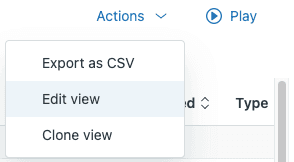
Cette page affiche toutes les vues de votre compte Zendesk. Par défaut, vous verrez les vues actives partagées avec tous les agents. Utilisez le bouton Filtre pour voir les vues inactives, les vues personnelles ou les vues partagées avec des groupes spécifiques.
Étape 2 : Créer ou modifier une vue

Lors de la création d’une vue, vous définirez :
- Titre (vous pouvez utiliser des émojis ou la syntaxe à double deux-points pour les dossiers)
- Description
- Conditions (quels tickets apparaissent dans la vue)
- Mise en forme (colonnes, regroupement, ordre)
- Disponibilité (qui peut la voir)
Étape 3 : Définir la disponibilité de la vue
Sous « Qui a accès », choisissez l’une des trois options :
- Tout agent : rend la vue disponible pour toute votre équipe
- Agents dans des groupes spécifiques : limite la vue à certains groupes d’agents
- Vous uniquement : crée une vue personnelle
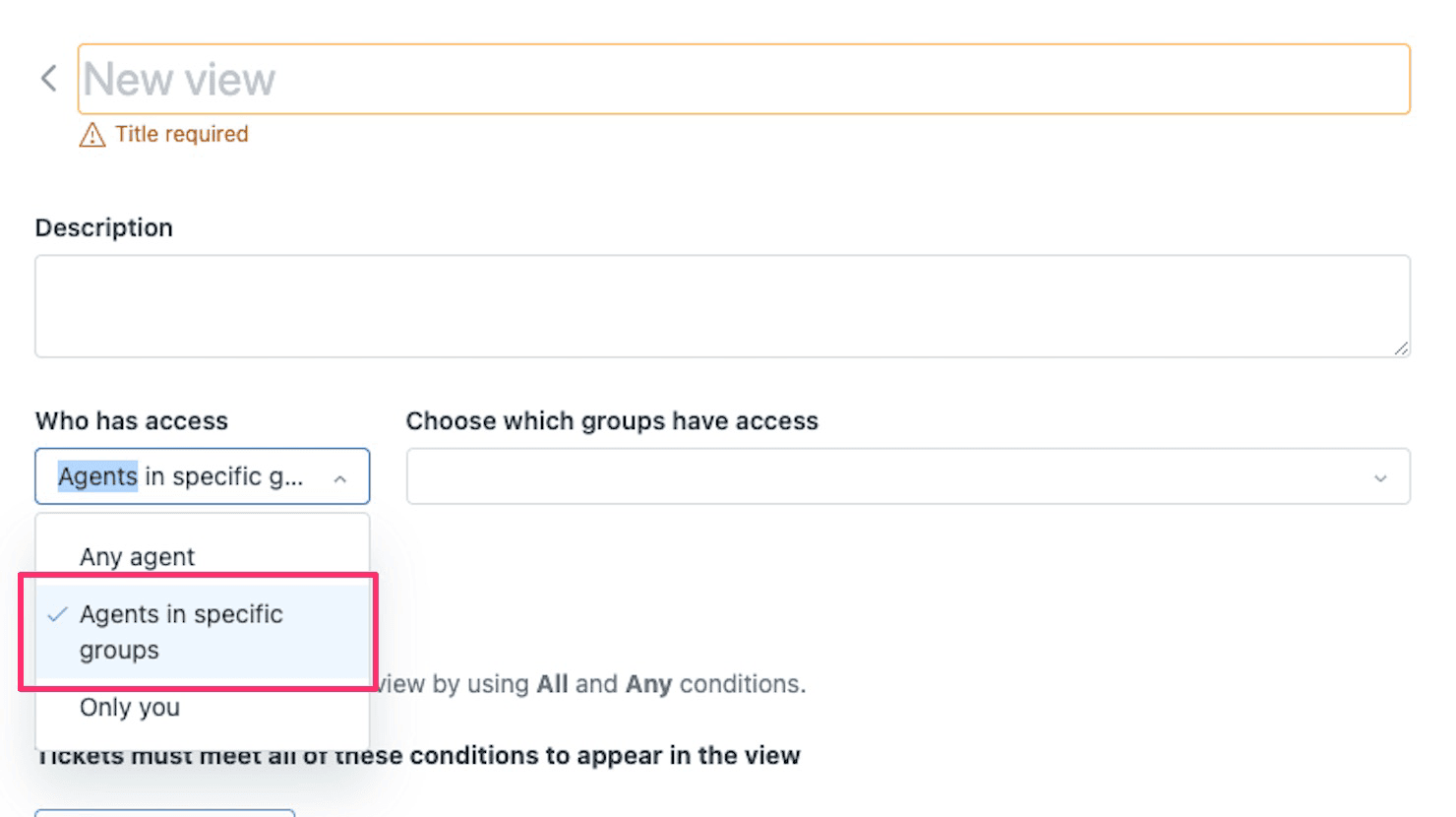
Un panneau de paramètres affichant les options d’accès pour une nouvelle vue, permettant la sélection de groupes d’agents spécifiques.
L’option « Agents dans des groupes spécifiques » est utile lorsque vous avez des équipes spécialisées. Par exemple, vous pouvez créer des vues liées aux remboursements que seule votre équipe de facturation devrait voir.
Étape 4 : Configurer les autorisations de groupe
N’oubliez pas que les agents ne verront que les tickets dans la vue auxquels ils sont autorisés à accéder en fonction de leur appartenance à un groupe et de leurs autorisations de ticket.
Étape 5 : Enregistrer et vérifier
Cliquez sur « Enregistrer » pour créer ou mettre à jour la vue. La vue apparaît immédiatement pour les utilisateurs qui y ont accès. Pour vérifier, demandez à un agent du groupe cible d’actualiser son espace de travail Zendesk et de vérifier si la vue apparaît dans sa barre latérale.
Meilleures pratiques pour organiser les vues avec des autorisations appropriées
Une configuration de vue bien organisée réduit la confusion et permet aux agents de se concentrer sur le bon travail. Voici des pratiques qui aident :
Utiliser la convention de nommage à double deux-points pour les dossiers
Dans l’espace de travail Agent, vous pouvez créer des structures de dossiers en utilisant des doubles deux-points (::) dans les titres des vues. Par exemple :
- « Niveau 1 :: Tickets ouverts »
- « Niveau 1 :: Suivis en attente »
- « Facturation :: Remboursements »
Cela crée des dossiers extensibles qui permettent de trouver beaucoup plus rapidement la bonne vue. Vous pouvez imbriquer jusqu’à trois niveaux de profondeur.
Limiter les vues aux « groupes de l’utilisateur actuel »
Lors de la création de conditions pour les vues partagées, utilisez « Le groupe est les groupes de l’utilisateur actuel » plutôt que de spécifier un nom de groupe particulier. Cela signifie qu’une vue partagée fonctionne pour toutes les équipes. Un agent du groupe de niveau 1 ne voit que les tickets de niveau 1. Un agent à la fois dans les niveaux 1 et 2 voit les deux. Une vue gère tout.
Vérifier et désactiver régulièrement les vues inutilisées
Les vues s’accumulent avec le temps. Chaque trimestre, examinez vos vues actives et désactivez celles qui ne sont pas utilisées. Vous pouvez les réactiver plus tard si nécessaire. Pour supprimer une vue définitivement, vous devez d’abord la désactiver, puis la supprimer de la liste des vues inactives.
Convertir les vues personnelles efficaces en vues partagées
Lorsque vous repérez une vue personnelle dont plusieurs agents pourraient bénéficier, clonez-la et transformez-la en vue partagée. Cela permet de diffuser de bons flux de travail dans toute votre équipe. N’oubliez pas qu’une fois convertie, tout administrateur peut modifier la version partagée.
Documenter quelles vues sont destinées à quelles équipes
Créez un document de référence simple répertoriant vos vues partagées et les équipes qui devraient les utiliser. Cela aide les nouveaux agents à comprendre ce qui est disponible et évite toute confusion quant aux vues à partir desquelles travailler.
Résolution des problèmes courants de visibilité des vues
Même avec une configuration appropriée, des problèmes de visibilité des vues peuvent survenir. Voici comment les diagnostiquer et les résoudre.
L’agent ne peut pas voir une vue partagée
- Vérifiez si la vue est active (non désactivée). Les vues inactives n’apparaissent pas dans la barre latérale.
- Vérifiez l’appartenance de l’agent au groupe. Si la vue est limitée à des groupes spécifiques, l’agent doit appartenir à l’un de ces groupes.
- Confirmez que l’agent a les autorisations de rôle appropriées. Les agents light ont un accès limité aux vues.
- Vérifiez si la limite de vues a été atteinte. Seules 12 vues partagées apparaissent dans la barre latérale par défaut. Des vues supplémentaires sont accessibles via « Gérer les vues ».
La vue apparaît, mais n’affiche aucun ticket
Cela signifie généralement que les conditions de la vue sont trop restrictives ou que l’agent n’a pas l’autorisation de voir les tickets qui correspondent. Vérifiez :
- Les conditions de la vue n’excluent pas tous les tickets (évitez les déclarations « NON » générales)
- L’agent a l’autorisation de voir les tickets dans les groupes pour lesquels la vue filtre
- Les tickets correspondant aux conditions existent réellement
Les vues personnelles ont disparu
Les vues personnelles sont liées au compte de l’agent. Si un agent quitte l’organisation, ses vues personnelles sont supprimées, à moins qu’un administrateur ne les ait clonées en tant que vues partagées. C’est pourquoi il est utile de revoir périodiquement les vues personnelles pour les pépites qui devraient être partagées.
Impossible de réorganiser les vues
Les agents ne peuvent réorganiser que les vues personnelles. Les administrateurs et les agents dans des rôles personnalisés avec autorisation peuvent réorganiser les vues partagées et personnelles. Si vous avez de nombreuses vues, vous ne pouvez réorganiser que les vues sur la même page de la liste. Utilisez le menu à trois points sur une vue spécifique pour « Déplacer en première position » ou « Sélectionner la position » pour les vues sur différentes pages.
Aller au-delà des vues statiques avec la gestion des tickets basée sur l’IA
Les vues organisent les tickets en listes statiques en fonction de critères fixes. Une vue affiche la même liste quels que soient les détails spécifiques de chaque ticket. C’est là que l’IA peut compléter votre stratégie de vues.
Chez eesel AI, nous avons créé un coéquipier IA qui travaille aux côtés de Zendesk pour acheminer et hiérarchiser intelligemment les tickets. Notre produit AI Triage (tri IA) étiquette, achemine et catégorise automatiquement les tickets en fonction de leur contenu. Au lieu de trier manuellement les tickets dans les vues, l’IA analyse chaque ticket et s’assure qu’il atterrit dans la bonne file d’attente avec la bonne priorité.

Voici comment cela fonctionne :
- Notre IA apprend de vos tickets passés, des articles du centre d’aide et des vues existantes
- Lorsqu’un ticket arrive, l’IA analyse son contenu, son intention et son sentiment
- Les tickets sont automatiquement étiquetés, acheminés vers la bonne équipe et hiérarchisés
- Les agents voient le travail correctement organisé sans configurations de vue complexes
Contrairement aux vues statiques, l’IA peut gérer les variations qu’elle n’a jamais vues auparavant. Elle n’a pas besoin de critères rigides pour chaque scénario possible. Elle apprend ce qui compte de l’historique de votre équipe et prend des décisions intelligentes sur demande.
Notre AI Agent (agent IA) peut même gérer les tickets de première ligne de manière autonome, et notre AI Copilot (copilote IA) rédige des réponses personnalisées que les agents peuvent examiner. Les deux s’intègrent directement à Zendesk. Pour les équipes qui se noient dans la gestion des vues, ou celles qui traitent des problèmes complexes où chaque ticket est différent, cette approche peut réduire les frais généraux liés à la maintenance d’une bibliothèque de vues massive tout en améliorant la précision de l’acheminement des tickets.


Foire aux questions
Share this article

Article by
Stevia Putri
Stevia Putri is a marketing generalist at eesel AI, where she helps turn powerful AI tools into stories that resonate. She’s driven by curiosity, clarity, and the human side of technology.





