Permisos de vistas de Zendesk explicados: Quién ve qué y cómo configurar el acceso

Stevia Putri
Última edición February 25, 2026
Si estás gestionando un equipo de soporte en Zendesk, probablemente te hayas encontrado con preguntas sobre quién puede ver qué vistas. Tal vez un agente se queja de que no puede encontrar una vista compartida, o te preguntas si los agentes light pueden acceder a las mismas listas de tickets que los agentes completos. Obtener los permisos de vista correctos es importante porque afecta directamente al trabajo que tu equipo puede ver y a la eficiencia con la que puede operar.
Las vistas son la principal forma en que los agentes acceden a los tickets en Zendesk. Son listas filtradas que organizan los tickets en función de criterios como el estado, el asignado o la prioridad. Pero no todo el mundo ve las mismas vistas, y comprender estos niveles de permisos es clave para mantener el buen funcionamiento de tu operación de soporte.
En eesel AI, trabajamos junto con Zendesk para ayudar a los equipos de soporte a automatizar la gestión de tickets. Hemos visto de primera mano lo confusos que pueden ser los permisos de vista, así que vamos a desglosar exactamente quién ve qué y cómo configurar el acceso correctamente.

Comprender los diferentes tipos de vistas de Zendesk
Antes de sumergirnos en los permisos, vale la pena aclarar lo que entendemos por "vistas" en Zendesk. Las vistas son listas filtradas de tickets que ayudan a los agentes a encontrar y priorizar su trabajo. En lugar de desplazarse por una bandeja de entrada interminable, los agentes abren una vista y ven solo los tickets que coinciden con criterios específicos.
Hay tres tipos de vistas en Zendesk:
-
Vistas predeterminadas (Default views): Predefinidas por Zendesk y siempre disponibles (como "Tus tickets sin resolver" y "Tickets sin asignar"). No puedes editar las vistas "Tickets suspendidos" y "Tickets eliminados". Estas aparecen en la parte inferior de la lista de vistas y no cuentan para tus límites de vista.
-
Vistas compartidas (Shared views): Creadas por los administradores para el uso de todo el equipo. Son visibles para varios agentes en función de los permisos que establezcas. Puedes crear hasta 100 vistas compartidas por cuenta, aunque solo 12 aparecen en la barra lateral de forma predeterminada.
-
Vistas personales (Personal views): Creadas por agentes individuales para su propio flujo de trabajo. Cada agente puede tener hasta 10 vistas personales accesibles en su lista de vistas.
Es importante tener en cuenta que estamos hablando de vistas de tickets aquí (desde lo que trabajan los agentes), no de los permisos de vista de los artículos del centro de ayuda. Esos son un sistema separado para controlar quién puede ver el contenido de la base de conocimientos.
Quién puede ver las vistas de Zendesk: Un desglose completo por rol
La visibilidad de las vistas en Zendesk depende totalmente de los roles de usuario y de cómo estén configuradas las vistas. Aquí está exactamente quién puede ver qué.
Administradores
Los administradores tienen el acceso a la vista más amplio en Zendesk. Ellos pueden:
- Ver y gestionar todas las vistas compartidas
- Ver todas las vistas personales en el Centro de administración (y clonarlas si es necesario)
- Crear, editar y eliminar vistas compartidas
- Reordenar tanto las vistas compartidas como las personales para todo el equipo
- Acceder a la página de administración de Vistas en Centro de administración > Espacios de trabajo > Herramientas de agente > Vistas
Esto significa que los administradores tienen visibilidad completa de qué vistas existen en el sistema, incluso las vistas personales creadas por agentes individuales. Sin embargo, los administradores no pueden editar directamente la vista personal de un agente. Solo pueden clonarla para crear una versión compartida.
Agentes estándar
Los agentes estándar tienen un acceso a la vista más limitado:
- Pueden ver las vistas compartidas a las que se les concede acceso (ya sea "Todos los agentes" o su grupo específico)
- Pueden ver sus propias vistas personales (hasta 10)
- No pueden ver las vistas personales de otros agentes
- Solo pueden crear y editar sus propias vistas personales
- No pueden crear vistas compartidas a menos que estén en un rol personalizado con ese permiso
Los agentes ven las vistas en su barra lateral en función de la configuración de disponibilidad. Si una vista está restringida a grupos específicos, solo los agentes de esos grupos la verán.
Agentes light
Los agentes light tienen permisos de vista significativamente restringidos. Según la documentación de Zendesk, los agentes light pueden:
- Ver vistas
- Filtrar vistas
Pero no pueden:
- Crear vistas
- Editar vistas
- Ser asignados a tickets
- Cambiar el estado del ticket (a menos que sean el solicitante del ticket)
- Usar la función @mención
Los agentes light están diseñados para la colaboración interna. Pueden ver los tickets y añadir comentarios privados, pero no están destinados a la propiedad total del ticket. Este acceso de vista limitado refleja su papel como asesores internos en lugar de agentes de soporte de primera línea.
Usuarios finales y clientes
Los usuarios finales y los clientes no pueden ver las vistas de tickets en absoluto. Las vistas son estrictamente una función orientada al agente. Los clientes interactúan con sus tickets a través del centro de ayuda, donde solo pueden ver los tickets que crearon o en los que están en CC.
Resumen de visibilidad de la vista
| Rol | Vistas compartidas | Vistas personales | Crear vistas | Editar vistas |
|---|---|---|---|---|
| Administrador | Todas | Puede ver todas, solo clonar | Sí | Todas las compartidas |
| Agente estándar | Solo asignadas al grupo | Solo propias | Solo personales | Solo personales propias |
| Agente light | Solo asignadas al grupo | No puede crear | No | No |
| Usuario final | Ninguna | Ninguna | No | No |
Cómo configurar los permisos de vista en Zendesk
La configuración de los permisos de vista se realiza durante la creación o edición de la vista. Aquí está el proceso paso a paso.
Paso 1: Acceder a la página de gestión de vistas
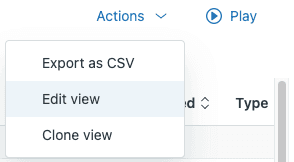
Esta página muestra todas las vistas de tu cuenta de Zendesk. De forma predeterminada, verás las vistas activas compartidas con todos los agentes. Utiliza el botón Filtro para ver las vistas inactivas, las vistas personales o las vistas compartidas con grupos específicos.
Paso 2: Crear o editar una vista

Al crear una vista, establecerás:
- Título (puedes usar emojis o la sintaxis de doble dos puntos para las carpetas)
- Descripción
- Condiciones (qué tickets aparecen en la vista)
- Formato (columnas, agrupación, ordenación)
- Disponibilidad (quién puede verla)
Paso 3: Establecer la disponibilidad de la vista
En "Quién tiene acceso", elige una de las tres opciones:
- Cualquier agente: Hace que la vista esté disponible para todo tu equipo
- Agentes en grupos específicos: Restringe la vista a ciertos grupos de agentes
- Solo tú: Crea una vista personal
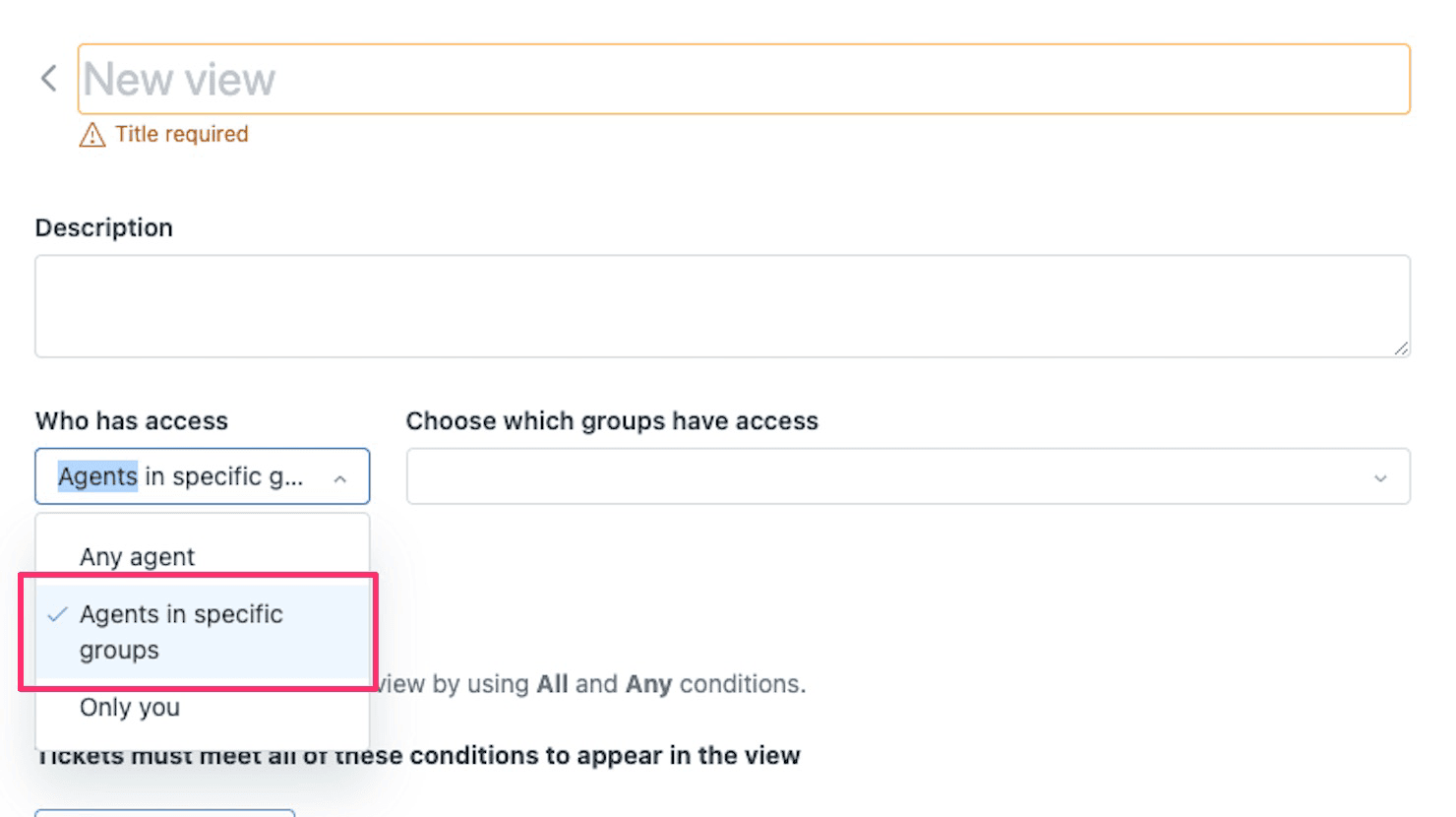
Un panel de configuración que muestra las opciones de acceso para una nueva vista, permitiendo la selección de grupos de agentes específicos.
La opción "Agentes en grupos específicos" es útil cuando tienes equipos especializados. Por ejemplo, puedes crear vistas relacionadas con reembolsos que solo tu equipo de facturación debería ver.
Paso 4: Configurar los permisos de grupo
Recuerda que los agentes solo verán los tickets en la vista a los que tengan permiso para acceder en función de su pertenencia al grupo y los permisos del ticket.
Paso 5: Guardar y verificar
Haz clic en "Guardar" para crear o actualizar la vista. La vista aparece inmediatamente para los usuarios con acceso. Para verificar, haz que un agente del grupo objetivo actualice su espacio de trabajo de Zendesk y compruebe si la vista aparece en su barra lateral.
Mejores prácticas para organizar las vistas con los permisos adecuados
Una configuración de vista bien organizada reduce la confusión y mantiene a los agentes centrados en el trabajo correcto. Aquí hay prácticas que ayudan:
Utiliza la convención de nomenclatura de doble dos puntos para las carpetas
En el Espacio de trabajo del agente, puedes crear estructuras de carpetas utilizando dobles dos puntos (::) en los títulos de las vistas. Por ejemplo:
- "Nivel 1 :: Tickets abiertos"
- "Nivel 1 :: Seguimientos pendientes"
- "Facturación :: Reembolsos"
Esto crea carpetas expandibles que hacen que encontrar la vista correcta sea mucho más rápido. Puedes anidar hasta tres niveles de profundidad.
Limita las vistas a los "grupos del usuario actual"
Al crear condiciones para las vistas compartidas, utiliza "El grupo es los grupos del usuario actual" en lugar de especificar un nombre de grupo en particular. Esto significa que una vista compartida funciona para todos los equipos. Un agente en el grupo de Nivel 1 ve solo los tickets de Nivel 1. Un agente tanto en Nivel 1 como en Nivel 2 ve ambos. Una vista lo maneja todo.
Audita y desactiva regularmente las vistas no utilizadas
Las vistas se acumulan con el tiempo. Cada trimestre, revisa tus vistas activas y desactiva las que no se estén utilizando. Puedes reactivarlas más tarde si es necesario. Para eliminar una vista permanentemente, primero debes desactivarla y luego eliminarla de la lista de vistas inactivas.
Convierte las vistas personales efectivas en vistas compartidas
Cuando detectes una vista personal de la que varios agentes podrían beneficiarse, clónala y conviértela en una vista compartida. Esto extiende los buenos flujos de trabajo a través de tu equipo. Solo recuerda que una vez convertida, cualquier administrador puede editar la versión compartida.
Documenta qué vistas son para qué equipos
Crea un documento de referencia simple que enumere tus vistas compartidas y qué equipos deben usarlas. Esto ayuda a los nuevos agentes a comprender lo que está disponible y evita la confusión sobre qué vistas usar.
Solución de problemas comunes de visibilidad de la vista
Incluso con la configuración adecuada, pueden surgir problemas de visibilidad de la vista. Aquí te mostramos cómo diagnosticarlos y solucionarlos.
El agente no puede ver una vista compartida
- Comprueba si la vista está activa (no desactivada). Las vistas inactivas no aparecen en la barra lateral.
- Verifica la pertenencia al grupo del agente. Si la vista está restringida a grupos específicos, el agente debe pertenecer a uno de esos grupos.
- Confirma que el agente tiene los permisos de rol adecuados. Los agentes light tienen acceso a la vista limitado.
- Comprueba si se ha alcanzado el límite de vista. Solo 12 vistas compartidas aparecen en la barra lateral de forma predeterminada. Se puede acceder a vistas adicionales a través de "Administrar vistas".
La vista aparece pero no muestra tickets
Esto generalmente significa que las condiciones de la vista son demasiado restrictivas o que el agente no tiene permiso para ver los tickets que coinciden. Comprueba:
- Las condiciones de la vista no están excluyendo todos los tickets (evita declaraciones "NO" amplias)
- El agente tiene permiso para ver los tickets en los grupos para los que filtra la vista
- Los tickets que coinciden con las condiciones realmente existen
Las vistas personales desaparecieron
Las vistas personales están vinculadas a la cuenta del agente. Si un agente deja la organización, sus vistas personales se eliminan a menos que un administrador las haya clonado como vistas compartidas. Por eso vale la pena revisar periódicamente las vistas personales en busca de gemas que deberían compartirse.
No se pueden reordenar las vistas
Los agentes solo pueden reordenar las vistas personales. Los administradores y los agentes en roles personalizados con permiso pueden reordenar tanto las vistas compartidas como las personales. Si tienes muchas vistas, solo puedes reordenar las vistas en la misma página de la lista. Utiliza el menú de tres puntos en una vista específica para "Mover a la primera posición" o "Seleccionar posición" para las vistas en diferentes páginas.
Ir más allá de las vistas estáticas con la gestión de tickets impulsada por IA
Las vistas organizan los tickets en listas estáticas basadas en criterios fijos. Una vista muestra la misma lista independientemente de los detalles específicos de cada ticket. Aquí es donde la IA puede complementar tu estrategia de vista.
En eesel AI, hemos creado un compañero de equipo de IA que trabaja junto con Zendesk para enrutar y priorizar los tickets de forma inteligente. Nuestro producto AI Triage etiqueta, enruta y categoriza automáticamente los tickets en función de su contenido. En lugar de ordenar manualmente los tickets en las vistas, la IA analiza cada ticket y se asegura de que aterrice en la cola correcta con la prioridad correcta.

Así es como funciona:
- Nuestra IA aprende de tus tickets pasados, artículos del centro de ayuda y vistas existentes
- Cuando llega un ticket, la IA analiza su contenido, intención y sentimiento
- Los tickets se etiquetan, enrutan al equipo correcto y se priorizan automáticamente
- Los agentes ven el trabajo organizado correctamente sin configuraciones de vista complejas
A diferencia de las vistas estáticas, la IA puede manejar variaciones que no ha visto antes. No necesita criterios rígidos para cada escenario posible. Aprende lo que importa del historial de tu equipo y toma decisiones inteligentes a pedido.
Nuestro AI Agent puede incluso manejar los tickets de primera línea de forma autónoma, y nuestro AI Copilot redacta respuestas personalizadas para que los agentes las revisen. Ambos se integran directamente con Zendesk. Para los equipos que se ahogan en la gestión de vistas, o aquellos que manejan problemas complejos donde cada ticket es diferente, este enfoque puede reducir la sobrecarga de mantener una biblioteca de vistas masiva al tiempo que mejora la precisión del enrutamiento de tickets.


Preguntas Frecuentes
Share this article

Article by
Stevia Putri
Stevia Putri is a marketing generalist at eesel AI, where she helps turn powerful AI tools into stories that resonate. She’s driven by curiosity, clarity, and the human side of technology.



