Guia de gatilhos e automações do Zendesk: Configure sua primeira automação

Stevia Putri

Katelin Teen
Última edição August 21, 2026
Resumo (TL;DR)
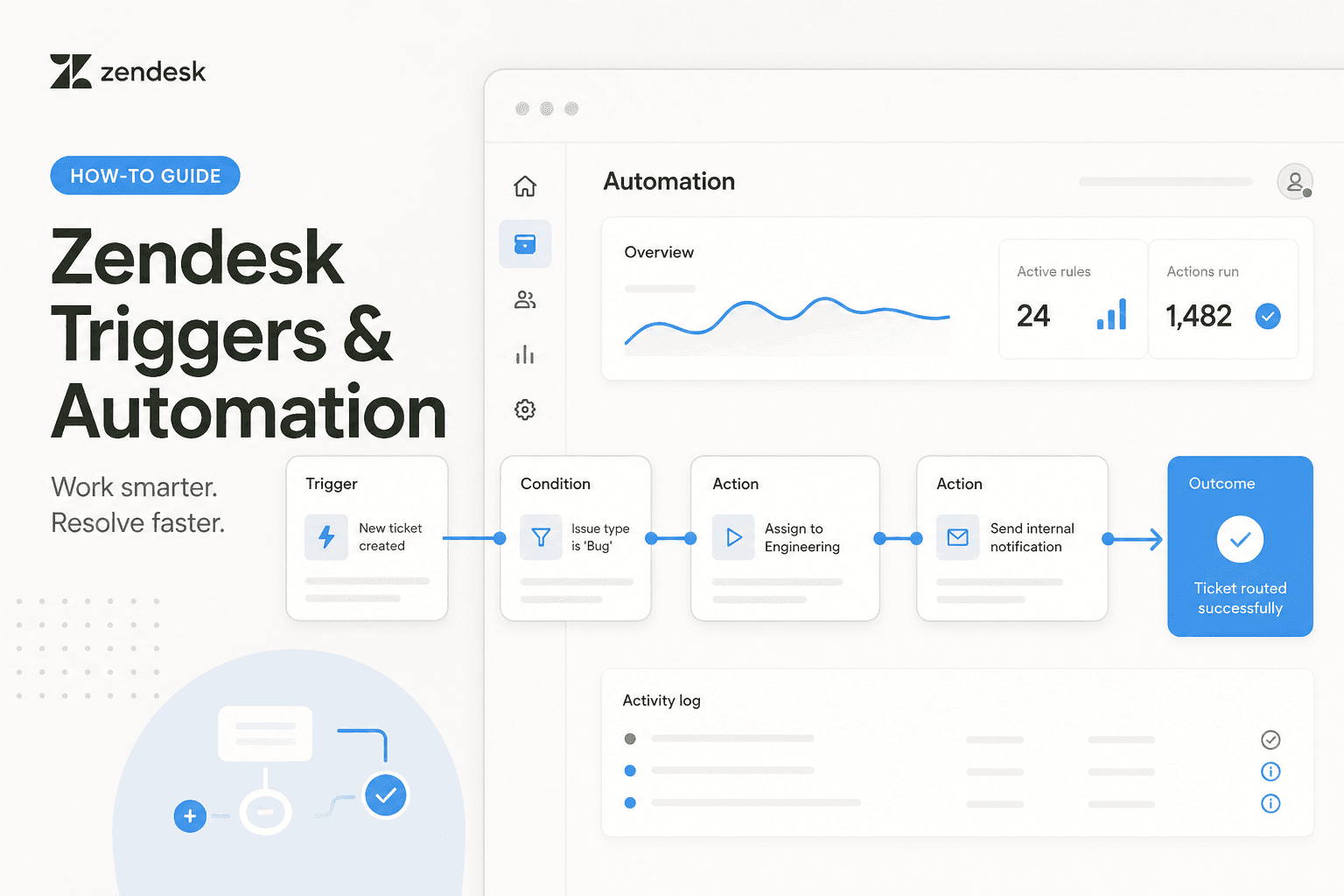
Os gatilhos do Zendesk são executados quando os tickets são criados ou atualizados (ações imediatas: atribuir, marcar, enviar e-mail), enquanto as automações são executadas em horários agendados ou detectam tickets parados (manutenção de rotina: escalar, fechar automaticamente). Comece com um gatilho que economize mais tempo para sua equipe por semana — uma regra que atribui tickets por palavra-chave, notifica um responsável ou fecha tickets resolvidos automaticamente. Use os modelos de gatilho integrados do Zendesk para copiar o que outras equipes fazem, teste com seu histórico de tickets e verifique o log de gatilhos para depurar comportamentos inesperados.
Como gatilhos e automações economizam o tempo da sua equipe
As equipes de suporte passam horas em trabalhos repetitivos que as máquinas fazem melhor: atribuir tickets, enviar acompanhamentos, marcar solicitações por tipo, escalar conversas paradas, fechar automaticamente tickets resolvidos. Os gatilhos e automações do Zendesk são sua primeira linha de defesa contra o trabalho manual.
Um gatilho é executado instantaneamente quando um ticket é criado ou atualizado. Uma automação é executada em um cronograma (a cada hora, todos os dias) ou detecta tickets que atendem a uma condição ao longo do tempo. Macros são diferentes — são ações pontuais que um agente clica manualmente para realizar algo uma vez.
O melhor gatilho que você pode criar é aquele que sua equipe realiza manualmente em dezenas de tickets toda semana. Se os agentes gastam 15 minutos por dia marcando solicitações recebidas por categoria de produto para que a equipe certa as veja, esse é um candidato a gatilho. Se sua equipe de faturamento precisa reatribuir solicitações de reembolso no momento em que chegam, esse é um gatilho. Comece por aí — uma regra de alta frequência e baixa complexidade que economiza horas reais.
Entendendo os gatilhos: O básico
Um gatilho do Zendesk é um conjunto de condições e ações. Se todas as condições forem verdadeiras, todas as ações são executadas — instantaneamente.
Estrutura do gatilho:
- Condições: "SE status do ticket = novo E assunto contém 'faturamento'"
- Ações: "ENTÃO atribuir à equipe de Faturamento E enviar e-mail ao agente E definir prioridade como alta"
Veja o que torna os gatilhos poderosos: eles são executados na criação ou atualização, portanto, o ticket é processado antes mesmo de um humano vê-lo. Isso reduz a carga cognitiva da sua equipe ao direcionar o trabalho corretamente desde o início.
Exemplo de gatilho básico:
Suponha que sua equipe de suporte receba perguntas sobre o status de envio de todos os canais — chat, e-mail, central de ajuda. Seu parceiro de envio possui uma API pública que verifica o status do pedido.
Condição: Assunto do ticket contém "envio" OU "rastreamento" OU "onde está meu pedido" Ações:
- Definir prioridade como média
- Adicionar tag "consulta-envio"
- Atribuir à equipe de Envio
- Enviar e-mail: "Recebemos sua pergunta sobre envio e a encaminhamos para nossa equipe de envio"
Esse único gatilho captura dezenas de tickets por dia e elimina completamente a etapa de categorização manual. Sua equipe de envio vê tickets rotulados corretamente sem o ruído da caixa de entrada.
Configurando seu primeiro gatilho
Faça login no Zendesk e navegue até Administrador → Objetos e regras → Gatilhos.
Passo 1: Nome e descrição
Dê ao seu gatilho um nome claro: "Autoatribuir perguntas de faturamento" ou "Escalar feedback urgente". Evite nomes genéricos como "Gatilho 1" — seu eu do futuro agradecerá quando você estiver depurando por que um ticket não foi roteado corretamente.
Passo 2: Definir condições
Clique em Adicionar condição e especifique quando este gatilho é disparado. O Zendesk avalia todas as condições com lógica E (todas devem ser verdadeiras). Condições comuns:
- Campos de ticket: status, prioridade, tipo, responsável
- Campos de texto: assunto, descrição, comentários (suporta texto simples ou regex)
- Campos personalizados: quaisquer campos que você criou
- Informações do solicitante: domínio de e-mail, função do usuário, segmento do cliente
- Baseado em tempo: criado/atualizado nas últimas N horas
Exemplo: Atribuir todas as novas solicitações de faturamento à equipe de Faturamento.
Condição:
- Status do ticket = Aberto
- E Tipo de ticket = Pergunta
- E Assunto contém "faturamento" OU "fatura" OU "reembolso"
Passo 3: Escolha suas ações
Clique em Adicionar ação e selecione o que o Zendesk faz quando a condição é atendida. Ações comuns:
- Atribuir: Enviar para um agente ou grupo específico
- Definir valor do campo: Alterar status, prioridade ou campo personalizado
- Adicionar tag: Rotular o ticket para relatórios ou automação
- Enviar notificação: E-mail para agente, grupo ou cliente
- Criar notificação: Alerta no aplicativo para a equipe
- Comentário: Adicionar automaticamente uma nota interna (apenas para agentes, não enviada ao cliente)
- Webhook: Chamar uma API externa
Exemplo de ações para o gatilho de faturamento:
- Atribuir ao grupo: "Equipe de Faturamento"
- Definir prioridade: "Alta"
- Adicionar tag: "consulta-faturamento"
- Enviar notificação: E-mail para "billing-team@company.com" dizendo "Nova pergunta de faturamento de [nome do cliente]"
Passo 4: Testar antes de ativar
Antes de ativar o gatilho, pesquise tickets históricos que correspondam às suas condições. Vá para Relatórios → Pesquisa e use suas condições como filtro. Esses tickets parecem corretos? Você gostaria que este gatilho os processasse?
Verifique também: Existem correspondências não intencionais? Se sua condição for "assunto contém 'pedido'", mas você se referia a pedidos de um produto específico, você capturará tickets não relacionados.
Passo 5: Ativar
Clique em Criar gatilho. Seu gatilho agora está ativo e processará todos os tickets recebidos que corresponderem às suas condições.
Passo 6: Monitorar o log
Volte para a lista de Gatilhos e clique em Log de auditoria para ver quais tickets seus gatilhos processaram. Isso é inestimável para depuração. Se um ticket foi atribuído inesperadamente, o log mostra qual gatilho foi disparado e por quê.
Gatilhos comuns que toda equipe de suporte deve ter
1. Autoatribuir por tipo de solicitação ou produto
Condição: Tipo de ticket = Relatório de bug OU assunto contém "erro" OU "não está funcionando" Ações:
- Atribuir à equipe de Suporte ao Produto
- Adicionar tag "relatório-bug"
- Definir prioridade como Alta
2. Enviar confirmação automática aos clientes
Condição: Status do ticket = novo Ações:
- Adicionar comentário (interno): "Recebido em [timestamp]. Atribuído a [agente atribuído]."
- Enviar notificação ao cliente: "Obrigado por entrar em contato. Responderemos dentro de 4 horas."
Isso mantém os clientes informados sem esforço do agente.
3. Fechar automaticamente tickets resolvidos após confirmação
Condição: Status = aguardando resposta do cliente E última atualização > 7 dias atrás Ações:
- Definir status como fechado
- Adicionar tag "fechado-automaticamente"
- Enviar notificação ao cliente: "Estamos fechando este ticket, pois não recebemos resposta. Responda se precisar de mais ajuda."
4. Escalar clientes VIP instantaneamente
Condição: Segmento do solicitante = "Enterprise" OU domínio de e-mail do solicitante = company.com Ações:
- Definir prioridade como Urgente
- Atribuir à equipe de Suporte VIP
- Enviar notificação: "Ticket VIP recebido"
5. Marcar e rotear por palavra-chave
Condição: Assunto contém "reembolso" Ações:
- Adicionar tag "solicitacao-reembolso"
- Atribuir à equipe de Faturamento
- Adicionar comentário interno: "Cliente solicitando reembolso. Veja a política de reembolso [link]."
Automações: Os executores agendados
Automações são gatilhos que são executados em um cronograma ou quando uma condição persiste ao longo do tempo, em vez de na criação do ticket. Use automações para:
- Escalonamento: Enviar tickets de alta prioridade para gerentes se não forem atribuídos em 2 horas
- Fechamento automático: Fechar tickets marcados como resolvidos após 7 dias sem resposta
- Detecção de inatividade: Marcar tickets inativos por mais de 30 dias
- Acompanhamento: Lembrar os agentes de respostas pendentes dos clientes a cada 24 horas
Automação comum: Fechar automaticamente tickets parados
Condição: Status = aguardando resposta do cliente E última atualização > 7 dias atrás Ações:
- Definir status como fechado
- Adicionar tag "fechado-automaticamente-parado"
- Enviar notificação ao cliente: "Estamos fechando este ticket, pois ele está inativo há uma semana. Entre em contato se precisar de mais ajuda."
Isso evita que sua fila aberta fique cheia de conversas esquecidas e dá aos clientes a chance de reabrir, se necessário.
Automação comum: Escalar tickets urgentes
Condição: Prioridade = Alta E Status = Aberto E Responsável = Não atribuído E Tempo desde a criação > 2 horas Ações:
- Atribuir ao Gerente (fila de escalonamento)
- Adicionar tag "escalado-urgente"
- Enviar notificação ao gerente: "[Nome do cliente] está esperando há 2 horas. Solicitação urgente precisa de triagem."
Evitando erros comuns de gatilhos e automações
Condições sobrepostas causam ações duplicadas
Se você tiver dois gatilhos:
- Gatilho A: Assunto contém "faturamento" → atribuir a Faturamento
- Gatilho B: Assunto contém "fatura de faturamento" → atribuir a Faturamento & marcar "fatura"
Ambos os gatilhos são disparados em um ticket com o assunto "fatura de faturamento". O ticket é atribuído duas vezes (inofensivo) e marcado uma vez. Se suas ações entrarem em conflito (por exemplo, um atribui a Faturamento, outro atribui a Finanças), o último gatilho vence e substitui o primeiro.
Correção: Consolide condições sobrepostas ou use palavras-chave precisas.
Gatilhos criando loops de notificação
Se um gatilho envia uma notificação que chega como um novo ticket, você pode criar um loop. Exemplo: "Ticket criado → Enviar notificação no Slack → Notificação do Slack postada como um novo ticket → Dispara novamente → Loop."
Correção: Exclua notificações internas de disparar novos tickets. Use comentários internos em vez de enviar notificações que criam tickets.
Condições muito amplas ou muito restritas
Muito amplas: "Assunto contém 'pedido'" corresponde a "Por favor, refaça meu pedido de suprimentos" (não é um problema de pedido do cliente). Muito restritas: "Assunto = 'Meu pedido não chegou'" corresponde apenas à frase exata.
Correção: Teste suas condições com tickets históricos antes de ativar. Use OU para variações: "assunto contém 'pedido' OU 'compra' OU 'envio'".
Não monitorar logs de gatilhos
Você configurou um gatilho e esqueceu dele. Agora ele está atribuindo tickets a um agente que saiu da sua empresa ou escalando tudo, até mesmo tickets resolvidos.
Correção: Verifique o log de auditoria de gatilhos mensalmente. Defina um lembrete no calendário para revisar o desempenho dos gatilhos trimestralmente.
Esquecer a complexidade das macros
Macros são simples (ações de agente com um clique), mas gatilhos são inteligentes (condições + ações). Se você está clicando manualmente na mesma macro 50 vezes por dia, converta-a em um gatilho para que seja executada automaticamente.
Correção: Se um agente usa a mesma macro mais de 5 vezes por dia, considere um gatilho.
Conectando gatilhos a sistemas externos com o Action Builder
O Action Builder do Zendesk permite que seus gatilhos façam coisas fora do Zendesk. Você pode chamar webhooks para Shopify, Jira, Slack ou qualquer ferramenta habilitada para API.
Exemplo: Acionar um reembolso no Shopify
Condição: Tipo de ticket = Solicitação de reembolso E status = novo Ações:
- Atribuir a Faturamento
- Criar chamada de webhook para a API do Shopify:
- URL:
https://shopify-store.myshopify.com/admin/api/2024-01/orders/{order_id}/refunds.json - Método: POST
- Corpo:
{"refund": {"line_items": [{"id": item_id, "quantity": 1}]}}
- URL:
Isso inicia automaticamente o reembolso no Shopify no momento em que uma solicitação de reembolso chega, cortando 10 minutos de trabalho manual por ticket.
Exemplo: Notificar o Slack quando clientes VIP chegarem
Condição: Segmento do solicitante = "Enterprise" E status = novo Ações:
- Atribuir a Suporte VIP
- Criar chamada de webhook para o Slack:
- URL:
https://hooks.slack.com/services/YOUR/WEBHOOK/URL - Método: POST
- Corpo:
{"text": "Ticket VIP de {{ticket.requester.name}}: {{ticket.subject}}"}
- URL:
Sua equipe recebe um ping no Slack no momento em que um ticket VIP chega, para que ele nunca fique na fila sem ser notado.
Medindo o impacto dos seus gatilhos
Após configurar os gatilhos, acompanhe:
- Tickets atribuídos sem entrada do agente - Quantos tickets seu principal gatilho autoatribui por semana?
- Tempo economizado por ticket - Se um gatilho economiza 2 minutos de trabalho manual e 100 tickets correspondem a ele semanalmente, isso representa mais de 3 horas por semana.
- Taxa de erro - Quantos tickets foram atribuídos incorretamente pelos seus gatilhos? Verifique o log de auditoria.
- Satisfação do cliente - Tempos de resposta mais rápidos (devido a um melhor roteamento) aparecem nas suas pontuações de CSAT?
Defina uma linha de base antes dos gatilhos e meça novamente após 2 semanas. A maioria das equipes vê uma economia de tempo de 5 a 10% com um único gatilho bem projetado.
Experimente o eesel
Se a manutenção manual de gatilhos parece excessiva para sua equipe ou se você deseja lidar com casos extremos que os gatilhos não conseguem capturar, agentes autônomos de IA como o eesel podem resolver categorias inteiras de tickets sem envolvimento humano. Os agentes aprendem com sua base de conhecimento e tickets anteriores, lidam com problemas de várias etapas em sistemas integrados (Shopify, Jira, etc.) e escalam apenas quando estão incertos.
As equipes que usam o eesel junto com o Zendesk veem uma automação de nível 1 de 70 a 85% pronta para uso, com zero configuração de gatilho. Veja o eesel em ação em https://www.eesel.ai