
Se você está gerenciando uma fila de suporte movimentada, provavelmente já enfrentou este cenário: um cliente não respondeu ao seu acompanhamento em dias, e esse ticket está apenas parado ali, poluindo sua visão. Ou talvez você precise dar um toque em um colega de equipe sobre um ticket que está aberto há muito tempo. É exatamente aqui que as condições de "horas desde" do Zendesk são úteis.
A questão é que há um ponto comum de confusão. Muitas pessoas pesquisam por "condição de gatilho do Zendesk horas desde a mudança de status" quando o que realmente precisam é de uma automação, não de um gatilho. Gatilhos e automações têm propósitos completamente diferentes no Zendesk, e entender a distinção é fundamental para construir fluxos de trabalho que realmente funcionem.
Neste guia, vamos explicar como usar condições baseadas em tempo nas automações do Zendesk. Você aprenderá quais condições estão disponíveis, como configurá-las corretamente e as melhores práticas que evitam dores de cabeça no futuro.
Entendendo gatilhos vs. automações no Zendesk
Vamos esclarecer a confusão. Gatilhos e automações são ambas ferramentas de automação no Zendesk, mas funcionam em cronogramas completamente diferentes.
Gatilhos são baseados em eventos. Eles são acionados no instante em que algo acontece com um ticket. Quando um ticket é criado, atualizado ou alterado de alguma forma, os gatilhos avaliam suas condições imediatamente e agem em segundos. Se um cliente enviar um ticket com a palavra "urgente" no assunto, um gatilho pode atribuí-lo imediatamente à sua fila de prioridade e notificar um agente sênior. Não há atraso. Saiba mais sobre gatilhos do Zendesk.
Automações são baseadas em tempo. Elas são executadas em uma programação, normalmente uma vez por hora, e verificam as condições que envolvem a passagem do tempo. É aqui que as condições de "horas desde" residem. As automações são perfeitas para aqueles cenários de "acompanhar após X dias" que os gatilhos simplesmente não conseguem lidar. Consulte o guia de automação do Zendesk para obter mais detalhes.
Aqui está a versão curta: se você precisa que algo aconteça imediatamente com base em um evento de ticket, use um gatilho. Se você precisa que algo aconteça depois que uma certa quantidade de tempo se passou, use uma automação com condições de "horas desde".
As condições de "horas desde" estão disponíveis apenas em automações porque fundamentalmente exigem que o tempo passe. Um gatilho não pode saber quantas horas se passaram desde uma mudança de status porque os gatilhos só observam o estado atual de um ticket no momento em que ele muda.
Embora a automação nativa do Zendesk lide bem com ações baseadas em tempo, algumas equipes acham que precisam de um roteamento mais inteligente antes que essas regras baseadas em tempo entrem em ação. É aí que ferramentas como eesel AI podem complementar sua configuração, lidando com a triagem e categorização iniciais, permitindo que suas automações se concentrem em acompanhamentos baseados em tempo.
Experimente eesel AI gratuitamente

Condições de "horas desde" disponíveis no Zendesk
O Zendesk oferece um conjunto abrangente de condições baseadas em tempo que você pode usar em automações. Aqui está o que está disponível:
Condições baseadas em status:
- Horas desde a criação
- Horas desde a abertura
- Horas desde pendente
- Horas desde em espera
- Horas desde resolvido
- Horas desde a categoria de status [nome da categoria]
Condições de atribuição e atualização:
- Horas desde a atribuição
- Horas desde a atualização
- Horas desde a atualização do solicitante
- Horas desde a atualização do responsável
Condições de tarefa e SLA:
- Horas desde a data de vencimento (para tickets de tarefa)
- Horas até a data de vencimento
- Horas desde a última violação de SLA
- Horas até a próxima violação de SLA
Uma nota importante: não há condição de "horas desde o fechamento". Depois que um ticket é fechado, ele não pode ser modificado por automações, então essa condição não serviria para nenhum propósito.
Horário comercial vs. horas do calendário
Se você estiver em um plano Professional ou Enterprise, você pode configurar o horário comercial e os feriados em sua conta do Zendesk. Isso lhe dá uma escolha importante ao configurar condições baseadas em tempo.
Horas do calendário contam cada hora que passa, 24 horas por dia, 7 dias por semana. Se você definir uma automação para agir após 48 horas, ela será acionada exatamente 48 horas depois, independentemente de fins de semana ou feriados.
Horário comercial conta apenas as horas dentro de sua programação comercial definida. Se sua equipe de suporte trabalha das 9h às 17h nos dias de semana, e você definir uma automação para 24 horas úteis, ela não será acionada até que três dias úteis tenham se passado.
Qual você deve usar? Depende do seu modelo de suporte. Se você promete aos clientes uma resposta dentro do horário comercial, use o horário comercial para seus SLAs e automações de escalonamento. Para tarefas gerais como fechar tickets antigos, as horas do calendário geralmente fazem mais sentido.
Como o Zendesk conta as horas
Entender o ciclo de automação ajuda a explicar as peculiaridades que você encontrará. As automações são executadas aproximadamente uma vez por hora, mas não necessariamente no início da hora. A primeira vez que uma automação é executada após as condições serem atendidas conta como "zero" horas. Cada execução horária subsequente conta como uma hora adicional.
Isso significa que se um ticket se tornar pendente às 9h15 e sua automação for executada às 9h47 (32 minutos depois), essa primeira execução conta como hora zero. A próxima execução às 10h47 conta como hora um, e assim por diante. Você só pode especificar horas inteiras em condições, não frações, então definir "horas desde pendente é 1" requer que pelo menos uma hora inteira tenha se passado desde a primeira execução da automação.
Configurando sua primeira automação de "horas desde"
Vamos explicar como criar uma automação prática que resolve tickets pendentes depois que os clientes não respondem por 48 horas. Este é um dos casos de uso mais comuns para condições baseadas em tempo.
Passo 1: Navegue até Admin Center > Objetos e regras > Regras de negócios > Automações
Comece abrindo seu Zendesk Admin Center. Em "Objetos e regras", encontre "Regras de negócios" e, em seguida, clique em "Automações". Isso mostra uma lista de todas as automações existentes em sua conta, incluindo quaisquer automações padrão que o Zendesk criou.
Passo 2: Crie uma nova automação e defina as condições

Clique em "Adicionar automação" para criar uma nova. Você verá duas seções: "Atender a todas as seguintes condições" e "Executar estas ações". Na seção de condições, comece a construir sua regra.
Para nosso exemplo de resolução automática, adicione estas condições:
- Ticket: Categoria de status | É | Pendente
- Ticket: Horas desde a categoria de status pendente | Maior que | 48
- Ticket: Tags | Não contém nenhuma das seguintes |
auto_solved
A condição de status garante que analisemos apenas os tickets pendentes. A condição de horas define nosso limite de 48 horas. A condição de tag é nosso anulador, garantindo que esta automação seja executada apenas uma vez por ticket.
Passo 3: Configure a condição de "horas desde"
Quando você seleciona uma condição de "horas desde", você escolherá em um menu suspenso de opções como "Horas desde pendente" ou "Horas desde resolvido". Em seguida, você seleciona um operador: "É", "Maior que" ou "Menor que". Para mais detalhes, consulte a referência de condições de automação do Zendesk.
Aqui está a dica principal: use "Maior que" sempre que puder em vez de "É". Como as automações são executadas por hora, uma condição "É 24" só é avaliada como verdadeira durante a breve janela em que o ticket está nesse estado por exatamente 24 horas. Se a automação for executada em 23,5 horas e, em seguida, novamente em 24,5 horas, ela perde essa janela exata. "Maior que 24" captura todos os tickets que excederam 24 horas, dando a você uma janela muito maior para a automação ser acionada.
Passo 4: Adicione condições de anulação para evitar ações repetidas
A condição de anulação é o que impede que sua automação seja executada repetidamente no mesmo ticket. Sem ela, um ticket que atenda a "Horas desde pendente maior que 48" acionaria a automação a cada hora que permanecer pendente.
O padrão padrão é:
- Verifique se uma tag específica NÃO está presente (por exemplo, "Não contém nenhuma das seguintes: auto_solved")
- Adicione essa mesma tag como uma ação quando a automação for acionada
Depois que a tag é adicionada, o ticket não atende mais às condições, então a automação não será acionada novamente.
Passo 5: Defina as ações e salve
Na seção "Executar estas ações", adicione o que você quer que aconteça:
- Ticket: Adicionar tags |
auto_solved - Ticket: Categoria de status | Resolvido
- Notificações: E-mail do usuário | (solicitante e CCs) | [Sua mensagem personalizada]
A notificação é opcional, mas recomendada. Informar aos clientes que seu ticket foi resolvido automaticamente (e que eles podem responder para reabri-lo) oferece uma experiência melhor do que fechar os tickets silenciosamente.
Clique em "Criar automação" e pronto. A automação começará a ser executada em seu próximo ciclo horário.
Casos de uso comuns para condições de "horas desde"
As automações baseadas em tempo são incrivelmente versáteis. Aqui estão as maneiras mais comuns que as equipes de suporte as usam:
Resolvendo automaticamente tickets pendentes. Quando você pediu informações a um cliente e ele não responde, resolva automaticamente o ticket após 48-72 horas. Isso mantém sua fila limpa, permitindo que os clientes reabram respondendo.
Enviando e-mails de lembrete. Antes de resolver automaticamente, envie um lembrete amigável em 24 horas: "Só para verificar se você ainda precisa de ajuda com isso. Fecharemos automaticamente este ticket em 24 horas se não tivermos notícias suas."
Escalando tickets estagnados. Se um ticket permanecer aberto (não pendente) por 4-8 horas, dependendo da prioridade, aumente-o automaticamente para um agente sênior ou notifique um gerente. Isso garante que nada passe despercebido.
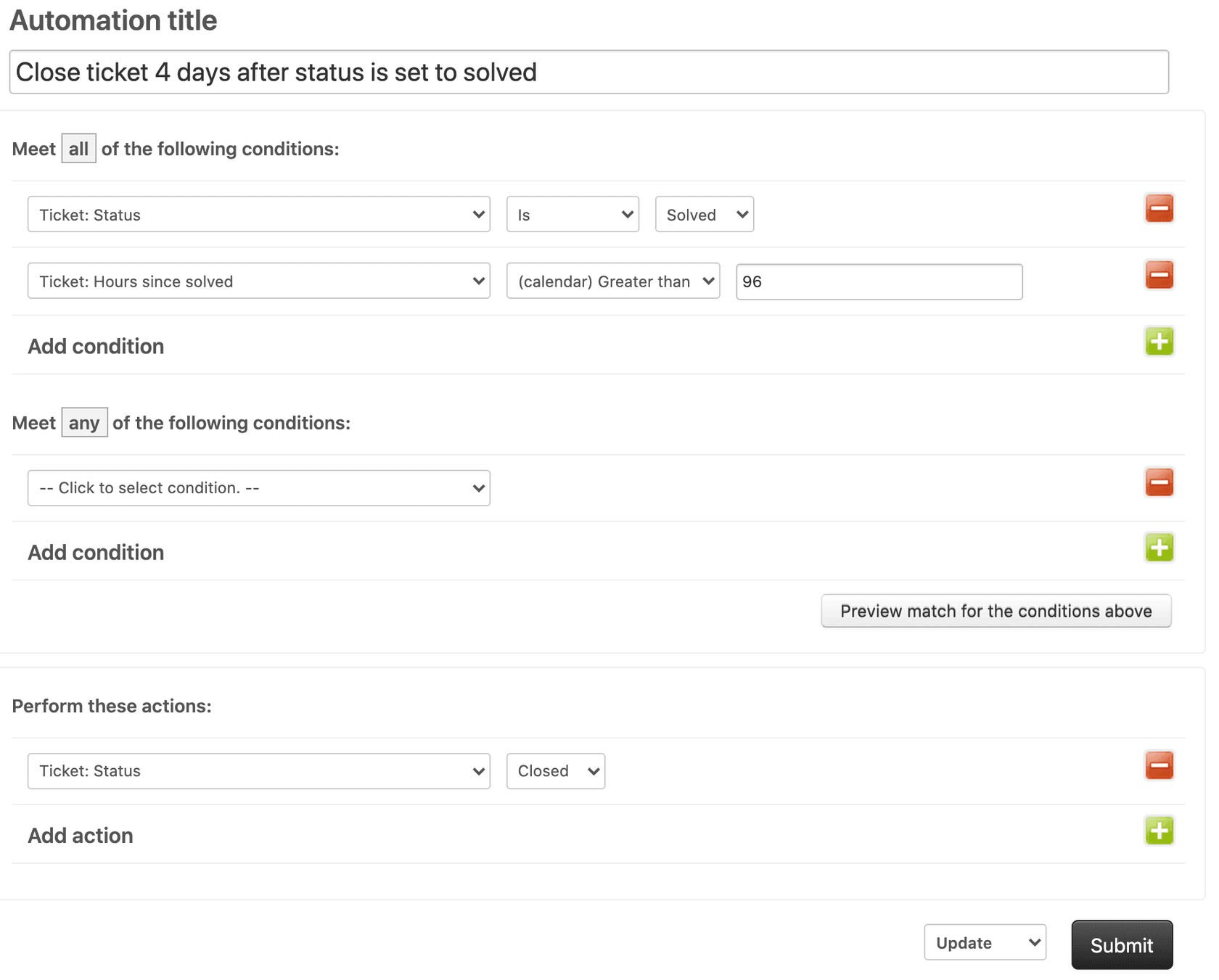
Fechando tickets resolvidos. A automação padrão do Zendesk fecha tickets resolvidos após 96 horas. Você pode personalizar esse tempo ou adicionar ações adicionais, como enviar pesquisas de satisfação antes do fechamento.
Acompanhando tickets em espera. Quando você está esperando por um terceiro, os tickets geralmente são esquecidos. Defina uma automação para notificar o responsável após 48 horas de status em espera.
Avisos de violação de SLA. Use as condições "Horas até a próxima violação de SLA" para enviar avisos aos agentes quando os tickets estiverem se aproximando de seus limites de SLA, dando-lhes tempo para responder antes de violar.
Melhores práticas e armadilhas comuns
Depois de configurar centenas de automações, os administradores experientes do Zendesk aprenderam algumas lições da maneira mais difícil. Aqui está o que observar.
Use "Maior que" não "É"
Este é o erro mais comum com condições baseadas em tempo. Quando você usa "Horas desde resolvido é 24", você está pedindo ao Zendesk para capturar esse ticket exatamente na marca de 24 horas. Mas como as automações são executadas por hora (e nem sempre em horários previsíveis), essa janela exata é fácil de perder.
Se a automação for executada em 23,5 horas, a condição não é atendida. Se for executada em 24,5 horas, a condição "é 24" não é mais verdadeira. O ticket nunca acionará a automação.
"Maior que 24" resolve isso. Ele é avaliado como verdadeiro para qualquer ticket que tenha sido resolvido por 24 horas ou mais, dando à sua automação uma ampla janela para capturá-lo na próxima execução horária.
Sempre inclua condições de anulação
Sem uma condição de anulação, sua automação será executada repetidamente no mesmo ticket. Imagine uma automação que adiciona uma tag e notifica um gerente quando "Horas desde aberto maior que 8". Sem um anulador, esse gerente é notificado a cada hora até que o status do ticket mude.
O padrão de tag (verificar a ausência, depois adicionar como ação) é o anulador mais confiável. As tags persistem nos tickets mesmo quando o status muda, então sua automação é executada apenas uma vez.
Entendendo o limite de 1000 tickets
As automações do Zendesk só podem processar 1000 tickets por ciclo de automação. Se você tiver mais de 1000 tickets atendendo às suas condições, os tickets restantes aguardarão o próximo ciclo horário.
Isso raramente afeta equipes pequenas, mas grandes operações de suporte devem ter isso em mente. O limite de 1000 tickets é por automação, não por conta, então ter várias automações pode ajudar a distribuir a carga.
Horário comercial vs. horas do calendário
Seja explícito sobre qual você está usando. Se você definir "Horas desde pendente maior que 24" e estiver usando o horário comercial, isso realmente significa três dias úteis de 8 horas, não um dia do calendário. Isso pode confundir tanto os agentes quanto os clientes se as expectativas não estiverem alinhadas. Saiba mais sobre como configurar o horário comercial no Zendesk.
Documente quais automações usam o horário comercial versus as horas do calendário, particularmente se você tiver horários diferentes para diferentes marcas ou equipes.
Solução de problemas quando as automações não funcionam
Quando uma automação não está funcionando como esperado, veja como diagnosticar o problema:
Verifique se as condições são realmente atendidas. Abra um ticket que deveria ter acionado a automação e verifique cada condição manualmente. O status é o que você espera? Tempo suficiente realmente passou? Existem tags presentes que podem estar bloqueando?
Verifique se as condições de anulação não estão bloqueando a execução. Se você adicionou uma tag de anulação, mas a automação nunca foi executada, verifique se essa tag foi adicionada por algum outro meio (outra automação, um gatilho ou manualmente).
Verifique o histórico de execução da automação. O Zendesk mantém um registro da atividade de automação no histórico de revisão da automação. Você pode ver quais automações foram executadas, quando foram executadas e quantos tickets processaram. Isso ajuda a identificar se a automação está sendo executada, mas não encontrando tickets correspondentes.
Fique atento a erros comuns:
- Tickets fechados não podem ser atualizados por automações. Se suas condições corresponderem a um ticket fechado, a automação simplesmente não agirá sobre ele.
- Horas decimais não são suportadas. Se você definir "Horas desde pendente é 1,5", o Zendesk interpreta isso como 1 hora.
- Condições baseadas em tempo não podem ser usadas nas seções "Atender a qualquer uma destas condições". Elas devem estar em "Atender a todas as seguintes condições".
Aprimorando os fluxos de trabalho do Zendesk com eesel AI
As automações nativas do Zendesk são poderosas para ações baseadas em tempo, mas funcionam melhor quando os tickets já estão devidamente categorizados e roteados. É aí que podemos ajudar.
Na eesel AI, construímos um colega de equipe de IA que se integra diretamente com o Zendesk para lidar com a camada de inteligência antes que suas automações entrem em ação. Em vez de depender apenas de regras baseadas em tempo, nosso Agente de IA pode analisar a intenção, o sentimento e a urgência do ticket para tomar decisões de roteamento inteligentes imediatamente.
Veja como funciona em conjunto: eesel AI lê os tickets recebidos e os encaminha para a equipe certa com base no que o cliente realmente precisa. Em seguida, suas automações baseadas em tempo lidam com os acompanhamentos, lembretes e escalonamentos de acordo com sua programação. O resultado é um fluxo de trabalho onde os tickets chegam às pessoas certas mais rapidamente, e suas automações lidam com o tempo.
Por exemplo, em vez de apenas escalar qualquer ticket que esteja aberto por 4 horas, você pode ter o AI Triage do eesel AI identificar problemas de alta prioridade imediatamente e encaminhá-los para agentes seniores, enquanto suas automações lidam com as sequências de acompanhamento padrão para todo o resto.
Se você está procurando adicionar inteligência aos seus fluxos de trabalho do Zendesk além do que as regras baseadas em tempo podem fornecer, experimente eesel AI e veja como ele complementa suas automações existentes.
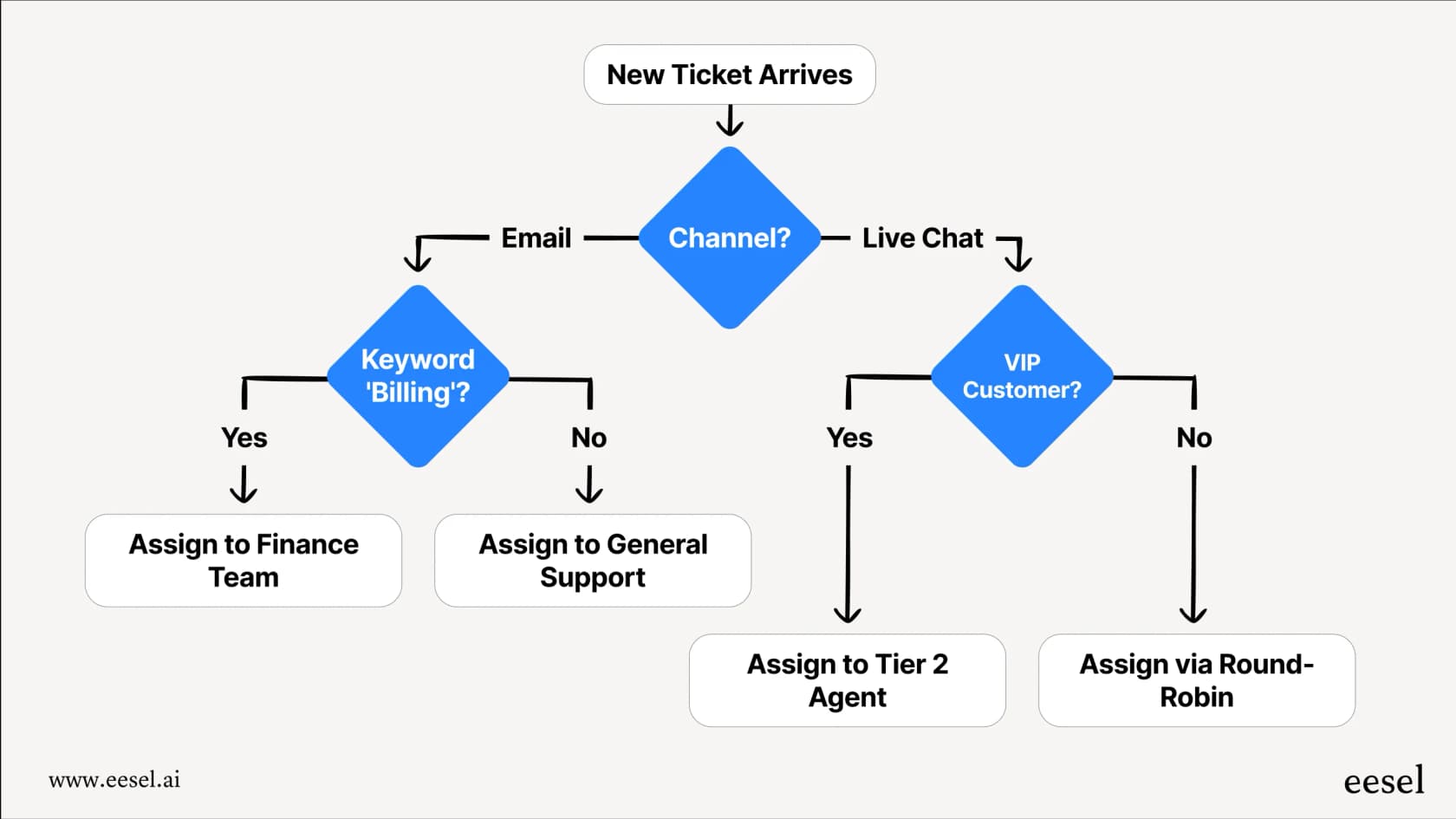
Pronto para aprimorar sua configuração do Zendesk? Experimente eesel AI gratuitamente e comece a automatizar de forma mais inteligente hoje mesmo. Ou agende uma demonstração para ver como o eesel AI funciona com seus fluxos de trabalho existentes.