Comment utiliser la condition de déclenchement Zendesk "heures depuis le changement de statut"

Stevia Putri
Dernière modification February 24, 2026
Si vous gérez une file d'attente de support chargée, vous avez probablement été confronté à ce scénario : un client n'a pas répondu à votre suivi depuis des jours, et ce ticket est juste là, encombrant votre vue. Ou peut-être devez-vous relancer un coéquipier au sujet d'un ticket qui est ouvert depuis trop longtemps. C'est exactement là que les conditions "heures depuis" de Zendesk sont utiles.
Le problème, c'est qu'il y a un point de confusion courant. Beaucoup de personnes recherchent "Zendesk trigger condition hours since status change" (condition de déclenchement Zendesk heures depuis le changement de statut) alors que ce dont elles ont réellement besoin, c'est d'une automatisation, pas d'un déclencheur. Les déclencheurs et les automatisations servent des objectifs complètement différents dans Zendesk, et comprendre la distinction est essentiel pour créer des flux de travail qui fonctionnent réellement.
Dans ce guide, nous allons voir comment utiliser les conditions temporelles dans les automatisations Zendesk. Vous apprendrez quelles conditions sont disponibles, comment les configurer correctement et les meilleures pratiques qui évitent les maux de tête à l'avenir.
Comprendre les déclencheurs et les automatisations dans Zendesk
Levons toute confusion. Les déclencheurs et les automatisations sont tous deux des outils d'automatisation dans Zendesk, mais ils fonctionnent sur des calendriers complètement différents.
Les déclencheurs sont basés sur des événements. Ils se déclenchent instantanément lorsqu'il arrive quelque chose à un ticket. Lorsqu'un ticket est créé, mis à jour ou modifié de quelque manière que ce soit, les déclencheurs évaluent immédiatement leurs conditions et agissent en quelques secondes. Si un client soumet un ticket avec le mot "urgent" dans le sujet, un déclencheur peut immédiatement l'affecter à votre file d'attente prioritaire et avertir un agent senior. Il n'y a pas de délai. Apprenez-en davantage sur les déclencheurs Zendesk.
Les automatisations sont basées sur le temps. Elles s'exécutent selon un calendrier, généralement une fois par heure, et vérifient les conditions qui impliquent le passage du temps. C'est là que vivent les conditions "heures depuis". Les automatisations sont parfaites pour les scénarios de type "suivi après X jours" que les déclencheurs ne peuvent tout simplement pas gérer. Consultez le guide d'automatisation de Zendesk pour plus de détails.
Voici la version courte : si vous avez besoin que quelque chose se produise immédiatement en fonction d'un événement de ticket, utilisez un déclencheur. Si vous avez besoin que quelque chose se produise après un certain temps, utilisez une automatisation avec des conditions "heures depuis".
Les conditions "heures depuis" ne sont disponibles que dans les automatisations car elles nécessitent fondamentalement que le temps passe. Un déclencheur ne peut pas savoir combien d'heures se sont écoulées depuis un changement de statut car les déclencheurs ne regardent que l'état actuel d'un ticket au moment où il change.
Bien que l'automatisation native de Zendesk gère bien les actions basées sur le temps, certaines équipes estiment avoir besoin d'un routage plus intelligent avant que ces règles basées sur le temps n'entrent en jeu. C'est là que des outils comme eesel AI peuvent compléter votre configuration en gérant le triage et la catégorisation initiaux, permettant à vos automatisations de se concentrer sur les suivis basés sur le temps.

Conditions "heures depuis" disponibles dans Zendesk
Zendesk offre un ensemble complet de conditions temporelles que vous pouvez utiliser dans les automatisations. Voici ce qui est disponible :
Conditions basées sur le statut :
- Heures depuis la création
- Heures depuis l'ouverture
- Heures depuis en attente
- Heures depuis en suspens
- Heures depuis la résolution
- Heures depuis la catégorie de statut [nom de la catégorie]
Conditions d'attribution et de mise à jour :
- Heures depuis l'attribution
- Heures depuis la mise à jour
- Heures depuis la mise à jour du demandeur
- Heures depuis la mise à jour de l'assigné
Conditions de tâche et de SLA :
- Heures depuis la date d'échéance (pour les tickets de tâche)
- Heures jusqu'à la date d'échéance
- Heures depuis la dernière violation de SLA
- Heures jusqu'à la prochaine violation de SLA
Une remarque importante : il n'y a pas de condition "heures depuis la fermeture". Une fois qu'un ticket est fermé, il ne peut plus être modifié par les automatisations, donc cette condition ne servirait à rien.
Heures ouvrables vs. heures du calendrier
Si vous avez un plan Professional ou Enterprise, vous pouvez configurer les heures ouvrables et les jours fériés dans votre compte Zendesk. Cela vous donne un choix important lors de la configuration des conditions temporelles.
Les heures du calendrier comptent chaque heure qui passe, 24 h/24 et 7 j/7. Si vous configurez une automatisation pour agir après 48 heures, elle se déclenchera exactement 48 heures plus tard, quels que soient les week-ends ou les jours fériés.
Les heures ouvrables ne comptent que les heures comprises dans votre horaire de travail défini. Si votre équipe de support travaille de 9 h à 17 h en semaine, et que vous configurez une automatisation pour 24 heures ouvrables, elle ne se déclenchera pas avant que trois jours ouvrables ne se soient écoulés.
Lequel devriez-vous utiliser ? Cela dépend de votre modèle de support. Si vous promettez aux clients une réponse pendant les heures ouvrables, utilisez les heures ouvrables pour vos SLA et vos automatisations d'escalade. Pour la gestion générale comme la fermeture des anciens tickets, les heures du calendrier sont généralement plus logiques.
Comment Zendesk compte les heures
Comprendre le cycle d'automatisation aide à expliquer les bizarreries que vous rencontrerez. Les automatisations s'exécutent environ une fois par heure, mais pas nécessairement au début de l'heure. La première fois qu'une automatisation s'exécute après que les conditions sont remplies compte comme "zéro" heure. Chaque exécution horaire suivante compte comme une heure supplémentaire.
Cela signifie que si un ticket passe en attente à 9 h 15 et que votre automatisation s'exécute à 9 h 47 (32 minutes plus tard), cette première exécution compte comme heure zéro. L'exécution suivante à 10 h 47 compte comme heure un, et ainsi de suite. Vous ne pouvez spécifier que des heures entières dans les conditions, pas des fractions, donc définir "heures depuis en attente est 1" nécessite qu'au moins une heure complète se soit écoulée depuis cette première exécution d'automatisation.
Configurer votre première automatisation "heures depuis"
Voyons comment créer une automatisation pratique qui résout les tickets en attente après que les clients n'ont pas répondu pendant 48 heures. C'est l'un des cas d'utilisation les plus courants pour les conditions temporelles.
Étape 1 : Accédez à Centre d'administration > Objets et règles > Règles de gestion > Automatisations
Commencez par ouvrir votre Centre d'administration Zendesk. Sous "Objets et règles", trouvez "Règles de gestion" puis cliquez sur "Automatisations". Cela vous montre une liste de toutes les automatisations existantes dans votre compte, y compris toutes les automatisations par défaut que Zendesk a créées.
Étape 2 : Créer une nouvelle automatisation et définir les conditions

Cliquez sur "Ajouter une automatisation" pour en créer une nouvelle. Vous verrez deux sections : "Remplir toutes les conditions suivantes" et "Effectuer ces actions". Dans la section des conditions, commencez à construire votre règle.
Pour notre exemple de résolution automatique, ajoutez ces conditions :
- Ticket : Catégorie de statut | Est | En attente
- Ticket : Heures depuis la catégorie de statut en attente | Supérieur à | 48
- Ticket : Balises | Ne contient aucune des suivantes |
auto_solved
La condition de statut garantit que nous ne regardons que les tickets en attente. La condition d'heures définit notre seuil de 48 heures. La condition de balise est notre annulateur, garantissant que cette automatisation ne s'exécute qu'une seule fois par ticket.
Étape 3 : Configurer la condition "heures depuis"
Lorsque vous sélectionnez une condition "heures depuis", vous choisirez parmi un menu déroulant d'options comme "Heures depuis en attente" ou "Heures depuis la résolution". Ensuite, vous sélectionnez un opérateur : "Est", "Supérieur à" ou "Inférieur à". Pour plus de détails, consultez la référence des conditions d'automatisation de Zendesk.
Voici le conseil clé : utilisez "Supérieur à" chaque fois que vous le pouvez au lieu de "Est". Étant donné que les automatisations s'exécutent toutes les heures, une condition "Est 24" n'est vraie que pendant la brève fenêtre où le ticket est dans cet état depuis exactement 24 heures. Si l'automatisation s'exécute à 23,5 heures puis à nouveau à 24,5 heures, elle manque cette fenêtre exacte. "Supérieur à 24" intercepte tous les tickets qui ont dépassé 24 heures, vous donnant une fenêtre beaucoup plus large pour que l'automatisation se déclenche.
Étape 4 : Ajouter des conditions d'annulation pour empêcher les actions répétées
La condition d'annulation est ce qui empêche votre automatisation de s'exécuter à plusieurs reprises sur le même ticket. Sans elle, un ticket qui remplit la condition "Heures depuis en attente supérieur à 48" déclencherait l'automatisation à chaque heure où il reste en attente.
Le modèle standard est le suivant :
- Vérifiez qu'une balise spécifique n'est PAS présente (par exemple, "Ne contient aucune des suivantes : auto_solved")
- Ajoutez cette même balise comme action lorsque l'automatisation se déclenche
Une fois la balise ajoutée, le ticket ne remplit plus les conditions, donc l'automatisation ne se déclenchera plus.
Étape 5 : Définir les actions et enregistrer
Dans la section "Effectuer ces actions", ajoutez ce que vous voulez qu'il se passe :
- Ticket : Ajouter des balises |
auto_solved - Ticket : Catégorie de statut | Résolu
- Notifications : E-mail utilisateur | (demandeur et CC) | [Votre message personnalisé]
La notification est facultative mais recommandée. Informer les clients que leur ticket a été automatiquement résolu (et qu'ils peuvent répondre pour le rouvrir) offre une meilleure expérience que de fermer silencieusement les tickets.
Cliquez sur "Créer une automatisation" et vous avez terminé. L'automatisation commencera à s'exécuter lors de son prochain cycle horaire.
Cas d'utilisation courants pour les conditions "heures depuis"
Les automatisations basées sur le temps sont incroyablement polyvalentes. Voici les façons les plus courantes dont les équipes de support les utilisent :
Résolution automatique des tickets en attente. Lorsque vous avez demandé des informations à un client et qu'il ne répond pas, résolvez automatiquement le ticket après 48 à 72 heures. Cela maintient votre file d'attente propre tout en permettant aux clients de rouvrir en répondant.
Envoi d'e-mails de rappel. Avant la résolution automatique, envoyez un rappel amical à 24 heures : "Nous vous contactons pour voir si vous avez toujours besoin d'aide à ce sujet. Nous fermerons automatiquement ce ticket dans 24 heures si nous n'avons pas de nouvelles de votre part."
Escalade des tickets obsolètes. Si un ticket reste ouvert (pas en attente) pendant 4 à 8 heures selon la priorité, transférez-le automatiquement à un agent senior ou avertissez un responsable. Cela garantit que rien ne passe entre les mailles du filet.
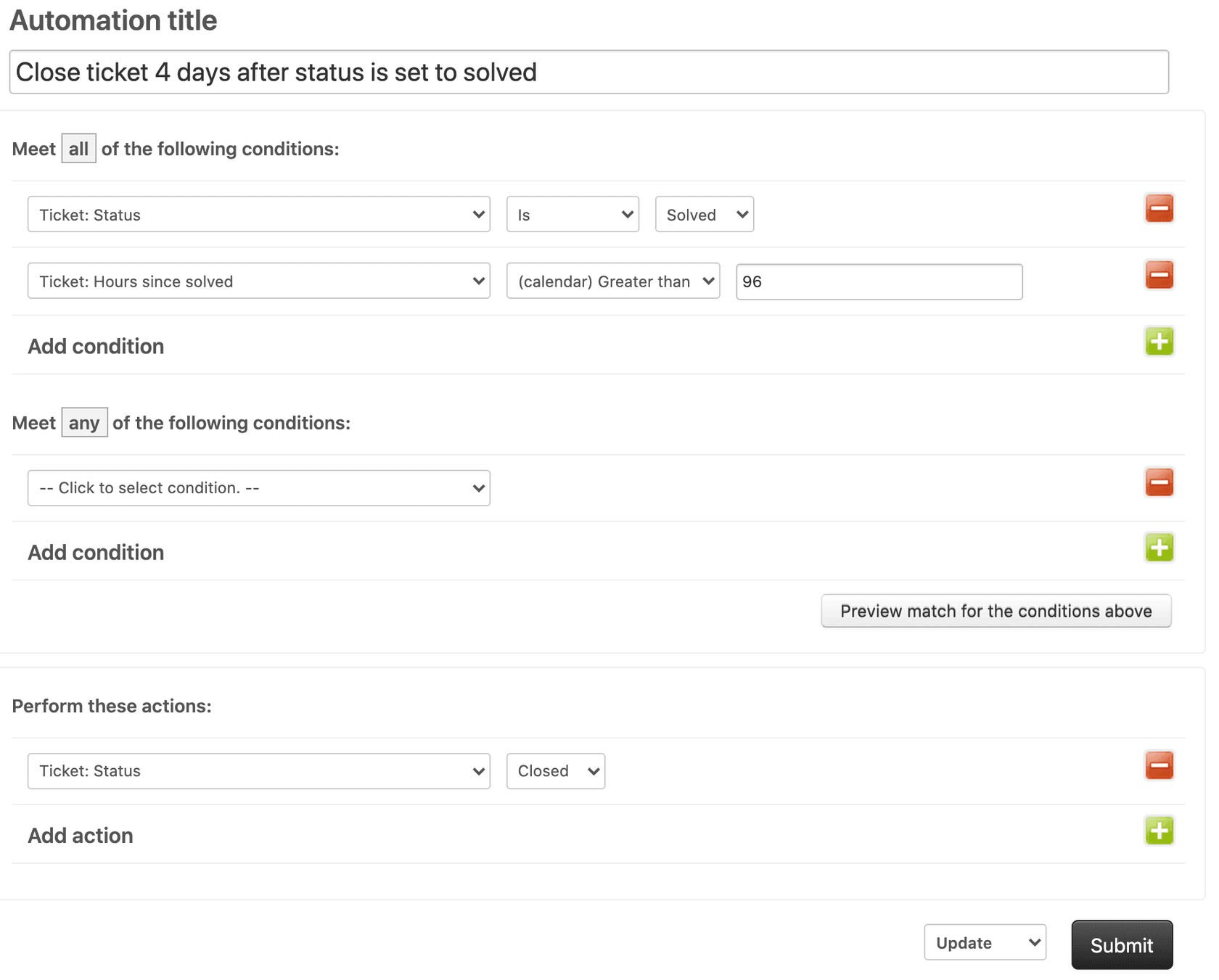
Fermeture des tickets résolus. L'automatisation par défaut de Zendesk ferme les tickets résolus après 96 heures. Vous pouvez personnaliser ce délai ou ajouter des actions supplémentaires comme l'envoi d'enquêtes de satisfaction avant la fermeture.
Suivi des tickets en suspens. Lorsque vous attendez un tiers, les tickets sont souvent oubliés. Configurez une automatisation pour avertir l'assigné après 48 heures de statut en suspens.
Avertissements de violation de SLA. Utilisez les conditions "Heures jusqu'à la prochaine violation de SLA" pour envoyer des avertissements aux agents lorsque les tickets approchent de leurs limites de SLA, leur donnant le temps de répondre avant la violation.
Meilleures pratiques et pièges courants
Après avoir configuré des centaines d'automatisations, les administrateurs Zendesk expérimentés ont appris quelques leçons à la dure. Voici ce à quoi il faut faire attention.
Utilisez "Supérieur à" et non "Est"
C'est l'erreur la plus courante avec les conditions temporelles. Lorsque vous utilisez "Heures depuis la résolution est 24", vous demandez à Zendesk d'intercepter ce ticket exactement à la 24e heure. Mais comme les automatisations s'exécutent toutes les heures (et pas toujours à des moments prévisibles), cette fenêtre exacte est facile à manquer.
Si l'automatisation s'exécute à 23,5 heures, la condition n'est pas remplie. Si elle s'exécute ensuite à 24,5 heures, la condition "est 24" n'est plus vraie. Le ticket ne déclenchera jamais l'automatisation.
"Supérieur à 24" résout ce problème. Il est vrai pour tout ticket qui a été résolu pendant 24 heures ou plus, donnant à votre automatisation une large fenêtre pour l'intercepter lors de la prochaine exécution horaire.
Incluez toujours des conditions d'annulation
Sans condition d'annulation, votre automatisation s'exécutera à plusieurs reprises sur le même ticket. Imaginez une automatisation qui ajoute une balise et avertit un responsable lorsque "Heures depuis l'ouverture supérieur à 8". Sans annulateur, ce responsable est averti à chaque heure jusqu'à ce que le statut du ticket change.
Le modèle de balise (vérifier l'absence, puis ajouter comme action) est l'annulateur le plus fiable. Les balises persistent sur les tickets même lorsque le statut change, donc votre automatisation ne s'exécute qu'une seule fois.
Comprendre la limite de 1000 tickets
Les automatisations Zendesk ne peuvent traiter que 1000 tickets par cycle d'automatisation. Si vous avez plus de 1000 tickets remplissant vos conditions, les tickets restants attendent le prochain cycle horaire.
Cela affecte rarement les petites équipes, mais les grandes opérations de support doivent en tenir compte. La limite de 1000 tickets est par automatisation, pas par compte, donc avoir plusieurs automatisations peut aider à répartir la charge.
Heures ouvrables vs. heures du calendrier
Soyez explicite sur ce que vous utilisez. Si vous définissez "Heures depuis en attente supérieur à 24" et que vous utilisez les heures ouvrables, cela signifie en fait trois jours ouvrables de 8 heures, pas un jour calendaire. Cela peut dérouter à la fois les agents et les clients si les attentes ne sont pas alignées. Apprenez-en davantage sur la configuration des heures ouvrables dans Zendesk.
Documentez quelles automatisations utilisent les heures ouvrables par rapport aux heures du calendrier, en particulier si vous avez des horaires différents pour différentes marques ou équipes.
Dépannage lorsque les automatisations ne fonctionnent pas
Lorsqu'une automatisation ne fonctionne pas comme prévu, voici comment diagnostiquer le problème :
Vérifiez si les conditions sont réellement remplies. Ouvrez un ticket qui aurait dû déclencher l'automatisation et vérifiez manuellement chaque condition. Le statut est-il celui que vous attendez ? Suffisamment de temps s'est-il réellement écoulé ? Y a-t-il des balises présentes qui pourraient la bloquer ?
Vérifiez que les conditions d'annulation ne bloquent pas l'exécution. Si vous avez ajouté une balise d'annulation mais que l'automatisation ne s'est jamais exécutée, vérifiez si cette balise a été ajoutée par d'autres moyens (une autre automatisation, un déclencheur ou manuellement).
Vérifiez l'historique d'exécution de l'automatisation. Zendesk conserve un journal de l'activité d'automatisation dans l'historique de révision de l'automatisation. Vous pouvez voir quelles automatisations se sont exécutées, quand elles se sont exécutées et combien de tickets elles ont traités. Cela permet d'identifier si l'automatisation s'exécute mais ne trouve pas de tickets correspondants.
Faites attention aux erreurs courantes :
- Les tickets fermés ne peuvent pas être mis à jour par les automatisations. Si vos conditions correspondent à un ticket fermé, l'automatisation n'agira tout simplement pas dessus.
- Les heures décimales ne sont pas prises en charge. Si vous définissez "Heures depuis en attente est 1,5", Zendesk interprète cela comme 1 heure.
- Les conditions temporelles ne peuvent pas être utilisées dans les sections "Remplir l'une de ces conditions". Elles doivent être dans "Remplir toutes les conditions suivantes".
Améliorer les flux de travail Zendesk avec eesel AI
Les automatisations natives de Zendesk sont puissantes pour les actions basées sur le temps, mais elles fonctionnent mieux lorsque les tickets sont déjà correctement catégorisés et routés. C'est là que nous pouvons vous aider.
Chez eesel AI, nous avons créé un coéquipier IA qui s'intègre directement à Zendesk pour gérer la couche d'intelligence avant que vos automatisations n'entrent en jeu. Au lieu de se fier uniquement aux règles basées sur le temps, notre agent IA peut analyser l'intention, le sentiment et l'urgence du ticket pour prendre des décisions de routage intelligentes immédiatement.
Voici comment cela fonctionne ensemble : eesel AI lit les tickets entrants et les achemine vers la bonne équipe en fonction de ce dont le client a réellement besoin. Ensuite, vos automatisations basées sur le temps gèrent les suivis, les rappels et les escalades selon votre calendrier. Le résultat est un flux de travail où les tickets atteignent les bonnes personnes plus rapidement, et vos automatisations gèrent le timing.
Par exemple, au lieu de simplement escalader tout ticket ouvert depuis 4 heures, vous pourriez demander à AI Triage d'eesel AI d'identifier immédiatement les problèmes de haute priorité et de les acheminer vers des agents seniors, tandis que vos automatisations gèrent les séquences de suivi standard pour tout le reste.
Si vous cherchez à ajouter de l'intelligence à vos flux de travail Zendesk au-delà de ce que les règles basées sur le temps peuvent fournir, essayez eesel AI et voyez comment cela complète vos automatisations existantes.

Prêt à améliorer votre configuration Zendesk ? Essayez eesel AI gratuitement et commencez à automatiser plus intelligemment dès aujourd'hui. Ou réservez une démonstration pour voir comment eesel AI fonctionne avec vos flux de travail existants.

Foire aux questions
Share this article

Article by
Stevia Putri
Stevia Putri is a marketing generalist at eesel AI, where she helps turn powerful AI tools into stories that resonate. She’s driven by curiosity, clarity, and the human side of technology.
