Cómo usar la condición de disparador de Zendesk: horas desde el cambio de estado

Stevia Putri
Última edición February 24, 2026
Si está administrando una cola de soporte ocupada, probablemente se haya enfrentado a este escenario: un cliente no ha respondido a su seguimiento en días, y ese ticket simplemente está ahí, abarrotando su vista. O tal vez necesite dar un toque a un compañero de equipo sobre un ticket que ha estado abierto durante demasiado tiempo. Aquí es exactamente donde las condiciones de "horas desde" de Zendesk son útiles.
La cuestión es que hay un punto común de confusión. Muchas personas buscan "condición de disparador de Zendesk horas desde el cambio de estado" cuando lo que realmente necesitan es una automatización, no un disparador (trigger). Los disparadores y las automatizaciones tienen propósitos completamente diferentes en Zendesk, y comprender la distinción es clave para construir flujos de trabajo que realmente funcionen.
En esta guía, lo guiaremos a través de cómo usar las condiciones basadas en el tiempo en las automatizaciones de Zendesk. Aprenderá qué condiciones están disponibles, cómo configurarlas correctamente y las mejores prácticas que evitan dolores de cabeza en el futuro.
Comprender los disparadores frente a las automatizaciones en Zendesk
Aclaremos la confusión. Los disparadores y las automatizaciones son ambas herramientas de automatización en Zendesk, pero funcionan en líneas de tiempo completamente diferentes.
Los disparadores se basan en eventos. Se activan en el instante en que algo le sucede a un ticket. Cuando un ticket se crea, se actualiza o se cambia de alguna manera, los disparadores evalúan sus condiciones de inmediato y actúan en segundos. Si un cliente envía un ticket con la palabra "urgente" en el asunto, un disparador puede asignarlo inmediatamente a su cola de prioridad y notificar a un agente senior. No hay demora. Obtenga más información sobre los disparadores de Zendesk.
Las automatizaciones se basan en el tiempo. Se ejecutan según una programación, generalmente una vez por hora, y verifican las condiciones que implican el paso del tiempo. Aquí es donde viven las condiciones de "horas desde". Las automatizaciones son perfectas para aquellos escenarios de "seguimiento después de X días" que los disparadores simplemente no pueden manejar. Consulte la guía de automatización de Zendesk para obtener más detalles.
Aquí está la versión corta: si necesita que algo suceda inmediatamente en función de un evento de ticket, use un disparador. Si necesita que algo suceda después de que haya transcurrido una cierta cantidad de tiempo, use una automatización con condiciones de "horas desde".
Las condiciones de "horas desde" solo están disponibles en las automatizaciones porque fundamentalmente requieren que pase el tiempo. Un disparador no puede saber cuántas horas han transcurrido desde un cambio de estado porque los disparadores solo miran el estado actual de un ticket en el momento en que cambia.
Si bien la automatización nativa de Zendesk maneja bien las acciones basadas en el tiempo, algunos equipos descubren que necesitan un enrutamiento más inteligente antes de que esas reglas basadas en el tiempo entren en vigor. Ahí es donde herramientas como eesel AI pueden complementar su configuración al manejar la evaluación y categorización inicial, permitiendo que sus automatizaciones se centren en los seguimientos basados en el tiempo.

Condiciones de "horas desde" disponibles en Zendesk
Zendesk ofrece un conjunto completo de condiciones basadas en el tiempo que puede usar en las automatizaciones. Esto es lo que está disponible:
Condiciones basadas en el estado:
- Horas desde la creación
- Horas desde abierto
- Horas desde pendiente
- Horas desde en espera
- Horas desde resuelto
- Horas desde la categoría de estado [nombre de la categoría]
Condiciones de asignación y actualización:
- Horas desde la asignación
- Horas desde la actualización
- Horas desde la actualización del solicitante
- Horas desde la actualización del cesionario
Condiciones de tarea y SLA:
- Horas desde la fecha de vencimiento (para tickets de tarea)
- Horas hasta la fecha de vencimiento
- Horas desde la última infracción del SLA
- Horas hasta la próxima infracción del SLA
Una nota importante: no hay una condición de "horas desde cerrado". Una vez que se cierra un ticket, las automatizaciones no pueden modificarlo, por lo que esta condición no tendría ningún propósito.
Horario comercial frente a horas del calendario
Si tiene un plan Professional o Enterprise, puede configurar el horario comercial y los días festivos en su cuenta de Zendesk. Esto le brinda una opción importante al configurar condiciones basadas en el tiempo.
Las horas del calendario cuentan cada hora que pasa, 24/7. Si configura una automatización para que actúe después de 48 horas, se activará exactamente 48 horas después, independientemente de los fines de semana o días festivos.
Las horas hábiles solo cuentan las horas dentro de su horario comercial definido. Si su equipo de soporte trabaja de 9 a. m. a 5 p. m. de lunes a viernes, y configura una automatización para 24 horas hábiles, no se activará hasta que hayan transcurrido tres días hábiles.
¿Cuál deberías usar? Depende de su modelo de soporte. Si promete a los clientes una respuesta dentro del horario comercial, use el horario comercial para sus SLA y automatizaciones de escalamiento. Para el mantenimiento general, como cerrar tickets antiguos, las horas del calendario suelen tener más sentido.
Cómo Zendesk cuenta las horas
Comprender el ciclo de automatización ayuda a explicar las peculiaridades que encontrará. Las automatizaciones se ejecutan aproximadamente una vez por hora, pero no necesariamente al principio de la hora. La primera vez que se ejecuta una automatización después de que se cumplen las condiciones cuenta como "cero" horas. Cada ejecución horaria posterior cuenta como una hora adicional.
Esto significa que si un ticket se pone pendiente a las 9:15 a. m. y su automatización se ejecuta a las 9:47 a. m. (32 minutos después), esa primera ejecución cuenta como hora cero. La siguiente ejecución a las 10:47 a. m. cuenta como hora uno, y así sucesivamente. Solo puede especificar horas enteras en las condiciones, no fracciones, por lo que establecer "horas desde pendiente es 1" requiere que haya transcurrido al menos una hora completa desde la primera ejecución de la automatización.
Configuración de su primera automatización de "horas desde"
Repasemos la creación de una automatización práctica que resuelva los tickets pendientes después de que los clientes no hayan respondido durante 48 horas. Este es uno de los casos de uso más comunes para las condiciones basadas en el tiempo.
Paso 1: Navegue a Centro de administración > Objetos y reglas > Reglas comerciales > Automatizaciones
Comience por abrir su Centro de administración de Zendesk. En "Objetos y reglas", busque "Reglas comerciales" y luego haga clic en "Automatizaciones". Esto le muestra una lista de todas las automatizaciones existentes en su cuenta, incluidas las predeterminadas que Zendesk ha creado.
Paso 2: Cree una nueva automatización y establezca las condiciones

Haga clic en "Agregar automatización" para crear una nueva. Verá dos secciones: "Cumplir con todas las siguientes condiciones" y "Realizar estas acciones". En la sección de condiciones, comience a construir su regla.
Para nuestro ejemplo de resolución automática, agregue estas condiciones:
- Ticket: Categoría de estado | Es | Pendiente
- Ticket: Horas desde la categoría de estado pendiente | Mayor que | 48
- Ticket: Etiquetas | No contiene ninguna de las siguientes |
auto_solved
La condición de estado asegura que solo veamos los tickets pendientes. La condición de horas establece nuestro umbral de 48 horas. La condición de etiqueta es nuestro anulador, asegurando que esta automatización solo se ejecute una vez por ticket.
Paso 3: Configure la condición de "horas desde"
Cuando selecciona una condición de "horas desde", elegirá de un menú desplegable de opciones como "Horas desde pendiente" u "Horas desde resuelto". Luego, seleccione un operador: "Es", "Mayor que" o "Menor que". Para obtener más detalles, consulte la referencia de condiciones de automatización de Zendesk.
Aquí está el consejo clave: use "Mayor que" siempre que pueda en lugar de "Es". Debido a que las automatizaciones se ejecutan cada hora, una condición "Es 24" solo se evalúa como verdadera durante la breve ventana cuando el ticket ha estado en ese estado durante exactamente 24 horas. Si la automatización se ejecuta a las 23.5 horas y luego nuevamente a las 24.5 horas, pierde esa ventana exacta. "Mayor que 24" detecta todos los tickets que han excedido las 24 horas, lo que le brinda una ventana mucho más amplia para que se active la automatización.
Paso 4: Agregue condiciones de anulación para evitar acciones repetidas
La condición de anulación es lo que evita que su automatización se ejecute repetidamente en el mismo ticket. Sin ella, un ticket que cumpla con "Horas desde pendiente mayor que 48" activaría la automatización cada hora que permanezca pendiente.
El patrón estándar es:
- Verifique que una etiqueta específica NO esté presente (por ejemplo, "No contiene ninguna de las siguientes: auto_solved")
- Agregue esa misma etiqueta como una acción cuando se active la automatización
Una vez que se agrega la etiqueta, el ticket ya no cumple con las condiciones, por lo que la automatización no se volverá a activar.
Paso 5: Defina acciones y guarde
En la sección "Realizar estas acciones", agregue lo que quiere que suceda:
- Ticket: Agregar etiquetas |
auto_solved - Ticket: Categoría de estado | Resuelto
- Notificaciones: Correo electrónico del usuario | (solicitante y CC) | [Su mensaje personalizado]
La notificación es opcional pero recomendada. Informar a los clientes que su ticket se resolvió automáticamente (y que pueden responder para volver a abrirlo) proporciona una mejor experiencia que cerrar los tickets en silencio.
Haga clic en "Crear automatización" y listo. La automatización comenzará a ejecutarse en su próximo ciclo horario.
Casos de uso comunes para las condiciones de "horas desde"
Las automatizaciones basadas en el tiempo son increíblemente versátiles. Estas son las formas más comunes en que los equipos de soporte las usan:
Resolución automática de tickets pendientes. Cuando le ha pedido información a un cliente y no responde, resuelva automáticamente el ticket después de 48-72 horas. Esto mantiene su cola limpia al tiempo que permite a los clientes volver a abrirla respondiendo.
Envío de correos electrónicos de recordatorio. Antes de la resolución automática, envíe un recordatorio amistoso a las 24 horas: "Solo para verificar si todavía necesita ayuda con esto. Cerraremos automáticamente este ticket en 24 horas si no recibimos respuesta".
Escalamiento de tickets obsoletos. Si un ticket permanece abierto (no pendiente) durante 4-8 horas, dependiendo de la prioridad, automáticamente envíelo a un agente senior o notifique a un gerente. Esto asegura que nada se escape.
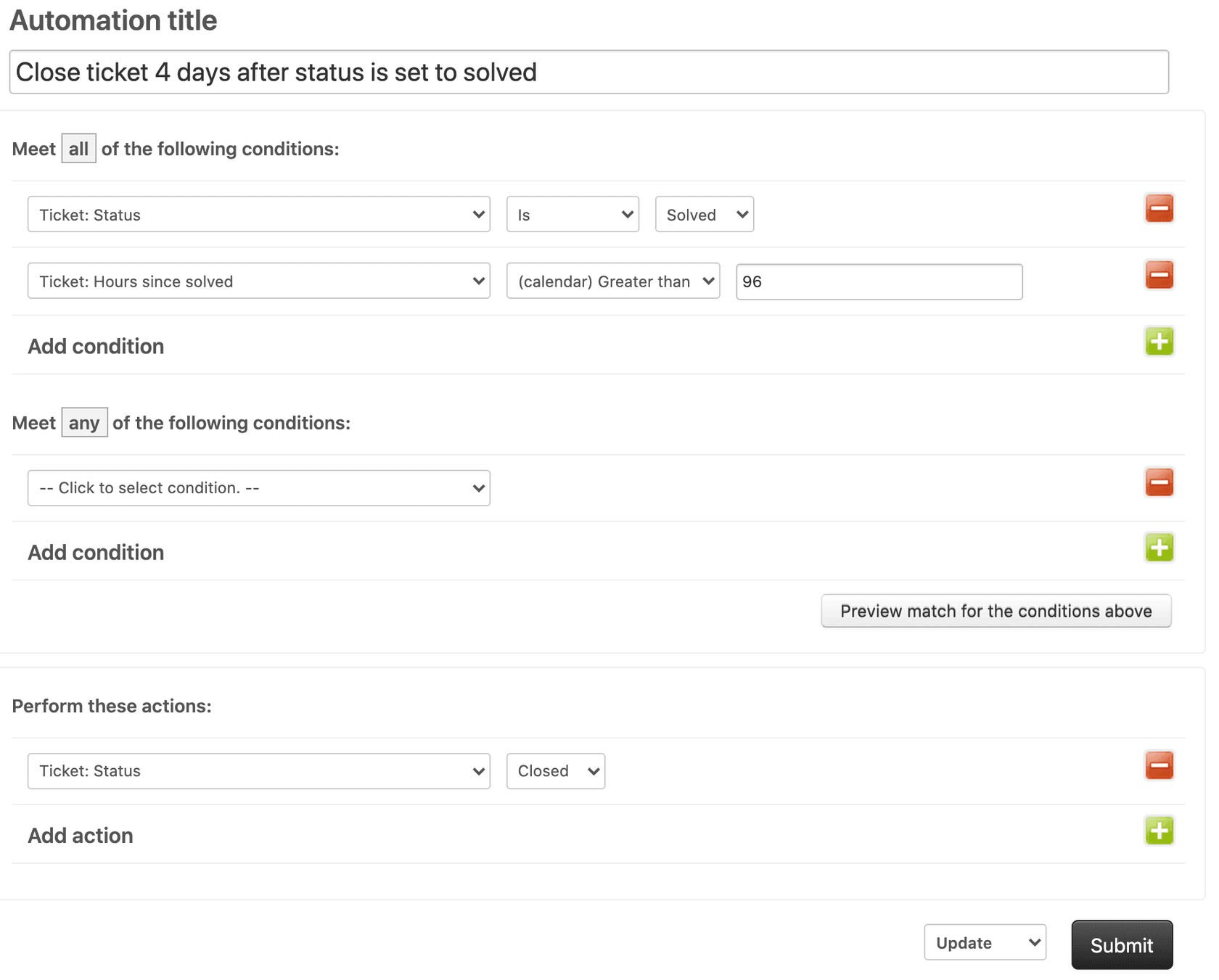
Cierre de tickets resueltos. La automatización predeterminada de Zendesk cierra los tickets resueltos después de 96 horas. Puede personalizar este tiempo o agregar acciones adicionales, como enviar encuestas de satisfacción antes del cierre.
Seguimiento de tickets en espera. Cuando está esperando a un tercero, los tickets a menudo se olvidan. Configure una automatización para notificar al cesionario después de 48 horas de estado en espera.
Advertencias de infracción de SLA. Use las condiciones de "Horas hasta la próxima infracción de SLA" para enviar advertencias a los agentes cuando los tickets se acerquen a sus límites de SLA, dándoles tiempo para responder antes de la infracción.
Mejores prácticas y errores comunes
Después de configurar cientos de automatizaciones, los administradores experimentados de Zendesk han aprendido algunas lecciones por las malas. Esto es a lo que debe prestar atención.
Use "Mayor que" no "Es"
Este es el error más común con las condiciones basadas en el tiempo. Cuando usa "Horas desde resuelto es 24", le está pidiendo a Zendesk que detecte ese ticket exactamente a las 24 horas. Pero debido a que las automatizaciones se ejecutan cada hora (y no siempre en momentos predecibles), esa ventana exacta es fácil de perder.
Si la automatización se ejecuta a las 23.5 horas, la condición no se cumple. Si luego se ejecuta a las 24.5 horas, la condición "es 24" ya no es verdadera. El ticket nunca activará la automatización.
"Mayor que 24" resuelve esto. Se evalúa como verdadero para cualquier ticket que haya sido resuelto durante 24 horas o más, lo que le da a su automatización una amplia ventana para detectarlo en la próxima ejecución horaria.
Siempre incluya condiciones de anulación
Sin una condición de anulación, su automatización se ejecutará repetidamente en el mismo ticket. Imagine una automatización que agrega una etiqueta y notifica a un gerente cuando "Horas desde abierto mayor que 8". Sin un anulador, ese gerente recibe una notificación cada hora hasta que cambia el estado del ticket.
El patrón de etiqueta (verificar la ausencia, luego agregar como acción) es el anulador más confiable. Las etiquetas persisten en los tickets incluso cuando cambia el estado, por lo que su automatización solo se ejecuta una vez.
Comprender el límite de 1000 tickets
Las automatizaciones de Zendesk solo pueden procesar 1000 tickets por ciclo de automatización. Si tiene más de 1000 tickets que cumplen con sus condiciones, los tickets restantes esperan el próximo ciclo horario.
Esto rara vez afecta a los equipos pequeños, pero las grandes operaciones de soporte deben tener esto en cuenta. El límite de 1000 tickets es por automatización, no por cuenta, por lo que tener varias automatizaciones puede ayudar a distribuir la carga.
Horario comercial frente a horas del calendario
Sea explícito sobre cuál está usando. Si establece "Horas desde pendiente mayor que 24" y está usando el horario comercial, eso en realidad significa tres días hábiles de 8 horas, no un día calendario. Esto puede confundir tanto a los agentes como a los clientes si las expectativas no están alineadas. Obtenga más información sobre cómo configurar el horario comercial en Zendesk.
Documente qué automatizaciones usan el horario comercial frente a las horas del calendario, particularmente si tiene diferentes horarios para diferentes marcas o equipos.
Solución de problemas cuando las automatizaciones no funcionan
Cuando una automatización no funciona como se espera, aquí le mostramos cómo diagnosticar el problema:
Verifique si las condiciones realmente se cumplen. Abra un ticket que debería haber activado la automatización y verifique cada condición manualmente. ¿El estado es el que espera? ¿Ha pasado realmente suficiente tiempo? ¿Hay etiquetas presentes que puedan estar bloqueándolo?
Verifique que las condiciones de anulación no estén bloqueando la ejecución. Si agregó una etiqueta de anulación pero la automatización nunca se ejecutó, verifique si esa etiqueta se agregó por otros medios (otra automatización, un disparador o manualmente).
Verifique el historial de ejecución de la automatización. Zendesk mantiene un registro de la actividad de la automatización en el historial de revisión de la automatización. Puede ver qué automatizaciones se ejecutaron, cuándo se ejecutaron y cuántos tickets procesaron. Esto ayuda a identificar si la automatización se está ejecutando pero no encuentra tickets coincidentes.
Tenga cuidado con los errores comunes:
- Las automatizaciones no pueden actualizar los tickets cerrados. Si sus condiciones coinciden con un ticket cerrado, la automatización simplemente no actuará sobre él.
- No se admiten horas decimales. Si establece "Horas desde pendiente es 1.5", Zendesk interpreta esto como 1 hora.
- Las condiciones basadas en el tiempo no se pueden usar en las secciones "Cumplir con cualquiera de estas condiciones". Deben estar en "Cumplir con todas las siguientes condiciones".
Mejora de los flujos de trabajo de Zendesk con eesel AI
Las automatizaciones nativas de Zendesk son poderosas para las acciones basadas en el tiempo, pero funcionan mejor cuando los tickets ya están correctamente categorizados y enrutados. Ahí es donde podemos ayudar.
En eesel AI, hemos creado un compañero de equipo de IA que se integra directamente con Zendesk para manejar la capa de inteligencia antes de que entren en vigor sus automatizaciones. En lugar de depender únicamente de reglas basadas en el tiempo, nuestro Agente de IA puede analizar la intención, el sentimiento y la urgencia del ticket para tomar decisiones de enrutamiento inteligentes de inmediato.
Así es como funciona en conjunto: eesel AI lee los tickets entrantes y los enruta al equipo correcto en función de lo que el cliente realmente necesita. Luego, sus automatizaciones basadas en el tiempo manejan los seguimientos, recordatorios y escalamientos de acuerdo con su horario. El resultado es un flujo de trabajo donde los tickets llegan a las personas adecuadas más rápido y sus automatizaciones manejan el tiempo.
Por ejemplo, en lugar de simplemente escalar cualquier ticket que haya estado abierto durante 4 horas, podría hacer que AI Triage de eesel AI identifique los problemas de alta prioridad de inmediato y los enrute a los agentes senior, mientras que sus automatizaciones manejan las secuencias de seguimiento estándar para todo lo demás.
Si está buscando agregar inteligencia a sus flujos de trabajo de Zendesk más allá de lo que pueden proporcionar las reglas basadas en el tiempo, pruebe eesel AI y vea cómo complementa sus automatizaciones existentes.

¿Listo para mejorar su configuración de Zendesk? Prueba eesel AI gratis y comienza a automatizar de forma más inteligente hoy mismo. O reserve una demostración para ver cómo funciona eesel AI con sus flujos de trabajo existentes.

Preguntas frecuentes
Share this article

Article by
Stevia Putri
Stevia Putri is a marketing generalist at eesel AI, where she helps turn powerful AI tools into stories that resonate. She’s driven by curiosity, clarity, and the human side of technology.
