
O que o conjunto de automação do Zendesk realmente é
Toda vez que alguém diz "automações do Zendesk", pode estar se referindo a uma de três coisas diferentes. O Zendesk chama todas elas de regras de negócio, mas operam com mecânicas completamente diferentes.
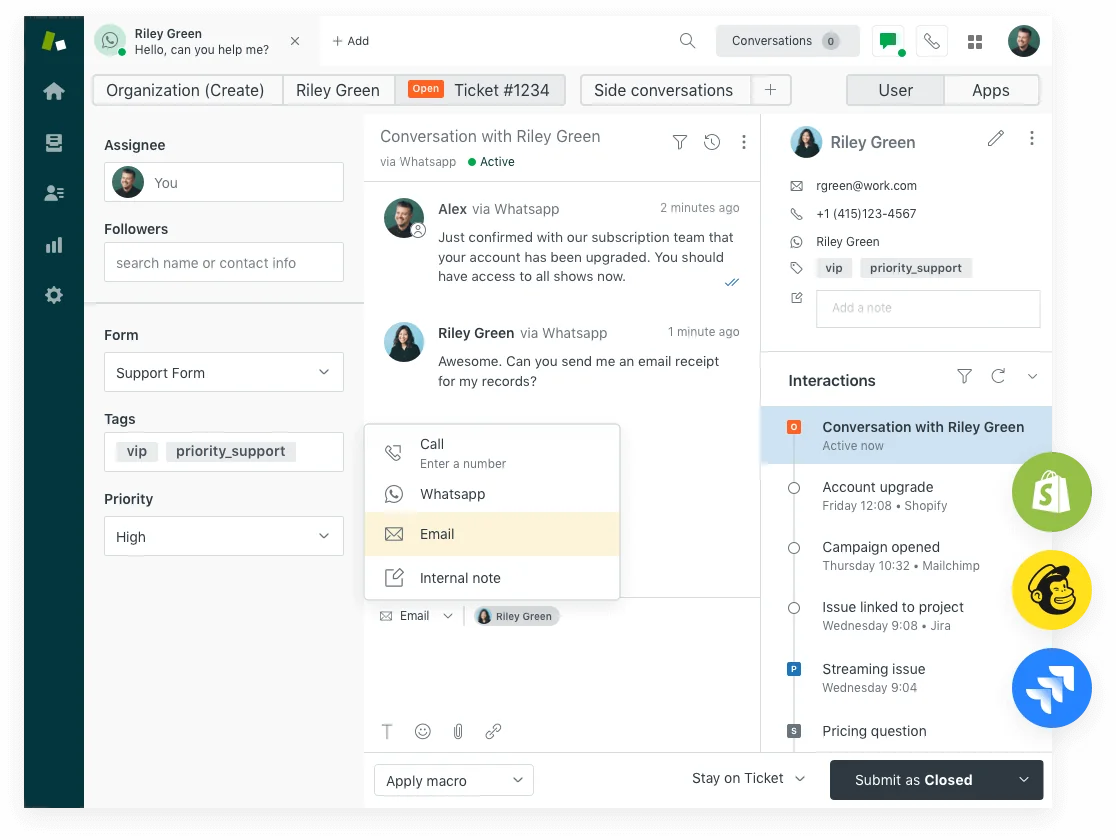
As três vivem em Admin Center > Objects and rules > Business rules. A regra de decisão para escolher entre elas é quase constrangedoramente simples:
- Tem um componente de tempo? Use uma automação.
- Dispara no momento em que um ticket muda? Use um trigger.
- O agente aplica manualmente? Use um macro.
Depois de internalizar essa distinção, a maioria das dúvidas de configuração se resolve sozinha.
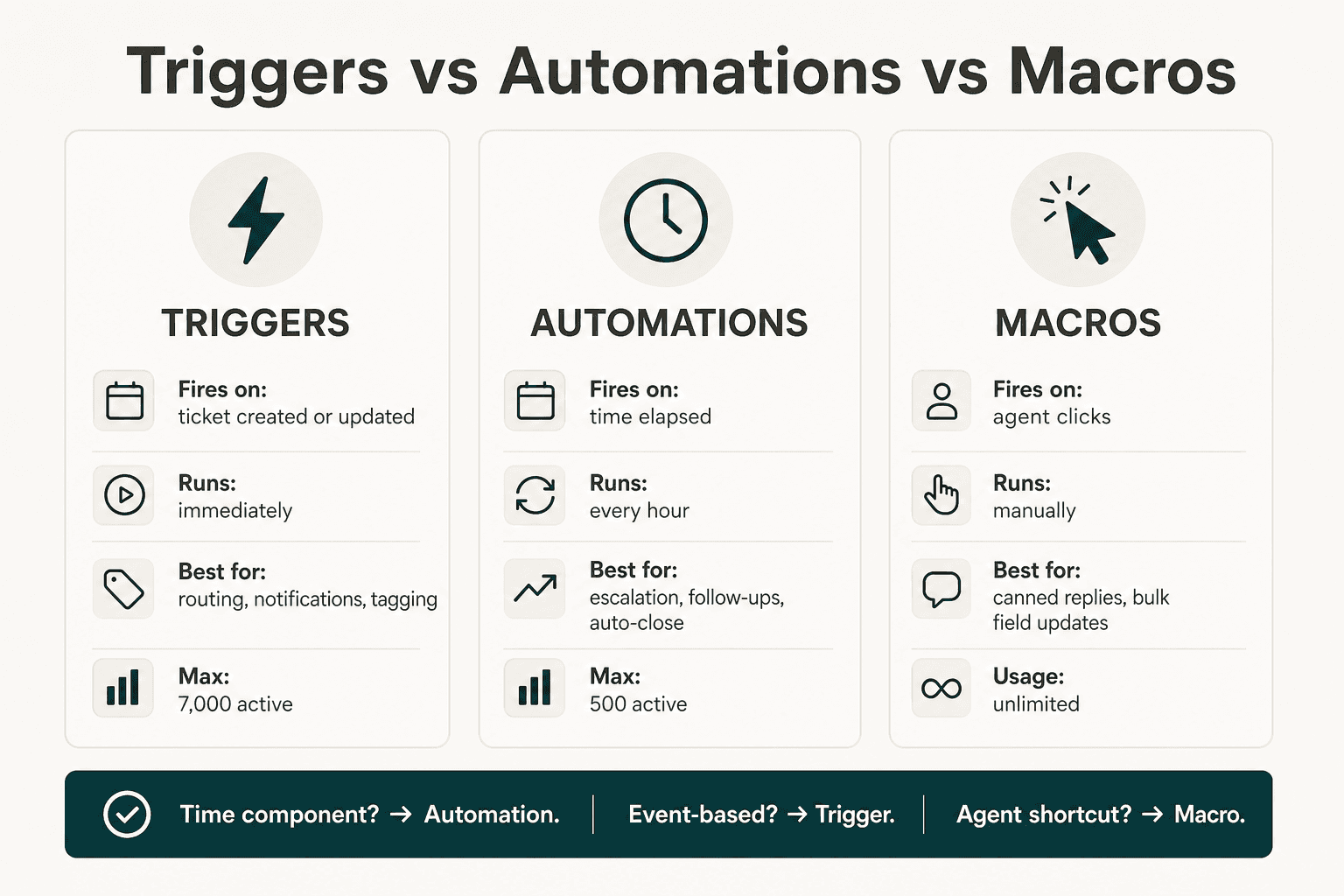
Triggers: regras baseadas em eventos
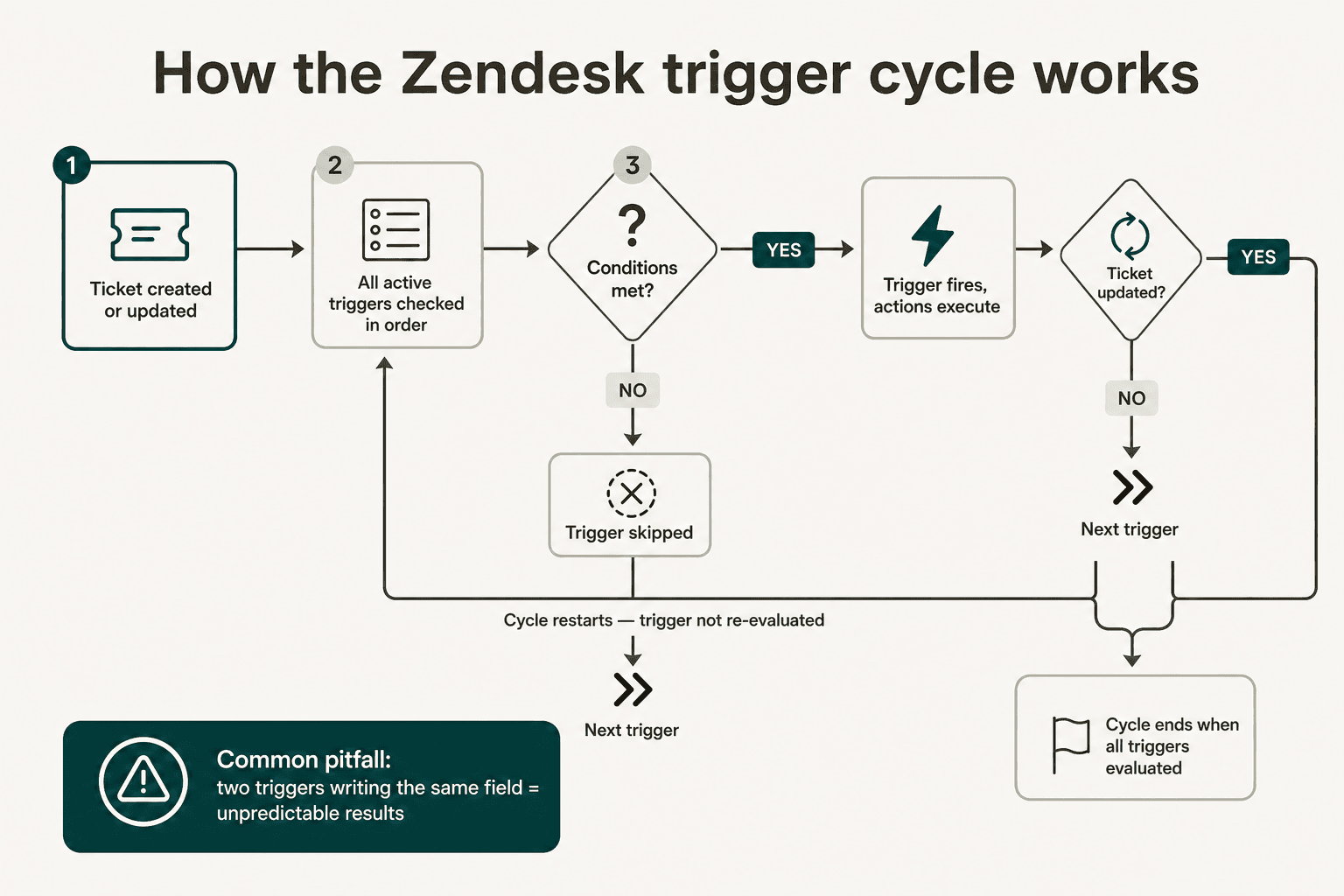
Os triggers são os cavalos de batalha do sistema. Toda vez que um ticket é criado ou atualizado, o Zendesk executa todos os triggers ativos em ordem contra aquele ticket - verificando condições, disparando ações onde as condições são atendidas. O ciclo de status de ticket do Zendesk alimenta diretamente a lógica de triggers, então entender como os status mudam importa antes de você construir cadeias de trigger complexas.
Como funciona o ciclo de triggers
A parte que a maioria dos administradores não internaliza totalmente: se um trigger dispara e atualiza um ticket, o ciclo inteiro reinicia - mas o trigger que acabou de disparar não roda de novo. Triggers anteriores podem criar as condições que triggers posteriores verificam. Dois triggers escrevendo no mesmo campo (como "Responsável") produzem resultados imprevisíveis. O ciclo termina quando todos os triggers foram avaliados sem que nenhuma nova atualização seja feita.
Limites rígidos que vale a pena conhecer de antemão (conforme a documentação oficial do Zendesk):
- Até 7.000 triggers de ticket ativos por conta
- Cada trigger deve ter menos de 65 KB (cerca de 65.000 caracteres de texto combinado de condição/ação)
- Triggers não rodam em tickets fechados - eles podem disparar quando um ticket está sendo fechado, mas não depois
O que o Zendesk já traz por padrão
Contas novas vêm com um conjunto de triggers padrão já ativos:
| Trigger | Dispara quando |
|---|---|
| Notify requester of received request | Novo ticket criado por um usuário final |
| Notify requester of comment update | Ticket atualizado com um comentário público |
| Notify assignee of comment update | Comentário adicionado; o responsável não é o usuário atual |
| Notify assignee of assignment | Responsável alterado para outra pessoa |
| Notify assignee of reopened ticket | Ticket resolvido reaberto |
| Notify group of assignment | Atribuição de grupo alterada |
| Notify all agents of received request | Novo ticket criado (geralmente vale a pena desativar em equipes com mais de 5 pessoas) |
O trigger "notify all agents" é o primeiro que a maioria dos administradores mata - ele inunda as caixas de entrada em qualquer equipe além de um punhado de pessoas. É inofensivo em uma operação de suporte com duas pessoas; é o caos em uma equipe de 30 pessoas.
Configurando um trigger
- No Admin Center, vá em Objects and rules > Business rules > Triggers
- Clique em Add trigger
- Dê um nome descritivo -
Route billing tickets to billing groupé melhor queTrigger 47 - Em Meet ALL of the following conditions, adicione suas condições
- Em Meet ANY of the following conditions, adicione condições "ou" opcionais se necessário
- Em Actions, defina o que acontece quando as condições são atendidas
- Salve - o trigger fica ativo imediatamente
Um detalhe de configuração que confunde administradores novos: sempre adicione uma condição Ticket | Is | Created ou Ticket | Is | Updated para restringir o escopo. Sem isso, o trigger é avaliado em todo evento de criação e atualização que se qualifique, o que causa reativações inesperadas em tickets que você achava que já tinha resolvido.
Para guias detalhados sobre configurações específicas de trigger: marcar tickets por canal automaticamente, definir campos personalizados via ações de trigger, usar regex em condições de trigger para roteamento avançado, e notas internas baseadas em trigger.
Casos de uso comuns de trigger
Roteamento e atribuição:
- Rotear tickets de um domínio de e-mail específico para um grupo de suporte VIP
- Marcar tickets por canal para relatórios no Explore
- Atribuir tickets com palavras-chave no assunto para a equipe certa
Notificações:
- Alertar um canal do Slack via webhook quando um ticket é marcado com
urgent - Notificar o agente recém-atribuído quando um ticket muda de mãos - use a condição
Assignee | Changed, nãoIs Created - Disparar a criação de um issue no Jira quando o tipo do ticket é definido como Bug
Fluxos de status:
- Disparar na mudança de status para Pending para iniciar uma sequência de acompanhamento do cliente
- Disparar quando tickets são resolvidos ou fechados para enfileirar uma pesquisa de CSAT
- Triggers de e-mail e notificações para roteamento específico do canal de e-mail
Entender a ordem de execução dos triggers se torna crítico conforme seu conjunto de regras cresce - quais triggers rodam primeiro determina quais condições os triggers seguintes enxergam.
Automações: regras baseadas em tempo
As automações são a ferramenta mais subutilizada pelos administradores do Zendesk. Elas rodam a cada hora em todos os tickets não fechados, verificando condições baseadas em tempo e disparando quando são atendidas. O Zendesk já traz uma automação de fábrica: fechar tickets resolvidos após 96 horas. A maioria das equipes pode e deve construir mais.
Como funciona a execução horária
A cada hora - não necessariamente na hora exata, mas em algum ponto aleatório dentro da hora - o Zendesk avalia todas as automações ativas contra todos os tickets não fechados. As automações rodam na ordem da lista. Como as ações de uma automação modificam um ticket, as automações seguintes na mesma passagem horária veem o estado já atualizado.
Exemplo: a Automação nº 1 escalona a prioridade para Alta em tickets pendentes há 48+ horas. A Automação nº 2 notifica o grupo de escalonamento quando a prioridade é Alta. Um ticket que acabou de ultrapassar a marca de 48 horas dispara as duas na mesma passagem horária - a nº 1 dispara, define Alta, a nº 2 vê Alta, notifica o grupo.
O limite rígido que a maioria das equipes atinge silenciosamente: cada ticket pode ser atualizado por automações no máximo 100 vezes no total. Quando o limite é atingido, o Zendesk adiciona uma nota de sistema ao ticket - mas não há alerta por e-mail, nem indicador no painel. Você só descobre pela API de auditoria do ticket ou notando que o comportamento parou.
A regra de disparar só uma vez
Toda automação precisa de uma ação anuladora (uma que torne a condição falsa depois de disparar) ou de uma condição naturalmente única. Sem isso, a automação entra em loop a cada hora indefinidamente.
O padrão de prevenção de loop:
- Adicione uma ação:
Tag | Add | automation_sent_24h - Adicione uma condição:
Tags | Does not contain | automation_sent_24h
A tag é adicionada no primeiro disparo; a condição falha em toda execução subsequente. Zero código extra, funciona sempre. Essa tag também dá a você um sinal consultável no Explore para saber com que frequência a automação está disparando.
Uma nuance de tempo: use "Greater than" em vez de "Is" para condições de tempo. A condição hours since created | Is | 24 só dispara durante a única execução horária que pega o ticket com exatamente 24-25 horas de idade. Se o agendador do Zendesk verificar às 23,5 ou 25,5 horas, a janela é perdida completamente. Greater than 24 dispara em qualquer execução após a marca de 24 horas - muito mais confiável para qualquer coisa relacionada a SLA. Nosso guia de condições de automação do Zendesk entra a fundo na mecânica de tempo.
Casos de uso comuns de automação
Escalonamento:
- Escalonar a prioridade de Normal para Alta após 24 horas em aberto
- Notificar o grupo do gestor de um agente se um ticket permanecer não resolvido após 48 horas
- Automações de violação de SLA para equipes com compromissos contratuais de resposta
Follow-up:
- Enviar lembretes de pendência após 24 horas sem resposta do cliente
- Resolver automaticamente tickets pendentes de resposta do cliente por 7+ dias
- Nota final de fechamento antes do fechamento automático disparar
Fechamento automático:
- Fechar tickets 24 horas após resolvidos (mais rápido que o padrão de 96 horas - comum em equipes de alto volume)
- Marcar tickets abandonados (14+ dias sem atualização) como Resolvidos
Fora do horário comercial:
- Condições de automação fora do horário comercial para roteamento quando tickets chegam fora do expediente
- Condições baseadas em agenda para equipes distribuídas em fusos horários diferentes
Veja também: automatizar tickets do Zendesk para uma visão mais ampla do que pode ser automatizado em todo o ciclo de vida do ticket, e como automatizar respostas no Zendesk para automação no nível de resposta.
Macros: a camada manual
Macros são diferentes por natureza de triggers e automações - são atalhos do agente, não regras automáticas. Um agente aplica um macro clicando nele enquanto visualiza um ticket; nada dispara automaticamente. A distinção importa: macros são onde você coloca fluxos de trabalho que precisam de um julgamento humano antes de executar, não os que devem rodar em todo ticket qualificado.
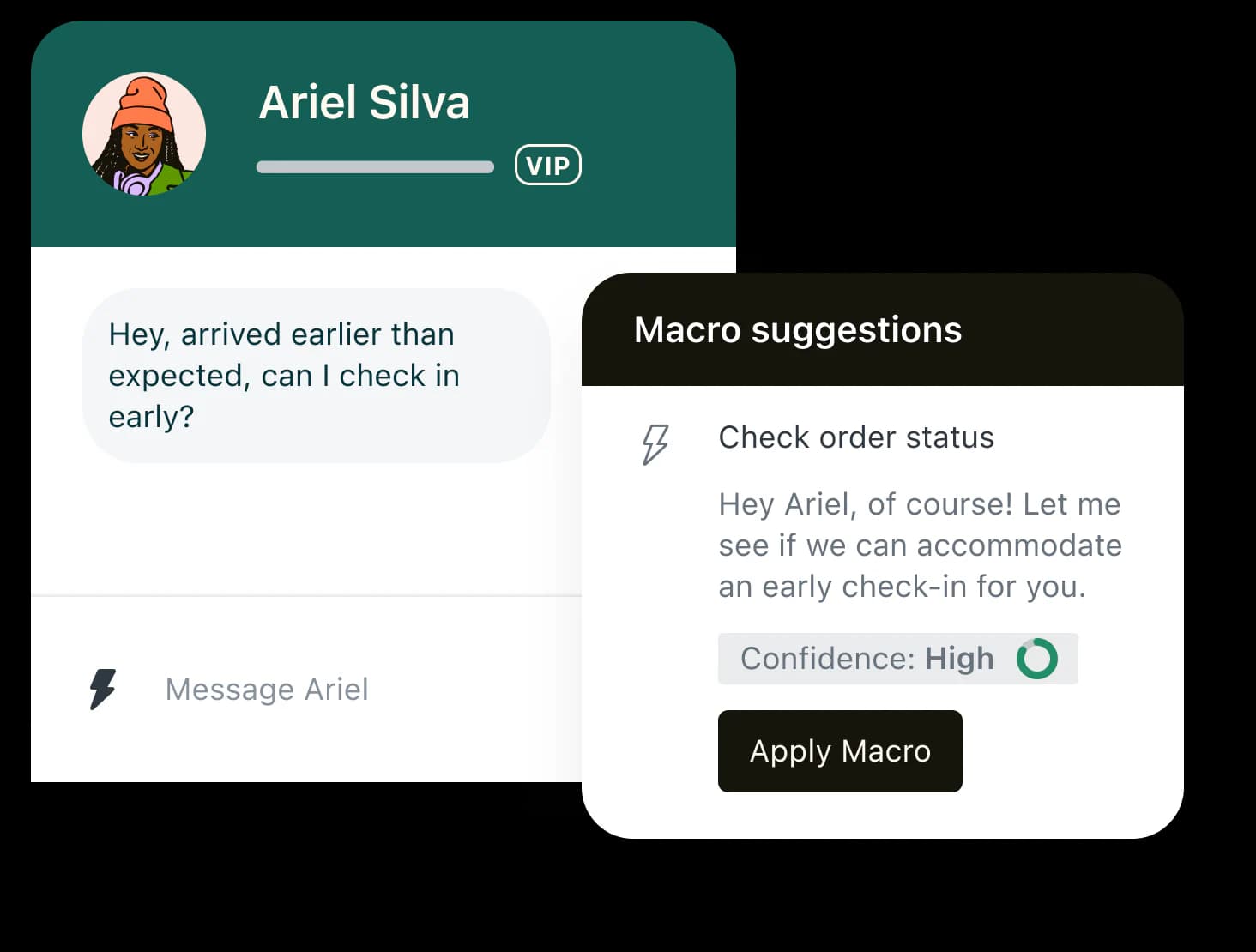
O que um macro pode fazer em um clique:
- Definir campos do ticket: status, prioridade, responsável, tipo, tags, campos personalizados
- Adicionar um comentário público com texto de modelo
- Adicionar uma nota interna
- Qualquer combinação dos itens acima
O valor vem de agrupar várias etapas. Um macro que só muda um campo sem enviar uma mensagem desperdiça o espaço - a maioria dos macros de alto valor faz pelo menos duas coisas: definir o status + enviar a mensagem padrão que acompanha ele.
Padrões de macro comuns:
- Aguardando resposta - Adiciona nota interna + define Pendente + envia: "Olá [nome], você poderia nos enviar [X] para que possamos continuar?"
- Escalar para engenharia - Define Prioridade: Urgente + atribui ao grupo de Engenharia + adiciona nota interna: "Escalado por [motivo]"
- Resolvido - fechando - Define Status: Resolvido + envia: "Resolvemos [problema]. Nos avise se precisar de mais alguma coisa!"
- Solicitar mais informações - Adiciona nota interna + define Pendente + comenta solicitando detalhes específicos
Para nomenclatura, a convenção [Team] Action - Context compensa assim que você tiver dezenas de macros: [Billing] Refund - request received, [Engineering] Bug - escalated to Jira. Isso mantém a lista filtrável sem precisar construir uma taxonomia separada.
Para referência detalhada: referência de ações de macro, adicionar notas internas via macros, combinar comentários e mudanças de status em macros, e a diferença entre macros pessoais e compartilhados - o que determina quem na equipe vê cada macro.
10 modelos de automação que vale a pena copiar
Estas são as automações e triggers que a maioria das equipes acaba construindo. Todos são simples de configurar no Admin Center:
1. Rotear tickets por canal
Trigger. Ticket channel | Is | [channel] → Adicionar tag channel_[name] + Atribuir ao grupo [channel team]. Um trigger por canal, executados em ordem.
2. Escalonamento de cliente VIP
Trigger. Organization | [campo personalizado VIP] | Is | true + Ticket | Is | Created → Definir Prioridade: Urgente + Atribuir ao grupo: VIP Support + Notificar grupo.
3. Alerta de ticket não atribuído
Automação. Ticket: Assignee | Is | (nobody) + Ticket: Hours since created | Greater than | 4 + Tags | Does not contain | unassigned_alerted → Notificar grupo: Support + Adicionar tag unassigned_alerted.
4. Lembrete de acompanhamento de pendência
Automação. Ticket: Status | Is | Pending + Ticket: Hours since pending | Greater than | 48 + Tags | Does not contain | pending_reminder_sent → Comentar no ticket (solicitar informações) + Adicionar tag pending_reminder_sent. Configuração completa: enviar lembretes após 24 horas de pendência.
5. Resolver automaticamente tickets abandonados
Automação. Ticket: Status | Is | Pending + Ticket: Hours since pending | Greater than | 168 → Definir Status: Resolvido + Comentário: "Estamos fechando este ticket após 7 dias sem resposta. Reabra a qualquer momento."
6. Escalonamento de prioridade em tickets abertos
Automação. Ticket: Status | Is | Open + Ticket: Priority | Is | Normal + Ticket: Hours since created | Greater than | 24 + Tags | Does not contain | priority_escalated → Definir Prioridade: Alta + Adicionar tag priority_escalated. Veja condições de automação: violação de SLA para mais padrões de escalonamento.
7. Fechamento rápido em tickets resolvidos
Automação. Ticket: Status | Is | Solved + Ticket: Hours since status | Greater than | 24 → Definir Status: Fechado. Substitui a regra padrão de 96 horas para equipes de alto volume que precisam esvaziar a fila mais rápido.
8. Webhook para o Slack em ticket urgente
Trigger. Ticket: Priority | Is | Urgent + Ticket | Is | Created → Notificar webhook [URL do webhook do Slack] com {{ticket.title}} - {{ticket.url}}.
9. Nota interna em tag
Trigger. Ticket: Tags | Contains | needs_legal_review → Adicionar nota interna: "Revisão jurídica necessária - atribuir à equipe Jurídica conforme a política." Guia de configuração completo.
10. Resposta automática fora do horário comercial
Trigger. Ticket | Is | Created + Ticket: Schedule | Outside business hours → Comentário (público): "Obrigado por entrar em contato - nossa equipe está fora do horário comercial no momento e responderá até [próximo dia útil]." Veja resposta automática do Zendesk para mais opções de automação fora do horário comercial.
Boas práticas e armadilhas
O que fazer
Ordene os triggers de forma intencional. Triggers de roteamento e atribuição devem sempre rodar antes dos triggers de notificação - você quer o ticket no grupo certo antes que o trigger "notify group" verifique para quem enviar. A ordem dos triggers é gerenciada por arrastar e soltar no Admin Center. Veja ordem de execução dos triggers para um detalhamento de como a ordenação afeta configurações complexas.
Clone antes de modificar triggers padrão. Os triggers padrão são o seu sistema de entrega de notificações por e-mail. Desative o original, trabalhe a partir de um clone. Se algo quebrar, reative o original enquanto você depura.
Use "Preview match" antes de salvar automações. O botão "Preview match for the conditions" do Admin Center mostra exatamente quantos tickets correspondem no momento antes da automação rodar. Descobrir que você configurou uma automação para disparar em 15.000 tickets em vez de 150 é uma experiência bem menos estressante quando você percebe isso antes de salvar.
Marque todo disparo de automação. Adicionar uma tag de rastreamento como ação (por exemplo, auto_followup_sent) faz três coisas ao mesmo tempo: prevenção de loop, relatórios no Explore e detecção de falha silenciosa. Se você notar que uma automação parou de disparar na taxa esperada, verifique os tickets em busca do padrão de acúmulo da tag - geralmente aponta direto para o limite de 100 atualizações ou uma condição que mudou.
O que quebra as coisas
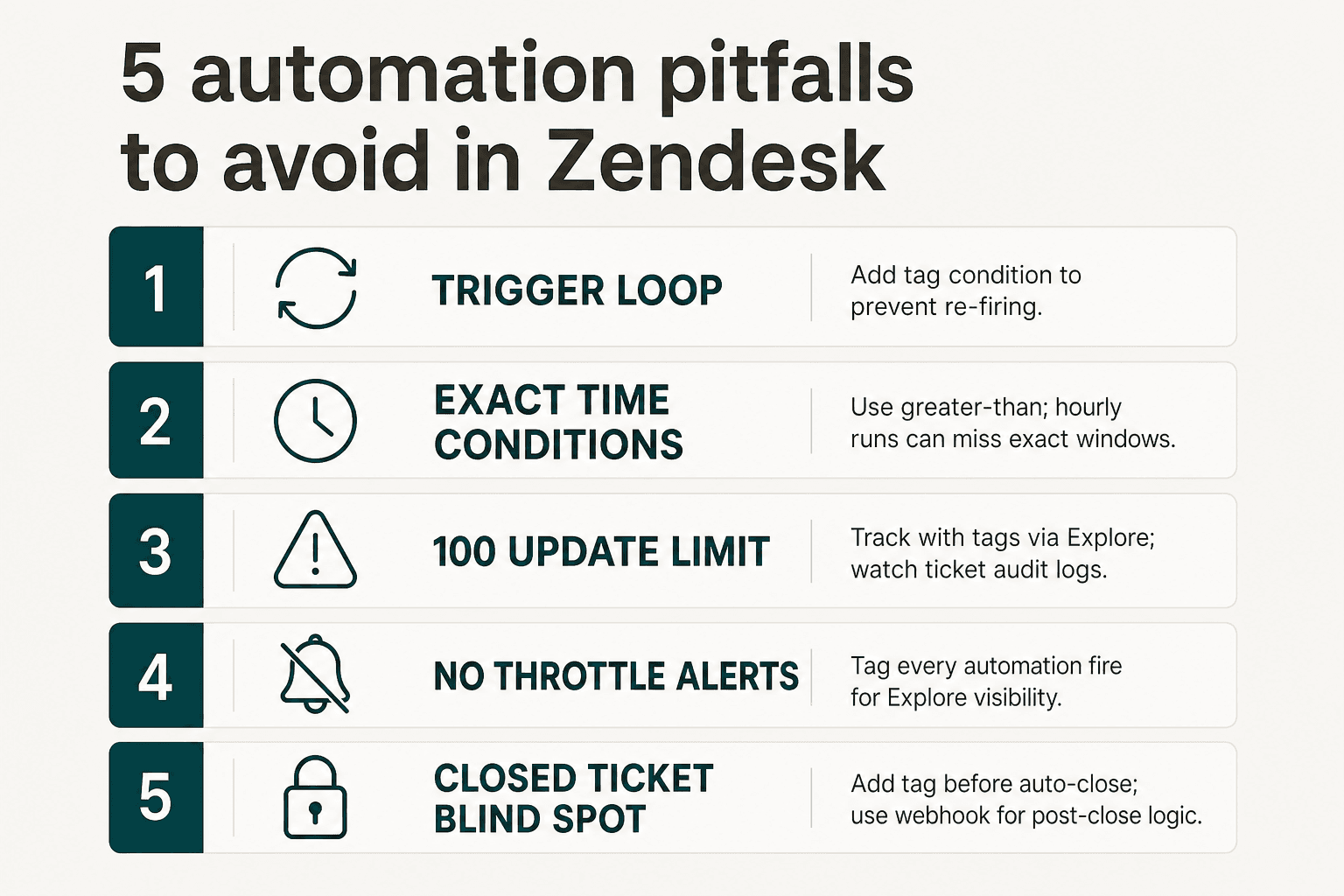
Loops de trigger. Dois triggers que disparam um a partir das ações do outro entram em loop indefinidamente até o ciclo se esgotar. A ação de depuração: adicione Ticket: Update via | Is not | Trigger como condição em qualquer trigger que esteja se comportando de forma inesperada. Depois adicione uma tag de prevenção de loop conforme descrito acima.
Condições de tempo exatas. Hours since created | Is | 24 pode ser completamente perdida pelo agendador horário do Zendesk. Sempre use Greater than.
O limite silencioso de 100 atualizações. O Zendesk adiciona uma nota quando um ticket atinge o limite, mas não há alerta e isso não é pesquisável na interface. A única forma nativa de detectar é a API de auditoria do ticket. Rastreie disparos de automação com tags para poder construir consultas no Explore que revelem tickets atingindo contagens incomuns de atualizações de automação antes de falharem silenciosamente.
Lentidão na interface do editor de automação. Em março de 2026, o seletor de condições da automação não suporta digitar para filtrar - você precisa rolar a lista inteira para encontrar um campo personalizado. O editor de trigger tem busca, o editor de automação ainda não. Solução alternativa: mantenha os nomes de campos personalizados curtos e alfanuméricos para que se agrupem de forma previsível na lista.
Ponto cego de tickets fechados. Automações não rodam em tickets fechados, ponto final. Para lógica pós-fechamento (acompanhamento de CSAT, limpeza de dados), dispare a ação antes que o ticket feche: adicione uma tag como parte da sua automação de fechamento e depois use um webhook ou uma camada de automação com IA para lidar com o fluxo de trabalho posterior enquanto o ticket ainda está no estado Resolvido.
Quando a automação nativa do Zendesk atinge seu teto
A automação baseada em regras cobre muita coisa. O que ela não faz: entender o conteúdo do ticket, detectar sentimento, aprender com padrões ao longo do histórico de tickets, preencher lacunas de conhecimento na sua base de conhecimento, ou tomar decisões de julgamento sobre como responder a um ticket que você nunca viu antes.
O teto aparece em alguns lugares previsíveis:
- Você quer respostas que sejam realmente adaptadas ao que o cliente escreveu, não modelos genéricos
- Você precisa de classificação de tickets baseada em intenção, não em correspondência de palavras-chave
- Você está gastando horas mantendo macros e respostas prontas atualizadas conforme o produto evolui
- Você quer que a IA lide com tickets de nível 1 do início ao fim, não apenas os roteie
Equipes que atingem esse teto costumam descrever a IA nativa do Zendesk como "inadequada para o que precisamos" - regras são ótimas para fluxos de trabalho determinísticos, mas conversas de suporte não são determinísticas. O cenário de automação de tickets de suporte amadureceu significativamente; agora existem ferramentas construídas especificamente para complementar a camada de regras do Zendesk em vez de substituí-la.
É aí que o eesel se encaixa. É um agente de IA que roda nativamente dentro do Zendesk - não é uma caixa de entrada separada, nem um widget de chat sentado fora do seu fluxo de trabalho. Ele lê tickets, redige e envia respostas fundamentadas na sua central de ajuda e em tickets anteriores, atualiza campos, roteia escalonamentos e respeita seus triggers, automações e regras de horário comercial existentes exatamente como configurados. Tudo o que você construiu acima continua funcionando. Veja nossa comparação de alternativas de IA para Zendesk se você estiver avaliando opções para a camada acima da automação baseada em regras.
Experimente o eesel
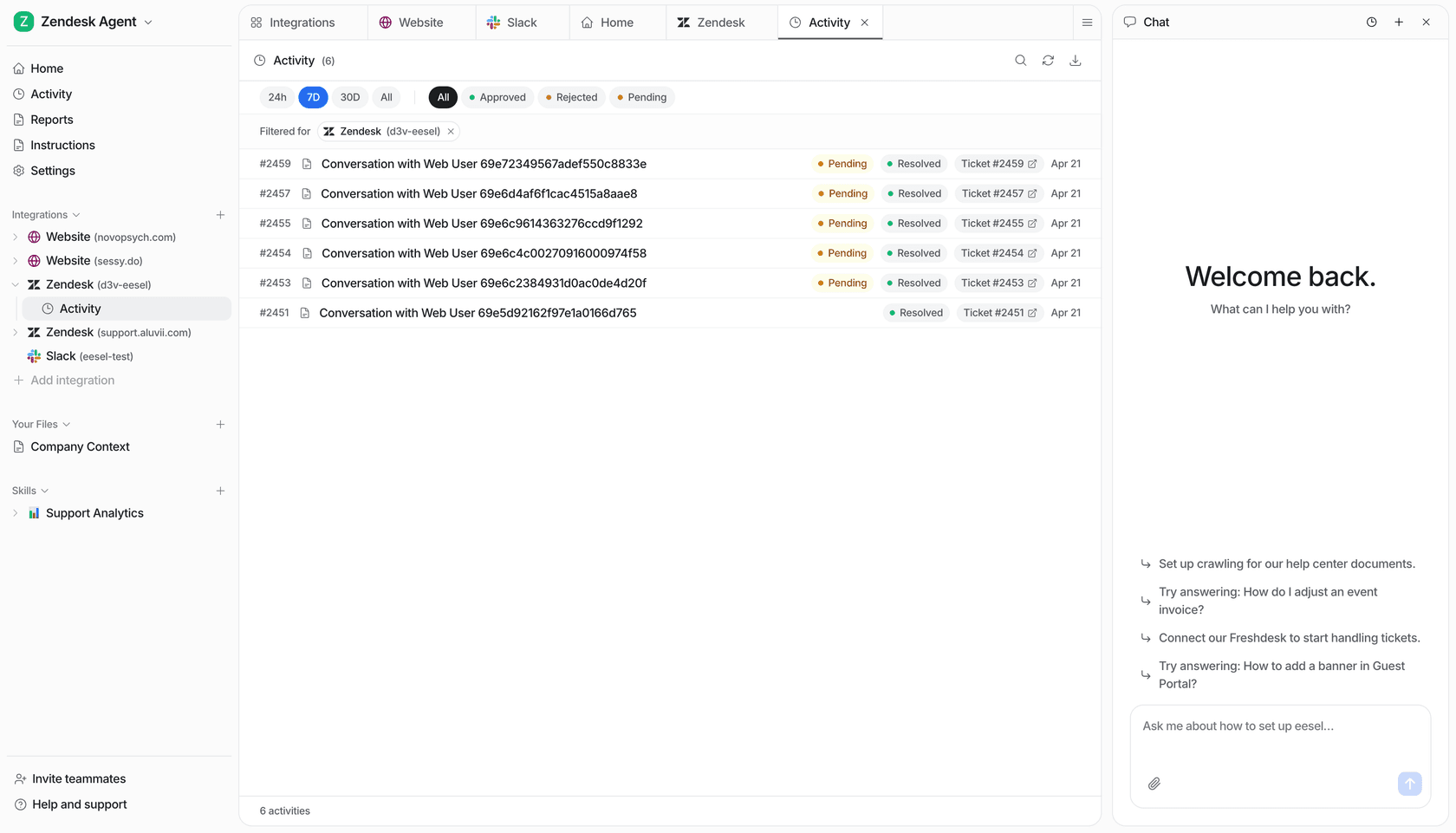
O eesel é um colega de equipe com IA que se instala como um agente nativo dentro do Zendesk. Ele lê os tickets recebidos, redige e envia respostas no idioma do cliente, atualiza campos do ticket, cuida de roteamento e escalonamentos, e gerencia prazos de SLA - tudo isso respeitando os triggers, automações e regras de horário comercial já em vigor. A configuração leva menos de 30 minutos; o eesel importa automaticamente os artigos da sua central de ajuda, tickets anteriores e macros como fontes de conhecimento antes de tocar em um único ticket ativo.
O preço é $0,40 por ticket - sem taxa de plataforma, sem custo por assento, sem surpresas de cobrança por "resolução". A Smava roda mais de 100.000 tickets/mês pelo eesel em alemão. Kim Simpson, da Gridwise, resumiu bem:
"No primeiro mês, o eesel está resolvendo 73% das nossas solicitações de nível 1. O eesel oferece uma implementação e configuração fáceis no Zendesk. Nossa equipe implementou e obteve resultados rapidamente durante nosso teste de 7 dias. A plataforma ainda inclui automações para marcação, atribuição e atualizações de status de tickets!"
Kim Simpson, Gridwise (avaliação no G2)
Experimente o eesel grátis - $50 de crédito, sem cartão necessário.
Perguntas Frequentes
Qual é a diferença entre triggers e automações no Zendesk?
Quantas automações posso ter no Zendesk?
Por que minha automação do Zendesk não está disparando?
As automações do Zendesk podem ser executadas em tickets fechados?
Como evito que um trigger do Zendesk entre em loop?
notification_sent) e, em seguida, adicionar uma condição que verifica se a tag ainda não está presente. Isso garante que o trigger dispare apenas uma vez por ciclo de evento. Você também pode adicionar Ticket: Update via | Is not | Trigger como condição para evitar que triggers subsequentes iniciem um loop. Leia mais em nosso guia sobre ordem de execução dos triggers do Zendesk.

Article by
Riellvriany Indriawan
Riell is a designer and writer at eesel AI with about two years of experience researching CX platforms, AI chatbots, and helpdesk software. She combines her design background with a sharp eye for how these tools actually look and feel in practice — making her comparisons unusually visual and user-focused.