
Se você já trabalhou em um ticket e de repente percebeu que alguém foi copiado (CC'd) sem seu conhecimento, sabe o quão perturbador isso pode ser. Talvez fosse um gerente entrando para monitorar ou uma organização parceira sendo incluída em uma conversa delicada. De qualquer forma, você provavelmente desejou ter sido notificado no momento em que isso aconteceu.
O Zendesk não oferece uma condição de gatilho direta de "CC adicionado". A plataforma pode detectar quando um ticket tem CCs, mas não o evento específico de alguém sendo adicionado. Isso cria uma lacuna para as equipes que precisam de conhecimento em tempo real quando as partes interessadas entram em uma conversa.
Este guia mostra como trabalhar dentro dos recursos nativos do Zendesk para criar gatilhos que adicionam notas internas quando os CCs estão presentes, além de uma abordagem avançada de webhook para notificações mais específicas. Também veremos como as ferramentas de IA podem levar esse fluxo de trabalho adiante, adicionando contexto dinâmico às suas notas automatizadas.
O que você vai precisar
Antes de configurar esses gatilhos, certifique-se de que você tem:
- Um plano Zendesk Suite ou Support (Team, Growth, Professional ou Enterprise)
- Acesso de administrador para criar e editar gatilhos
- Uma compreensão clara de quando você deseja que as notificações sejam acionadas (todas as adições de CC ou cenários específicos)
- Para o método de webhook: acesso à API e um token de API do Zendesk
Entendendo CCs vs. seguidores no Zendesk
O Zendesk oferece duas maneiras de manter as pessoas informadas sobre a atividade do ticket, e confundi-las é uma fonte comum de disparos incorretos de gatilhos.

CCs são usuários (usuários finais ou agentes) que recebem notificações de tickets e podem responder à conversa. Quando você coloca alguém em CC, o endereço de e-mail dessa pessoa fica visível para todos no ticket, incluindo o solicitante. Os CCs podem responder às notificações e suas respostas se tornam parte do tópico público do ticket. Você pode ter até 48 CCs em um único ticket.
Seguidores são usuários apenas internos (agentes ou administradores) que recebem atualizações sem serem visíveis para os usuários finais. Os seguidores são perfeitos para gerentes que desejam monitorar os tickets sem que os clientes saibam que estão observando. Não há limite para quantos seguidores um ticket pode ter. Saiba mais sobre CCs e seguidores no Zendesk.
Veja por que essa distinção é importante para os gatilhos: quando alguém quer ser "notificado sobre a atividade interna", pode ser que precise ser um seguidor, não um CC. Se seu objetivo é puramente o conhecimento interno, os seguidores geralmente são a solução mais adequada. Mas se as partes interessadas externas precisam de visibilidade, os CCs são a escolha certa, e é aí que as notas internas baseadas em gatilhos se tornam valiosas.
Método 1: Usando gatilhos nativos para detectar CCs
Embora o Zendesk não tenha um gatilho de evento "CC adicionado", você pode usar a condição "Ticket > CC" para detectar quando os tickets têm CCs presentes. Essa abordagem funciona melhor para notificações na criação do ticket ou quando combinada com outras condições que sugerem que um CC foi adicionado recentemente. Consulte a referência de condições de gatilho do Zendesk para todas as opções disponíveis.
Passo 1: Navegue até o menu de gatilhos
Faça login na sua conta do Zendesk e vá para o Admin Center. De lá, vá para Objetos e regras > Regras de negócios > Gatilhos. É aqui que vive toda a sua automação de tickets.

Passo 2: Crie um novo gatilho
Clique no botão "Adicionar gatilho". Dê ao seu gatilho um nome descritivo que faça sentido para outros administradores mais tarde. Algo como "Nota Interna: CC Presente no Ticket" ou "Alerta: Parte Interessada Externa Adicionada" funciona bem. O nome deve dizer imediatamente a alguém o que este gatilho faz sem que eles tenham que abri-lo.
Passo 3: Defina as condições
É aqui que você define quando este gatilho é acionado. Em "Atender a TODAS as seguintes condições", adicione:
- Condição 1: "Ticket > É > Criado" (para novos tickets) OU "Ticket > É > Atualizado" (para tickets existentes)
- Condição 2: "Ticket > CC > É > Presente"
A condição "Ticket > CC" verifica se o ticket tem algum CC no momento em que o gatilho é executado. É uma verificação booleana (presente ou não presente), não uma contagem, então você não pode detectar "mais de 2 CCs" com condições nativas.
Você pode adicionar mais condições para restringir quando isso é acionado. Por exemplo:
- "Ticket > Grupo > É > [Grupo Específico]" (apenas para certas equipes)
- "Ticket > Prioridade > É > Alta" (apenas para problemas urgentes)
- "Ticket > Tags > Não contém nenhum dos seguintes > cc_notificado" (para evitar loops)

Passo 4: Adicione a ação de nota interna
Na seção Ações, clique em "Adicionar ação" e selecione "Ticket > Nota interna." Uma caixa de texto aparecerá onde você pode escrever a mensagem que é adicionada ao ticket.
Por exemplo:
"Este ticket tem CCs incluídos. Revise a lista de CCs para garantir que todas as partes interessadas externas sejam apropriadas para esta conversa."
Ou para um caso de uso mais específico:
"Um CC foi adicionado a este ticket. Se esta for uma escalada de cliente VIP, siga o protocolo de comunicação executiva."
Lembre-se de que as notas internas adicionadas por gatilhos aparecem como comentários do "usuário do sistema", não de um agente real. Isso ajuda a distinguir as notas automatizadas das escritas por humanos.
Passo 5: Evite loops de gatilho
Isso é crítico. Sem uma condição de anulação, seu gatilho pode ser acionado repetidamente no mesmo ticket, criando um loop infinito de notas internas.
Adicione estes dois elementos:
Condição: "Tags > Não contém nenhum dos seguintes > cc_note_added"
Ação: "Ticket > Adicionar tags > cc_note_added"
A tag atua como um sinalizador que diz ao gatilho "Eu já executei neste ticket, não execute novamente." A condição impede que o gatilho seja acionado se a tag existir, e a ação adiciona a tag após a execução do gatilho.
Passo 6: Salve e teste
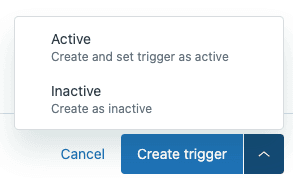
Clique em "Criar" para salvar seu gatilho. Agora teste-o:
- Crie um ticket de teste a partir de uma conta de e-mail pessoal
- Adicione um CC ao ticket
- Verifique se a nota interna aparece
- Verifique se a tag foi adicionada
- Atualize o ticket novamente e confirme se o gatilho não é acionado uma segunda vez
Se o gatilho não for acionado, verifique suas condições. A condição "Ticket > CC > É > Presente" avalia apenas o estado atual, então o tempo é importante.
Método 2: Usando webhooks para notificações dinâmicas de CC
Os gatilhos nativos têm uma limitação significativa: eles só podem adicionar notas internas estáticas e pré-escritas. Se você precisar de conteúdo dinâmico (como "CC adicionado: john@example.com"), precisará de webhooks.
Essa abordagem requer mais configuração, mas oferece controle preciso sobre o que é registrado.
Quando usar webhooks:
- Você precisa mencionar endereços de e-mail de CC específicos na nota
- Você quer verificar se um novo CC foi adicionado (não apenas que os CCs existem)
- Você precisa de lógica personalizada que as condições nativas não podem lidar
A abordagem de webhook:
- Crie um webhook do Zendesk em Admin Center > Aplicativos e integrações > Webhooks
- Defina o URL do endpoint para:
https://yoursubdomain.zendesk.com/api/v2/tickets/{{ticket.id}}.json - Use o método PUT com formato JSON
- Autentique com Autenticação Básica usando um token de API
Payload JSON para adicionar uma nota interna:
{
  "ticket": {
    "comment": {
      "body": "Atividade de CC detectada neste ticket. CCs atuais: {{ticket.cc_names}}. Por favor, revise para inclusão apropriada das partes interessadas.",
      "public": false
    }
  }
}
O espaço reservado {{ticket.cc_names}} insere os nomes dos usuários em CC, dando aos agentes contexto real em vez de uma mensagem genérica. Consulte a documentação do webhook do Zendesk para obter mais detalhes sobre como configurar webhooks.
Importante: Webhooks que atualizam tickets podem criar loops de gatilho se você não tiver cuidado. Sempre inclua tags de anulação e teste completamente em um ambiente sandbox primeiro.
Casos de uso comuns para gatilhos de notificação de CC
Aqui estão cenários específicos onde os gatilhos de notificação de CC agregam valor:
Escaladas de clientes VIP: Quando um ticket de uma organização VIP é copiado para o gerente de contas, adicione automaticamente uma nota lembrando o agente de seguir os protocolos de comunicação executiva.
Monitoramento legal e de conformidade: Se legal@empresa.com ou compliance@empresa.com for copiado em qualquer ticket, acione uma nota interna documentando que a supervisão legal foi engajada.
Coordenação da organização parceira: Quando os tickets envolvendo empresas parceiras têm partes interessadas externas adicionadas, as notas internas podem lembrar os agentes de verificar os NDAs e os acordos de parceria antes de compartilhar informações confidenciais.
Notificações de supervisão do gerente: Para tickets de alta prioridade, uma nota interna pode alertar o agente atribuído de que seu gerente agora está seguindo a conversa via CC.
Envolvimento de consultores externos: Quando consultores ou contratados são copiados, as notas internas podem lembrar os agentes de verificar quais informações são apropriadas para compartilhar com partes externas.
Melhores práticas e limitações
Antes de implantar gatilhos de notificação de CC, entenda estas restrições:
A regra de "uma nota por atualização": O Zendesk permite apenas uma nota interna e um comentário público a serem adicionados por evento de ticket. Se vários gatilhos puderem adicionar notas internas, apenas o primeiro na sua lista de gatilhos terá sucesso. Ordene seus gatilhos cuidadosamente.
A ordem dos gatilhos é importante: O Zendesk avalia os gatilhos de cima para baixo. Coloque seus gatilhos de notificação de CC na posição correta em relação a outras automações. Se um gatilho anterior na lista adicionar uma nota interna, seu gatilho de CC não poderá adicionar outra na mesma atualização.
Conteúdo estático apenas (gatilhos nativos): Sem webhooks, você não pode incluir dados dinâmicos como "CC adicionado: [e-mail específico]" em notas internas de gatilho nativo. A mensagem é sempre o mesmo texto pré-escrito.
Atribuição de usuário do sistema: As notas adicionadas por gatilhos mostram como vindo do "usuário do sistema", não de um agente real. Isso é bom para distinguir notas automatizadas de humanas, mas significa que você não pode atribuir a nota a uma equipe ou indivíduo específico.
Evite spam de notificação: Seja específico com suas condições. Um gatilho que é acionado em "qualquer ticket com CCs" criará muito ruído. Restrinja-o com condições adicionais, como grupos, prioridades ou tags específicos.
Solução de problemas comuns
Gatilho não sendo acionado:
- Verifique se suas condições realmente correspondem ao estado do ticket quando você espera que correspondam
- Verifique a ordem do gatilho (outro gatilho pode estar tendo prioridade)
- Confirme se a condição "Ticket > CC > É > Presente" está sendo avaliada no momento certo
Várias notas aparecendo:
- Sua tag de anulação não está funcionando. Verifique se a condição da tag é "Não contém nenhum dos seguintes" (não "Contém pelo menos um")
- Verifique se a ação da tag está realmente adicionando a tag
- Verifique se vários gatilhos estão sendo acionados (eles podem ter nomes diferentes, mas lógica semelhante)
Agentes errados sendo notificados:
- Lembre-se de que as notificações de CC vão para os CCs, não para os seguidores. Se alguém precisa de visibilidade apenas interna, deve ser um seguidor, não um CC
- Verifique se suas condições de gatilho são muito amplas e estão capturando tickets que não deveriam
Falhas na prevenção de loop:
- Se você vir a mesma nota adicionada repetidamente, sua condição de anulação não está funcionando
- Verifique se a tag na sua condição corresponde exatamente à tag na sua ação (diferencia maiúsculas de minúsculas)
- Verifique se nenhuma outra automação está removendo a tag
Alternativa: Usando eesel AI para notas internas inteligentes
Os gatilhos nativos do Zendesk são confiáveis para notificações consistentes e baseadas em regras. Mas eles têm um teto: texto estático que não se adapta à situação específica.
É aqui que os fluxos de trabalho aprimorados por IA se tornam interessantes. eesel AI se integra ao Zendesk para adicionar contexto dinâmico às suas notas internas, indo além do que os gatilhos nativos podem fazer.
Veja como funciona junto com seus gatilhos existentes:
Entendendo a conversa completa: Enquanto os gatilhos nativos verificam palavras-chave ou valores de campo, o eesel AI lê todo o tópico do ticket. Ele pode distinguir entre "cliente perguntou sobre reembolsos como uma pergunta geral" versus "cliente está exigindo um reembolso para o pedido #12345."
Resumos dinâmicos: Em vez de uma nota estática como "Este ticket menciona reembolsos", o eesel AI pode gerar resumos contextuais: "Cliente quer um reembolso para o pedido #12345 porque foi entregue com atraso. Eles têm sido um cliente fiel com 5 pedidos anteriores."
Integração de conhecimento: o eesel AI pode se conectar ao seu Confluence, Google Docs ou central de ajuda para puxar a documentação de processo relevante diretamente para a nota interna. Um agente vê não apenas "siga o processo de reembolso", mas as etapas reais da sua base de conhecimento.
Pesquisas de dados em tempo real: Precisa do status do envio? Detalhes do pedido? Informações da conta? o eesel AI pode consultar sistemas externos como Shopify e incluir dados ao vivo em notas internas.
Quando considerar notas aprimoradas por IA:
- Sua equipe gasta um tempo significativo lendo tickets para entender o contexto
- Você tem processos complexos documentados em várias fontes de conhecimento
- Os agentes precisam de dados em tempo real de sistemas externos para resolver tickets
- Você quer reduzir a carga cognitiva dos agentes resumindo conversas longas
Gatilhos nativos e ferramentas de IA não são mutuamente exclusivos. Muitas equipes usam gatilhos nativos para notificações simples e confiáveis e adicionam IA para tickets complexos que precisam de um contexto mais profundo. Explore a integração do eesel AI com o Zendesk para saber mais.
Comece a automatizar suas notificações de CC hoje
Configurar gatilhos para adicionar notas internas quando os CCs estão presentes requer alguma configuração inicial, mas a recompensa vale a pena. Seus agentes obtêm conhecimento imediato das mudanças das partes interessadas sem verificar manualmente a lista de CCs em cada atualização de ticket.
Comece com o Método 1 (gatilhos nativos) para notificações básicas. É confiável, não requer conhecimento de API e cobre a maioria dos casos de uso. Se você precisar de conteúdo dinâmico ou detalhes específicos de CC, explore a abordagem de webhook no Método 2.
Lembre-se de sempre incluir condições de anulação para evitar loops, testar completamente antes de implantar na produção e manter sua lógica de gatilho o mais específica possível para evitar a fadiga de notificação.
Para as equipes prontas para ir além das notificações estáticas, as notas internas aprimoradas por IA oferecem uma maneira de dar aos agentes não apenas alertas, mas um contexto real que os ajuda a resolver os tickets mais rapidamente.