Comment déclencher des notes internes lorsque des CC sont ajoutés dans Zendesk

Stevia Putri
Dernière modification February 24, 2026
Si vous avez déjà travaillé sur un ticket et réalisé soudainement que quelqu'un était en CC à votre insu, vous savez à quel point cela peut être perturbateur. Peut-être était-ce un responsable qui intervenait pour surveiller, ou une organisation partenaire qui était intégrée à une conversation sensible. Quoi qu'il en soit, vous auriez probablement souhaité être averti au moment où cela s'est produit.
Zendesk n'offre pas de condition de déclencheur directe "CC ajouté". La plateforme peut détecter quand un ticket a des CC, mais pas l'événement spécifique de l'ajout de quelqu'un. Cela crée un manque pour les équipes qui ont besoin d'une sensibilisation en temps réel lorsque des parties prenantes rejoignent une conversation.
Ce guide vous montre comment travailler dans les capacités natives de Zendesk pour créer des déclencheurs qui ajoutent des notes internes lorsque des CC sont présents, ainsi qu'une approche de webhook avancée pour des notifications plus spécifiques. Nous verrons également comment les outils d'IA peuvent faire progresser ce flux de travail en ajoutant un contexte dynamique à vos notes automatisées.
Ce dont vous aurez besoin
Avant de configurer ces déclencheurs, assurez-vous d'avoir :
- Un plan Zendesk Suite ou Support (Team, Growth, Professional ou Enterprise)
- Un accès administrateur pour créer et modifier des déclencheurs
- Une compréhension claire du moment où vous souhaitez que les notifications se déclenchent (tous les ajouts de CC, ou des scénarios spécifiques)
- Pour la méthode webhook : un accès API et un jeton API Zendesk
Comprendre les CC par rapport aux followers dans Zendesk
Zendesk offre deux façons de tenir les gens informés de l'activité des tickets, et les confondre est une source courante de ratés de déclencheurs.

Les CC sont des utilisateurs (utilisateurs finaux ou agents) qui reçoivent des notifications de tickets et peuvent répondre à la conversation. Lorsque vous mettez quelqu'un en CC, son adresse e-mail est visible par tous les participants au ticket, y compris le demandeur. Les CC peuvent répondre aux notifications, et leurs réponses font partie du fil de discussion public du ticket. Vous pouvez avoir jusqu'à 48 CC sur un seul ticket.
Les Followers sont des utilisateurs internes uniquement (agents ou administrateurs) qui reçoivent des mises à jour sans être visibles par les utilisateurs finaux. Les followers sont parfaits pour les responsables qui souhaitent surveiller les tickets sans que les clients sachent qu'ils regardent. Il n'y a pas de limite au nombre de followers qu'un ticket peut avoir. Apprenez-en davantage sur les CC et les followers dans Zendesk.
Voici pourquoi cette distinction est importante pour les déclencheurs : lorsque quelqu'un veut être "notifié de l'activité interne", il peut en fait avoir besoin d'être un follower, pas un CC. Si votre objectif est purement la sensibilisation interne, les followers sont souvent la solution la plus propre. Mais si les parties prenantes externes ont besoin de visibilité, les CC sont le bon choix, et c'est là que les notes internes basées sur des déclencheurs deviennent précieuses.
Méthode 1 : Utiliser des déclencheurs natifs pour détecter les CC
Bien que Zendesk n'ait pas de déclencheur d'événement "CC ajouté", vous pouvez utiliser la condition "Ticket > CC" pour détecter quand des tickets ont des CC présents. Cette approche fonctionne mieux pour les notifications lors de la création du ticket ou lorsqu'elle est combinée avec d'autres conditions qui suggèrent qu'un CC vient d'être ajouté. Consultez la référence des conditions de déclencheur Zendesk pour toutes les options disponibles.
Étape 1 : Naviguer vers le menu des déclencheurs
Connectez-vous à votre compte Zendesk et dirigez-vous vers le Centre d'administration. De là, allez dans Objets et règles > Règles métier > Déclencheurs. C'est là que vit toute votre automatisation de tickets.

Étape 2 : Créer un nouveau déclencheur
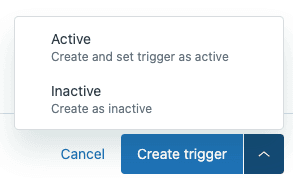
Cliquez sur le bouton "Ajouter un déclencheur". Donnez à votre déclencheur un nom descriptif qui aura du sens pour les autres administrateurs plus tard. Quelque chose comme "Note interne : CC présent sur le ticket" ou "Alerte : Partie prenante externe ajoutée" fonctionne bien. Le nom devrait immédiatement indiquer à quelqu'un ce que fait ce déclencheur sans qu'il ait à l'ouvrir.
Étape 3 : Définir les conditions
Voici où vous définissez quand ce déclencheur se déclenche. Sous "Répondre à TOUTES les conditions suivantes", ajoutez :
- Condition 1 : "Ticket > Est > Créé" (pour les nouveaux tickets) OU "Ticket > Est > Mis à jour" (pour les tickets existants)
- Condition 2 : "Ticket > CC > Est > Présent"
La condition "Ticket > CC" vérifie si le ticket a des CC au moment où le déclencheur s'exécute. C'est une vérification booléenne (présent ou non présent), pas un compte, vous ne pouvez donc pas détecter "plus de 2 CC" avec des conditions natives.
Vous pouvez ajouter d'autres conditions pour affiner le moment où cela se déclenche. Par exemple :
- "Ticket > Groupe > Est > [Groupe spécifique]" (uniquement pour certaines équipes)
- "Ticket > Priorité > Est > Haute" (uniquement pour les problèmes urgents)
- "Ticket > Balises > Ne contient aucune des suivantes > cc_notified" (pour éviter les boucles)

Étape 4 : Ajouter l'action de note interne
Dans la section Actions, cliquez sur "Ajouter une action" et sélectionnez "Ticket > Note interne." Une zone de texte apparaîtra où vous pourrez écrire le message qui est ajouté au ticket.
Par exemple :
"Ce ticket a des CC inclus. Examinez la liste des CC pour vous assurer que toutes les parties prenantes externes sont appropriées pour cette conversation."
Ou pour un cas d'utilisation plus spécifique :
"Un CC a été ajouté à ce ticket. S'il s'agit d'une escalade de client VIP, suivez le protocole de communication de la direction."
N'oubliez pas que les notes internes ajoutées par les déclencheurs apparaissent comme des commentaires de "l'utilisateur système", pas d'un agent réel. Cela permet de distinguer les notes automatisées des notes écrites par des humains.
Étape 5 : Empêcher les boucles de déclenchement
C'est essentiel. Sans condition de neutralisation, votre déclencheur pourrait se déclencher à plusieurs reprises sur le même ticket, créant une boucle sans fin de notes internes.
Ajoutez ces deux éléments :
Condition : "Balises > Ne contient aucune des suivantes > cc_note_added"
Action : "Ticket > Ajouter des balises > cc_note_added"
La balise agit comme un drapeau qui indique au déclencheur "Je me suis déjà exécuté sur ce ticket, ne vous exécutez plus." La condition empêche le déclencheur de se déclencher si la balise existe, et l'action ajoute la balise après l'exécution du déclencheur.
Étape 6 : Enregistrer et tester
Cliquez sur "Créer" pour enregistrer votre déclencheur. Maintenant, testez-le :
- Créez un ticket de test à partir d'un compte de messagerie personnel
- Ajoutez un CC au ticket
- Vérifiez que la note interne apparaît
- Vérifiez que la balise a été ajoutée
- Mettez à jour le ticket à nouveau et confirmez que le déclencheur ne se déclenche pas une deuxième fois
Si le déclencheur ne se déclenche pas, vérifiez vos conditions. La condition "Ticket > CC > Est > Présent" n'évalue que l'état actuel, donc le timing est important.
Méthode 2 : Utiliser des webhooks pour des notifications CC dynamiques
Les déclencheurs natifs ont une limitation importante : ils ne peuvent ajouter que des notes internes statiques préécrites. Si vous avez besoin de contenu dynamique (comme "CC ajouté : john@example.com"), vous aurez besoin de webhooks.
Cette approche nécessite plus de configuration mais vous donne un contrôle précis sur ce qui est enregistré.
Quand utiliser les webhooks :
- Vous devez mentionner des adresses e-mail CC spécifiques dans la note
- Vous voulez vérifier si un nouveau CC a été ajouté (pas seulement que des CC existent)
- Vous avez besoin d'une logique personnalisée que les conditions natives ne peuvent pas gérer
L'approche webhook :
- Créez un webhook Zendesk dans Centre d'administration > Applications et intégrations > Webhooks
- Définissez l'URL du point de terminaison sur :
https://yoursubdomain.zendesk.com/api/v2/tickets/{{ticket.id}}.json - Utilisez la méthode PUT avec le format JSON
- Authentifiez-vous avec l'authentification de base en utilisant un jeton API
Charge utile JSON pour ajouter une note interne :
{
  "ticket": {
    "comment": {
      "body": "Activité CC détectée sur ce ticket. CC actuels : {{ticket.cc_names}}. Veuillez vérifier l'inclusion appropriée des parties prenantes.",
      "public": false
    }
  }
}
L'espace réservé {{ticket.cc_names}} insère les noms des utilisateurs en CC, donnant aux agents un contexte réel au lieu d'un message générique. Consultez la documentation des webhooks Zendesk pour plus de détails sur la configuration des webhooks.
Important : Les webhooks qui mettent à jour les tickets peuvent créer des boucles de déclenchement si vous ne faites pas attention. Incluez toujours des balises de neutralisation et testez minutieusement dans un environnement sandbox en premier.
Cas d'utilisation courants pour les déclencheurs de notification CC
Voici des scénarios spécifiques où les déclencheurs de notification CC ajoutent de la valeur :
Escalades de clients VIP : Lorsqu'un ticket d'une organisation VIP est mis en CC à son gestionnaire de compte, ajoutez automatiquement une note rappelant à l'agent de suivre les protocoles de communication de la direction.
Surveillance juridique et de conformité : Si legal@company.com ou compliance@company.com est mis en CC sur un ticket, déclenchez une note interne documentant que la surveillance juridique a été engagée.
Coordination de l'organisation partenaire : Lorsque des tickets impliquant des entreprises partenaires ont des parties prenantes externes ajoutées, les notes internes peuvent rappeler aux agents de vérifier les accords de confidentialité et de partenariat avant de partager des informations sensibles.
Notifications de surveillance du gestionnaire : Pour les tickets de haute priorité, une note interne peut alerter l'agent assigné que son gestionnaire suit maintenant la conversation via CC.
Implication de consultants externes : Lorsque des consultants ou des entrepreneurs sont mis en CC, les notes internes peuvent rappeler aux agents de vérifier quelles informations il est approprié de partager avec des parties externes.
Bonnes pratiques et limitations
Avant de déployer des déclencheurs de notification CC, comprenez ces contraintes :
La règle "une note par mise à jour" : Zendesk n'autorise qu'une seule note interne et un seul commentaire public à être ajoutés par événement de ticket. Si plusieurs déclencheurs pouvaient ajouter des notes internes, seul le premier de votre liste de déclencheurs réussira. Ordonnez vos déclencheurs avec soin.
L'ordre des déclencheurs est important : Zendesk évalue les déclencheurs de haut en bas. Placez vos déclencheurs de notification CC dans la bonne position par rapport aux autres automatisations. Si un déclencheur plus haut dans la liste ajoute une note interne, votre déclencheur CC ne pourra pas en ajouter une autre sur la même mise à jour.
Contenu statique uniquement (déclencheurs natifs) : Sans webhooks, vous ne pouvez pas inclure de données dynamiques comme "CC ajouté : [e-mail spécifique]" dans les notes internes du déclencheur natif. Le message est toujours le même texte préécrit.
Attribution de l'utilisateur système : Les notes ajoutées par les déclencheurs apparaissent comme provenant de "l'utilisateur système", pas d'un agent réel. C'est bien pour distinguer les notes automatisées des notes humaines, mais cela signifie que vous ne pouvez pas attribuer la note à une équipe ou à un individu spécifique.
Évitez le spam de notifications : Soyez précis avec vos conditions. Un déclencheur qui se déclenche sur "n'importe quel ticket avec des CC" créera beaucoup de bruit. Réduisez-le avec des conditions supplémentaires comme des groupes, des priorités ou des balises spécifiques.
Dépannage des problèmes courants
Déclencheur ne se déclenchant pas :
- Vérifiez que vos conditions correspondent réellement à l'état du ticket lorsque vous vous attendez à ce qu'elles le fassent
- Vérifiez l'ordre des déclencheurs (un autre déclencheur pourrait prendre la priorité)
- Confirmez que la condition "Ticket > CC > Est > Présent" est évaluée au bon moment
Plusieurs notes apparaissant :
- Votre balise de neutralisation ne fonctionne pas. Vérifiez que la condition de balise est "Ne contient aucune des suivantes" (pas "Contient au moins une")
- Vérifiez que l'action de balise ajoute réellement la balise
- Vérifiez si plusieurs déclencheurs se déclenchent (ils peuvent avoir des noms différents mais une logique similaire)
Mauvais agents notifiés :
- N'oubliez pas que les notifications CC vont aux CC, pas aux followers. Si quelqu'un a besoin d'une visibilité interne uniquement, il doit être un follower, pas un CC
- Vérifiez si vos conditions de déclencheur sont trop larges et attrapent des tickets qu'elles ne devraient pas
Échecs de prévention des boucles :
- Si vous voyez la même note ajoutée à plusieurs reprises, votre condition de neutralisation ne fonctionne pas
- Vérifiez que la balise dans votre condition correspond exactement à la balise dans votre action (sensible à la casse)
- Vérifiez qu'aucune autre automatisation ne supprime la balise
Alternative : Utiliser eesel AI pour des notes internes intelligentes
Les déclencheurs Zendesk natifs sont fiables pour les notifications cohérentes basées sur des règles. Mais ils ont un plafond : un texte statique qui ne s'adapte pas à la situation spécifique.
C'est là que les flux de travail améliorés par l'IA deviennent intéressants. eesel AI s'intègre à Zendesk pour ajouter un contexte dynamique à vos notes internes, allant au-delà de ce que les déclencheurs natifs peuvent faire.

Voici comment cela fonctionne avec vos déclencheurs existants :
Comprendre toute la conversation : Alors que les déclencheurs natifs vérifient les mots-clés ou les valeurs de champ, eesel AI lit tout le fil de discussion du ticket. Il peut faire la distinction entre "le client a posé des questions sur les remboursements comme une question générale" et "le client exige un remboursement pour la commande #12345."
Résumés dynamiques : Au lieu d'une note statique comme "Ce ticket mentionne les remboursements", eesel AI peut générer des résumés contextuels : "Le client veut un remboursement pour la commande #12345 car elle a été livrée en retard. Il a été un client fidèle avec 5 commandes précédentes."
Intégration des connaissances : eesel AI peut se connecter à votre Confluence, Google Docs ou centre d'aide pour extraire la documentation de processus pertinente directement dans la note interne. Un agent voit non seulement "suivre le processus de remboursement" mais les étapes réelles de votre base de connaissances.
Recherches de données en temps réel : Besoin du statut d'expédition ? Des détails de la commande ? Des informations sur le compte ? eesel AI peut interroger des systèmes externes comme Shopify et inclure des données en direct dans les notes internes.
Quand envisager des notes améliorées par l'IA :
- Votre équipe passe beaucoup de temps à lire les tickets pour comprendre le contexte
- Vous avez des processus complexes documentés dans plusieurs sources de connaissances
- Les agents ont besoin de données en temps réel provenant de systèmes externes pour résoudre les tickets
- Vous voulez réduire la charge cognitive des agents en résumant les longues conversations
Les déclencheurs natifs et les outils d'IA ne s'excluent pas mutuellement. De nombreuses équipes utilisent des déclencheurs natifs pour des notifications simples et fiables et ajoutent une couche d'IA pour les tickets complexes qui nécessitent un contexte plus approfondi. Explorez l'intégration de Zendesk par eesel AI pour en savoir plus.
Commencez à automatiser vos notifications CC dès aujourd'hui
La configuration de déclencheurs pour ajouter des notes internes lorsque des CC sont présents prend une certaine configuration initiale, mais le gain en vaut la peine. Vos agents sont immédiatement conscients des changements de parties prenantes sans vérifier manuellement la liste des CC sur chaque mise à jour de ticket.
Commencez par la méthode 1 (déclencheurs natifs) pour les notifications de base. C'est fiable, ne nécessite pas de connaissances de l'API et couvre la plupart des cas d'utilisation. Si vous avez besoin de contenu dynamique ou de détails CC spécifiques, explorez l'approche webhook dans la méthode 2.
N'oubliez pas d'inclure toujours des conditions de neutralisation pour éviter les boucles, testez minutieusement avant de déployer en production, et gardez votre logique de déclencheur aussi spécifique que possible pour éviter la fatigue de notification.
Pour les équipes prêtes à aller au-delà des notifications statiques, les notes internes améliorées par l'IA offrent un moyen de donner aux agents non seulement des alertes, mais un contexte réel qui les aide à résoudre les tickets plus rapidement.

Foire aux questions
Share this article

Article by
Stevia Putri
Stevia Putri is a marketing generalist at eesel AI, where she helps turn powerful AI tools into stories that resonate. She’s driven by curiosity, clarity, and the human side of technology.
