Cómo activar notas internas cuando se añaden CCs en Zendesk

Stevia Putri
Última edición February 24, 2026
Si alguna vez ha estado trabajando en un ticket y de repente se ha dado cuenta de que alguien estaba en CC sin su conocimiento, sabe lo perjudicial que puede ser. Tal vez fue un gerente que intervino para supervisar, o una organización asociada que se incluyó en una conversación delicada. De cualquier manera, probablemente deseó haber sido notificado en el momento en que sucedió.
Zendesk no ofrece una condición de activación directa de "CC añadido". La plataforma puede detectar cuándo un ticket tiene CCs, pero no el evento específico de que se añada a alguien. Esto crea una brecha para los equipos que necesitan conocimiento en tiempo real cuando las partes interesadas se unen a una conversación.
Esta guía le muestra cómo trabajar dentro de las capacidades nativas de Zendesk para crear activadores que añadan notas internas cuando los CCs están presentes, además de un enfoque avanzado de webhook para notificaciones más específicas. También veremos cómo las herramientas de IA pueden llevar este flujo de trabajo más allá añadiendo contexto dinámico a sus notas automatizadas.
Lo que necesitará
Antes de configurar estos activadores, asegúrese de tener:
- Un plan de Zendesk Suite o Support (Team, Growth, Professional o Enterprise)
- Acceso de administrador para crear y editar activadores
- Una comprensión clara de cuándo quiere que se activen las notificaciones (todas las adiciones de CC, o escenarios específicos)
- Para el método webhook: acceso a la API y un token de la API de Zendesk
Comprender CCs vs seguidores en Zendesk
Zendesk ofrece dos maneras de mantener a la gente informada sobre la actividad de los tickets, y confundirlos es una fuente común de errores de activación.

Los CCs son usuarios (usuarios finales o agentes) que reciben notificaciones de tickets y pueden responder a la conversación. Cuando pone a alguien en CC, su dirección de correo electrónico es visible para todos los que están en el ticket, incluido el solicitante. Los CCs pueden responder a las notificaciones, y sus respuestas se convierten en parte del hilo público del ticket. Puede tener hasta 48 CCs en un solo ticket.
Los Seguidores son usuarios solo internos (agentes o administradores) que reciben actualizaciones sin ser visibles para los usuarios finales. Los seguidores son perfectos para los gerentes que quieren supervisar los tickets sin que los clientes sepan que están observando. No hay límite en el número de seguidores que puede tener un ticket. Obtenga más información sobre CCs y seguidores en Zendesk.
He aquí por qué esta distinción es importante para los activadores: cuando alguien quiere ser "notificado sobre la actividad interna", en realidad podría necesitar ser un seguidor, no un CC. Si su objetivo es puramente el conocimiento interno, los seguidores son a menudo la solución más limpia. Pero si las partes interesadas externas necesitan visibilidad, los CCs son la opción correcta, y ahí es donde las notas internas basadas en activadores se vuelven valiosas.
Método 1: Usar activadores nativos para detectar CCs
Aunque Zendesk no tiene un activador de eventos de "CC añadido", puede usar la condición "Ticket > CC" para detectar cuándo los tickets tienen CCs presentes. Este enfoque funciona mejor para las notificaciones en la creación del ticket o cuando se combina con otras condiciones que sugieren que se acaba de añadir un CC. Consulte la referencia de condiciones de activación de Zendesk para ver todas las opciones disponibles.
Paso 1: Navegue al menú de activadores
Inicie sesión en su cuenta de Zendesk y diríjase al Centro de administración. Desde allí, vaya a Objetos y reglas > Reglas de negocio > Activadores. Aquí es donde vive toda la automatización de sus tickets.

Paso 2: Crear un nuevo activador
Haga clic en el botón "Añadir activador". Dé a su activador un nombre descriptivo que tenga sentido para otros administradores más adelante. Algo como "Nota interna: CC presente en el ticket" o "Alerta: Parte interesada externa añadida" funciona bien. El nombre debe decirle inmediatamente a alguien lo que hace este activador sin que tenga que abrirlo.
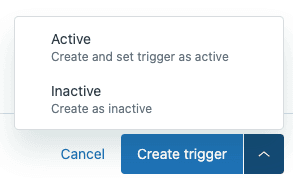
Paso 3: Establecer las condiciones
Aquí es donde define cuándo se activa este activador. En "Cumplir TODAS las siguientes condiciones", añada:
- Condición 1: "Ticket > Es > Creado" (para tickets nuevos) O "Ticket > Es > Actualizado" (para tickets existentes)
- Condición 2: "Ticket > CC > Es > Presente"
La condición "Ticket > CC" comprueba si el ticket tiene algún CC en el momento en que se ejecuta el activador. Es una comprobación booleana (presente o no presente), no un recuento, por lo que no puede detectar "más de 2 CCs" con condiciones nativas.
Puede añadir más condiciones para restringir cuándo se activa. Por ejemplo:
- "Ticket > Grupo > Es > [Grupo específico]" (solo para ciertos equipos)
- "Ticket > Prioridad > Es > Alta" (solo para problemas urgentes)
- "Ticket > Etiquetas > No contiene ninguna de las siguientes > cc_notified" (para evitar bucles)

Paso 4: Añadir la acción de nota interna
En la sección Acciones, haga clic en "Añadir acción" y seleccione "Ticket > Nota interna". Aparecerá un cuadro de texto donde puede escribir el mensaje que se añade al ticket.
Por ejemplo:
"Este ticket tiene CCs incluidos. Revise la lista de CCs para asegurarse de que todas las partes interesadas externas son apropiadas para esta conversación."
O para un caso de uso más específico:
"Se ha añadido un CC a este ticket. Si se trata de una escalada de un cliente VIP, siga el protocolo de comunicación ejecutiva."
Recuerde que las notas internas añadidas por los activadores aparecen como comentarios del "usuario del sistema", no de un agente real. Esto ayuda a distinguir las notas automatizadas de las escritas por humanos.
Paso 5: Evitar bucles de activación
Esto es crítico. Sin una condición de anulación, su activador podría activarse repetidamente en el mismo ticket, creando un bucle interminable de notas internas.
Añada estos dos elementos:
Condición: "Etiquetas > No contiene ninguna de las siguientes > cc_note_added"
Acción: "Ticket > Añadir etiquetas > cc_note_added"
La etiqueta actúa como una bandera que le dice al activador "Ya me he ejecutado en este ticket, no me ejecutes de nuevo". La condición evita que el activador se active si la etiqueta existe, y la acción añade la etiqueta después de que el activador se ejecute.
Paso 6: Guardar y probar
Haga clic en "Crear" para guardar su activador. Ahora pruébelo:
- Cree un ticket de prueba desde una cuenta de correo electrónico personal
- Añada un CC al ticket
- Compruebe que aparece la nota interna
- Verifique que la etiqueta se ha añadido
- Actualice el ticket de nuevo y confirme que el activador no se activa una segunda vez
Si el activador no se activa, compruebe sus condiciones. La condición "Ticket > CC > Es > Presente" solo evalúa el estado actual, por lo que el tiempo es importante.
Método 2: Usar webhooks para notificaciones dinámicas de CC
Los activadores nativos tienen una limitación significativa: solo pueden añadir notas internas estáticas preescritas. Si necesita contenido dinámico (como "CC añadido: john@example.com"), necesitará webhooks.
Este enfoque requiere más configuración, pero le da un control preciso sobre lo que se registra.
Cuándo usar webhooks:
- Necesita mencionar direcciones de correo electrónico de CC específicas en la nota
- Quiere comprobar si se ha añadido un nuevo CC (no solo que existen CCs)
- Necesita lógica personalizada que las condiciones nativas no pueden manejar
El enfoque webhook:
- Cree un webhook de Zendesk en Centro de administración > Aplicaciones e integraciones > Webhooks
- Establezca la URL del punto final en:
https://yoursubdomain.zendesk.com/api/v2/tickets/{{ticket.id}}.json - Use el método PUT con formato JSON
- Autentique con Autenticación Básica usando un token de API
Carga útil JSON para añadir una nota interna:
{
  "ticket": {
    "comment": {
      "body": "Se ha detectado actividad de CC en este ticket. CCs actuales: {{ticket.cc_names}}. Por favor, revise la inclusión de las partes interesadas apropiadas.",
      "public": false
    }
  }
}
El marcador de posición {{ticket.cc_names}} inserta los nombres de los usuarios en CC, dando a los agentes contexto real en lugar de un mensaje genérico. Consulte la documentación de webhooks de Zendesk para obtener más detalles sobre la configuración de webhooks.
Importante: Los webhooks que actualizan los tickets pueden crear bucles de activación si no tiene cuidado. Incluya siempre etiquetas de anulación y pruebe a fondo primero en un entorno sandbox.
Casos de uso comunes para los activadores de notificación de CC
Aquí hay escenarios específicos donde los activadores de notificación de CC añaden valor:
Escaladas de clientes VIP: Cuando un ticket de una organización VIP se pone en CC a su gestor de cuentas, añada automáticamente una nota recordando al agente que siga los protocolos de comunicación ejecutiva.
Supervisión legal y de cumplimiento: Si legal@company.com o compliance@company.com se ponen en CC en cualquier ticket, active una nota interna que documente que se ha contratado la supervisión legal.
Coordinación de la organización asociada: Cuando los tickets que involucran a empresas asociadas tienen partes interesadas externas añadidas, las notas internas pueden recordar a los agentes que comprueben los NDAs y los acuerdos de asociación antes de compartir información sensible.
Notificaciones de supervisión del gerente: Para los tickets de alta prioridad, una nota interna puede alertar al agente asignado de que su gerente está ahora siguiendo la conversación a través de CC.
Participación de consultores externos: Cuando se ponen en CC a consultores o contratistas, las notas internas pueden recordar a los agentes que verifiquen qué información es apropiado compartir con terceros.
Mejores prácticas y limitaciones
Antes de desplegar los activadores de notificación de CC, comprenda estas limitaciones:
La regla de "una nota por actualización": Zendesk solo permite añadir una nota interna y un comentario público por evento de ticket. Si varios activadores pudieran añadir notas internas, solo tendrá éxito el primero de su lista de activadores. Ordene sus activadores cuidadosamente.
El orden de los activadores importa: Zendesk evalúa los activadores de arriba a abajo. Coloque sus activadores de notificación de CC en la posición correcta en relación con otra automatización. Si un activador anterior en la lista añade una nota interna, su activador de CC no podrá añadir otra en la misma actualización.
Solo contenido estático (activadores nativos): Sin webhooks, no puede incluir datos dinámicos como "CC añadido: [correo electrónico específico]" en las notas internas del activador nativo. El mensaje es siempre el mismo texto preescrito.
Atribución de usuario del sistema: Las notas añadidas por los activadores se muestran como procedentes del "usuario del sistema", no de un agente real. Esto es bueno para distinguir las notas automatizadas de las humanas, pero significa que no puede atribuir la nota a un equipo o individuo específico.
Evite el spam de notificaciones: Sea específico con sus condiciones. Un activador que se active en "cualquier ticket con CCs" creará mucho ruido. Redúzcalo con condiciones adicionales como grupos, prioridades o etiquetas específicas.
Solución de problemas comunes
El activador no se activa:
- Compruebe que sus condiciones realmente coinciden con el estado del ticket cuando espera que lo hagan
- Verifique el orden de los activadores (otro activador podría estar tomando prioridad)
- Confirme que la condición "Ticket > CC > Es > Presente" se está evaluando en el momento adecuado
Aparecen varias notas:
- Su etiqueta de anulación no está funcionando. Compruebe que la condición de la etiqueta es "No contiene ninguna de las siguientes" (no "Contiene al menos una")
- Verifique que la acción de la etiqueta realmente está añadiendo la etiqueta
- Compruebe si se están activando varios activadores (podrían tener nombres diferentes pero una lógica similar)
Se notifica a los agentes equivocados:
- Recuerde que las notificaciones de CC van a los CCs, no a los seguidores. Si alguien necesita visibilidad solo interna, debe ser un seguidor, no un CC
- Compruebe si las condiciones de su activador son demasiado amplias y están capturando tickets que no deberían
Fallos en la prevención de bucles:
- Si ve la misma nota añadida repetidamente, su condición de anulación no está funcionando
- Compruebe que la etiqueta en su condición coincide exactamente con la etiqueta en su acción (distingue entre mayúsculas y minúsculas)
- Verifique que ninguna otra automatización está eliminando la etiqueta
Alternativa: Usar eesel AI para notas internas inteligentes
Los activadores nativos de Zendesk son fiables para notificaciones consistentes basadas en reglas. Pero tienen un techo: texto estático que no se adapta a la situación específica.
Aquí es donde los flujos de trabajo mejorados con IA se vuelven interesantes. eesel AI se integra con Zendesk para añadir contexto dinámico a sus notas internas, yendo más allá de lo que pueden hacer los activadores nativos.

Así es como funciona junto con sus activadores existentes:
Comprender la conversación completa: Mientras que los activadores nativos comprueban palabras clave o valores de campo, eesel AI lee todo el hilo del ticket. Puede distinguir entre "el cliente preguntó sobre reembolsos como una pregunta general" versus "el cliente está exigiendo un reembolso para el pedido #12345".
Resúmenes dinámicos: En lugar de una nota estática como "Este ticket menciona reembolsos", eesel AI puede generar resúmenes contextuales: "El cliente quiere un reembolso para el pedido #12345 porque se entregó tarde. Ha sido un cliente leal con 5 pedidos anteriores."
Integración del conocimiento: eesel AI puede conectarse a su Confluence, Google Docs, o centro de ayuda para extraer la documentación del proceso relevante directamente en la nota interna. Un agente ve no solo "siga el proceso de reembolso" sino los pasos reales de su base de conocimientos.
Búsquedas de datos en tiempo real: ¿Necesita el estado del envío? ¿Detalles del pedido? ¿Información de la cuenta? eesel AI puede consultar sistemas externos como Shopify e incluir datos en vivo en las notas internas.
Cuándo considerar notas mejoradas con IA:
- Su equipo dedica mucho tiempo a leer los tickets para entender el contexto
- Tiene procesos complejos documentados en múltiples fuentes de conocimiento
- Los agentes necesitan datos en tiempo real de sistemas externos para resolver los tickets
- Quiere reducir la carga cognitiva de los agentes resumiendo conversaciones largas
Los activadores nativos y las herramientas de IA no son mutuamente excluyentes. Muchos equipos utilizan activadores nativos para notificaciones simples y fiables y añaden IA para tickets complejos que necesitan un contexto más profundo. Explore la integración de eesel AI con Zendesk para obtener más información.
Empiece a automatizar sus notificaciones de CC hoy mismo
Configurar activadores para añadir notas internas cuando los CCs están presentes requiere cierta configuración inicial, pero la recompensa vale la pena. Sus agentes obtienen conocimiento inmediato de los cambios de las partes interesadas sin comprobar manualmente la lista de CCs en cada actualización del ticket.
Empiece con el Método 1 (activadores nativos) para notificaciones básicas. Es fiable, no requiere conocimiento de la API y cubre la mayoría de los casos de uso. Si necesita contenido dinámico o detalles específicos de CC, explore el enfoque webhook en el Método 2.
Recuerde incluir siempre condiciones de anulación para evitar bucles, probar a fondo antes de desplegar en producción y mantener su lógica de activación lo más específica posible para evitar la fatiga de las notificaciones.
Para los equipos listos para ir más allá de las notificaciones estáticas, las notas internas mejoradas con IA ofrecen una manera de dar a los agentes no solo alertas, sino contexto real que les ayuda a resolver los tickets más rápido.

Preguntas Frecuentes
Share this article

Article by
Stevia Putri
Stevia Putri is a marketing generalist at eesel AI, where she helps turn powerful AI tools into stories that resonate. She’s driven by curiosity, clarity, and the human side of technology.
