Wie man interne Notizen auslöst, wenn CCs in Zendesk hinzugefügt werden

Stevia Putri
Zuletzt bearbeitet February 24, 2026
Wenn Sie jemals an einem Ticket gearbeitet haben und plötzlich feststellten, dass jemand ohne Ihr Wissen in CC gesetzt wurde, wissen Sie, wie störend das sein kann. Vielleicht war es ein Manager, der sich einschaltete, um zu überwachen, oder eine Partnerorganisation, die in eine sensible Konversation einbezogen wurde. So oder so, Sie hätten sich wahrscheinlich gewünscht, benachrichtigt worden zu sein, sobald es passiert ist.
Zendesk bietet keine direkte Auslöserbedingung "CC hinzugefügt". Die Plattform kann erkennen, wann ein Ticket CCs hat, aber nicht das spezifische Ereignis, dass jemand hinzugefügt wird. Dies schafft eine Lücke für Teams, die Echtzeit-Bewusstsein benötigen, wenn Stakeholder einer Konversation beitreten.
Dieser Leitfaden zeigt Ihnen, wie Sie innerhalb der nativen Fähigkeiten von Zendesk arbeiten können, um Auslöser zu erstellen, die interne Notizen hinzufügen, wenn CCs vorhanden sind, sowie einen erweiterten Webhook-Ansatz für spezifischere Benachrichtigungen. Wir werden uns auch ansehen, wie KI-Tools diesen Workflow weiterführen können, indem sie Ihren automatisierten Notizen dynamischen Kontext hinzufügen.
Was Sie benötigen
Bevor Sie diese Auslöser einrichten, stellen Sie sicher, dass Sie Folgendes haben:
- Einen Zendesk Suite oder Support Plan (Team, Growth, Professional oder Enterprise)
- Administratorzugriff zum Erstellen und Bearbeiten von Auslösern
- Ein klares Verständnis davon, wann Benachrichtigungen ausgelöst werden sollen (alle CC-Hinzufügungen oder spezifische Szenarien)
- Für die Webhook-Methode: API-Zugriff und ein Zendesk-API-Token
Verständnis von CCs vs. Followern in Zendesk
Zendesk bietet zwei Möglichkeiten, um Personen über Ticketaktivitäten auf dem Laufenden zu halten, und die Verwechslung dieser ist eine häufige Ursache für Auslöserfehlfunktionen.

CCs sind Benutzer (Endbenutzer oder Agenten), die Ticketbenachrichtigungen erhalten und auf die Konversation antworten können. Wenn Sie jemanden in CC setzen, ist seine E-Mail-Adresse für alle im Ticket sichtbar, einschließlich des Anfragenden. CCs können auf Benachrichtigungen antworten, und ihre Antworten werden Teil des öffentlichen Ticket-Threads. Sie können bis zu 48 CCs in einem einzigen Ticket haben.
Follower sind nur interne Benutzer (Agenten oder Administratoren), die Aktualisierungen erhalten, ohne für Endbenutzer sichtbar zu sein. Follower sind perfekt für Manager, die Tickets überwachen möchten, ohne dass Kunden wissen, dass sie zusehen. Es gibt keine Begrenzung, wie viele Follower ein Ticket haben kann. Erfahren Sie mehr über CCs und Follower in Zendesk.
Hier ist, warum diese Unterscheidung für Auslöser wichtig ist: Wenn jemand "über interne Aktivitäten benachrichtigt werden" möchte, muss er möglicherweise tatsächlich ein Follower sein, nicht ein CC. Wenn Ihr Ziel rein internes Bewusstsein ist, sind Follower oft die sauberere Lösung. Wenn jedoch externe Stakeholder Sichtbarkeit benötigen, sind CCs die richtige Wahl, und hier werden auslöserbasierte interne Notizen wertvoll.
Methode 1: Verwenden nativer Auslöser zum Erkennen von CCs
Während Zendesk kein Auslöserereignis "CC hinzugefügt" hat, können Sie die Bedingung "Ticket > CC" verwenden, um zu erkennen, wann Tickets CCs enthalten. Dieser Ansatz funktioniert am besten für Benachrichtigungen bei der Ticketerstellung oder in Kombination mit anderen Bedingungen, die darauf hindeuten, dass gerade eine CC hinzugefügt wurde. Siehe die Zendesk Auslöserbedingungen Referenz für alle verfügbaren Optionen.
Schritt 1: Navigieren Sie zum Auslöser-Menü
Melden Sie sich in Ihrem Zendesk-Konto an und gehen Sie zum Admin Center. Von dort aus gehen Sie zu Objekte und Regeln > Geschäftsregeln > Auslöser. Hier befindet sich Ihre gesamte Ticketautomatisierung.

Schritt 2: Erstellen Sie einen neuen Auslöser
Klicken Sie auf die Schaltfläche "Auslöser hinzufügen". Geben Sie Ihrem Auslöser einen beschreibenden Namen, der für andere Administratoren später sinnvoll ist. Etwas wie "Interne Notiz: CC im Ticket vorhanden" oder "Alarm: Externer Stakeholder hinzugefügt" funktioniert gut. Der Name sollte jemandem sofort sagen, was dieser Auslöser tut, ohne dass er ihn öffnen muss.
Schritt 3: Legen Sie die Bedingungen fest
Hier definieren Sie, wann dieser Auslöser ausgelöst wird. Fügen Sie unter "Erfüllen ALLE der folgenden Bedingungen" hinzu:
- Bedingung 1: "Ticket > Ist > Erstellt" (für neue Tickets) ODER "Ticket > Ist > Aktualisiert" (für bestehende Tickets)
- Bedingung 2: "Ticket > CC > Ist > Vorhanden"
Die Bedingung "Ticket > CC" prüft, ob das Ticket zum Zeitpunkt der Ausführung des Auslösers CCs hat. Es ist eine boolesche Prüfung (vorhanden oder nicht vorhanden), keine Zählung, sodass Sie mit nativen Bedingungen nicht "mehr als 2 CCs" erkennen können.
Sie können weitere Bedingungen hinzufügen, um einzugrenzen, wann dies ausgelöst wird. Zum Beispiel:
- "Ticket > Gruppe > Ist > [Spezifische Gruppe]" (nur für bestimmte Teams)
- "Ticket > Priorität > Ist > Hoch" (nur für dringende Probleme)
- "Ticket > Tags > Enthält keines der folgenden > cc_notified" (um Schleifen zu verhindern)

Schritt 4: Fügen Sie die interne Notizaktion hinzu
Klicken Sie im Abschnitt Aktionen auf "Aktion hinzufügen" und wählen Sie "Ticket > Interne Notiz." Ein Textfeld wird angezeigt, in dem Sie die Nachricht schreiben können, die dem Ticket hinzugefügt wird.
Zum Beispiel:
"Dieses Ticket enthält CCs. Überprüfen Sie die CC-Liste, um sicherzustellen, dass alle externen Stakeholder für diese Konversation geeignet sind."
Oder für einen spezifischeren Anwendungsfall:
"Eine CC wurde zu diesem Ticket hinzugefügt. Wenn dies eine VIP-Kundeneskalation ist, befolgen Sie das Protokoll für die Kommunikation mit Führungskräften."
Denken Sie daran, dass interne Notizen, die von Auslösern hinzugefügt werden, als Kommentare vom "Systembenutzer" erscheinen, nicht von einem tatsächlichen Agenten. Dies hilft, automatisierte Notizen von von Menschen geschriebenen zu unterscheiden.
Schritt 5: Verhindern Sie Auslöser-Schleifen
Dies ist entscheidend. Ohne eine Nullifizierungsbedingung könnte Ihr Auslöser wiederholt auf demselben Ticket ausgelöst werden und eine endlose Schleife interner Notizen erstellen.
Fügen Sie diese beiden Elemente hinzu:
Bedingung: "Tags > Enthält keines der folgenden > cc_note_added"
Aktion: "Ticket > Tags hinzufügen > cc_note_added"
Das Tag fungiert als Flagge, die dem Auslöser mitteilt: "Ich wurde bereits auf diesem Ticket ausgeführt, führe mich nicht erneut aus." Die Bedingung verhindert, dass der Auslöser ausgelöst wird, wenn das Tag vorhanden ist, und die Aktion fügt das Tag hinzu, nachdem der Auslöser ausgeführt wurde.
Schritt 6: Speichern und testen
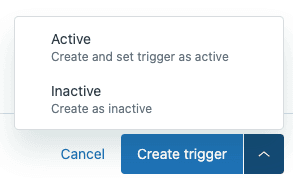
Klicken Sie auf "Erstellen", um Ihren Auslöser zu speichern. Testen Sie ihn jetzt:
- Erstellen Sie ein Testticket von einem persönlichen E-Mail-Konto
- Fügen Sie dem Ticket eine CC hinzu
- Überprüfen Sie, ob die interne Notiz angezeigt wird
- Überprüfen Sie, ob das Tag hinzugefügt wurde
- Aktualisieren Sie das Ticket erneut und bestätigen Sie, dass der Auslöser kein zweites Mal ausgelöst wird
Wenn der Auslöser nicht ausgelöst wird, überprüfen Sie Ihre Bedingungen. Die Bedingung "Ticket > CC > Ist > Vorhanden" bewertet nur den aktuellen Zustand, daher ist das Timing wichtig.
Methode 2: Verwenden von Webhooks für dynamische CC-Benachrichtigungen
Native Auslöser haben eine erhebliche Einschränkung: Sie können nur statische, vorgefertigte interne Notizen hinzufügen. Wenn Sie dynamische Inhalte benötigen (wie "CC hinzugefügt: john@example.com"), benötigen Sie Webhooks.
Dieser Ansatz erfordert mehr Einrichtung, gibt Ihnen aber präzise Kontrolle darüber, was protokolliert wird.
Wann Webhooks verwenden:
- Sie müssen spezifische CC-E-Mail-Adressen in der Notiz erwähnen
- Sie möchten überprüfen, ob eine neue CC hinzugefügt wurde (nicht nur, dass CCs vorhanden sind)
- Sie benötigen benutzerdefinierte Logik, die native Bedingungen nicht verarbeiten können
Der Webhook-Ansatz:
- Erstellen Sie einen Zendesk-Webhook in Admin Center > Apps und Integrationen > Webhooks
- Setzen Sie die Endpunkt-URL auf:
https://yoursubdomain.zendesk.com/api/v2/tickets/{{ticket.id}}.json - Verwenden Sie die PUT-Methode mit JSON-Format
- Authentifizieren Sie sich mit Basic Auth unter Verwendung eines API-Tokens
JSON-Payload zum Hinzufügen einer internen Notiz:
{
  "ticket": {
    "comment": {
      "body": "CC-Aktivität auf diesem Ticket erkannt. Aktuelle CCs: {{ticket.cc_names}}. Bitte überprüfen Sie die angemessene Einbeziehung von Stakeholdern.",
      "public": false
    }
  }
}
Der Platzhalter {{ticket.cc_names}} fügt die Namen der CC'd-Benutzer ein und gibt Agenten tatsächlichen Kontext anstelle einer generischen Nachricht. Siehe Zendesk Webhook-Dokumentation für weitere Details zur Einrichtung von Webhooks.
Wichtig: Webhooks, die Tickets aktualisieren, können Auslöser-Schleifen erstellen, wenn Sie nicht vorsichtig sind. Fügen Sie immer Nullifizierungs-Tags hinzu und testen Sie gründlich zuerst in einer Sandbox-Umgebung.
Häufige Anwendungsfälle für CC-Benachrichtigungsauslöser
Hier sind spezifische Szenarien, in denen CC-Benachrichtigungsauslöser einen Mehrwert bieten:
VIP-Kundeneskalationen: Wenn ein Ticket von einer VIP-Organisation an ihren Account Manager in CC gesetzt wird, fügen Sie automatisch eine Notiz hinzu, die den Agenten daran erinnert, die Protokolle für die Kommunikation mit Führungskräften zu befolgen.
Rechts- und Compliance-Überwachung: Wenn legal@company.com oder compliance@company.com in einem Ticket in CC gesetzt wird, lösen Sie eine interne Notiz aus, die dokumentiert, dass die rechtliche Aufsicht eingeschaltet wurde.
Partnerorganisationskoordination: Wenn Tickets, an denen Partnerunternehmen beteiligt sind, externe Stakeholder hinzugefügt haben, können interne Notizen Agenten daran erinnern, NDAs und Partnerschaftsvereinbarungen zu überprüfen, bevor sensible Informationen weitergegeben werden.
Manager-Aufsichtsbenachrichtigungen: Für Tickets mit hoher Priorität kann eine interne Notiz den zugewiesenen Agenten benachrichtigen, dass sein Manager jetzt die Konversation über CC verfolgt.
Einbeziehung externer Berater: Wenn Berater oder Auftragnehmer in CC gesetzt werden, können interne Notizen Agenten daran erinnern, zu überprüfen, welche Informationen für die Weitergabe an externe Parteien geeignet sind.
Best Practices und Einschränkungen
Bevor Sie CC-Benachrichtigungsauslöser bereitstellen, verstehen Sie diese Einschränkungen:
Die "eine Notiz pro Aktualisierung"-Regel: Zendesk erlaubt nur das Hinzufügen einer internen Notiz und eines öffentlichen Kommentars pro Ticketereignis. Wenn mehrere Auslöser interne Notizen hinzufügen könnten, ist nur der erste in Ihrer Auslöserliste erfolgreich. Ordnen Sie Ihre Auslöser sorgfältig an.
Die Auslöserreihenfolge ist wichtig: Zendesk bewertet Auslöser von oben nach unten. Platzieren Sie Ihre CC-Benachrichtigungsauslöser an der richtigen Position relativ zu anderer Automatisierung. Wenn ein Auslöser weiter oben in der Liste eine interne Notiz hinzufügt, kann Ihr CC-Auslöser keine weitere in derselben Aktualisierung hinzufügen.
Nur statischer Inhalt (native Auslöser): Ohne Webhooks können Sie keine dynamischen Daten wie "CC hinzugefügt: [spezifische E-Mail]" in nativen Auslöser-internen Notizen einfügen. Die Nachricht ist immer derselbe vorgefertigte Text.
Systembenutzer-Attribution: Notizen, die von Auslösern hinzugefügt werden, werden als vom "Systembenutzer" kommend angezeigt, nicht von einem tatsächlichen Agenten. Dies ist gut, um automatisierte Notizen von menschlichen zu unterscheiden, aber es bedeutet, dass Sie die Notiz keinem bestimmten Team oder Individuum zuordnen können.
Vermeiden Sie Benachrichtigungsspam: Seien Sie spezifisch mit Ihren Bedingungen. Ein Auslöser, der bei "jedem Ticket mit CCs" ausgelöst wird, erzeugt viel Lärm. Grenzen Sie ihn mit zusätzlichen Bedingungen wie spezifischen Gruppen, Prioritäten oder Tags ein.
Fehlerbehebung bei häufigen Problemen
Auslöser wird nicht ausgelöst:
- Überprüfen Sie, ob Ihre Bedingungen tatsächlich mit dem Ticketstatus übereinstimmen, wenn Sie dies erwarten
- Überprüfen Sie die Auslöserreihenfolge (ein anderer Auslöser hat möglicherweise Vorrang)
- Bestätigen Sie, dass die Bedingung "Ticket > CC > Ist > Vorhanden" zum richtigen Zeitpunkt ausgewertet wird
Mehrere Notizen werden angezeigt:
- Ihr Nullifizierungs-Tag funktioniert nicht. Überprüfen Sie, ob die Tag-Bedingung "Enthält keines der folgenden" ist (nicht "Enthält mindestens eines")
- Überprüfen Sie, ob die Tag-Aktion das Tag tatsächlich hinzufügt
- Überprüfen Sie, ob mehrere Auslöser ausgelöst werden (sie haben möglicherweise unterschiedliche Namen, aber eine ähnliche Logik)
Falsche Agenten werden benachrichtigt:
- Denken Sie daran, dass CC-Benachrichtigungen an CCs gehen, nicht an Follower. Wenn jemand nur interne Sichtbarkeit benötigt, sollte er ein Follower sein, nicht ein CC
- Überprüfen Sie, ob Ihre Auslöserbedingungen zu breit gefasst sind und Tickets erfassen, die sie nicht sollten
Schleifenverhinderungsfehler:
- Wenn Sie dieselbe Notiz wiederholt hinzugefügt sehen, funktioniert Ihre Nullifizierungsbedingung nicht
- Überprüfen Sie, ob das Tag in Ihrer Bedingung genau mit dem Tag in Ihrer Aktion übereinstimmt (Groß- und Kleinschreibung beachten)
- Überprüfen Sie, ob keine andere Automatisierung das Tag entfernt
Alternative: Verwenden von eesel AI für intelligente interne Notizen
Native Zendesk-Auslöser sind zuverlässig für konsistente, regelbasierte Benachrichtigungen. Aber sie haben eine Obergrenze: statischer Text, der sich nicht an die spezifische Situation anpasst.
Hier werden KI-gestützte Workflows interessant. eesel AI integriert sich in Zendesk, um Ihren internen Notizen dynamischen Kontext hinzuzufügen und über das hinauszugehen, was native Auslöser leisten können.

So funktioniert es neben Ihren bestehenden Auslösern:
Verständnis der vollständigen Konversation: Während native Auslöser nach Schlüsselwörtern oder Feldwerten suchen, liest eesel AI den gesamten Ticket-Thread. Es kann zwischen "Kunde fragte nach Rückerstattungen als allgemeine Frage" und "Kunde fordert eine Rückerstattung für Bestellung #12345" unterscheiden.
Dynamische Zusammenfassungen: Anstelle einer statischen Notiz wie "Dieses Ticket erwähnt Rückerstattungen" kann eesel AI kontextbezogene Zusammenfassungen generieren: "Kunde möchte eine Rückerstattung für Bestellung #12345, weil sie verspätet geliefert wurde. Sie waren ein treuer Kunde mit 5 vorherigen Bestellungen."
Wissensintegration: eesel AI kann sich mit Ihrem Confluence, Google Docs oder Help Center verbinden, um relevante Prozessdokumentation direkt in die interne Notiz zu ziehen. Ein Agent sieht nicht nur "Befolgen Sie den Rückerstattungsprozess", sondern die tatsächlichen Schritte aus Ihrer Wissensdatenbank.
Echtzeit-Datenabfragen: Benötigen Sie den Versandstatus? Bestelldetails? Kontoinformationen? eesel AI kann externe Systeme wie Shopify abfragen und Live-Daten in interne Notizen einfügen.
Wann sollten Sie KI-gestützte Notizen in Betracht ziehen:
- Ihr Team verbringt viel Zeit damit, Tickets zu lesen, um den Kontext zu verstehen
- Sie haben komplexe Prozesse, die über mehrere Wissensquellen dokumentiert sind
- Agenten benötigen Echtzeitdaten aus externen Systemen, um Tickets zu lösen
- Sie möchten die kognitive Belastung der Agenten reduzieren, indem Sie lange Konversationen zusammenfassen
Native Auslöser und KI-Tools schließen sich nicht gegenseitig aus. Viele Teams verwenden native Auslöser für einfache, zuverlässige Benachrichtigungen und schichten KI für komplexe Tickets ein, die einen tieferen Kontext benötigen. Entdecken Sie die Zendesk-Integration von eesel AI, um mehr zu erfahren.
Beginnen Sie noch heute mit der Automatisierung Ihrer CC-Benachrichtigungen
Das Einrichten von Auslösern zum Hinzufügen interner Notizen, wenn CCs vorhanden sind, erfordert eine anfängliche Konfiguration, aber der Aufwand lohnt sich. Ihre Agenten erhalten sofortiges Bewusstsein für Stakeholder-Änderungen, ohne die CC-Liste bei jeder Ticketaktualisierung manuell zu überprüfen.
Beginnen Sie mit Methode 1 (native Auslöser) für grundlegende Benachrichtigungen. Sie ist zuverlässig, erfordert keine API-Kenntnisse und deckt die meisten Anwendungsfälle ab. Wenn Sie dynamische Inhalte oder spezifische CC-Details benötigen, erkunden Sie den Webhook-Ansatz in Methode 2.
Denken Sie daran, immer Nullifizierungsbedingungen einzubeziehen, um Schleifen zu verhindern, gründlich zu testen, bevor Sie in der Produktion bereitstellen, und Ihre Auslöserlogik so spezifisch wie möglich zu halten, um Benachrichtigungsermüdung zu vermeiden.
Für Teams, die bereit sind, über statische Benachrichtigungen hinauszugehen, bieten KI-gestützte interne Notizen eine Möglichkeit, Agenten nicht nur Warnungen, sondern auch tatsächlichen Kontext zu geben, der ihnen hilft, Tickets schneller zu lösen.

Häufig gestellte Fragen
Share this article

Article by
Stevia Putri
Stevia Putri is a marketing generalist at eesel AI, where she helps turn powerful AI tools into stories that resonate. She’s driven by curiosity, clarity, and the human side of technology.
