Como exportar e importar gatilhos do Zendesk entre contas

Stevia Putri
Última edição February 24, 2026
Mover seus gatilhos do Zendesk de uma conta para outra é uma tarefa comum que parece simples, mas rapidamente se torna complicada. Seja consolidando contas após uma aquisição, movendo de um sandbox para produção ou configurando uma nova instância, você precisará de uma maneira confiável de transferir suas regras de automação sem quebrá-las.
Aqui está a versão curta: o Zendesk não fornece um recurso de exportação/importação integrado para gatilhos. Você tem duas opções principais. O método da API oferece controle total, mas requer conhecimento técnico. As ferramentas de migração de terceiros lidam com a complexidade para você, mas têm um preço.
Este guia explica as duas abordagens, explica as armadilhas comuns e mostra como evitar quebrar seus fluxos de trabalho durante a migração.
Se você está achando que gerenciar configurações complexas de gatilhos está se tornando um fardo, talvez queira explorar alternativas modernas. eesel AI oferece uma abordagem diferente para a automação de suporte que não depende da manutenção de dezenas de regras de gatilho.
Por que você pode precisar migrar os gatilhos do Zendesk
Antes de mergulhar no como, vamos dar uma olhada nos cenários comuns em que a migração de gatilhos se torna necessária.
Sandbox para produção: Você passou semanas aperfeiçoando sua configuração de gatilhos em um ambiente sandbox. Agora você precisa mover essas automações cuidadosamente elaboradas para sua conta ativa sem recriá-las manualmente.
Consolidação de contas: Sua empresa adquiriu outro negócio ou fundiu departamentos. Ambas as equipes têm contas do Zendesk com fluxos de trabalho de gatilho estabelecidos. Você precisa combiná-los em uma única conta.
Configuração de várias marcas: Você está reorganizando sua estrutura de suporte e precisa mover gatilhos de marcas específicas para uma conta dedicada.
Teste e reversão: Você deseja experimentar alterações de gatilho, mas precisa de uma maneira de reverter rapidamente se as coisas derem errado.
Aqui está o problema: os gatilhos não podem simplesmente ser copiados entre contas. Cada gatilho tem um ID exclusivo que está vinculado à sua conta. Dependências como grupos, campos personalizados e agendamentos referenciam outros objetos por ID. Quando você se move para uma nova conta, esses IDs não existem. Seu gatilho "atribuir ao Grupo de Suporte VIP" não funcionará se esse grupo não existir na conta de destino com o mesmo ID exato.
É por isso que uma abordagem direta de copiar e colar falha. Você precisa de um método que traduza essas referências ou recrie as dependências primeiro.
O que você precisará antes de começar
Vamos detalhar os pré-requisitos para uma migração de gatilhos bem-sucedida.
Acesso de administrador: Você precisará de privilégios de administrador nas contas Zendesk de origem e de destino. O gerenciamento de gatilhos requer direitos de administrador completos.
Tokens de API: Para o método da API, gere tokens de API em ambas as contas. Vá para Central de administração > Aplicativos e integrações > APIs > API do Zendesk. Crie um token para cada conta e armazene-os com segurança.
Inventário de dependências: Antes de tocar em qualquer gatilho, documente do que eles dependem. Crie uma lista de:
- Grupos que os gatilhos referenciam em suas ações de atribuição
- Campos de ticket personalizados usados nas condições do gatilho
- Agendamentos mencionados nas condições de horário comercial
- Formulários de ticket aos quais os gatilhos se aplicam
- Agentes aos quais os gatilhos atribuem tickets

Preparação do ambiente de destino: Configure a conta de destino com grupos, campos e agendamentos correspondentes antes de importar os gatilhos. Isso é não negociável. Um gatilho que atribui tickets ao "Suporte de Nível 2" falhará se esse grupo não existir.
Plano de teste: Identifique alguns gatilhos não críticos para testar primeiro. Não comece com sua automação mais complexa.
Método 1: Usando a API do Zendesk para exportar e importar gatilhos
O método da API oferece controle total sobre o processo de migração. É a abordagem mais confiável para configurações complexas, mas requer algum conhecimento técnico. Consulte a documentação da API de gatilhos do Zendesk para obter detalhes completos do endpoint.
Passo 1: Exportar gatilhos da conta de origem
Comece listando todos os gatilhos em sua conta de origem. Use o endpoint GET /api/v2/triggers:
curl https://{subdomain}.zendesk.com/api/v2/triggers \
  -v -u {email_address}/token:{api_token}
A API retorna um objeto JSON contendo todos os gatilhos. Cada gatilho inclui suas condições, ações, posição e status ativo.
Para contas com muitos gatilhos, você precisará lidar com a paginação. A API retorna um máximo de 100 registros por página. Use a paginação do cursor para grandes conjuntos de dados:
curl https://{subdomain}.zendesk.com/api/v2/triggers?page[size]=100 \
  -v -u {email_address}/token:{api_token}
Salve a resposta JSON completa em um arquivo. Você precisará desses dados para as próximas etapas.
Dica profissional: Inclua o parâmetro sideload para obter estatísticas de uso. Isso ajuda você a identificar quais gatilhos estão realmente ativos e valem a pena migrar:
curl https://{subdomain}.zendesk.com/api/v2/triggers?include=usage_30d \
  -v -u {email_address}/token:{api_token}
Passo 2: Mapear e preparar dados de gatilho
É aqui que a maioria das migrações falha. Você precisa traduzir os IDs da conta de origem para corresponder à conta de destino.
Primeiro, identifique todas as referências de ID em seu JSON de gatilho. Procure por estes campos:
- Valores
group_idem ações de atribuição - Valores
assignee_idem ações de atribuição de agente - Referências
custom_fields_nas condições do gatilho - Valores
schedule_idnas condições de horário comercial - Valores
ticket_form_idnas condições específicas do formulário
Crie um documento de mapeamento que traduza os IDs de origem para os IDs de destino. Por exemplo:
| ID de origem | Nome de origem | ID de destino | Nome de destino |
|---|---|---|---|
| 20455932 | Suporte de Nível 1 | 98765432 | Suporte de Nível 1 |
| 20455933 | Clientes VIP | 98765433 | Clientes VIP |
Você precisará procurar manualmente os IDs de destino criando os grupos, campos e agendamentos correspondentes na conta de destino primeiro e, em seguida, anotando seus novos IDs.
Modifique seu JSON de gatilho para substituir os IDs de origem pelos IDs de destino. Remova os campos id e url de cada objeto de gatilho (estes serão atribuídos pela conta de destino). Mantenha position se quiser manter a ordem de execução ou ajuste-o para se ajustar aos gatilhos existentes na conta de destino.
Passo 3: Importar gatilhos para a conta de destino
Com seu JSON preparado, crie gatilhos na conta de destino usando POST /api/v2/triggers:
curl -u {email_address}/token:{api_token} \
  https://{target_subdomain}.zendesk.com/api/v2/triggers \
  -H "Content-Type: application/json" -X POST \
  -d '{"trigger": {"title": "Nome do seu gatilho", "conditions": {...}, "actions": {...}}}'
Importante: Crie gatilhos em um estado inativo inicialmente. Defina "active": false em seu JSON. Isso evita que os gatilhos sejam acionados durante o processo de importação, o que pode enviar spam para sua equipe com notificações.
Depois de criar cada gatilho, anote o novo ID atribuído pela conta de destino. Você precisará disso para o gerenciamento de posição.
Para atualizações de posição em massa, use o endpoint PUT /api/v2/triggers/update_many:
curl https://{target_subdomain}.zendesk.com/api/v2/triggers/update_many \
  -v -u {email_address}/token:{api_token} \
  -H "Content-Type: application/json" \
  -X PUT \
  -d '{"triggers": [{"id": 25, "position": 3}, {"id": 26, "position": 5}]}'
Passo 4: Validar e testar gatilhos importados
Antes de ativar seus gatilhos importados, verifique se eles funcionam corretamente.
Verifique a ordem de execução do gatilho na conta de destino. Vá para Central de administração > Objetos e regras > Regras de negócios > Gatilhos. Revise a lista para garantir que as posições estejam corretas. Consulte a documentação de gatilhos do Zendesk para obter mais detalhes sobre como gerenciar a ordem dos gatilhos.
Teste cada gatilho com tickets de amostra. Crie tickets de teste que correspondam às condições do gatilho e verifique se as ações esperadas ocorrem.
Verifique a entrega de notificações se os gatilhos enviarem e-mails. Verifique se as pessoas certas recebem notificações e se os modelos são renderizados corretamente.
Ative os gatilhos somente após a validação. Use o endpoint update_many para ativar em massa:
curl https://{target_subdomain}.zendesk.com/api/v2/triggers/update_many \
  -v -u {email_address}/token:{api_token} \
  -H "Content-Type: application/json" \
  -X PUT \
  -d '{"triggers": [{"id": 25, "active": true}, {"id": 26, "active": true}]}'
Método 2: Usando ferramentas de migração de terceiros
Se o método da API parecer complicado, as ferramentas de terceiros oferecem uma alternativa mais simples. Eles lidam com a complexidade técnica, mas custam mais.
Help Desk Migration
Help Desk Migration é um serviço especializado para mover dados de suporte entre plataformas. Eles suportam mais de 90 sistemas de help desk, incluindo migrações de Zendesk para Zendesk.
Seu assistente de migração fornece uma interface sem código. Você conecta suas contas de origem e de destino, seleciona o que migrar e eles cuidam do resto. Para a migração de gatilhos especificamente, eles podem transferir regras de negócios entre contas do Zendesk enquanto lidam com a tradução de ID.
Características principais:
- Migrações de demonstração gratuitas ilimitadas (teste com 20 registros)
- Zero tempo de inatividade durante a migração
- Migração delta para atualizar registros após a transferência inicial
- Suporte 9/5 a 16/5 dependendo do pacote
O preço é por registro, em vez de taxa fixa. Como exemplo, a migração de 1.000 registros pode custar cerca de US$ 100, enquanto 10.000 registros podem custar aproximadamente US$ 514. Eles oferecem uma garantia de correspondência de preços se você encontrar uma cotação mais baixa em outro lugar.
| Pacote | Suporte | Resposta de SLA | Retenção de dados |
|---|---|---|---|
| Padrão | 9/5 | 24 horas | 3 dias |
| Premium | 16/5 + fins de semana | 8 horas | 5 dias |
| Assinatura | 16/5 + fins de semana | 4 horas | 10 dias |
Fonte: https://help-desk-migration.com/pricing/
Import2
Import2 oferece migração de dados com 1 clique entre aplicativos de negócios. Eles suportam mais de 50 plataformas, incluindo o Zendesk.
Sua abordagem é totalmente automatizada. Você conecta seus aplicativos, executa uma migração de amostra gratuita para visualizar os resultados e, em seguida, prossegue com a transferência completa, se estiver satisfeito.
Para migrações de help desk, seus preços são escalonados:
| Plano | Limite de registro | Preço |
|---|---|---|
| Básico | Abaixo de 1.000 | $99 |
| Plus | Abaixo de 5.000 | $199 |
| Premium | Abaixo de 50.000 | $299 |
| Empresarial | Abaixo de 500.000 | $499+ |
Fonte: https://www.import2.com/pricing
O Import2 oferece uma garantia de devolução do dinheiro e certificação SOC 2 Tipo II. Eles são uma boa opção para migrações mais simples, onde você não precisa de extensa personalização.
Quando escolher qual abordagem
Use o método da API se:
- Sua equipe tem recursos técnicos disponíveis para escrever e manter scripts de migração
- Você precisa de controle total sobre todos os aspectos do processo de migração
- Você está gerenciando dependências de gatilho complexas que exigem tratamento personalizado
- Você deseja evitar pagar custos de serviço de terceiros
Use uma ferramenta de migração se:
- Sua equipe não tem o conhecimento técnico para trabalhar diretamente com APIs
- Você precisa migrar mais do que apenas gatilhos, como tickets, usuários e artigos da base de conhecimento
- Você deseja um processo gerenciado com suporte dedicado durante toda a migração
- O custo da ferramenta é justificado pelo tempo e esforço que você economizará
Gerenciando dependências de gatilho
O maior desafio na migração de gatilhos não são os próprios gatilhos. É tudo o que eles referenciam.
Dependências críticas para verificar
Grupos: A maioria dos gatilhos atribui tickets a grupos específicos. Antes de importar os gatilhos, crie grupos correspondentes em sua conta de destino. Anote os novos IDs de grupo e atualize seu JSON de gatilho de acordo.
Campos de ticket personalizados: Os gatilhos geralmente verificam os valores de campos personalizados em suas condições. Crie esses campos na conta de destino primeiro. Os IDs de campo serão diferentes entre as contas, então você precisará mapeá-los cuidadosamente.
Agendamentos: As condições de horário comercial referenciam agendamentos que devem existir na conta de destino. Recrie seus agendamentos na conta de destino e atualize as referências de gatilho com os novos IDs de agendamento.
Formulários de ticket: Alguns gatilhos se aplicam apenas a formulários específicos ou verificam condições relacionadas ao formulário. Garanta que esses formulários existam na conta de destino antes de importar os gatilhos dependentes.
Agentes: As ações de atribuição referenciam IDs de usuário do agente. Crie contas de agente no sistema de destino primeiro e, em seguida, mapeie os IDs antigos para os novos em seu JSON de gatilho.
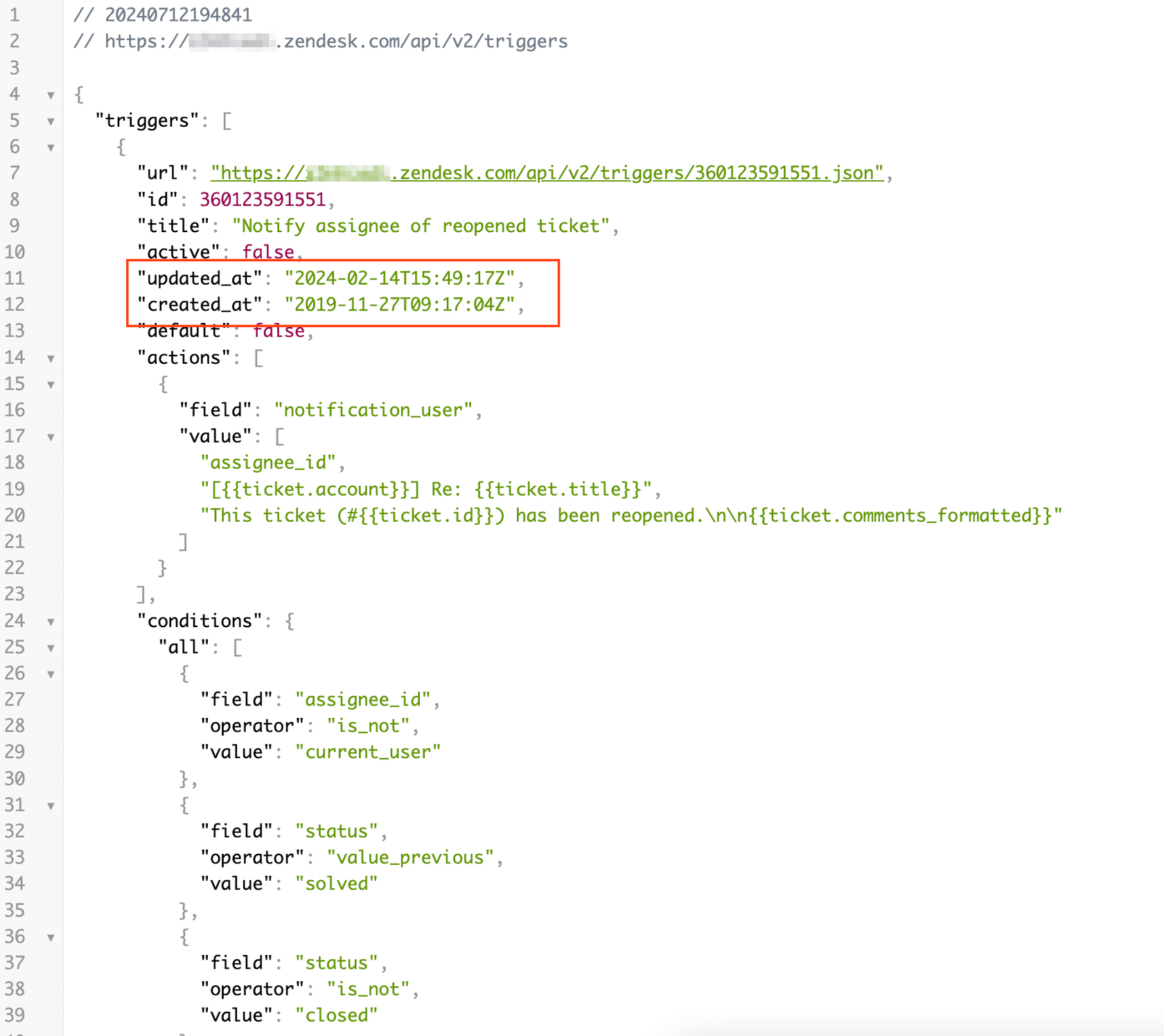
Como identificar dependências no JSON de gatilho
Revise as matrizes conditions e actions de cada gatilho. Procure por estes tipos de campo:
{
  "conditions": {
    "all": [
      {"field": "group_id", "operator": "is", "value": "20455932"}
    ]
  },
  "actions": [
    {"field": "assignee_id", "value": "296220096"}
  ]
}
Qualquer valor numérico em uma condição ou ação provavelmente referencia outro objeto. Documente todas essas referências antes da migração.
Lidando com referências quebradas pós-migração
Mesmo com uma preparação cuidadosa, algumas referências podem quebrar. Veja como lidar com elas:
Erros de validação: Se um gatilho não for criado devido a referências inválidas, a API retornará um erro 422 com detalhes. Corrija a referência e tente novamente.
Falhas silenciosas: Alguns gatilhos podem ser importados com sucesso, mas não são executados. Monitore a atividade do gatilho da sua conta de destino após a migração.
Dependências ausentes: Se você descobrir grupos ou campos ausentes após a migração, crie-os na conta de destino, anote seus IDs e, em seguida, atualize os gatilhos afetados.
Problemas comuns e solução de problemas
Limites de taxa da API
O Zendesk limita as solicitações de API a 700 por 10 minutos para a maioria dos endpoints. Se você estiver importando muitos gatilhos, poderá atingir esse limite.
Solução: Adicione atrasos entre as solicitações. Processe os gatilhos em lotes e implemente o backoff exponencial quando receber respostas 429.
Conflitos de posição do gatilho
Sua conta de destino já pode ter gatilhos ocupando as posições que você deseja usar.
Solução: Ajuste seus gatilhos importados para usar as posições disponíveis ou use o endpoint de reordenação para reorganizar todos os gatilhos após a importação.
Spam de notificação durante a migração
Se você importar gatilhos em um estado ativo, eles podem começar a ser acionados imediatamente em tickets existentes.
Solução: Sempre importe os gatilhos como inativos. Ative-os somente após a validação. Considere também desativar temporariamente as notificações por e-mail na conta de destino durante a migração.
Erros de incompatibilidade de ID
O erro mais comum é referenciar um ID que não existe na conta de destino.
Solução: Mantenha um documento de mapeamento detalhado. Valide se todos os IDs existem na conta de destino antes de tentar a importação.
Falhas de validação
O Zendesk valida as condições e ações do gatilho. Combinações inválidas serão rejeitadas.
Solução: Teste cada JSON de gatilho em relação ao endpoint de definições de gatilho da conta de destino (GET /api/v2/triggers/definitions) para garantir que suas condições e ações sejam válidas.
Práticas recomendadas para migração de gatilhos
Sempre teste no sandbox primeiro: Se sua conta de destino tiver um sandbox, pratique a migração lá. Resolva os problemas antes de tocar na produção.
Documente sua lógica de gatilho: Antes da migração, exporte seus gatilhos e salve o JSON original. Se algo der errado, você terá um ponto de referência para restaurar.
Desative as notificações durante a migração: Desative as notificações por e-mail do agente na conta de destino antes de importar os gatilhos. Isso evita spam se os gatilhos forem acionados inesperadamente durante o processo de importação.
Mantenha um plano de reversão: Mantenha sua conta de origem operacional até que você tenha validado a migração. Não exclua ou modifique os gatilhos de origem até ter certeza de que a nova configuração funciona corretamente.
Considere alternativas modernas: Configurações complexas de gatilhos podem se tornar difíceis de manter ao longo do tempo. Se você está investindo um esforço significativo na migração de gatilhos, pode valer a pena avaliar se sua abordagem de automação atual ainda atende às suas necessidades. As ferramentas de suporte modernas baseadas em IA podem lidar com muitos cenários de automação com menos sobrecarga de configuração.
Simplifique sua automação de suporte com eesel AI
Gerenciar fluxos de trabalho complexos de gatilhos leva tempo e conhecimento significativos. Se você está gastando horas migrando, depurando e mantendo gatilhos do Zendesk, pode haver uma maneira melhor.
eesel AI é um colega de equipe de IA para suporte ao cliente que trabalha ao lado ou substitui a automação tradicional baseada em gatilhos. Em vez de escrever dezenas de regras para lidar com diferentes cenários, você treina o eesel AI em seus tickets e documentação anteriores. Ele aprende sua lógica de negócios naturalmente e lida com os tickets de forma autônoma.

Veja como ele difere da automação baseada em gatilhos:
- Sem manutenção complexa de regras: o eesel AI aprende com seus dados em vez de exigir regras explícitas para cada cenário
- Instruções em linguagem natural: Diga ao eesel o que fazer em inglês simples em vez de configurar condições e ações
- Implantação progressiva: Comece com o eesel elaborando respostas para revisão e, em seguida, suba para autonomia total à medida que ele se prova
- Funciona com o Zendesk: o eesel AI se integra diretamente ao Zendesk, para que você possa manter sua configuração existente enquanto adiciona recursos de IA
Se você está considerando uma grande migração de gatilhos porque sua configuração atual se tornou difícil de manejar, pode valer a pena explorar se uma abordagem baseada em IA pode simplificar suas operações de suporte.

Perguntas frequentes
Share this article

Article by
Stevia Putri
Stevia Putri is a marketing generalist at eesel AI, where she helps turn powerful AI tools into stories that resonate. She’s driven by curiosity, clarity, and the human side of technology.
