Cómo exportar e importar disparadores de Zendesk entre cuentas

Stevia Putri
Última edición February 24, 2026
Mover sus disparadores de Zendesk de una cuenta a otra es una tarea común que suena simple, pero que rápidamente se complica. Ya sea que esté consolidando cuentas después de una adquisición, moviéndose de un entorno de pruebas a producción o configurando una nueva instancia, necesitará una forma confiable de transferir sus reglas de automatización sin romperlas.
Aquí está la versión corta: Zendesk no proporciona una función integrada de exportación/importación para los disparadores. Tiene dos opciones principales. El método de la API le brinda control total, pero requiere experiencia técnica. Las herramientas de migración de terceros gestionan la complejidad por usted, pero tienen un precio.
Esta guía lo guía a través de ambos enfoques, explica los errores comunes y le muestra cómo evitar romper sus flujos de trabajo durante la migración.
Si considera que la gestión de configuraciones de disparadores complejas se está convirtiendo en una carga, es posible que desee explorar alternativas modernas. eesel AI ofrece un enfoque diferente a la automatización del soporte que no se basa en el mantenimiento de docenas de reglas de disparadores.
Por qué podría necesitar migrar los disparadores de Zendesk
Antes de sumergirnos en el cómo, veamos los escenarios comunes donde la migración de disparadores se vuelve necesaria.
Entorno de pruebas a producción: Ha pasado semanas perfeccionando la configuración de sus disparadores en un entorno de pruebas. Ahora necesita mover esas automatizaciones cuidadosamente elaboradas a su cuenta activa sin recrearlas manualmente.
Consolidación de cuentas: Su empresa adquirió otro negocio o fusionó departamentos. Ambos equipos tienen cuentas de Zendesk con flujos de trabajo de disparadores establecidos. Necesita combinarlos en una sola cuenta.
Configuración de múltiples marcas: Está reorganizando su estructura de soporte y necesita mover disparadores de marcas específicas a una cuenta dedicada.
Pruebas y reversión: Desea experimentar con los cambios de los disparadores, pero necesita una forma de revertir rápidamente si las cosas van mal.
Aquí está el truco: los disparadores no se pueden copiar simplemente entre cuentas. Cada disparador tiene un ID único que está vinculado a su cuenta. Las dependencias como grupos, campos personalizados y horarios hacen referencia a otros objetos por ID. Cuando se muda a una nueva cuenta, esos ID no existen. Su disparador "asignar al Grupo de soporte VIP" no funcionará si ese grupo no existe en la cuenta de destino con exactamente el mismo ID.
Esta es la razón por la que un enfoque directo de copiar y pegar falla. Necesita un método que traduzca estas referencias o recree las dependencias primero.
Lo que necesitará antes de comenzar
Analicemos los requisitos previos para una migración de disparadores exitosa.
Acceso de administrador: Necesitará privilegios de administrador tanto en la cuenta de Zendesk de origen como en la de destino. La gestión de disparadores requiere derechos de administrador completos.
Tokens de API: Para el método de la API, genere tokens de API en ambas cuentas. Vaya a Centro de administración > Aplicaciones e integraciones > API > API de Zendesk. Cree un token para cada cuenta y guárdelos de forma segura.
Inventario de dependencias: Antes de tocar cualquier disparador, documente de qué dependen. Cree una lista de:
- Grupos a los que los disparadores hacen referencia en sus acciones de asignación
- Campos de ticket personalizados utilizados en las condiciones de los disparadores
- Horarios mencionados en las condiciones del horario comercial
- Formularios de ticket a los que se aplican los disparadores
- Agentes a los que los disparadores asignan tickets

Preparación del entorno de destino: Configure la cuenta de destino con grupos, campos y horarios coincidentes antes de importar los disparadores. Esto no es negociable. Un disparador que asigna tickets al "Soporte de nivel 2" fallará si ese grupo no existe.
Plan de pruebas: Identifique algunos disparadores no críticos para probar primero. No comience con su automatización más compleja.
Método 1: Usar la API de Zendesk para exportar e importar disparadores
El método de la API le brinda control total sobre el proceso de migración. Es el enfoque más confiable para configuraciones complejas, pero requiere algunos conocimientos técnicos. Consulte la documentación de la API de disparadores de Zendesk para obtener detalles completos del punto final.
Paso 1: Exportar disparadores de la cuenta de origen
Comience enumerando todos los disparadores en su cuenta de origen. Use el punto final GET /api/v2/triggers:
curl https://{subdominio}.zendesk.com/api/v2/triggers \
  -v -u {dirección_de_correo_electrónico}/token:{api_token}
La API devuelve un objeto JSON que contiene todos los disparadores. Cada disparador incluye sus condiciones, acciones, posición y estado activo.
Para las cuentas con muchos disparadores, deberá gestionar la paginación. La API devuelve un máximo de 100 registros por página. Use la paginación del cursor para conjuntos de datos grandes:
curl https://{subdominio}.zendesk.com/api/v2/triggers?page[size]=100 \
  -v -u {dirección_de_correo_electrónico}/token:{api_token}
Guarde la respuesta JSON completa en un archivo. Necesitará estos datos para los siguientes pasos.
Consejo profesional: Incluya el parámetro sideload para obtener estadísticas de uso. Esto le ayuda a identificar qué disparadores están realmente activos y vale la pena migrar:
curl https://{subdominio}.zendesk.com/api/v2/triggers?include=usage_30d \
  -v -u {dirección_de_correo_electrónico}/token:{api_token}
Paso 2: Mapear y preparar los datos del disparador
Aquí es donde fallan la mayoría de las migraciones. Necesita traducir los ID de la cuenta de origen para que coincidan con la cuenta de destino.
Primero, identifique todas las referencias de ID en su JSON de disparador. Busque estos campos:
- Valores
group_iden las acciones de asignación - Valores
assignee_iden las acciones de asignación de agentes - Referencias
custom_fields_en las condiciones del disparador - Valores
schedule_iden las condiciones del horario comercial - Valores
ticket_form_iden las condiciones específicas del formulario
Cree un documento de mapeo que traduzca los ID de origen a los ID de destino. Por ejemplo:
| ID de origen | Nombre de origen | ID de destino | Nombre de destino |
|---|---|---|---|
| 20455932 | Soporte de nivel 1 | 98765432 | Soporte de nivel 1 |
| 20455933 | Clientes VIP | 98765433 | Clientes VIP |
Deberá buscar manualmente los ID de destino creando primero los grupos, campos y horarios correspondientes en la cuenta de destino, y luego anotando sus nuevos ID.
Modifique su JSON de disparador para reemplazar los ID de origen con los ID de destino. Elimine los campos id y url de cada objeto de disparador (estos serán asignados por la cuenta de destino). Mantenga position si desea mantener el orden de ejecución, o ajústelo para que se ajuste a los disparadores existentes en la cuenta de destino.
Paso 3: Importar disparadores a la cuenta de destino
Con su JSON preparado, cree disparadores en la cuenta de destino usando POST /api/v2/triggers:
curl -u {dirección_de_correo_electrónico}/token:{api_token} \
  https://{subdominio_de_destino}.zendesk.com/api/v2/triggers \
  -H "Content-Type: application/json" -X POST \
  -d '{"trigger": {"title": "Su nombre de disparador", "conditions": {...}, "actions": {...}}}'
Importante: Cree los disparadores en un estado inactivo inicialmente. Establezca "active": false en su JSON. Esto evita que los disparadores se activen durante el proceso de importación, lo que podría enviar spam a su equipo con notificaciones.
Después de crear cada disparador, anote el nuevo ID asignado por la cuenta de destino. Lo necesitará para la gestión de la posición.
Para actualizaciones masivas de posición, use el punto final PUT /api/v2/triggers/update_many:
curl https://{subdominio_de_destino}.zendesk.com/api/v2/triggers/update_many \
  -v -u {dirección_de_correo_electrónico}/token:{api_token} \
  -H "Content-Type: application/json" \
  -X PUT \
  -d '{"triggers": [{"id": 25, "position": 3}, {"id": 26, "position": 5}]}'
Paso 4: Validar y probar los disparadores importados
Antes de activar sus disparadores importados, verifique que funcionen correctamente.
Verifique el orden de ejecución del disparador en la cuenta de destino. Vaya a Centro de administración > Objetos y reglas > Reglas de negocio > Disparadores. Revise la lista para asegurarse de que las posiciones sean correctas. Consulte la documentación de disparadores de Zendesk para obtener más detalles sobre la gestión del orden de los disparadores.
Pruebe cada disparador con tickets de muestra. Cree tickets de prueba que coincidan con las condiciones de su disparador y verifique que se produzcan las acciones esperadas.
Verifique la entrega de notificaciones si los disparadores envían correos electrónicos. Compruebe que las personas adecuadas reciban notificaciones y que las plantillas se representen correctamente.
Active los disparadores solo después de la validación. Use el punto final update_many para activar de forma masiva:
curl https://{subdominio_de_destino}.zendesk.com/api/v2/triggers/update_many \
  -v -u {dirección_de_correo_electrónico}/token:{api_token} \
  -H "Content-Type: application/json" \
  -X PUT \
  -d '{"triggers": [{"id": 25, "active": true}, {"id": 26, "active": true}]}'
Método 2: Usar herramientas de migración de terceros
Si el método de la API le parece abrumador, las herramientas de terceros ofrecen una alternativa más simple. Gestionan la complejidad técnica, pero cuestan más.
Help Desk Migration
Help Desk Migration es un servicio especializado para mover datos de soporte entre plataformas. Admiten más de 90 sistemas de help desk, incluidas las migraciones de Zendesk a Zendesk.
Su asistente de migración proporciona una interfaz sin código. Conecta sus cuentas de origen y destino, selecciona qué migrar y ellos se encargan del resto. Para la migración de disparadores específicamente, pueden transferir reglas de negocio entre cuentas de Zendesk mientras gestionan la traducción de ID.
Características clave:
- Migraciones de demostración gratuitas ilimitadas (pruebe con 20 registros)
- Cero tiempo de inactividad durante la migración
- Migración delta para actualizar registros después de la transferencia inicial
- Soporte de 9/5 a 16/5 según el paquete
El precio es por registro en lugar de tarifa plana. Como ejemplo, migrar 1000 registros podría costar alrededor de $100, mientras que 10 000 registros podrían costar aproximadamente $514. Ofrecen una garantía de igualación de precios si encuentra una cotización más baja en otro lugar.
| Paquete | Soporte | Respuesta de SLA | Retención de datos |
|---|---|---|---|
| Estándar | 9/5 | 24 horas | 3 días |
| Premium | 16/5 + fines de semana | 8 horas | 5 días |
| Signature | 16/5 + fines de semana | 4 horas | 10 días |
Fuente: https://help-desk-migration.com/pricing/
Import2
Import2 ofrece migración de datos con 1 clic entre aplicaciones de negocio. Admiten más de 50 plataformas, incluido Zendesk.
Su enfoque es totalmente automatizado. Conecta sus aplicaciones, ejecuta una migración de muestra gratuita para obtener una vista previa de los resultados y luego procede con la transferencia completa si está satisfecho.
Para las migraciones de help desk, sus precios son escalonados:
| Plan | Límite de registros | Precio |
|---|---|---|
| Básico | Menos de 1000 | $99 |
| Plus | Menos de 5000 | $199 |
| Premium | Menos de 50 000 | $299 |
| Enterprise | Menos de 500 000 | $499+ |
Fuente: https://www.import2.com/pricing
Import2 ofrece una garantía de devolución de dinero y certificación SOC 2 Tipo II. Son una buena opción para migraciones más simples donde no necesita una personalización extensa.
Cuándo elegir qué enfoque
Use el método de la API si:
- Su equipo tiene recursos técnicos disponibles para escribir y mantener scripts de migración
- Necesita un control completo sobre todos los aspectos del proceso de migración
- Está gestionando dependencias de disparadores complejas que requieren un manejo personalizado
- Desea evitar pagar los costos de los servicios de terceros
Use una herramienta de migración si:
- Su equipo carece de la experiencia técnica para trabajar directamente con las API
- Necesita migrar más que solo disparadores, como tickets, usuarios y artículos de la base de conocimientos
- Desea un proceso gestionado con soporte dedicado durante toda la migración
- El costo de la herramienta está justificado por el tiempo y el esfuerzo que ahorrará
Gestión de las dependencias de los disparadores
El mayor desafío en la migración de disparadores no son los disparadores en sí mismos. Es todo a lo que hacen referencia.
Dependencias críticas para verificar
Grupos: La mayoría de los disparadores asignan tickets a grupos específicos. Antes de importar los disparadores, cree grupos coincidentes en su cuenta de destino. Anote los nuevos ID de grupo y actualice su JSON de disparador en consecuencia.
Campos de ticket personalizados: Los disparadores a menudo verifican los valores de los campos personalizados en sus condiciones. Cree estos campos en la cuenta de destino primero. Los ID de los campos diferirán entre las cuentas, por lo que deberá mapearlos cuidadosamente.
Horarios: Las condiciones del horario comercial hacen referencia a los horarios que deben existir en la cuenta de destino. Vuelva a crear sus horarios en la cuenta de destino y actualice las referencias del disparador con los nuevos ID de horario.
Formularios de ticket: Algunos disparadores se aplican solo a formularios específicos o verifican condiciones relacionadas con el formulario. Asegúrese de que estos formularios existan en la cuenta de destino antes de importar los disparadores dependientes.
Agentes: Las acciones de asignación hacen referencia a los ID de usuario del agente. Cree cuentas de agente en el sistema de destino primero, luego mapee los ID antiguos a los nuevos en su JSON de disparador.
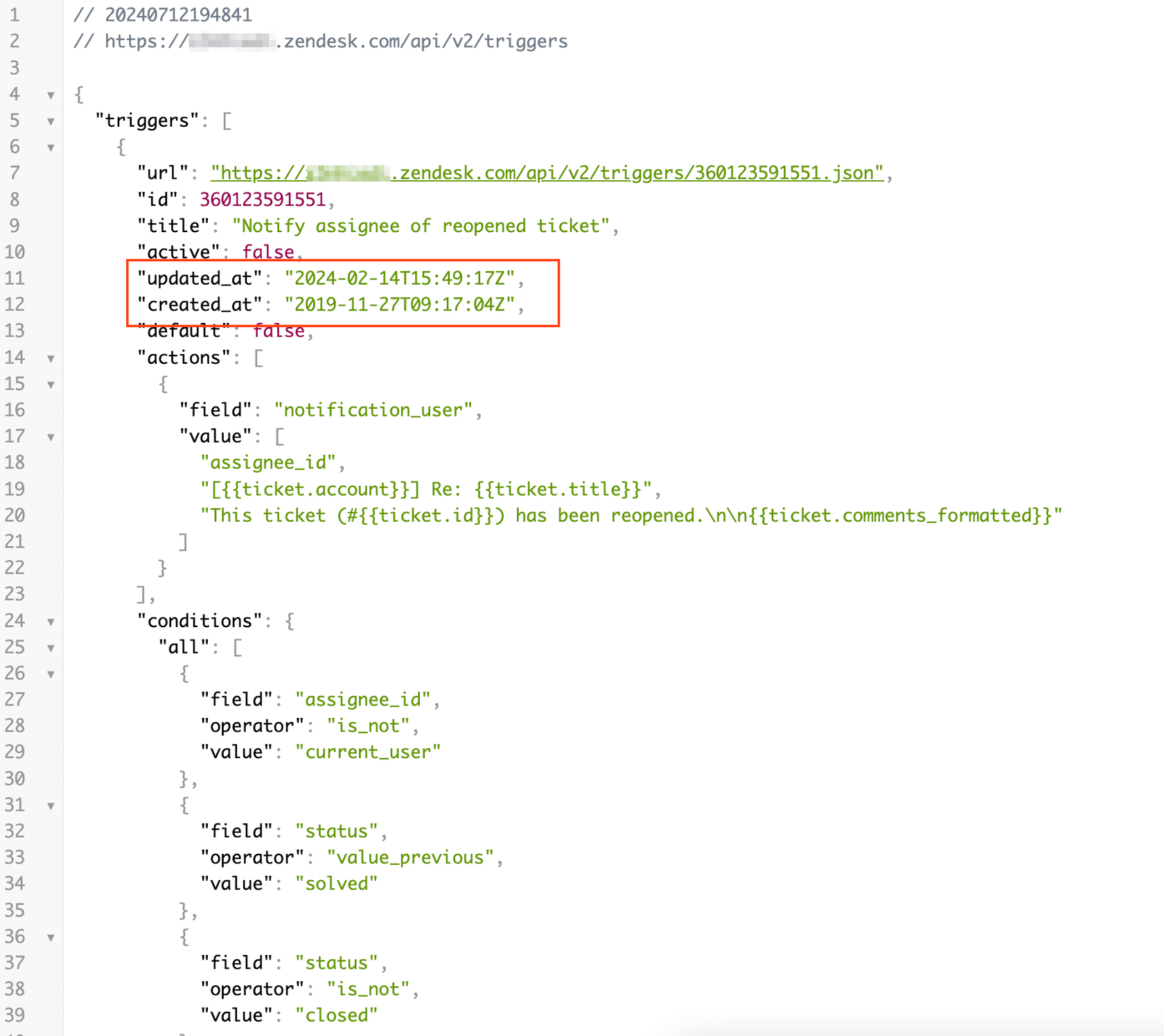
Cómo identificar las dependencias en el JSON del disparador
Revise las matrices conditions y actions de cada disparador. Busque estos tipos de campos:
{
  "conditions": {
    "all": [
      {"field": "group_id", "operator": "is", "value": "20455932"}
    ]
  },
  "actions": [
    {"field": "assignee_id", "value": "296220096"}
  ]
}
Cualquier valor numérico en una condición o acción probablemente hace referencia a otro objeto. Documente todas estas referencias antes de la migración.
Gestión de referencias rotas después de la migración
Incluso con una preparación cuidadosa, algunas referencias podrían romperse. Aquí le mostramos cómo gestionarlos:
Errores de validación: Si un disparador no se crea debido a referencias no válidas, la API devuelve un error 422 con detalles. Corrija la referencia y vuelva a intentarlo.
Fallos silenciosos: Algunos disparadores podrían importarse correctamente, pero no ejecutarse. Supervise la actividad del disparador de su cuenta de destino después de la migración.
Dependencias faltantes: Si descubre grupos o campos faltantes después de la migración, créelos en la cuenta de destino, anote sus ID y luego actualice los disparadores afectados.
Problemas comunes y solución de problemas
Límites de velocidad de la API
Zendesk limita las solicitudes de API a 700 por cada 10 minutos para la mayoría de los puntos finales. Si está importando muchos disparadores, podría alcanzar este límite.
Solución: Agregue retrasos entre las solicitudes. Procese los disparadores en lotes e implemente una retirada exponencial cuando reciba respuestas 429.
Conflictos de posición del disparador
Su cuenta de destino ya podría tener disparadores que ocupan las posiciones que desea usar.
Solución: Ajuste sus disparadores importados para usar las posiciones disponibles, o use el punto final de reordenación para reorganizar todos los disparadores después de la importación.
Spam de notificaciones durante la migración
Si importa disparadores en un estado activo, podrían comenzar a activarse inmediatamente en los tickets existentes.
Solución: Siempre importe los disparadores como inactivos. Actívelos solo después de la validación. También considere deshabilitar temporalmente las notificaciones por correo electrónico en la cuenta de destino durante la migración.
Errores de coincidencia de ID
El error más común es hacer referencia a un ID que no existe en la cuenta de destino.
Solución: Mantenga un documento de mapeo detallado. Valide que todos los ID existan en la cuenta de destino antes de intentar la importación.
Fallos de validación
Zendesk valida las condiciones y acciones del disparador. Las combinaciones no válidas serán rechazadas.
Solución: Pruebe cada JSON de disparador con el punto final de definiciones de disparador de la cuenta de destino (GET /api/v2/triggers/definitions) para asegurarse de que sus condiciones y acciones sean válidas.
Mejores prácticas para la migración de disparadores
Siempre pruebe primero en el entorno de pruebas: Si su cuenta de destino tiene un entorno de pruebas, practique la migración allí. Resuelva los problemas antes de tocar la producción.
Documente la lógica de su disparador: Antes de la migración, exporte sus disparadores y guarde el JSON original. Si algo sale mal, tiene un punto de referencia para restaurar.
Deshabilite las notificaciones durante la migración: Desactive las notificaciones por correo electrónico del agente en la cuenta de destino antes de importar los disparadores. Esto evita el spam si los disparadores se activan inesperadamente durante el proceso de importación.
Mantenga un plan de reversión: Mantenga su cuenta de origen operativa hasta que haya validado la migración. No elimine ni modifique los disparadores de origen hasta que esté seguro de que la nueva configuración funciona correctamente.
Considere alternativas modernas: Las configuraciones de disparadores complejas pueden volverse difíciles de mantener con el tiempo. Si está invirtiendo un esfuerzo significativo en la migración de disparadores, podría valer la pena evaluar si su enfoque de automatización actual aún satisface sus necesidades. Las herramientas de soporte modernas impulsadas por IA pueden gestionar muchos escenarios de automatización con menos sobrecarga de configuración.
Agilice la automatización de su soporte con eesel AI
La gestión de flujos de trabajo de disparadores complejos requiere mucho tiempo y experiencia. Si está dedicando horas a migrar, depurar y mantener los disparadores de Zendesk, podría haber una mejor manera.
eesel AI es un compañero de equipo de IA para la atención al cliente que funciona junto con o reemplaza la automatización tradicional basada en disparadores. En lugar de escribir docenas de reglas para gestionar diferentes escenarios, entrena a eesel AI en sus tickets y documentación anteriores. Aprende su lógica de negocio de forma natural y gestiona los tickets de forma autónoma.

Así es como difiere de la automatización basada en disparadores:
- Sin mantenimiento de reglas complejas: eesel AI aprende de sus datos en lugar de requerir reglas explícitas para cada escenario
- Instrucciones en lenguaje natural: Dígale a eesel qué hacer en inglés sencillo en lugar de configurar condiciones y acciones
- Implementación progresiva: Comience con eesel redactando respuestas para su revisión, luego suba de nivel a la autonomía total a medida que se demuestre
- Funciona con Zendesk: eesel AI se integra directamente con Zendesk, para que pueda mantener su configuración existente mientras agrega capacidades de IA
Si está considerando una migración importante de disparadores porque su configuración actual se ha vuelto difícil de manejar, podría valer la pena explorar si un enfoque impulsado por IA podría simplificar sus operaciones de soporte.

Preguntas frecuentes
Share this article

Article by
Stevia Putri
Stevia Putri is a marketing generalist at eesel AI, where she helps turn powerful AI tools into stories that resonate. She’s driven by curiosity, clarity, and the human side of technology.
