So exportieren und importieren Sie Zendesk-Trigger zwischen Accounts

Stevia Putri
Zuletzt bearbeitet February 24, 2026
Das Verschieben Ihrer Zendesk-Trigger von einem Account in einen anderen ist eine gängige Aufgabe, die einfach klingt, aber schnell kompliziert wird. Ob Sie nun Accounts nach einer Akquisition zusammenlegen, von einer Sandbox in die Produktion wechseln oder eine neue Instanz einrichten, Sie benötigen eine zuverlässige Möglichkeit, Ihre Automatisierungsregeln zu übertragen, ohne sie zu beschädigen.
Hier die Kurzfassung: Zendesk bietet keine integrierte Export-/Importfunktion für Trigger. Sie haben zwei Hauptoptionen. Die API-Methode gibt Ihnen die volle Kontrolle, erfordert aber technisches Fachwissen. Migrationstools von Drittanbietern übernehmen die Komplexität für Sie, sind aber mit einem Preis verbunden.
Dieser Leitfaden führt Sie durch beide Ansätze, erklärt die häufigsten Fallstricke und zeigt Ihnen, wie Sie vermeiden können, Ihre Workflows während der Migration zu unterbrechen.
Wenn Sie feststellen, dass die Verwaltung komplexer Trigger-Setups zu einer Belastung wird, sollten Sie moderne Alternativen in Betracht ziehen. eesel AI bietet einen anderen Ansatz für die Support-Automatisierung, der nicht auf der Pflege von Dutzenden von Trigger-Regeln beruht.
Warum Sie Zendesk-Trigger migrieren müssen
Bevor wir uns mit dem Wie beschäftigen, wollen wir uns die gängigen Szenarien ansehen, in denen eine Trigger-Migration notwendig wird.
Sandbox zur Produktion: Sie haben Wochen damit verbracht, Ihr Trigger-Setup in einer Sandbox-Umgebung zu perfektionieren. Jetzt müssen Sie diese sorgfältig erstellten Automatisierungen in Ihren Live-Account verschieben, ohne sie manuell neu zu erstellen.
Account-Konsolidierung: Ihr Unternehmen hat ein anderes Unternehmen übernommen oder Abteilungen zusammengelegt. Beide Teams haben Zendesk-Accounts mit etablierten Trigger-Workflows. Sie müssen diese in einem einzigen Account zusammenführen.
Multi-Brand-Setup: Sie organisieren Ihre Support-Struktur neu und müssen bestimmte Brand-Trigger in einen dedizierten Account verschieben.
Testen und Rollback: Sie möchten mit Trigger-Änderungen experimentieren, benötigen aber eine Möglichkeit, schnell wiederherzustellen, falls etwas schief geht.
Hier ist der Haken: Trigger können nicht einfach zwischen Accounts kopiert werden. Jeder Trigger hat eine eindeutige ID, die mit seinem Account verknüpft ist. Abhängigkeiten wie Gruppen, benutzerdefinierte Felder und Zeitpläne verweisen auf andere Objekte anhand der ID. Wenn Sie in einen neuen Account wechseln, existieren diese IDs nicht. Ihr Trigger "VIP-Support-Gruppe zuweisen" funktioniert nicht, wenn diese Gruppe im Ziel-Account nicht mit genau derselben ID vorhanden ist.
Deshalb scheitert ein direkter Copy-Paste-Ansatz. Sie benötigen eine Methode, die entweder diese Referenzen übersetzt oder zuerst die Abhängigkeiten neu erstellt.
Was Sie vor dem Start benötigen
Lassen Sie uns die Voraussetzungen für eine erfolgreiche Trigger-Migration aufschlüsseln.
Admin-Zugriff: Sie benötigen Administratorrechte sowohl im Quell- als auch im Ziel-Zendesk-Account. Die Trigger-Verwaltung erfordert vollständige Admin-Rechte.
API-Token: Generieren Sie für die API-Methode API-Token in beiden Accounts. Gehen Sie zu Admin Center > Apps und Integrationen > APIs > Zendesk API. Erstellen Sie für jeden Account ein Token und speichern Sie es sicher.
Abhängigkeitsinventar: Bevor Sie Trigger anfassen, dokumentieren Sie, wovon sie abhängen. Erstellen Sie eine Liste von:
- Gruppen, auf die Trigger in ihren Zuweisungsaktionen verweisen
- Benutzerdefinierte Ticketfelder, die in Triggerbedingungen verwendet werden
- Zeitpläne, die in Geschäftszeitenbedingungen erwähnt werden
- Ticketformulare, auf die Trigger angewendet werden
- Agenten, denen Trigger Tickets zuweisen

Vorbereitung der Zielumgebung: Richten Sie den Ziel-Account mit übereinstimmenden Gruppen, Feldern und Zeitplänen ein, bevor Sie Trigger importieren. Dies ist nicht verhandelbar. Ein Trigger, der Tickets an "Tier 2 Support" zuweist, schlägt fehl, wenn diese Gruppe nicht existiert.
Testplan: Identifizieren Sie einige nicht kritische Trigger, mit denen Sie zuerst testen können. Beginnen Sie nicht mit Ihrer komplexesten Automatisierung.
Methode 1: Verwenden der Zendesk-API zum Exportieren und Importieren von Triggern
Die API-Methode gibt Ihnen die vollständige Kontrolle über den Migrationsprozess. Es ist der zuverlässigste Ansatz für komplexe Setups, erfordert aber einige technische Kenntnisse. Beachten Sie die Zendesk Triggers API-Dokumentation für vollständige Endpunktdetails.
Schritt 1: Exportieren von Triggern aus dem Quell-Account
Beginnen Sie mit der Auflistung aller Trigger in Ihrem Quell-Account. Verwenden Sie den GET /api/v2/triggers-Endpunkt:
curl https://{subdomain}.zendesk.com/api/v2/triggers \
  -v -u {email_address}/token:{api_token}
Die API gibt ein JSON-Objekt zurück, das alle Trigger enthält. Jeder Trigger enthält seine Bedingungen, Aktionen, Position und seinen aktiven Status.
Für Accounts mit vielen Triggern müssen Sie die Paginierung handhaben. Die API gibt maximal 100 Datensätze pro Seite zurück. Verwenden Sie die Cursor-Paginierung für große Datensätze:
curl https://{subdomain}.zendesk.com/api/v2/triggers?page[size]=100 \
  -v -u {email_address}/token:{api_token}
Speichern Sie die vollständige JSON-Antwort in einer Datei. Sie benötigen diese Daten für die nächsten Schritte.
Profi-Tipp: Fügen Sie den Sideload-Parameter hinzu, um Nutzungsstatistiken zu erhalten. Dies hilft Ihnen, zu erkennen, welche Trigger tatsächlich aktiv sind und sich lohnen, migriert zu werden:
curl https://{subdomain}.zendesk.com/api/v2/triggers?include=usage_30d \
  -v -u {email_address}/token:{api_token}
Schritt 2: Zuordnen und Vorbereiten von Triggerdaten
Hier scheitern die meisten Migrationen. Sie müssen IDs aus dem Quell-Account übersetzen, damit sie mit dem Ziel-Account übereinstimmen.
Identifizieren Sie zunächst alle ID-Referenzen in Ihrem Trigger-JSON. Suchen Sie nach diesen Feldern:
group_id-Werte in Zuweisungsaktionenassignee_id-Werte in Agentenzuweisungsaktionencustom_fields_-Referenzen in Triggerbedingungenschedule_id-Werte in Geschäftszeitenbedingungenticket_form_id-Werte in formularspezifischen Bedingungen
Erstellen Sie ein Zuordnungsdokument, das Quell-IDs in Ziel-IDs übersetzt. Zum Beispiel:
| Quell-ID | Quellname | Ziel-ID | Zielname |
|---|---|---|---|
| 20455932 | Tier 1 Support | 98765432 | Tier 1 Support |
| 20455933 | VIP-Kunden | 98765433 | VIP-Kunden |
Sie müssen die Ziel-IDs manuell nachschlagen, indem Sie zuerst die entsprechenden Gruppen, Felder und Zeitpläne im Ziel-Account erstellen und dann deren neue IDs notieren.
Ändern Sie Ihr Trigger-JSON, um Quell-IDs durch Ziel-IDs zu ersetzen. Entfernen Sie die Felder id und url aus jedem Trigger-Objekt (diese werden vom Ziel-Account zugewiesen). Behalten Sie position bei, wenn Sie die Ausführungsreihenfolge beibehalten möchten, oder passen Sie sie an, um sie an vorhandene Trigger im Ziel-Account anzupassen.
Schritt 3: Importieren von Triggern in den Ziel-Account
Nachdem Sie Ihr JSON vorbereitet haben, erstellen Sie Trigger im Ziel-Account mit POST /api/v2/triggers:
curl -u {email_address}/token:{api_token} \
  https://{target_subdomain}.zendesk.com/api/v2/triggers \
  -H "Content-Type: application/json" -X POST \
  -d '{"trigger": {"title": "Ihr Triggername", "conditions": {...}, "actions": {...}}}'
Wichtig: Erstellen Sie Trigger zunächst in einem inaktiven Zustand. Setzen Sie "active": false in Ihrem JSON. Dies verhindert, dass Trigger während des Importvorgangs ausgelöst werden, was Ihr Team mit Benachrichtigungen spammen könnte.
Notieren Sie sich nach dem Erstellen jedes Triggers die neue ID, die vom Ziel-Account zugewiesen wurde. Sie benötigen dies für die Positionsverwaltung.
Verwenden Sie für Massenpositionsaktualisierungen den PUT /api/v2/triggers/update_many-Endpunkt:
curl https://{target_subdomain}.zendesk.com/api/v2/triggers/update_many \
  -v -u {email_address}/token:{api_token} \
  -H "Content-Type: application/json" \
  -X PUT \
  -d '{"triggers": [{"id": 25, "position": 3}, {"id": 26, "position": 5}]}'
Schritt 4: Validieren und Testen importierter Trigger
Bevor Sie Ihre importierten Trigger aktivieren, überprüfen Sie, ob sie korrekt funktionieren.
Überprüfen Sie die Trigger-Ausführungsreihenfolge im Ziel-Account. Gehen Sie zu Admin Center > Objekte und Regeln > Geschäftsregeln > Trigger. Überprüfen Sie die Liste, um sicherzustellen, dass die Positionen korrekt sind. Weitere Informationen zur Verwaltung der Trigger-Reihenfolge finden Sie in der Zendesk-Trigger-Dokumentation.
Testen Sie jeden Trigger mit Beispieltickets. Erstellen Sie Testtickets, die Ihren Triggerbedingungen entsprechen, und überprüfen Sie, ob die erwarteten Aktionen ausgeführt werden.
Überprüfen Sie die Benachrichtigungszustellung, wenn Trigger E-Mails senden. Stellen Sie sicher, dass die richtigen Personen Benachrichtigungen erhalten und dass Vorlagen korrekt gerendert werden.
Aktivieren Sie Trigger erst nach der Validierung. Verwenden Sie den update_many-Endpunkt, um Trigger massenhaft zu aktivieren:
curl https://{target_subdomain}.zendesk.com/api/v2/triggers/update_many \
  -v -u {email_address}/token:{api_token} \
  -H "Content-Type: application/json" \
  -X PUT \
  -d '{"triggers": [{"id": 25, "active": true}, {"id": 26, "active": true}]}'
Methode 2: Verwenden von Migrationstools von Drittanbietern
Wenn Ihnen die API-Methode zu kompliziert erscheint, bieten Tools von Drittanbietern eine einfachere Alternative. Sie übernehmen die technische Komplexität, kosten aber mehr.
Help Desk Migration
Help Desk Migration ist ein spezialisierter Dienst für die Verschiebung von Support-Daten zwischen Plattformen. Sie unterstützen über 90 Helpdesk-Systeme, einschließlich Zendesk-zu-Zendesk-Migrationen.
Ihr Migrationsassistent bietet eine No-Code-Oberfläche. Sie verbinden Ihre Quell- und Ziel-Accounts, wählen aus, was migriert werden soll, und sie erledigen den Rest. Speziell für die Trigger-Migration können sie Geschäftsregeln zwischen Zendesk-Accounts übertragen und gleichzeitig die ID-Übersetzung übernehmen.
Hauptmerkmale:
- Unbegrenzte kostenlose Demo-Migrationen (Test mit 20 Datensätzen)
- Keine Ausfallzeiten während der Migration
- Delta-Migration zur Aktualisierung von Datensätzen nach der ersten Übertragung
- 9/5 bis 16/5 Support je nach Paket
Die Preise richten sich nach den Datensätzen und nicht nach einem Pauschalpreis. Als Beispiel: Die Migration von 1.000 Datensätzen kostet etwa 100 US-Dollar, während 10.000 Datensätze etwa 514 US-Dollar kosten könnten. Sie bieten eine Preisgarantie, wenn Sie woanders ein günstigeres Angebot finden.
| Paket | Support | SLA-Antwort | Datenaufbewahrung |
|---|---|---|---|
| Standard | 9/5 | 24 Stunden | 3 Tage |
| Premium | 16/5 + Wochenenden | 8 Stunden | 5 Tage |
| Signature | 16/5 + Wochenenden | 4 Stunden | 10 Tage |
Quelle: https://help-desk-migration.com/pricing/
Import2
Import2 bietet eine 1-Klick-Datenmigration zwischen Geschäftsanwendungen. Sie unterstützen über 50 Plattformen, einschließlich Zendesk.
Ihr Ansatz ist vollautomatisch. Sie verbinden Ihre Apps, führen eine kostenlose Beispielmigration durch, um die Ergebnisse in der Vorschau anzuzeigen, und fahren dann mit der vollständigen Übertragung fort, wenn Sie zufrieden sind.
Für Helpdesk-Migrationen ist die Preisgestaltung gestaffelt:
| Plan | Datensatzlimit | Preis |
|---|---|---|
| Basic | Unter 1.000 | 99 $ |
| Plus | Unter 5.000 | 199 $ |
| Premium | Unter 50.000 | 299 $ |
| Enterprise | Unter 500.000 | 499 $+ |
Quelle: https://www.import2.com/pricing
Import2 bietet eine Geld-zurück-Garantie und eine SOC 2 Typ II-Zertifizierung. Sie eignen sich gut für einfachere Migrationen, bei denen Sie keine umfangreichen Anpassungen benötigen.
Wann Sie welchen Ansatz wählen sollten
Verwenden Sie die API-Methode, wenn:
- Ihr Team über technische Ressourcen verfügt, um Migrationsskripte zu schreiben und zu pflegen
- Sie die vollständige Kontrolle über jeden Aspekt des Migrationsprozesses benötigen
- Sie komplexe Trigger-Abhängigkeiten verwalten, die eine benutzerdefinierte Handhabung erfordern
- Sie die Kosten für Dienste von Drittanbietern vermeiden möchten
Verwenden Sie ein Migrationstool, wenn:
- Ihrem Team das technische Fachwissen fehlt, um direkt mit APIs zu arbeiten
- Sie mehr als nur Trigger migrieren müssen, z. B. Tickets, Benutzer und Wissensdatenbankartikel
- Sie einen verwalteten Prozess mit dediziertem Support während der gesamten Migration wünschen
- Die Kosten für das Tool durch den Zeit- und Arbeitsaufwand gerechtfertigt sind, den Sie sparen
Verwalten von Trigger-Abhängigkeiten
Die größte Herausforderung bei der Trigger-Migration sind nicht die Trigger selbst. Es ist alles, worauf sie sich beziehen.
Kritische Abhängigkeiten, die Sie überprüfen sollten
Gruppen: Die meisten Trigger weisen Tickets bestimmten Gruppen zu. Erstellen Sie vor dem Importieren von Triggern übereinstimmende Gruppen in Ihrem Ziel-Account. Notieren Sie sich die neuen Gruppen-IDs und aktualisieren Sie Ihr Trigger-JSON entsprechend.
Benutzerdefinierte Ticketfelder: Trigger überprüfen häufig benutzerdefinierte Feldwerte in ihren Bedingungen. Erstellen Sie diese Felder zuerst im Ziel-Account. Die Feld-IDs unterscheiden sich zwischen den Accounts, daher müssen Sie sie sorgfältig zuordnen.
Zeitpläne: Geschäftszeitenbedingungen verweisen auf Zeitpläne, die im Ziel-Account vorhanden sein müssen. Erstellen Sie Ihre Zeitpläne im Ziel-Account neu und aktualisieren Sie die Trigger-Referenzen mit den neuen Zeitplan-IDs.
Ticketformulare: Einige Trigger gelten nur für bestimmte Formulare oder überprüfen formularbezogene Bedingungen. Stellen Sie sicher, dass diese Formulare im Ziel-Account vorhanden sind, bevor Sie abhängige Trigger importieren.
Agenten: Zuweisungsaktionen verweisen auf Agentenbenutzer-IDs. Erstellen Sie zuerst Agenten-Accounts im Zielsystem und ordnen Sie dann die alten IDs den neuen in Ihrem Trigger-JSON zu.
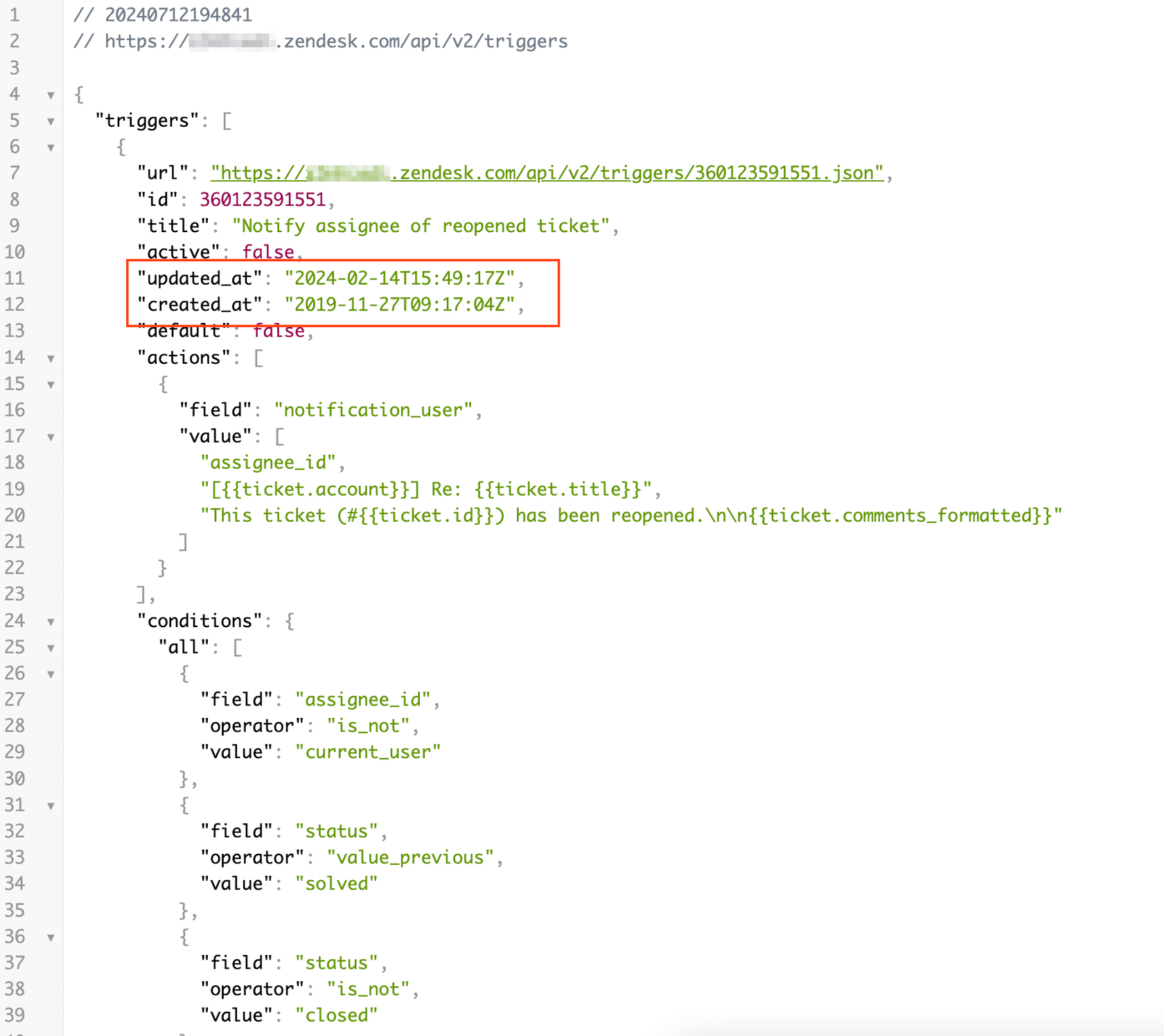
So identifizieren Sie Abhängigkeiten im Trigger-JSON
Überprüfen Sie die Arrays conditions und actions jedes Triggers. Suchen Sie nach diesen Feldtypen:
{
  "conditions": {
    "all": [
      {"field": "group_id", "operator": "is", "value": "20455932"}
    ]
  },
  "actions": [
    {"field": "assignee_id", "value": "296220096"}
  ]
}
Jeder numerische Wert in einer Bedingung oder Aktion verweist wahrscheinlich auf ein anderes Objekt. Dokumentieren Sie alle diese Referenzen vor der Migration.
Behandeln fehlerhafter Referenzen nach der Migration
Auch bei sorgfältiger Vorbereitung können einige Referenzen fehlerhaft sein. So gehen Sie damit um:
Validierungsfehler: Wenn ein Trigger aufgrund ungültiger Referenzen nicht erstellt werden kann, gibt die API einen 422-Fehler mit Details zurück. Beheben Sie die Referenz und versuchen Sie es erneut.
Stille Fehler: Einige Trigger werden möglicherweise erfolgreich importiert, können aber nicht ausgeführt werden. Überwachen Sie die Trigger-Aktivität Ihres Ziel-Accounts nach der Migration.
Fehlende Abhängigkeiten: Wenn Sie nach der Migration fehlende Gruppen oder Felder entdecken, erstellen Sie diese im Ziel-Account, notieren Sie sich deren IDs und aktualisieren Sie die betroffenen Trigger.
Häufige Probleme und Fehlerbehebung
API-Ratenbegrenzungen
Zendesk begrenzt API-Anfragen für die meisten Endpunkte auf 700 pro 10 Minuten. Wenn Sie viele Trigger importieren, erreichen Sie möglicherweise diese Grenze.
Lösung: Fügen Sie Verzögerungen zwischen den Anfragen hinzu. Verarbeiten Sie Trigger in Batches und implementieren Sie einen exponentiellen Backoff, wenn Sie 429-Antworten erhalten.
Trigger-Positionskonflikte
Ihr Ziel-Account hat möglicherweise bereits Trigger, die die Positionen belegen, die Sie verwenden möchten.
Lösung: Passen Sie entweder Ihre importierten Trigger an, um verfügbare Positionen zu verwenden, oder verwenden Sie den Reorder-Endpunkt, um alle Trigger nach dem Import neu zu organisieren.
Benachrichtigungsspam während der Migration
Wenn Sie Trigger in einem aktiven Zustand importieren, werden diese möglicherweise sofort für vorhandene Tickets ausgelöst.
Lösung: Importieren Sie Trigger immer als inaktiv. Aktivieren Sie sie erst nach der Validierung. Erwägen Sie auch, E-Mail-Benachrichtigungen im Ziel-Account während der Migration vorübergehend zu deaktivieren.
ID-Fehler
Der häufigste Fehler ist das Verweisen auf eine ID, die im Ziel-Account nicht vorhanden ist.
Lösung: Führen Sie ein detailliertes Zuordnungsdokument. Stellen Sie sicher, dass alle IDs im Ziel-Account vorhanden sind, bevor Sie den Import versuchen.
Validierungsfehler
Zendesk validiert Triggerbedingungen und -aktionen. Ungültige Kombinationen werden abgelehnt.
Lösung: Testen Sie jedes Trigger-JSON anhand des Trigger-Definitions-Endpunkts des Ziel-Accounts (GET /api/v2/triggers/definitions), um sicherzustellen, dass Ihre Bedingungen und Aktionen gültig sind.
Best Practices für die Trigger-Migration
Testen Sie immer zuerst in der Sandbox: Wenn Ihr Ziel-Account über eine Sandbox verfügt, üben Sie die Migration dort. Beseitigen Sie die Probleme, bevor Sie die Produktion berühren.
Dokumentieren Sie Ihre Trigger-Logik: Exportieren Sie vor der Migration Ihre Trigger und speichern Sie das ursprüngliche JSON. Wenn etwas schief geht, haben Sie einen Referenzpunkt, von dem aus Sie wiederherstellen können.
Deaktivieren Sie Benachrichtigungen während der Migration: Deaktivieren Sie Agenten-E-Mail-Benachrichtigungen im Ziel-Account, bevor Sie Trigger importieren. Dies verhindert Spam, wenn Trigger während des Importvorgangs unerwartet ausgelöst werden.
Führen Sie einen Rollback-Plan: Halten Sie Ihren Quell-Account betriebsbereit, bis Sie die Migration validiert haben. Löschen oder ändern Sie Quell-Trigger erst, wenn Sie sicher sind, dass das neue Setup korrekt funktioniert.
Erwägen Sie moderne Alternativen: Komplexe Trigger-Setups können im Laufe der Zeit schwierig zu verwalten sein. Wenn Sie viel Aufwand in die Trigger-Migration investieren, lohnt es sich möglicherweise zu prüfen, ob Ihr aktueller Automatisierungsansatz noch Ihren Anforderungen entspricht. Moderne KI-gestützte Support-Tools können viele Automatisierungsszenarien mit weniger Konfigurationsaufwand bewältigen.
Optimieren Sie Ihre Support-Automatisierung mit eesel AI
Die Verwaltung komplexer Trigger-Workflows erfordert viel Zeit und Fachwissen. Wenn Sie Stunden damit verbringen, Zendesk-Trigger zu migrieren, zu debuggen und zu pflegen, gibt es möglicherweise einen besseren Weg.
eesel AI ist ein KI-Teamkollege für den Kundensupport, der neben oder anstelle der traditionellen Trigger-basierten Automatisierung arbeitet. Anstatt Dutzende von Regeln zu schreiben, um verschiedene Szenarien zu behandeln, trainieren Sie eesel AI mit Ihren vergangenen Tickets und Ihrer Dokumentation. Es lernt Ihre Geschäftslogik auf natürliche Weise und bearbeitet Tickets autonom.

So unterscheidet es sich von der Trigger-basierten Automatisierung:
- Keine komplexe Regelwartung: eesel AI lernt aus Ihren Daten, anstatt explizite Regeln für jedes Szenario zu benötigen
- Anweisungen in natürlicher Sprache: Sagen Sie eesel in einfachem Deutsch, was zu tun ist, anstatt Bedingungen und Aktionen zu konfigurieren
- Progressiver Rollout: Beginnen Sie damit, dass eesel Entwürfe von Antworten zur Überprüfung erstellt, und steigen Sie dann zur vollständigen Autonomie auf, sobald es sich bewährt hat
- Funktioniert mit Zendesk: eesel AI lässt sich direkt in Zendesk integrieren, sodass Sie Ihr bestehendes Setup beibehalten und gleichzeitig KI-Funktionen hinzufügen können
Wenn Sie eine größere Trigger-Migration in Erwägung ziehen, weil Ihr aktuelles Setup unhandlich geworden ist, lohnt es sich möglicherweise zu prüfen, ob ein KI-gestützter Ansatz Ihre Support-Abläufe vereinfachen könnte.

Häufig gestellte Fragen
Share this article

Article by
Stevia Putri
Stevia Putri is a marketing generalist at eesel AI, where she helps turn powerful AI tools into stories that resonate. She’s driven by curiosity, clarity, and the human side of technology.
