Como criar visualizações de tickets não atribuídos no Zendesk: Um guia completo

Stevia Putri
Última edição February 25, 2026
Os tickets têm uma maneira de desaparecer quando você mais precisa deles. Em um momento, sua fila de suporte parece gerenciável e, no seguinte, você está se esforçando para encontrar aquela solicitação urgente de um cliente VIP que de alguma forma desapareceu do radar de todos.
Esta é a realidade de trabalhar com visualizações de tickets do Zendesk. Quando um ticket não corresponde às condições de nenhuma visualização, ele se torna invisível para sua equipe. Esses "tickets perdidos" podem ficar sem solução por dias ou semanas até que alguém os procure diretamente.
A boa notícia é que você pode evitar isso com algumas visualizações de tickets não atribuídos bem configuradas. Neste guia, vou orientá-lo na criação de visualizações que capturem todos os tickets, incluindo aqueles que, de outra forma, passariam despercebidos.
O que você vai precisar
Antes de começarmos, certifique-se de que você tem:
- Uma conta do Zendesk Support (os planos Team, Growth, Professional, Enterprise ou Enterprise Plus oferecem suporte a visualizações personalizadas)
- Permissões de administrador ou uma função de agente personalizada com permissão para adicionar e editar visualizações
- Uma compreensão básica de como sua equipe organiza os tickets (quais grupos lidam com quais tipos de solicitações)
Se você é um agente sem acesso de administrador, ainda pode criar visualizações pessoais para si mesmo, mas não poderá criar visualizações compartilhadas que toda a equipe possa usar.
Passo 1: Acesse a página de gerenciamento de visualizações
Comece navegando até a página de administração de visualizações. No Admin Center, clique em Workspaces na barra lateral esquerda e, em seguida, selecione Agent tools > Views.
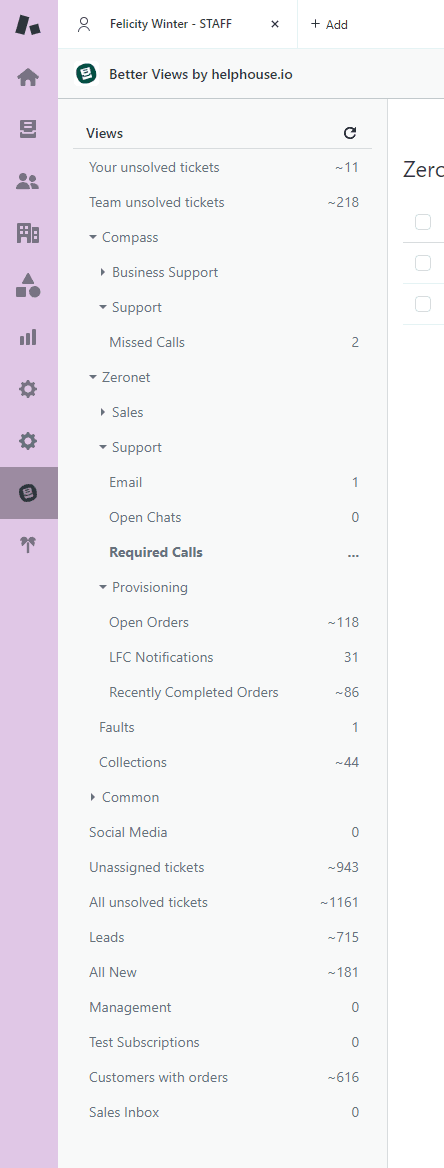
Você verá uma lista de todas as visualizações em sua instância do Zendesk. Por padrão, isso mostra as visualizações ativas que são compartilhadas com todos os agentes. Reserve um momento para entender o que você está vendo:
- Visualizações ativas estão atualmente disponíveis para os agentes
- Visualizações inativas estão desativadas, mas preservadas para uso posterior
- Visualizações compartilhadas estão disponíveis para vários agentes ou grupos
- Visualizações pessoais são visíveis apenas para o agente que as criou
As primeiras 100 visualizações compartilhadas aparecem na lista de visualizações para os agentes. Depois disso, visualizações adicionais existem, mas não aparecem na barra lateral (os agentes ainda podem acessá-las via URL direto). É por isso que a organização da visualização é importante, especialmente à medida que sua equipe cresce.
Passo 2: Crie uma visualização básica de tickets não atribuídos
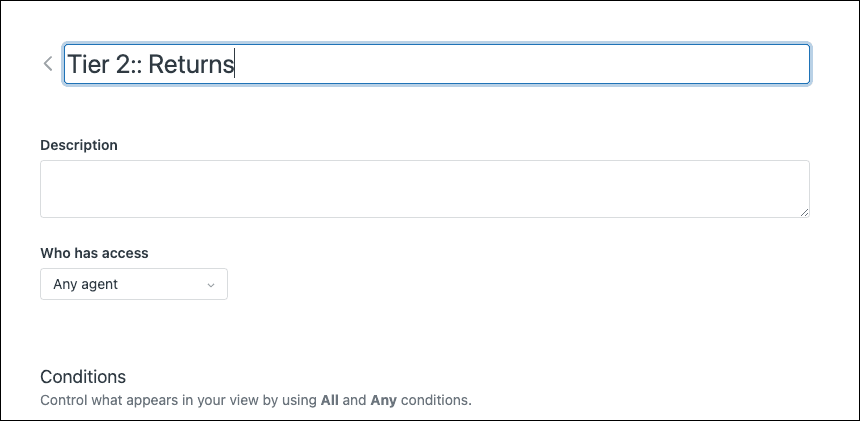
Agora, vamos criar sua primeira visualização de tickets não atribuídos. Clique em Create view no canto superior direito. Isso cria uma nova visualização no final da lista.
Dê à sua visualização um nome claro como "Tickets não atribuídos" ou "🆘 Precisa de atribuição". O emoji ajuda a se destacar em uma longa lista de visualizações. Você também pode usar placeholders como {{zd.all_unsolved_tickets}} se precisar que o título seja traduzido para equipes multilíngues.
Em Who has access, escolha:
- Any agent se você quiser que todos vejam os tickets não atribuídos
- Agents in specific groups se apenas determinadas equipes devem lidar com tickets não atribuídos
- Only you se esta for uma visualização de monitoramento pessoal
Agora adicione suas condições. Clique em Add condition e defina:
- Meet all of the following conditions:
- Status less than Solved
- Assignee is (-)
O valor "(-)" significa em branco ou não atribuído. Esta condição captura qualquer ticket que ainda não foi atribuído a um agente.
Clique em Preview para testar suas condições. Você deve ver uma lista de tickets que correspondem. Se a visualização for vazia, ou você não tem nenhum ticket não atribuído (ótimo!) ou há um problema com suas condições.
Para formatação, recomendo estas colunas:
- Ticket ID
- Subject
- Requester
- Created (para que você possa ver quanto tempo está esperando)
- Priority
Em Group by, selecione Priority. Em Order by, escolha Created com ordem Ascending. Isso coloca os tickets não atribuídos mais antigos no topo, para que sua equipe os resolva primeiro.
Clique em Save quando terminar.
Passo 3: Crie uma visualização "abrangente" para tickets perdidos
Aqui é onde resolvemos o problema do ticket perdido. Mesmo com boas visualizações, os tickets podem passar despercebidos se não corresponderem às condições de nenhuma visualização. Isso acontece quando:
- Um ticket é criado com uma combinação incomum de campos
- As visualizações usam condições de exclusão que ocultam determinados tickets
- Alguém exclui uma tag ou altera um campo do qual as visualizações dependem
Para capturar esses retardatários, crie uma visualização de rede de segurança. Clone sua visualização de tickets não atribuídos ou crie uma nova chamada algo como "⚠️ Abrangente: Verifique-me diariamente".
Defina estas condições:
- Meet all of the following conditions:
- Status less than Solved
- Group is (-)
A condição Group é fundamental aqui. No Zendesk, todo ticket deve pertencer a um grupo. Se um ticket não tiver nenhum grupo atribuído, provavelmente caiu em suas regras de roteamento.
Esta visualização mostrará os tickets que:
- Ainda estão abertos (não resolvidos ou fechados)
- Não pertencem a nenhum grupo
- Pode ou não ter um atribuído
Disponibilize esta visualização para seus líderes de equipe ou administradores de sistema. Verifique-o diariamente ou semanalmente para capturar tickets que precisam ser roteados corretamente.

Passo 4: Configure a formatação e organização da visualização
Com suas visualizações principais criadas, vamos torná-las fáceis de usar. Uma boa formatação ajuda os agentes a escanear tickets rapidamente e priorizar de forma eficaz.
Para visualizações de tickets não atribuídos, inclua estas colunas:
- Ticket ID para referência rápida
- Subject para entender o problema rapidamente
- Requester para identificar clientes VIP ou contas com problemas conhecidos
- Created para ver a idade do ticket (crítico para o rastreamento de SLA)
- Priority para que os tickets urgentes se destaquem
Em Group by, você tem opções:
- Priority agrupa tickets urgentes
- Created organiza por data (útil para fluxos de trabalho FIFO)
- Group mostra qual equipe deve lidar com cada ticket
Em Order by, recomendo Created com ordem Ascending para visualizações não atribuídas. Isso garante que os tickets mais antigos recebam atenção primeiro, evitando que fiquem sem solução.
Para organização, use o recurso de categorização de visualização do Zendesk. Adicione dois pontos duplos aos nomes de suas visualizações para criar pastas:
Triage::Unassigned TicketsTriage::⚠️ Catch-AllMy Views::Pending Customer Reply
Isso cria uma estrutura de pastas na barra lateral do Agent Workspace, facilitando a navegação dos agentes quando você tem dezenas de visualizações.
Passo 5: Configure a automação para tickets não atribuídos
As visualizações ajudam você a ver os tickets não atribuídos, mas os gatilhos podem evitar que eles se acumulem em primeiro lugar. Aqui estão três automações a serem consideradas:
Atribuir automaticamente novos tickets com base no canal ou formulário: Crie um gatilho que atribua tickets a grupos específicos com base em como eles entraram. Por exemplo, os tickets enviados através do seu formulário de vendas vão para o grupo de Vendas, enquanto os problemas técnicos vão para o Suporte.
Escalar tickets não atribuídos por muito tempo: Crie um gatilho que seja acionado quando um ticket não for atribuído por mais de algumas horas. Ele pode adicionar uma tag, alterar a prioridade para Alta ou notificar um gerente.
Definir políticas de SLA para tickets não atribuídos: Mesmo antes da atribuição, os tickets devem ter metas de tempo de resposta. Crie uma política de SLA que se aplique a todos os novos tickets e, em seguida, outra para tickets atribuídos.
Para equipes prontas para ir mais longe, considere o aplicativo Round Robin do Zendesk Marketplace. Ele atribui automaticamente tickets a agentes disponíveis em rotação, garantindo uma distribuição uniforme do trabalho.
Se você está procurando algo mais inteligente do que a atribuição round-robin, o eesel AI entende o conteúdo do ticket e roteia com base no contexto, sentimento e tópico, não apenas na disponibilidade.

Melhores práticas e erros comuns
Depois de configurar centenas de instâncias do Zendesk, vi padrões no que funciona e no que não funciona. Aqui estão os principais o que fazer e o que não fazer:
Fazer:
- Mantenha as condições de visualização simples e inclusivas
- Use tags para roteamento em vez de correspondência de texto complexa
- Audite sua visualização abrangente semanalmente
- Nomeie as visualizações de forma consistente para que os agentes saibam o que esperar
- Documente sua estratégia de visualização para novos membros da equipe
Não fazer:
- Use declarações "NOT" ou condições de exclusão (elas ocultam tickets)
- Verifique se há valores nulos em vários campos de texto (diminui o desempenho)
- Crie visualizações sobrepostas que mostram os mesmos tickets (causa confusão)
- Deixe as visualizações se acumularem sem podar as inativas
- Esqueça que as visualizações não incluem tickets arquivados
O Zendesk recomenda evitar condições de exclusão amplas porque elas podem fazer com que os tickets desapareçam das visualizações inesperadamente. Atenha-se a condições positivas que procuram o que você deseja incluir, não o que você deseja excluir.
Levando o gerenciamento de tickets adiante com IA
As visualizações são poderosas, mas têm limitações. Elas são baseadas em regras estáticas: se a condição X for atendida, mostre o ticket. Elas não entendem o contexto, a urgência ou o sentimento do cliente.
É aqui que a IA ajuda. Em vez de monitorar manualmente as visualizações e decidir qual agente recebe qual ticket, a IA pode:
- Ler o conteúdo do ticket e entender o tópico
- Detectar urgência e frustração do cliente
- Roteie os tickets para o agente mais adequado com base em habilidades e carga de trabalho
- Atualizar os campos do ticket automaticamente
- Escalar problemas antes que se tornem problemas
Na eesel AI, abordamos isso como contratar um colega de equipe de IA em vez de configurar outra ferramenta. Você conecta o eesel à sua instância do Zendesk e a IA aprende com seus tickets anteriores, artigos da central de ajuda e respostas da equipe. Em minutos, ele entende seu negócio bem o suficiente para começar a rotear e responder a tickets.
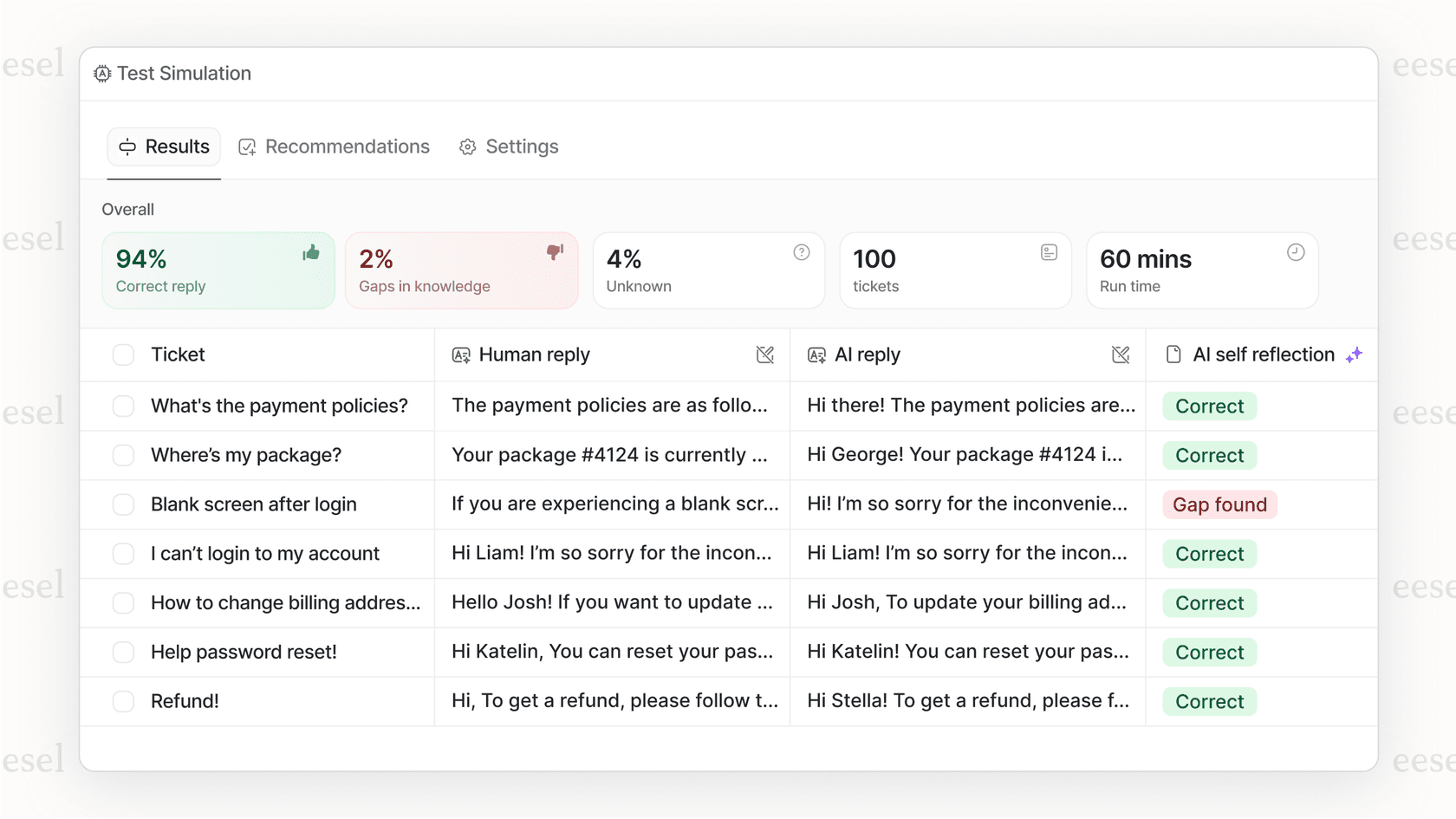
A diferença é o contexto. Uma visualização pode mostrar todos os tickets marcados com "cobrança". Um agente de IA pode reconhecer que um ticket sobre "meu cartão foi cobrado duas vezes" é urgente, roteá-lo para seu especialista em cobrança e elaborar uma resposta referenciando sua política de reembolso.
Se sua equipe está se afogando em tickets não atribuídos e triagem manual, pode ser hora de ir além das visualizações para a automação inteligente.
Comece a gerenciar seus tickets não atribuídos de forma eficaz
Tickets perdidos não precisam ser uma parte inevitável do trabalho no Zendesk. Com as visualizações certas em vigor, você pode garantir que todo ticket tenha visibilidade:
- Crie uma visualização de tickets não atribuídos com Status menor que Resolvido e Atribuído é (-)
- Crie uma visualização abrangente usando Grupo é (-) para encontrar tickets que passaram despercebidos
- Formate suas visualizações com as colunas e agrupamentos certos para uma verificação rápida
- Configure gatilhos para atribuir automaticamente ou escalar antes que os tickets se acumulem
- Audite sua visualização abrangente regularmente para detectar problemas de roteamento
Comece com a visualização abrangente hoje. Mesmo que você ache que sua configuração atual é sólida, você se surpreenderia com o que pode estar escondido nas lacunas. Para obter mais informações sobre o gerenciamento de visualizações, consulte a documentação oficial do Zendesk sobre a criação de visualizações.
E se você está pronto para parar de gerenciar visualizações e começar a resolver tickets automaticamente, experimente o eesel AI. Ele se integra diretamente com o Zendesk e pode começar a aprender seu negócio em minutos, não em meses.


Perguntas Frequentes
Share this article

Article by
Stevia Putri
Stevia Putri is a marketing generalist at eesel AI, where she helps turn powerful AI tools into stories that resonate. She’s driven by curiosity, clarity, and the human side of technology.

