So erstellen Sie Ansichten für nicht zugewiesene Tickets in Zendesk: Eine vollständige Anleitung

Stevia Putri
Zuletzt bearbeitet February 25, 2026
Tickets haben die Angewohnheit, zu verschwinden, wenn man sie am dringendsten braucht. Im einen Moment fühlt sich Ihre Support-Warteschlange noch überschaubar an, und im nächsten Moment suchen Sie fieberhaft nach der dringenden Anfrage eines VIP-Kunden, die irgendwie vom Radar aller verschwunden ist.
Dies ist die Realität der Arbeit mit Zendesk Ticket-Ansichten. Wenn ein Ticket nicht mit den Bedingungen einer Ansicht übereinstimmt, wird es für Ihr Team unsichtbar. Diese "verlorenen Tickets" können tagelang oder wochenlang ungelöst bleiben, bis jemand zufällig direkt danach sucht.
Die gute Nachricht ist, dass Sie dies mit einigen gut konfigurierten Ansichten für nicht zugewiesene Tickets verhindern können. In dieser Anleitung zeige ich Ihnen, wie Sie Ansichten erstellen, die jedes Ticket erfassen, auch solche, die sonst durchs Raster fallen würden.
Was Sie benötigen
Bevor wir beginnen, stellen Sie sicher, dass Sie Folgendes haben:
- Ein Zendesk Support Konto (Team-, Growth-, Professional-, Enterprise- oder Enterprise Plus-Pläne unterstützen alle benutzerdefinierten Ansichten)
- Administratorberechtigungen oder eine benutzerdefinierte Agentenrolle mit der Berechtigung zum Hinzufügen und Bearbeiten von Ansichten
- Ein grundlegendes Verständnis dafür, wie Ihr Team Tickets organisiert (welche Gruppen welche Arten von Anfragen bearbeiten)
Wenn Sie ein Agent ohne Administratorzugriff sind, können Sie weiterhin persönliche Ansichten für sich selbst erstellen, aber Sie können keine freigegebenen Ansichten erstellen, die das gesamte Team verwenden kann.
Schritt 1: Zugriff auf die Seite zur Ansichtsverwaltung
Navigieren Sie zunächst zur Admin-Seite "Ansichten". Klicken Sie im Admin Center in der linken Seitenleiste auf Workspaces und wählen Sie dann Agententools > Ansichten.
Sie sehen eine Liste aller Ansichten in Ihrer Zendesk-Instanz. Standardmäßig werden hier aktive Ansichten angezeigt, die für alle Agenten freigegeben sind. Nehmen Sie sich einen Moment Zeit, um zu verstehen, was Sie sehen:
- Aktive Ansichten stehen Agenten derzeit zur Verfügung
- Inaktive Ansichten sind deaktiviert, werden aber für die spätere Verwendung aufbewahrt
- Freigegebene Ansichten stehen mehreren Agenten oder Gruppen zur Verfügung
- Persönliche Ansichten sind nur für den Agenten sichtbar, der sie erstellt hat
Die ersten 100 freigegebenen Ansichten werden in der Ansichtsliste für Agenten angezeigt. Danach sind weitere Ansichten vorhanden, werden aber nicht in der Seitenleiste angezeigt (Agenten können weiterhin über eine direkte URL darauf zugreifen). Aus diesem Grund ist die Ansichtsorganisation wichtig, insbesondere wenn Ihr Team wächst.
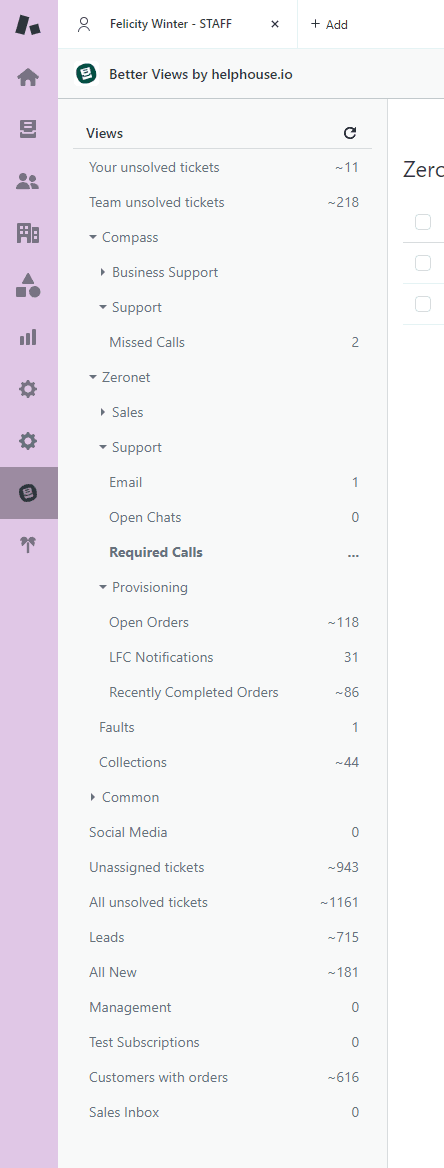
Schritt 2: Erstellen einer einfachen Ansicht für nicht zugewiesene Tickets
Erstellen wir nun Ihre erste Ansicht für nicht zugewiesene Tickets. Klicken Sie oben rechts auf Ansicht erstellen. Dadurch wird eine neue Ansicht am Ende der Liste erstellt.
Geben Sie Ihrer Ansicht einen eindeutigen Namen wie "Nicht zugewiesene Tickets" oder "🆘 Zuweisung erforderlich". Das Emoji hilft dabei, es in einer langen Liste von Ansichten hervorzuheben. Sie können auch Platzhalter wie {{zd.all_unsolved_tickets}} verwenden, wenn Sie den Titel für mehrsprachige Teams übersetzen müssen.
Wählen Sie unter Wer hat Zugriff Folgendes aus:
- Jeder Agent, wenn jeder nicht zugewiesene Tickets sehen soll
- Agenten in bestimmten Gruppen, wenn nur bestimmte Teams nicht zugewiesene Tickets bearbeiten sollen
- Nur Sie, wenn dies eine persönliche Überwachungsansicht ist
Fügen Sie nun Ihre Bedingungen hinzu. Klicken Sie auf Bedingung hinzufügen und legen Sie Folgendes fest:
- Alle der folgenden Bedingungen sind erfüllt:
- Status kleiner als Gelöst
- Bearbeiter ist (-)
Der Wert "(-)" bedeutet leer oder nicht zugewiesen. Diese Bedingung erfasst jedes Ticket, das noch keinem Agenten zugewiesen wurde.
Klicken Sie auf Vorschau, um Ihre Bedingungen zu testen. Sie sollten eine Liste von Tickets sehen, die übereinstimmen. Wenn die Vorschau leer ist, haben Sie entweder keine nicht zugewiesenen Tickets (großartig!) oder es liegt ein Problem mit Ihren Bedingungen vor.
Für die Formatierung empfehle ich diese Spalten:
- Ticket-ID
- Betreff
- Anfragender
- Erstellt (damit Sie sehen können, wie lange es schon wartet)
- Priorität
Wählen Sie unter Gruppieren nach die Option Priorität aus. Wählen Sie unter Sortieren nach die Option Erstellt mit aufsteigender Reihenfolge aus. Dadurch werden die ältesten nicht zugewiesenen Tickets oben angezeigt, sodass Ihr Team sie zuerst bearbeitet.
Klicken Sie auf Speichern, wenn Sie fertig sind.
Schritt 3: Erstellen einer "Auffang"-Ansicht für verlorene Tickets
Hier lösen wir das Problem der verlorenen Tickets. Selbst mit guten Ansichten können Tickets durchrutschen, wenn sie nicht mit den Bedingungen einer Ansicht übereinstimmen. Dies geschieht, wenn:
- Ein Ticket mit einer ungewöhnlichen Kombination von Feldern erstellt wird
- Ansichten ausschließende Bedingungen verwenden, die bestimmte Tickets ausblenden
- Jemand ein Tag löscht oder ein Feld ändert, auf das sich Ansichten verlassen
Um diese Nachzügler aufzufangen, erstellen Sie eine Sicherheitsnetzansicht. Klonen Sie Ihre Ansicht für nicht zugewiesene Tickets oder erstellen Sie eine neue mit einem Namen wie "⚠️ Catch-All: Täglich überprüfen".
Legen Sie diese Bedingungen fest:
- Alle der folgenden Bedingungen sind erfüllt:
- Status kleiner als Gelöst
- Gruppe ist (-)
Die Gruppenbedingung ist hier entscheidend. In Zendesk sollte jedes Ticket zu einer Gruppe gehören. Wenn einem Ticket keine Gruppe zugewiesen ist, ist es wahrscheinlich durch Ihre Routing-Regeln gefallen.
Diese Ansicht zeigt Tickets, die:
- Noch offen sind (nicht gelöst oder geschlossen)
- Keiner Gruppe angehören
- Möglicherweise einen Bearbeiter haben oder auch nicht
Stellen Sie diese Ansicht Ihren Teamleitern oder Systemadministratoren zur Verfügung. Überprüfen Sie sie täglich oder wöchentlich, um Tickets abzufangen, die ordnungsgemäß weitergeleitet werden müssen.

Schritt 4: Konfigurieren der Ansichtsformatierung und -organisation
Nachdem Sie Ihre Kernansichten erstellt haben, machen wir sie einfach zu bedienen. Eine gute Formatierung hilft Agenten, Tickets schnell zu scannen und effektiv zu priorisieren.
Fügen Sie für Ansichten für nicht zugewiesene Tickets die folgenden Spalten hinzu:
- Ticket-ID zur schnellen Referenz
- Betreff, um das Problem auf einen Blick zu verstehen
- Anfragender, um VIP-Kunden oder bekannte Problemkonten zu identifizieren
- Erstellt, um das Alter des Tickets zu sehen (entscheidend für die SLA-Verfolgung)
- Priorität, damit dringende Tickets hervorstechen
Unter Gruppieren nach haben Sie folgende Optionen:
- Priorität gruppiert dringende Tickets zusammen
- Erstellt organisiert nach Datum (nützlich für FIFO-Workflows)
- Gruppe zeigt, welches Team jedes Ticket bearbeiten soll
Unter Sortieren nach empfehle ich Erstellt mit Aufsteigend für nicht zugewiesene Ansichten. Dadurch wird sichergestellt, dass die ältesten Tickets zuerst beachtet werden, wodurch verhindert wird, dass sie ungelöst bleiben.
Verwenden Sie für die Organisation die Zendesk-Funktion zur Ansichtskategorisierung. Fügen Sie Ihren Ansichtsnamen doppelte Doppelpunkte hinzu, um Ordner zu erstellen:
Triage::Nicht zugewiesene TicketsTriage::⚠️ Catch-AllMeine Ansichten::Ausstehende Kundenantwort
Dadurch wird eine Ordnerstruktur in der Agent Workspace-Seitenleiste erstellt, die es Agenten erleichtert, zu navigieren, wenn Sie Dutzende von Ansichten haben.
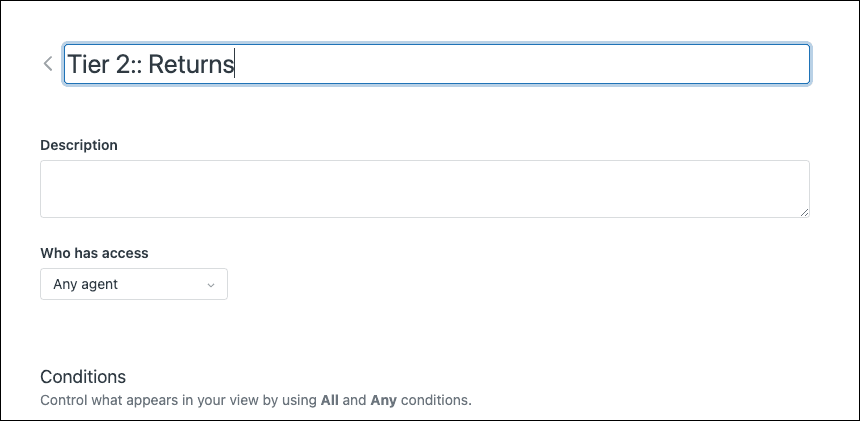
Schritt 5: Einrichten der Automatisierung für nicht zugewiesene Tickets
Ansichten helfen Ihnen, nicht zugewiesene Tickets zu sehen, aber Auslöser können verhindern, dass sie sich überhaupt erst ansammeln. Hier sind drei Automatisierungen, die Sie in Betracht ziehen sollten:
Automatische Zuweisung neuer Tickets basierend auf Kanal oder Formular: Erstellen Sie einen Auslöser, der Tickets basierend darauf, wie sie eingegangen sind, bestimmten Gruppen zuweist. Beispielsweise gehen Tickets, die über Ihr Vertriebsformular eingereicht werden, an die Vertriebsgruppe, während technische Probleme an den Support gehen.
Eskalieren von Tickets, die zu lange nicht zugewiesen wurden: Erstellen Sie einen Auslöser, der ausgelöst wird, wenn ein Ticket länger als ein paar Stunden nicht zugewiesen wurde. Es kann ein Tag hinzufügen, die Priorität auf Hoch ändern oder einen Manager benachrichtigen.
Festlegen von SLA-Richtlinien für nicht zugewiesene Tickets: Auch vor der Zuweisung sollten Tickets Reaktionszeitvorgaben haben. Erstellen Sie eine SLA-Richtlinie, die für alle neuen Tickets gilt, und eine weitere für zugewiesene Tickets.
Für Teams, die noch weiter gehen möchten, sollten Sie die Round Robin App aus dem Zendesk Marketplace in Betracht ziehen. Sie weist Tickets automatisch verfügbaren Agenten in Rotation zu und sorgt so für eine gleichmäßige Verteilung der Arbeit.
Wenn Sie etwas Intelligenteres als die Round-Robin-Zuweisung suchen, versteht eesel AI den Ticketinhalt und leitet ihn basierend auf Kontext, Stimmung und Thema weiter, nicht nur auf Verfügbarkeit.

Best Practices und häufige Fehler
Nachdem ich Hunderte von Zendesk-Instanzen eingerichtet habe, habe ich Muster in dem gesehen, was funktioniert und was nicht. Hier sind die wichtigsten Gebote und Verbote:
Gebote:
- Halten Sie die Ansichtsbedingungen einfach und umfassend
- Verwenden Sie Tags für das Routing anstelle von komplexen Textvergleichen
- Überprüfen Sie Ihre Auffangansicht wöchentlich
- Benennen Sie Ansichten konsistent, damit Agenten wissen, was sie erwartet
- Dokumentieren Sie Ihre Ansichtsstrategie für neue Teammitglieder
Verbote:
- Verwenden Sie keine "NICHT"-Anweisungen oder ausschließende Bedingungen (sie blenden Tickets aus)
- Suchen Sie nicht nach Nullwerten in mehreren Textfeldern (verlangsamt die Leistung)
- Erstellen Sie keine überlappenden Ansichten, die dieselben Tickets anzeigen (verursacht Verwirrung)
- Lassen Sie Ansichten nicht ansammeln, ohne inaktive zu bereinigen
- Vergessen Sie nicht, dass Ansichten keine archivierten Tickets enthalten
Zendesk empfiehlt, weitgehend ausschließende Bedingungen zu vermeiden, da diese dazu führen können, dass Tickets unerwartet aus Ansichten verschwinden. Halten Sie sich an positive Bedingungen, die nach dem suchen, was Sie einschließen möchten, nicht nach dem, was Sie ausschließen möchten.
Ticketverwaltung mit KI weiter vorantreiben
Ansichten sind leistungsstark, haben aber Einschränkungen. Sie basieren auf statischen Regeln: Wenn die Bedingung X erfüllt ist, zeigen Sie das Ticket an. Sie verstehen weder Kontext, Dringlichkeit noch Kundenstimmung.
Hier hilft KI. Anstatt Ansichten manuell zu überwachen und zu entscheiden, welcher Agent welches Ticket erhält, kann KI:
- Ticketinhalte lesen und das Thema verstehen
- Dringlichkeit und Kundenfrustration erkennen
- Tickets basierend auf Fähigkeiten und Arbeitsbelastung an den am besten geeigneten Agenten weiterleiten
- Ticketfelder automatisch aktualisieren
- Probleme eskalieren, bevor sie zu Problemen werden
Bei eesel AI gehen wir dies so an, als würden wir einen KI-Teamkollegen einstellen, anstatt ein weiteres Tool zu konfigurieren. Sie verbinden eesel mit Ihrer Zendesk-Instanz, und die KI lernt aus Ihren vergangenen Tickets, Hilfeartikel und Teamantworten. Innerhalb weniger Minuten versteht es Ihr Unternehmen gut genug, um mit dem Weiterleiten und Beantworten von Tickets zu beginnen.
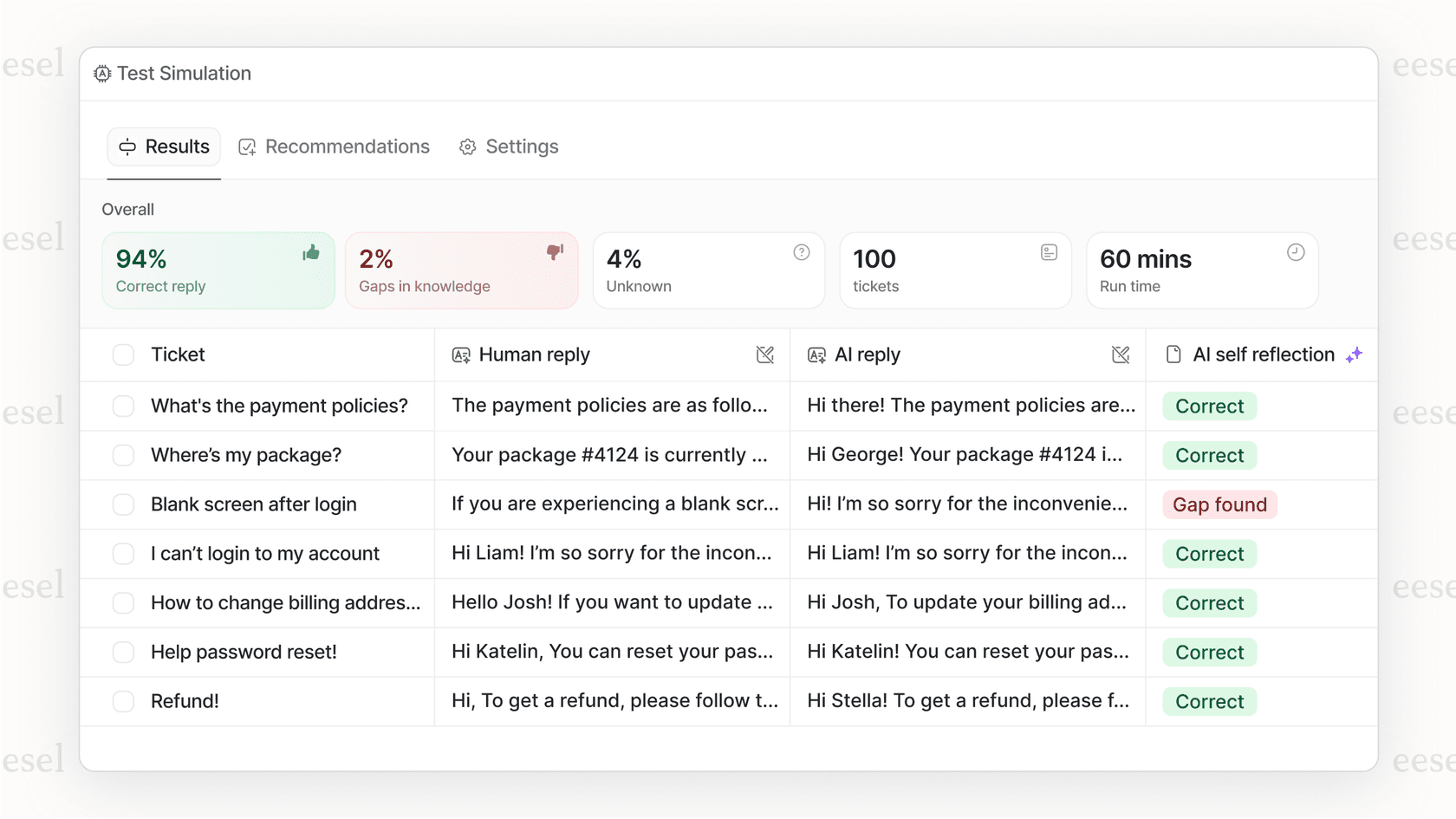
Der Unterschied ist der Kontext. Eine Ansicht kann Ihnen alle Tickets mit dem Tag "Abrechnung" anzeigen. Ein KI-Agent kann erkennen, dass ein Ticket über "meine Karte wurde zweimal belastet" dringend ist, es an Ihren Abrechnungsspezialisten weiterleiten und einen Antwortentwurf erstellen, der sich auf Ihre Rückerstattungsrichtlinie bezieht.
Wenn Ihr Team in nicht zugewiesenen Tickets und manueller Triage ertrinkt, ist es möglicherweise an der Zeit, über Ansichten hinaus zu intelligenter Automatisierung überzugehen.
Beginnen Sie mit der effektiven Verwaltung Ihrer nicht zugewiesenen Tickets
Verlorene Tickets müssen kein unvermeidlicher Bestandteil der Arbeit in Zendesk sein. Mit den richtigen Ansichten können Sie sicherstellen, dass jedes Ticket sichtbar wird:
- Erstellen Sie eine Ansicht für nicht zugewiesene Tickets mit Status kleiner als Gelöst und Bearbeiter ist (-)
- Erstellen Sie eine Auffangansicht mit Gruppe ist (-), um Tickets zu finden, die durchgerutscht sind
- Formatieren Sie Ihre Ansichten mit den richtigen Spalten und Gruppierungen für schnelles Scannen
- Richten Sie Auslöser ein, um automatisch zuzuweisen oder zu eskalieren, bevor sich Tickets ansammeln
- Überprüfen Sie Ihre Auffangansicht regelmäßig, um Routing-Probleme zu erkennen
Beginnen Sie noch heute mit der Auffangansicht. Selbst wenn Sie denken, dass Ihr aktuelles Setup solide ist, werden Sie überrascht sein, was sich in den Lücken verbergen könnte. Weitere Informationen zur Ansichtsverwaltung finden Sie in der offiziellen Zendesk-Dokumentation zum Erstellen von Ansichten.
Und wenn Sie bereit sind, die Verwaltung von Ansichten zu beenden und mit der automatischen Lösung von Tickets zu beginnen, probieren Sie eesel AI aus. Es lässt sich direkt in Zendesk integrieren und kann in wenigen Minuten, nicht Monaten, beginnen, Ihr Unternehmen kennenzulernen.


Häufig gestellte Fragen
Share this article

Article by
Stevia Putri
Stevia Putri is a marketing generalist at eesel AI, where she helps turn powerful AI tools into stories that resonate. She’s driven by curiosity, clarity, and the human side of technology.


