Cómo crear vistas de tickets no asignados en Zendesk: Una guía completa

Stevia Putri
Última edición February 25, 2026
Los tickets tienen una forma de desaparecer cuando más los necesitas. En un momento, tu cola de soporte parece manejable, y al siguiente estás luchando por encontrar esa solicitud urgente de un cliente VIP que de alguna manera se desvaneció del radar de todos.
Esta es la realidad de trabajar con las vistas de tickets de Zendesk. Cuando un ticket no coincide con las condiciones de ninguna vista, se vuelve invisible para tu equipo. Estos "tickets perdidos" pueden permanecer sin resolver durante días o semanas hasta que alguien se ponga a buscarlos directamente.
La buena noticia es que puedes evitar esto con unas cuantas vistas de tickets no asignados bien configuradas. En esta guía, te guiaré a través de la creación de vistas que capturen todos los tickets, incluyendo aquellos que de otro modo se te escaparían.
Lo que necesitarás
Antes de empezar, asegúrate de tener:
- Una cuenta de Zendesk Support (los planes Team, Growth, Professional, Enterprise o Enterprise Plus son compatibles con las vistas personalizadas)
- Permisos de administrador, o un rol de agente personalizado con permiso para añadir y editar vistas
- Una comprensión básica de cómo tu equipo organiza los tickets (qué grupos gestionan qué tipos de solicitudes)
Si eres un agente sin acceso de administrador, aún puedes crear vistas personales para ti, pero no podrás crear vistas compartidas que todo el equipo pueda utilizar.
Paso 1: Accede a la página de gestión de vistas
Comienza navegando a la página de administración de Vistas. En el Centro de administración, haz clic en Espacios de trabajo en la barra lateral izquierda, luego selecciona Herramientas de agente > Vistas.
Verás una lista de todas las vistas en tu instancia de Zendesk. Por defecto, esto muestra las vistas activas que se comparten con todos los agentes. Tómate un momento para entender lo que estás viendo:
- Las vistas activas están actualmente disponibles para los agentes
- Las vistas inactivas están desactivadas pero se conservan para su uso posterior
- Las vistas compartidas están disponibles para múltiples agentes o grupos
- Las vistas personales solo son visibles para el agente que las creó
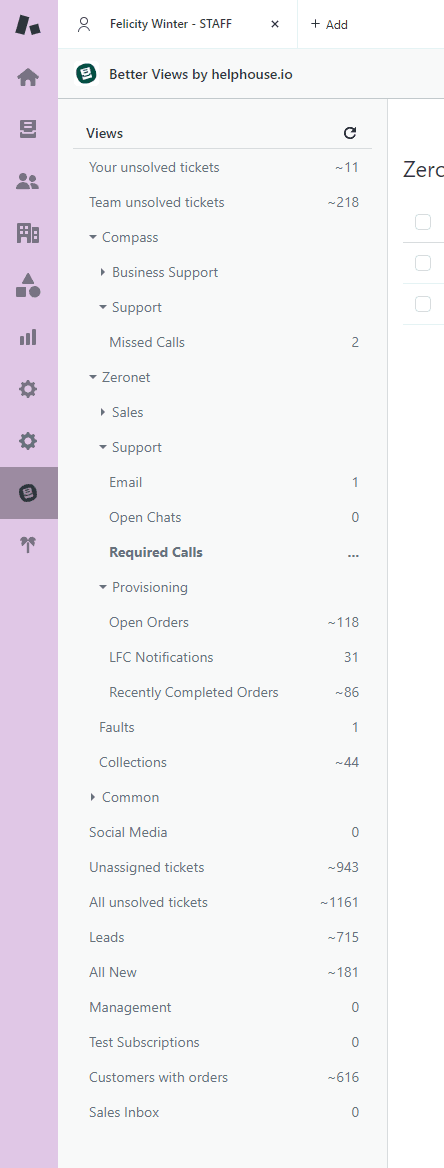
Las primeras 100 vistas compartidas aparecen en la lista de Vistas para los agentes. Después de eso, existen vistas adicionales pero no se muestran en la barra lateral (los agentes aún pueden acceder a ellas a través de la URL directa). Esta es la razón por la que la organización de las vistas es importante, especialmente a medida que tu equipo crece.
Paso 2: Crea una vista básica de tickets no asignados
Ahora vamos a crear tu primera vista de tickets no asignados. Haz clic en Crear vista en la esquina superior derecha. Esto crea una nueva vista al final de la lista.
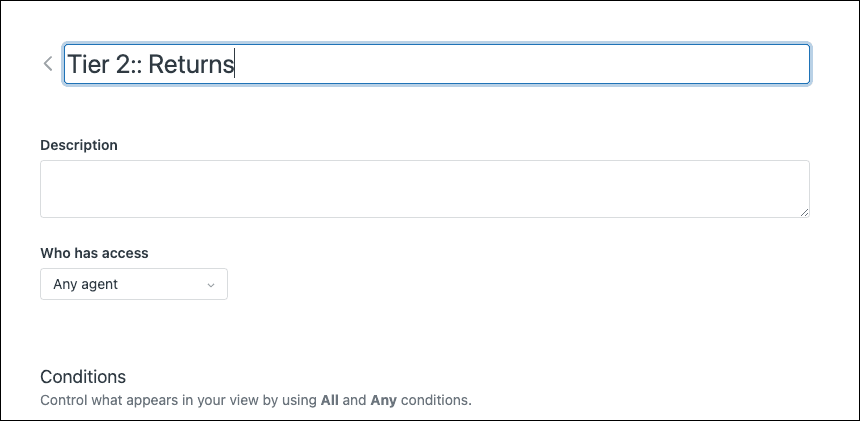
Dale a tu vista un nombre claro como "Tickets no asignados" o "🆘 Necesita asignación". El emoji ayuda a que destaque en una larga lista de vistas. También puedes utilizar marcadores de posición como {{zd.all_unsolved_tickets}} si necesitas que el título se traduzca para equipos multilingües.
En Quién tiene acceso, elige:
- Cualquier agente si quieres que todos vean los tickets no asignados
- Agentes en grupos específicos si solo ciertos equipos deben gestionar los tickets no asignados
- Solo tú si esta es una vista de monitorización personal
Ahora añade tus condiciones. Haz clic en Añadir condición y establece:
- Cumplir todas las siguientes condiciones:
- Estado menor que Resuelto
- Asignado es (-)
El valor "(-)" significa en blanco o no asignado. Esta condición captura cualquier ticket que aún no ha sido asignado a un agente.
Haz clic en Vista previa para probar tus condiciones. Deberías ver una lista de tickets que coinciden. Si la vista previa está vacía, o bien no tienes ningún ticket no asignado (¡genial!) o hay un problema con tus condiciones.
Para el formato, recomiendo estas columnas:
- ID del ticket
- Asunto
- Solicitante
- Creado (para que puedas ver cuánto tiempo ha estado esperando)
- Prioridad
En Agrupar por, selecciona Prioridad. En Ordenar por, elige Creado con orden Ascendente. Esto coloca los tickets no asignados más antiguos en la parte superior, para que tu equipo los aborde primero.
Haz clic en Guardar cuando hayas terminado.
Paso 3: Crea una vista "general" para tickets perdidos
Aquí es donde resolvemos el problema de los tickets perdidos. Incluso con buenas vistas, los tickets pueden escaparse si no coinciden con las condiciones de ninguna vista. Esto sucede cuando:
- Se crea un ticket con una combinación inusual de campos
- Las vistas utilizan condiciones de exclusión que ocultan ciertos tickets
- Alguien borra una etiqueta o cambia un campo del que dependen las vistas
Para atrapar a estos rezagados, crea una vista de red de seguridad. Clona tu vista de tickets no asignados o crea una nueva llamada algo así como "⚠️ General: Revísame diariamente".
Establece estas condiciones:
- Cumplir todas las siguientes condiciones:
- Estado menor que Resuelto
- Grupo es (-)
La condición de Grupo es clave aquí. En Zendesk, cada ticket debe pertenecer a un grupo. Si un ticket no tiene ningún grupo asignado, es probable que se haya caído de tus reglas de enrutamiento.
Esta vista mostrará los tickets que:
- Aún están abiertos (no resueltos o cerrados)
- No pertenecen a ningún grupo
- Pueden o no tener un asignado
Haz que esta vista esté disponible para los líderes de tu equipo o administradores del sistema. Revísala diariamente o semanalmente para detectar los tickets que necesitan ser enrutados correctamente.

Paso 4: Configura el formato y la organización de la vista
Con tus vistas principales creadas, vamos a hacerlas fáciles de usar. Un buen formato ayuda a los agentes a escanear los tickets rápidamente y a priorizar eficazmente.
Para las vistas de tickets no asignados, incluye estas columnas:
- ID del ticket para una referencia rápida
- Asunto para entender el problema de un vistazo
- Solicitante para identificar clientes VIP o cuentas con problemas conocidos
- Creado para ver la antigüedad del ticket (crítico para el seguimiento del SLA)
- Prioridad para que los tickets urgentes destaquen
En Agrupar por, tienes opciones:
- Prioridad agrupa los tickets urgentes
- Creado organiza por fecha (útil para flujos de trabajo FIFO)
- Grupo muestra qué equipo debe gestionar cada ticket
En Ordenar por, recomiendo Creado con orden Ascendente para las vistas no asignadas. Esto asegura que los tickets más antiguos reciban atención primero, evitando que permanezcan sin resolver.
Para la organización, utiliza la función de categorización de vistas de Zendesk. Añade dos puntos dobles a los nombres de tus vistas para crear carpetas:
Triaje::Tickets no asignadosTriaje::⚠️ GeneralMis vistas::Respuesta pendiente del cliente
Esto crea una estructura de carpetas en la barra lateral del Espacio de trabajo del agente, lo que facilita la navegación de los agentes cuando tienes docenas de vistas.
Paso 5: Configura la automatización para los tickets no asignados
Las vistas te ayudan a ver los tickets no asignados, pero los activadores pueden evitar que se acumulen en primer lugar. Aquí tienes tres automatizaciones a considerar:
Asignar automáticamente nuevos tickets basándose en el canal o el formulario: Crea un activador que asigne tickets a grupos específicos basándose en cómo llegaron. Por ejemplo, los tickets enviados a través de tu formulario de ventas van al grupo de Ventas, mientras que los problemas técnicos van a Soporte.
Escalar los tickets no asignados durante demasiado tiempo: Crea un activador que se active cuando un ticket haya estado sin asignar durante más de unas pocas horas. Puede añadir una etiqueta, cambiar la prioridad a Alta o notificar a un gerente.
Establecer políticas de SLA para los tickets no asignados: Incluso antes de la asignación, los tickets deben tener objetivos de tiempo de respuesta. Crea una política de SLA que se aplique a todos los tickets nuevos, luego otra para los tickets asignados.
Para los equipos listos para ir más allá, considera la aplicación Round Robin del Marketplace de Zendesk. Asigna automáticamente los tickets a los agentes disponibles en rotación, asegurando una distribución uniforme del trabajo.
Si estás buscando algo más inteligente que la asignación por turnos, eesel AI entiende el contenido del ticket y lo enruta basándose en el contexto, el sentimiento y el tema, no solo en la disponibilidad.

Mejores prácticas y errores comunes
Después de configurar cientos de instancias de Zendesk, he visto patrones en lo que funciona y lo que no. Aquí están los principales qué hacer y qué no hacer:
Hacer:
- Mantener las condiciones de la vista simples e inclusivas
- Utilizar etiquetas para el enrutamiento en lugar de la coincidencia de texto compleja
- Auditar tu vista general semanalmente
- Nombrar las vistas de forma coherente para que los agentes sepan qué esperar
- Documentar tu estrategia de vista para los nuevos miembros del equipo
No hacer:
- Utilizar declaraciones "NO" o condiciones de exclusión (ocultan los tickets)
- Comprobar si hay valores nulos en múltiples campos de texto (ralentiza el rendimiento)
- Crear vistas superpuestas que muestren los mismos tickets (causa confusión)
- Dejar que las vistas se acumulen sin podar las inactivas
- Olvidar que las vistas no incluyen los tickets archivados
Zendesk recomienda evitar las condiciones de exclusión amplias porque pueden hacer que los tickets desaparezcan de las vistas inesperadamente. Apégate a las condiciones positivas que buscan lo que quieres incluir, no lo que quieres excluir.
Llevando la gestión de tickets más allá con la IA
Las vistas son poderosas, pero tienen limitaciones. Se basan en reglas estáticas: si se cumple la condición X, mostrar el ticket. No entienden el contexto, la urgencia o el sentimiento del cliente.
Aquí es donde la IA ayuda. En lugar de monitorizar manualmente las vistas y decidir qué agente recibe qué ticket, la IA puede:
- Leer el contenido del ticket y entender el tema
- Detectar la urgencia y la frustración del cliente
- Enrutar los tickets al agente más adecuado basándose en las habilidades y la carga de trabajo
- Actualizar los campos del ticket automáticamente
- Escalar los problemas antes de que se conviertan en problemas
En eesel AI, abordamos esto como la contratación de un compañero de equipo de IA en lugar de configurar otra herramienta. Conectas eesel a tu instancia de Zendesk, y la IA aprende de tus tickets pasados, artículos del centro de ayuda y respuestas del equipo. En cuestión de minutos, entiende tu negocio lo suficientemente bien como para empezar a enrutar y responder a los tickets.
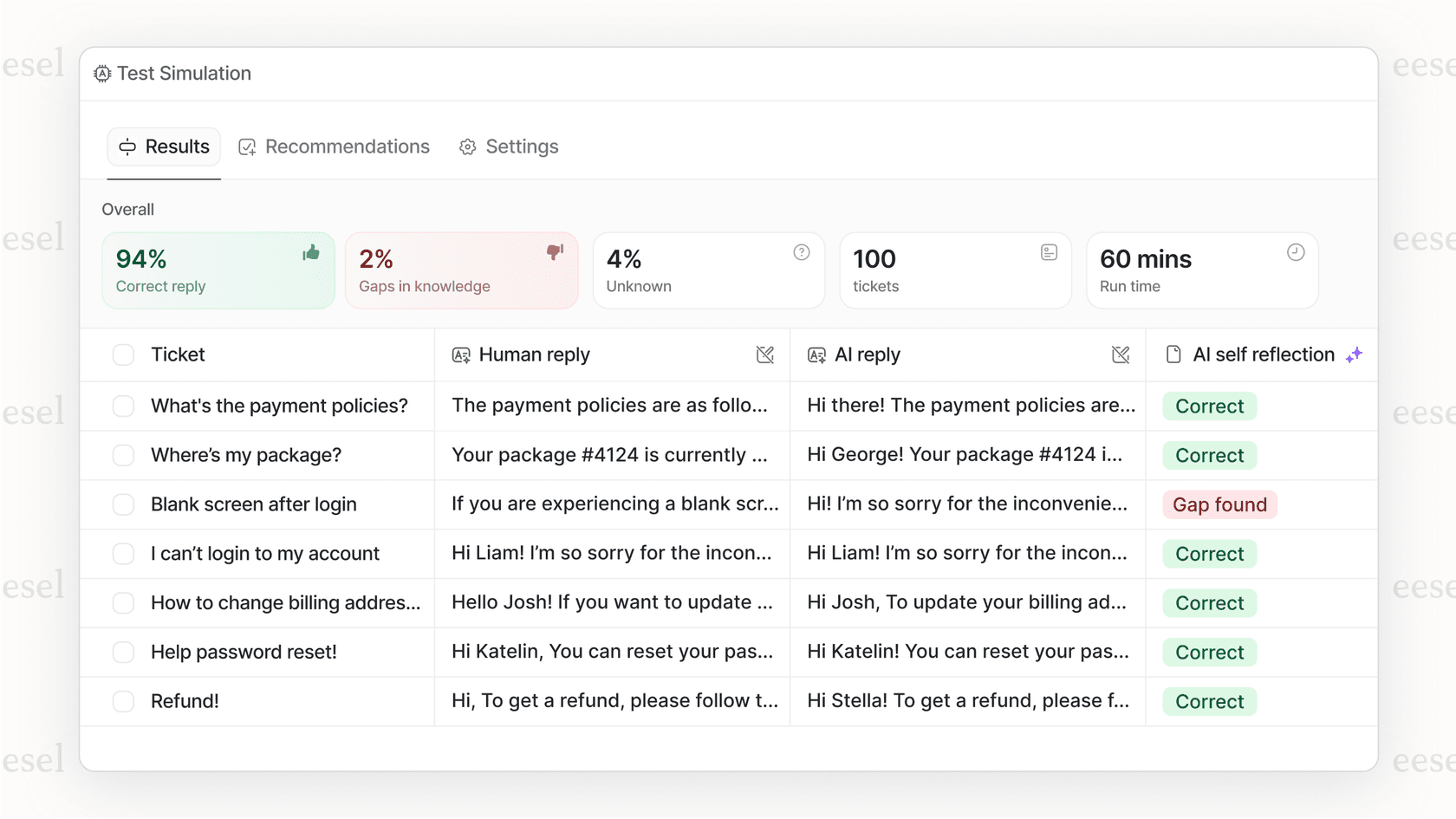
La diferencia es el contexto. Una vista puede mostrarte todos los tickets etiquetados como "facturación". Un agente de IA puede reconocer que un ticket sobre "me cobraron dos veces en mi tarjeta" es urgente, enrutarlo a tu especialista en facturación y redactar una respuesta haciendo referencia a tu política de reembolso.
Si tu equipo se está ahogando en tickets no asignados y triaje manual, podría ser el momento de ir más allá de las vistas a la automatización inteligente.
Empieza a gestionar tus tickets no asignados de forma eficaz
Los tickets perdidos no tienen que ser una parte inevitable de trabajar en Zendesk. Con las vistas correctas en su lugar, puedes asegurar que cada ticket tenga visibilidad:
- Crea una vista de tickets no asignados con Estado menor que Resuelto y Asignado es (-)
- Construye una vista general utilizando Grupo es (-) para encontrar los tickets que se escaparon
- Formatea tus vistas con las columnas y la agrupación correctas para un escaneo rápido
- Configura activadores para asignar automáticamente o escalar antes de que los tickets se acumulen
- Audita tu vista general regularmente para detectar problemas de enrutamiento
Empieza con la vista general hoy mismo. Incluso si crees que tu configuración actual es sólida, te sorprendería lo que podría estar escondido en las brechas. Para obtener más información sobre la gestión de vistas, consulta la documentación oficial de Zendesk sobre la creación de vistas.
Y si estás listo para dejar de gestionar vistas y empezar a resolver tickets automáticamente, prueba eesel AI. Se integra directamente con Zendesk y puede empezar a aprender tu negocio en minutos, no en meses.


Preguntas Frecuentes
Share this article

Article by
Stevia Putri
Stevia Putri is a marketing generalist at eesel AI, where she helps turn powerful AI tools into stories that resonate. She’s driven by curiosity, clarity, and the human side of technology.

