Comment créer des vues de tickets non attribués dans Zendesk : un guide complet

Stevia Putri
Dernière modification February 25, 2026
Les tickets ont une façon de disparaître quand vous en avez le plus besoin. Un instant, votre file d’attente de support semble gérable, et l’instant d’après, vous vous démenez pour trouver cette demande urgente d’un client VIP qui a comme par magie disparu des écrans radar de tout le monde.
C’est la réalité du travail avec les vues de tickets Zendesk. Lorsqu’un ticket ne correspond pas aux conditions d’une vue, il devient invisible pour votre équipe. Ces « tickets perdus » peuvent rester non résolus pendant des jours ou des semaines jusqu’à ce que quelqu’un les recherche directement par hasard.
La bonne nouvelle est que vous pouvez éviter cela avec quelques vues de tickets non attribués bien configurées. Dans ce guide, je vais vous guider dans la création de vues qui attrapent chaque ticket, y compris ceux qui autrement passeraient entre les mailles du filet.
Ce dont vous aurez besoin
Avant de commencer, assurez-vous d’avoir :
- Un compte Zendesk Support (les plans Team, Growth, Professional, Enterprise ou Enterprise Plus prennent tous en charge les vues personnalisées)
- Des autorisations d’administrateur, ou un rôle d’agent personnalisé avec l’autorisation d’ajouter et de modifier des vues
- Une compréhension de base de la façon dont votre équipe organise les tickets (quels groupes traitent quels types de demandes)
Si vous êtes un agent sans accès administrateur, vous pouvez toujours créer des vues personnelles pour vous-même, mais vous ne pourrez pas créer de vues partagées que toute l’équipe peut utiliser.
Étape 1 : Accéder à la page de gestion des vues
Commencez par accéder à la page d’administration des vues. Dans le Centre d’administration, cliquez sur Espaces de travail dans la barre latérale gauche, puis sélectionnez Outils d’agent > Vues.
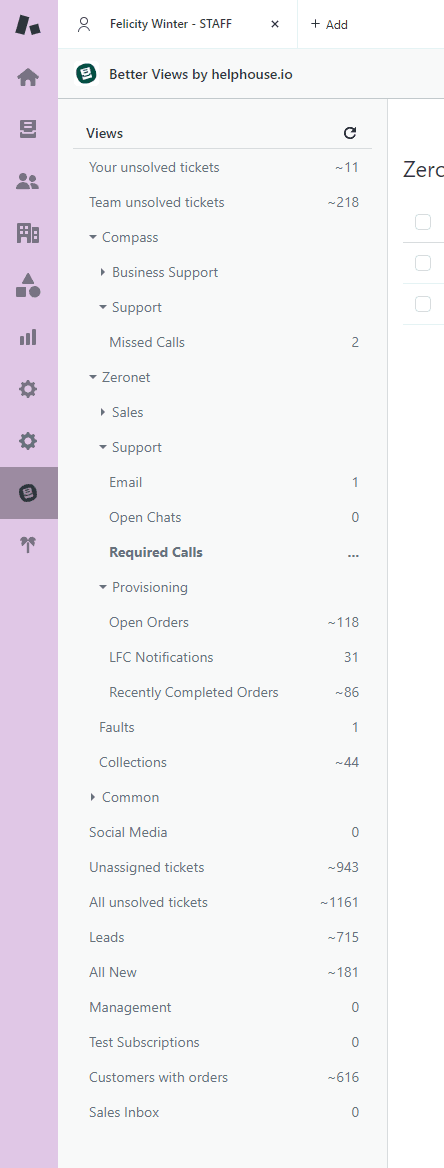
Vous verrez une liste de toutes les vues dans votre instance Zendesk. Par défaut, cela affiche les vues actives qui sont partagées avec tous les agents. Prenez un moment pour comprendre ce que vous regardez :
- Les vues actives sont actuellement disponibles pour les agents
- Les vues inactives sont désactivées mais conservées pour une utilisation ultérieure
- Les vues partagées sont disponibles pour plusieurs agents ou groupes
- Les vues personnelles ne sont visibles que par l’agent qui les a créées
Les 100 premières vues partagées apparaissent dans la liste des vues pour les agents. Après cela, des vues supplémentaires existent mais n’apparaissent pas dans la barre latérale (les agents peuvent toujours y accéder via une URL directe). C’est pourquoi l’organisation des vues est importante, surtout à mesure que votre équipe grandit.
Étape 2 : Créer une vue de base des tickets non attribués
Maintenant, créons votre première vue de tickets non attribués. Cliquez sur Créer une vue dans le coin supérieur droit. Cela crée une nouvelle vue à la fin de la liste.
Donnez à votre vue un nom clair comme « Tickets non attribués » ou « 🆘 Nécessite une attribution ». L’émoji aide à le faire ressortir dans une longue liste de vues. Vous pouvez également utiliser des espaces réservés comme {{zd.all_unsolved_tickets}} si vous avez besoin que le titre soit traduit pour les équipes multilingues.
Sous Qui a accès, choisissez :
- N’importe quel agent si vous voulez que tout le monde voie les tickets non attribués
- Agents dans des groupes spécifiques si seules certaines équipes doivent traiter les tickets non attribués
- Seulement vous s’il s’agit d’une vue de surveillance personnelle
Maintenant, ajoutez vos conditions. Cliquez sur Ajouter une condition et définissez :
- Remplir toutes les conditions suivantes :
- Statut inférieur à Résolu
- Assigné est (-)
La valeur « (-) » signifie vide ou non attribué. Cette condition capture tout ticket qui n’a pas encore été attribué à un agent.
Cliquez sur Aperçu pour tester vos conditions. Vous devriez voir une liste de tickets qui correspondent. Si l’aperçu est vide, soit vous n’avez pas de tickets non attribués (génial !), soit il y a un problème avec vos conditions.
Pour le formatage, je recommande ces colonnes :
- ID du ticket
- Objet
- Demandeur
- Créé (pour que vous puissiez voir combien de temps il a attendu)
- Priorité
Sous Grouper par, sélectionnez Priorité. Sous Trier par, choisissez Créé avec l’ordre Ascendant. Cela met les tickets non attribués les plus anciens en haut, afin que votre équipe s’en occupe en premier.
Cliquez sur Enregistrer lorsque vous avez terminé.
Étape 3 : Créer une vue « de rattrapage » pour les tickets perdus
C’est ici que nous résolvons le problème des tickets perdus. Même avec de bonnes vues, les tickets peuvent passer entre les mailles du filet s’ils ne correspondent aux conditions d’aucune vue. Cela se produit lorsque :
- Un ticket est créé avec une combinaison inhabituelle de champs
- Les vues utilisent des conditions d’exclusion qui masquent certains tickets
- Quelqu’un supprime une balise ou modifie un champ sur lequel les vues s’appuient
Pour attraper ces traînards, créez une vue de filet de sécurité. Clonez votre vue de tickets non attribués ou créez-en une nouvelle appelée quelque chose comme « ⚠️ Rattrapage : Vérifiez-moi quotidiennement ».
Définissez ces conditions :
- Remplir toutes les conditions suivantes :
- Statut inférieur à Résolu
- Groupe est (-)
La condition Groupe est essentielle ici. Dans Zendesk, chaque ticket doit appartenir à un groupe. Si un ticket n’a pas de groupe attribué, il est probable qu’il soit tombé à travers vos règles de routage.
Cette vue affichera les tickets qui :
- Sont toujours ouverts (non résolus ou fermés)
- N’appartiennent à aucun groupe
- Peuvent ou non avoir un assigné
Rendez cette vue disponible pour vos chefs d’équipe ou vos administrateurs système. Vérifiez-la quotidiennement ou hebdomadairement pour attraper les tickets qui doivent être acheminés correctement.

Étape 4 : Configurer le formatage et l’organisation des vues
Avec vos vues principales créées, rendons-les faciles à utiliser. Un bon formatage aide les agents à numériser rapidement les tickets et à établir les priorités efficacement.
Pour les vues de tickets non attribués, incluez ces colonnes :
- ID du ticket pour une référence rapide
- Objet pour comprendre le problème en un coup d’œil
- Demandeur pour identifier les clients VIP ou les comptes à problèmes connus
- Créé pour voir l’âge du ticket (essentiel pour le suivi des SLA)
- Priorité pour que les tickets urgents se démarquent
Sous Grouper par, vous avez des options :
- Priorité regroupe les tickets urgents ensemble
- Créé organise par date (utile pour les flux de travail FIFO)
- Groupe montre quelle équipe doit traiter chaque ticket
Sous Trier par, je recommande Créé avec l’ordre Ascendant pour les vues non attribuées. Cela garantit que les tickets les plus anciens reçoivent l’attention en premier, les empêchant de rester non résolus.
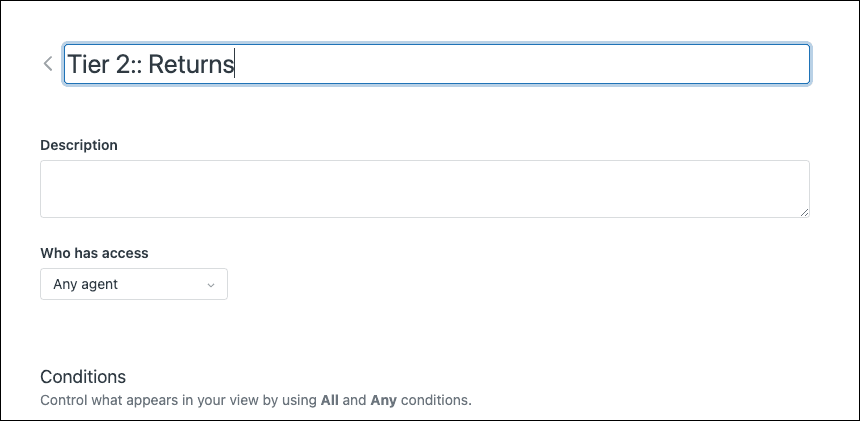
Pour l’organisation, utilisez la fonctionnalité de catégorisation des vues de Zendesk. Ajoutez des doubles deux-points à vos noms de vues pour créer des dossiers :
Triage::Tickets non attribuésTriage::⚠️ RattrapageMes vues::En attente de réponse du client
Cela crée une structure de dossiers dans la barre latérale de l’espace de travail de l’agent, ce qui facilite la navigation pour les agents lorsque vous avez des dizaines de vues.
Étape 5 : Configurer l’automatisation pour les tickets non attribués
Les vues vous aident à voir les tickets non attribués, mais les déclencheurs peuvent les empêcher de s’accumuler en premier lieu. Voici trois automatisations à considérer :
Attribuer automatiquement les nouveaux tickets en fonction du canal ou du formulaire : Créez un déclencheur qui attribue les tickets à des groupes spécifiques en fonction de la façon dont ils sont arrivés. Par exemple, les tickets soumis via votre formulaire de vente vont au groupe Ventes, tandis que les problèmes techniques vont au support.
Escalader les tickets non attribués trop longtemps : Créez un déclencheur qui se déclenche lorsqu’un ticket n’a pas été attribué pendant plus de quelques heures. Il peut ajouter une balise, changer la priorité à Élevée ou notifier un gestionnaire.
Définir des politiques SLA pour les tickets non attribués : Même avant l’attribution, les tickets doivent avoir des objectifs de temps de réponse. Créez une politique SLA qui s’applique à tous les nouveaux tickets, puis une autre pour les tickets attribués.
Pour les équipes prêtes à aller plus loin, considérez l’application Round Robin du Zendesk Marketplace. Elle attribue automatiquement les tickets aux agents disponibles en rotation, assurant une répartition uniforme du travail.
Si vous recherchez quelque chose de plus intelligent que l’attribution à tour de rôle, eesel AI comprend le contenu du ticket et achemine en fonction du contexte, du sentiment et du sujet, pas seulement de la disponibilité.

Meilleures pratiques et erreurs courantes
Après avoir configuré des centaines d’instances Zendesk, j’ai vu des schémas dans ce qui fonctionne et ce qui ne fonctionne pas. Voici les principaux points à faire et à ne pas faire :
À faire :
- Gardez les conditions de vue simples et inclusives
- Utilisez des balises pour le routage au lieu de la correspondance de texte complexe
- Vérifiez votre vue de rattrapage chaque semaine
- Nommez les vues de manière cohérente afin que les agents sachent à quoi s’attendre
- Documentez votre stratégie de vue pour les nouveaux membres de l’équipe
À ne pas faire :
- Utilisez des instructions « NON » ou des conditions d’exclusion (elles masquent les tickets)
- Recherchez les valeurs nulles dans plusieurs champs de texte (ralentit les performances)
- Créez des vues qui se chevauchent et qui affichent les mêmes tickets (provoque de la confusion)
- Laissez les vues s’accumuler sans élaguer celles qui sont inactives
- Oubliez que les vues n’incluent pas les tickets archivés
Zendesk recommande d’éviter les conditions d’exclusion générales, car elles peuvent faire disparaître les tickets des vues de manière inattendue. Tenez-vous-en aux conditions positives qui recherchent ce que vous voulez inclure, pas ce que vous voulez exclure.
Aller plus loin dans la gestion des tickets avec l’IA
Les vues sont puissantes, mais elles ont des limites. Elles sont basées sur des règles statiques : si la condition X est remplie, affichez le ticket. Elles ne comprennent pas le contexte, l’urgence ou le sentiment du client.
C’est là que l’IA aide. Au lieu de surveiller manuellement les vues et de décider quel agent reçoit quel ticket, l’IA peut :
- Lire le contenu du ticket et comprendre le sujet
- Détecter l’urgence et la frustration du client
- Acheminer les tickets vers l’agent le mieux adapté en fonction des compétences et de la charge de travail
- Mettre à jour les champs de ticket automatiquement
- Escalader les problèmes avant qu’ils ne deviennent des problèmes
Chez eesel AI, nous abordons cela comme l’embauche d’un coéquipier IA plutôt que la configuration d’un autre outil. Vous connectez eesel à votre instance Zendesk, et l’IA apprend de vos tickets passés, des articles du centre d’aide et des réponses de l’équipe. En quelques minutes, elle comprend suffisamment bien votre entreprise pour commencer à acheminer et à répondre aux tickets.
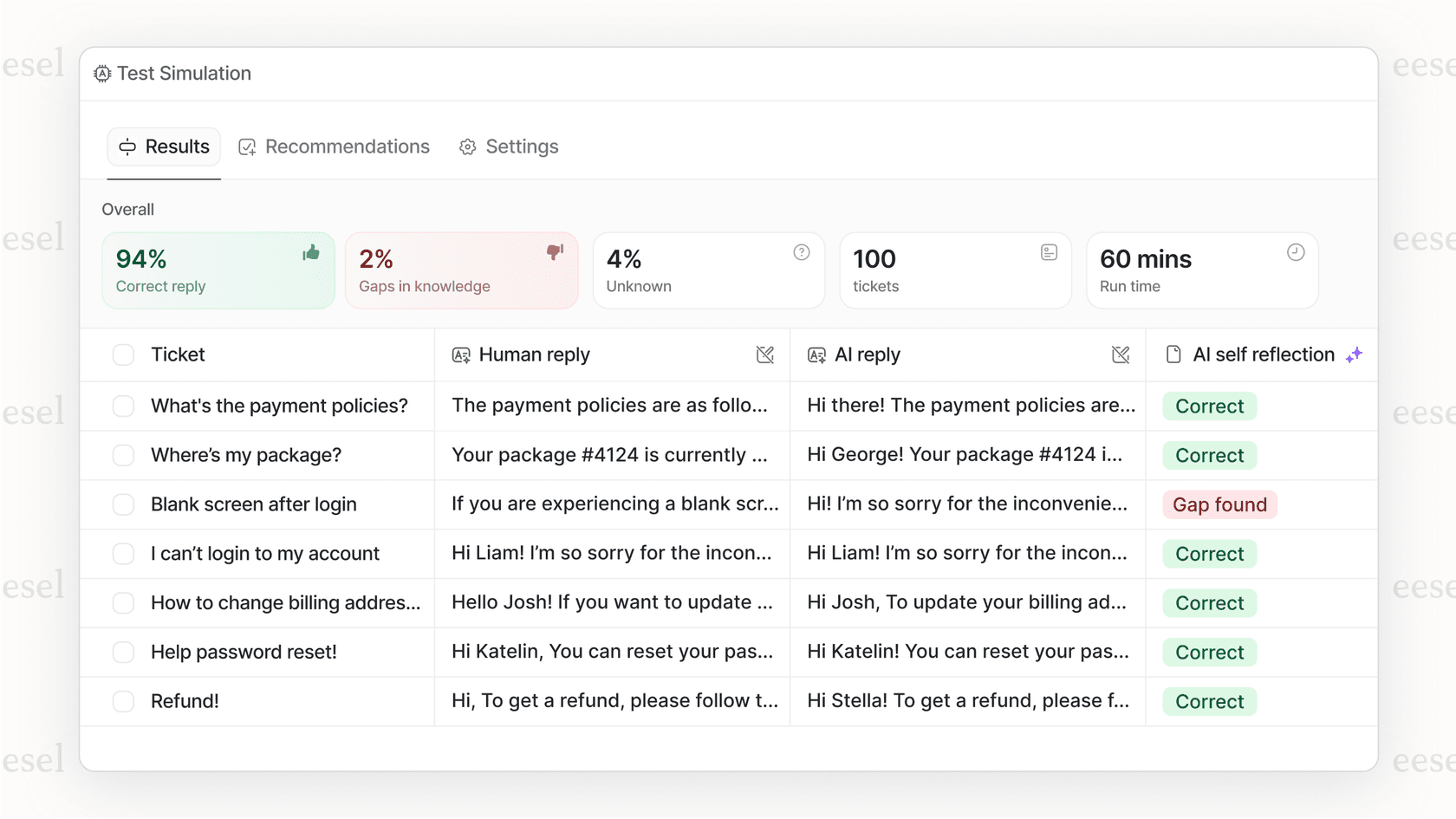
La différence est le contexte. Une vue peut vous montrer tous les tickets étiquetés « facturation ». Un agent IA peut reconnaître qu’un ticket concernant « ma carte a été débitée deux fois » est urgent, l’acheminer vers votre spécialiste de la facturation et rédiger une réponse faisant référence à votre politique de remboursement.
Si votre équipe est noyée sous les tickets non attribués et le triage manuel, il est peut-être temps de passer des vues à l’automatisation intelligente.
Commencez à gérer efficacement vos tickets non attribués
Les tickets perdus ne doivent pas être une partie inévitable du travail dans Zendesk. Avec les bonnes vues en place, vous pouvez vous assurer que chaque ticket est visible :
- Créez une vue de tickets non attribués avec Statut inférieur à Résolu et Assigné est (-)
- Créez une vue de rattrapage en utilisant Groupe est (-) pour trouver les tickets qui sont passés entre les mailles du filet
- Formatez vos vues avec les bonnes colonnes et le bon regroupement pour une numérisation rapide
- Configurez des déclencheurs pour attribuer automatiquement ou escalader avant que les tickets ne s’accumulent
- Vérifiez régulièrement votre vue de rattrapage pour attraper les problèmes de routage
Commencez par la vue de rattrapage dès aujourd’hui. Même si vous pensez que votre configuration actuelle est solide, vous seriez surpris de ce qui pourrait se cacher dans les lacunes. Pour en savoir plus sur la gestion des vues, consultez la documentation officielle de Zendesk sur la création de vues.
Et si vous êtes prêt à cesser de gérer les vues et à commencer à résoudre les tickets automatiquement, essayez eesel AI. Elle s’intègre directement à Zendesk et peut commencer à apprendre votre entreprise en quelques minutes, pas en quelques mois.


Foire aux questions
Share this article

Article by
Stevia Putri
Stevia Putri is a marketing generalist at eesel AI, where she helps turn powerful AI tools into stories that resonate. She’s driven by curiosity, clarity, and the human side of technology.


