Como criar visualizações de tickets do Zendesk para tickets pendentes

Stevia Putri
Última edição February 25, 2026
As equipes de suporte conhecem a sensação. Você responde a um ticket, marca-o como pendente e passa para o próximo. Dias depois, você percebe que esse ticket (e dezenas como ele) estão em um limbo, esquecidos e não resolvidos. Os tickets pendentes são uma parte necessária dos fluxos de trabalho de suporte ao cliente, mas sem a organização adequada, eles se tornam um buraco negro onde os problemas dos clientes desaparecem.
A solução é simples: visualizações de tickets personalizadas que mantêm os tickets pendentes visíveis e organizados. Neste guia, vou orientá-lo na criação de visualizações de tickets do Zendesk projetadas especificamente para tickets pendentes, para que nada escape novamente.
O que você vai precisar
Antes de começarmos a criar visualizações, certifique-se de que você tem:
- Uma conta do Zendesk Support (plano Team, Professional ou Enterprise)
- Permissões de administrador se você estiver criando visualizações compartilhadas para sua equipe, ou acesso de agente para visualizações pessoais
- Familiaridade básica com os campos de ticket do Zendesk, como Status, Prioridade e Grupo
Vamos detalhar. As visualizações são apenas listas filtradas de tickets com base nos critérios que você define. Depois de entender o básico, criar visualizações personalizadas para tickets pendentes se torna simples.
Entendendo os status de tickets do Zendesk
O Zendesk usa seis status de ticket para rastrear onde um ticket está no seu fluxo de trabalho. Aqui está a versão curta:
| Status | O que significa | Quem pode ver |
|---|---|---|
| Novo | O ticket ainda não foi atribuído ou visualizado | Usuário final + Agente |
| Aberto | Atribuído e sendo trabalhado ativamente | Usuário final + Agente |
| Pendente | Aguardando resposta do cliente (você respondeu) | Usuário final + Agente |
| Em espera | Aguardando informações internas ou de terceiros | Apenas agentes |
| Resolvido | Problema resolvido, aguardando confirmação do cliente | Usuário final + Agente |
| Fechado | Estado final, não pode ser reaberto | Usuário final + Agente |
A principal distinção para este guia é Pendente vs Em espera. Pendente significa que você está esperando a resposta do cliente. Em espera significa que você está esperando por outra pessoa (um fornecedor, outro departamento, uma correção de bug). Os clientes veem os tickets pendentes como "aguardando por eles". Eles veem os tickets em espera como ainda "Abertos".
Isso importa porque os tickets pendentes precisam de um tratamento diferente. Eles não estão sendo trabalhados ativamente, mas ainda precisam de atenção se o cliente não responder. É aí que entram as visualizações personalizadas.
Passo 1: Acesse a página de gerenciamento de visualizações
Para criar ou gerenciar visualizações, vá para o Admin Center. Clique em Workspaces na barra lateral e, em seguida, selecione Agent tools > Views.

Você verá dois tipos de visualizações aqui:
- Visualizações compartilhadas: Criadas por administradores para equipes ou para toda a organização. As primeiras 100 visualizações compartilhadas estão acessíveis na lista Views.
- Visualizações pessoais: Criadas por agentes individuais apenas para si mesmos. Os agentes podem acessar até 10 visualizações pessoais em sua lista.
Administradores e agentes com permissões de função personalizadas podem criar ambos os tipos. Agentes regulares só podem criar visualizações pessoais.
Passo 2: Crie uma nova visualização para tickets pendentes
Clique em Create view para começar a criar sua visualização de tickets pendentes.
Comece com o básico:
- Título: Use algo descritivo como "Pendente - Aguardando Cliente" ou "Pendente - Acompanhamento Necessário"
- Descrição: Opcional, mas útil para visualizações compartilhadas para que os colegas de equipe entendam o propósito
- Quem tem acesso: Escolha "Any agent" para visualizações compartilhadas, "Only you" para visualizações pessoais ou "Agents in specific groups" para visualizações específicas do departamento
Agora adicione suas condições. Clique em Add condition e defina:
- Condição: Status
- Operador: Is
- Valor: Pending
Este é o núcleo da sua visualização. Mas você pode ser mais específico:
- Adicione Hours since pending > 24 para ver os tickets que estão esperando há mais de um dia
- Adicione Priority is High ou Priority is Urgent para se concentrar em problemas críticos
- Adicione Assignee is current user para uma visualização pessoal "Meus Tickets Pendentes"
- Adicione Group is [Nome do Seu Grupo] para ver os tickets pendentes por equipe
As condições usam a lógica "All" (E) ou "Any" (OU). "All" significa que todas as condições devem ser verdadeiras. "Any" significa que pelo menos uma condição deve ser verdadeira. Para a maioria das visualizações pendentes, você vai querer "All".
Passo 3: Configure a formatação da visualização
Depois que suas condições forem definidas, configure como os tickets aparecem na visualização.
Em Columns, arraste os campos para personalizar quais informações os agentes veem:
- Solicitante (Requester): Quem enviou o ticket
- Assunto (Subject): Sobre o que é o ticket
- Prioridade (Priority): Quão urgente é
- Criado (Created): Quando o ticket foi aberto
- Atualizado (Updated): Quando a última atividade ocorreu
- Responsável (Assignee): Quem é responsável pelo ticket
Você pode adicionar até 15 colunas. Campos de múltipla seleção não são suportados em visualizações.
Em Group by, escolha como organizar os tickets:
- Responsável (Assignee): Veja quem é responsável pelo quê
- Prioridade (Priority): Agrupe os tickets urgentes
- Data da solicitação (Request date): Organize por quando os tickets chegaram
Em Order by, selecione Ascending ou Descending para controlar a direção da classificação.
Clique em Preview para testar sua visualização antes de salvar. Certifique-se de que ela mostra os tickets que você espera. Caso contrário, ajuste suas condições e tente novamente.
Modelos essenciais de visualização de tickets pendentes
Aqui estão cinco configurações de visualização que você pode copiar e adaptar:
"Pendente - Recente"
Para tickets pendentes há menos de 48 horas:
- Status is Pending
- Hours since pending is less than 48
"Pendente - Acompanhamento Necessário"
Para tickets pendentes há mais de 48-72 horas:
- Status is Pending
- Hours since pending is greater than 48
"Meus Tickets Pendentes"
Visualização pessoal para tickets pendentes atribuídos:
- Status is Pending
- Assignee is current user
"Pendente Alta Prioridade"
Para tickets pendentes urgentes:
- Status is Pending
- Priority is High or Priority is Urgent
"Pendente por Grupo"
Organizado por equipe:
- Status is Pending
- Group is [Nome do Seu Grupo]
Automatizando acompanhamentos de tickets pendentes
As visualizações ajudam você a organizar os tickets pendentes. A automação ajuda você a agir sobre eles sem esforço manual.
Aqui está o porquê da automação ser importante: os clientes nem sempre respondem às suas respostas. Os tickets ficam em status pendente por dias, semanas ou mais. Sem acompanhamento, esses tickets se tornam um backlog esquecido.
O recurso de automação do Zendesk pode lidar com isso. Você pode configurar regras que:
- Envie uma mensagem de acompanhamento após 48-72 horas sem resposta
- Resolva automaticamente os tickets após 1-2 semanas de tempo pendente
- Marque os tickets para relatórios e rastreamento
A comunidade Zendesk documentou um método usando HTTP Targets para criar acompanhamentos públicos automatizados. Isso envolve a criação de um URL HTTP Target e a configuração de automações que são acionadas após limites de tempo específicos.
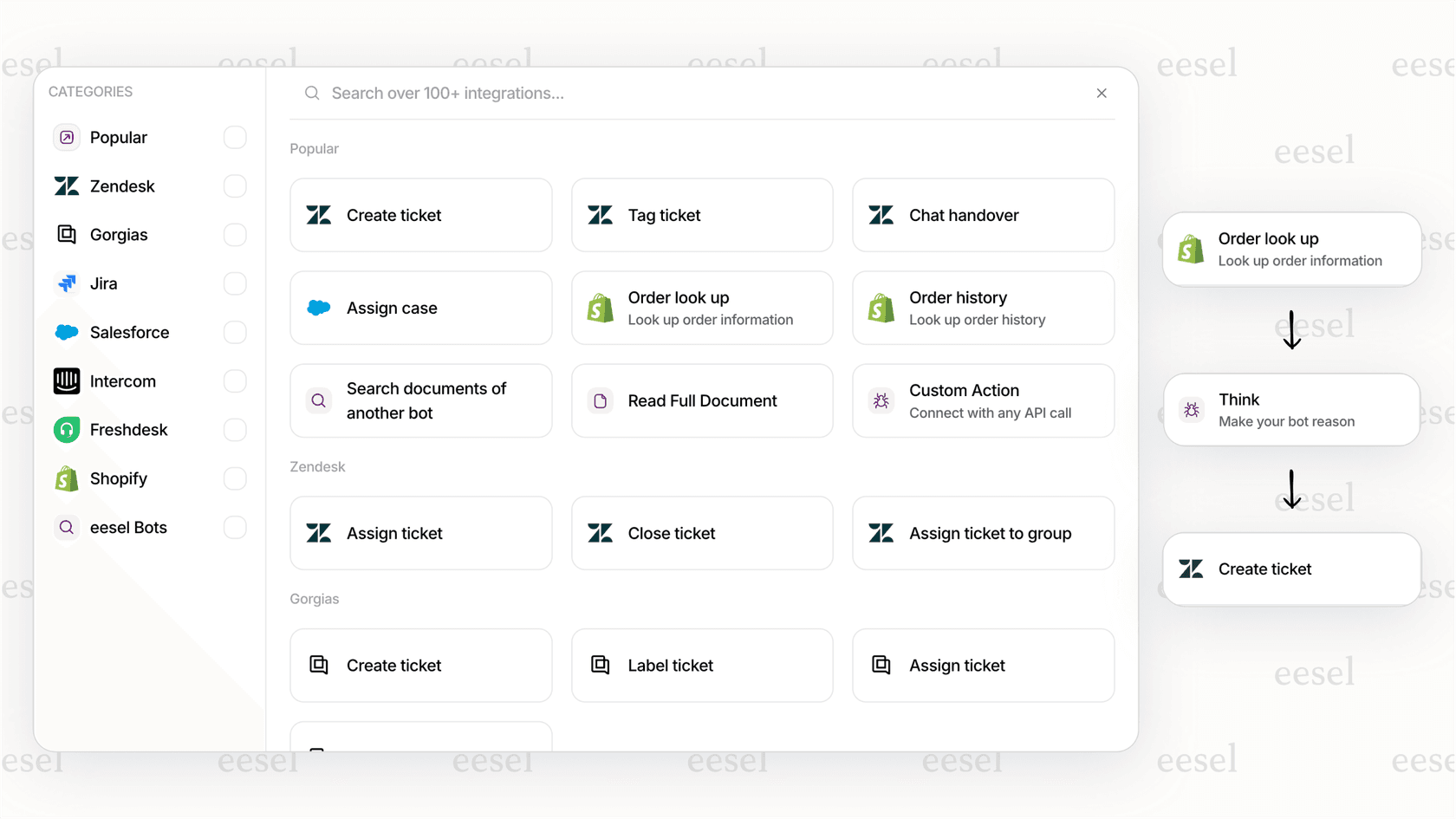
Se você quiser ir mais longe, o eesel AI se integra ao Zendesk para adicionar automação inteligente em cima de suas visualizações. Nosso colega de equipe de IA pode analisar tickets pendentes, sugerir o tempo de acompanhamento com base no histórico do cliente e até mesmo redigir mensagens de acompanhamento personalizadas que correspondam à voz da sua equipe.
Melhores práticas para gerenciar tickets pendentes
Depois de configurar suas visualizações, siga estas práticas para manter os tickets pendentes sob controle:
-
Oculte os tickets pendentes das visualizações "Abertas" primárias: Sua visualização de trabalho principal deve se concentrar em tickets que precisam de ação imediata. Crie visualizações separadas para tickets pendentes para que eles não sobrecarreguem sua fila ativa.
-
Configure políticas de SLA que contabilizem o tempo pendente: Os tickets em status pendente não contam para os SLAs de tempo de resposta, mas você ainda deve rastrear quanto tempo eles estão esperando. Considere definir metas internas para acompanhamentos de tickets pendentes.
-
Revise os tickets pendentes há muito tempo semanalmente: Crie uma visualização para tickets pendentes há mais de 7 dias. Revise isso semanalmente para decidir se deve acompanhar novamente ou resolver o ticket.
-
Use tags para categorizar os motivos pendentes: Tags como "pending_customer_info" ou "pending_approval" ajudam você a entender por que os tickets estão pendentes e identificar melhorias de processo.
Solução de problemas comuns de visualização
Às vezes, as visualizações não funcionam como esperado. Veja como corrigir problemas comuns:
A visualização não está mostrando os tickets esperados: Verifique suas condições. Certifique-se de que está usando os valores de campo corretos. Lembre-se de que as condições "All" devem ser todas verdadeiras, enquanto as condições "Any" precisam que apenas uma seja verdadeira.
Muitos tickets aparecendo: Adicione condições mais específicas. Filtre por grupo, responsável ou intervalo de tempo para restringir os resultados.
Poucos tickets aparecendo: Verifique se você tem condições conflitantes. Por exemplo, "Status is Pending" e "Status is Open" em uma condição "All" retornarão zero resultados.
Problemas de permissões: Certifique-se de que você tem o nível de acesso correto. Os agentes não podem criar visualizações compartilhadas, a menos que tenham permissões de administrador ou uma função personalizada que permita isso.
Se você ainda estiver preso, verifique os eventos de ticket para ver exatamente o que está acontecendo com tickets específicos. Os eventos mostram todas as alterações, notificações e atualizações para visibilidade completa no histórico do ticket.
Levando o gerenciamento de tickets pendentes adiante
As visualizações personalizadas são apenas o ponto de partida. Depois de ter visibilidade sobre seus tickets pendentes, você pode começar a otimizar todo o fluxo de trabalho.
O eesel AI se integra ao Zendesk para aprimorar como as equipes lidam com tickets pendentes. Em vez de apenas organizar os tickets em visualizações, nosso colega de equipe de IA pode:
- Triar automaticamente os tickets recebidos e encaminhá-los para as visualizações corretas
- Analisar tickets pendentes e sugerir o tempo ideal de acompanhamento
- Redigir mensagens de acompanhamento personalizadas com base no contexto do ticket
- Identificar padrões em por que os tickets ficam pendentes (informações ausentes, atrasos de aprovação, etc.)
O objetivo é o mesmo das suas visualizações: garantir que nenhum ticket seja esquecido. Nós apenas adicionamos inteligência para reduzir o trabalho manual envolvido.



Perguntas Frequentes
Share this article

Article by
Stevia Putri
Stevia Putri is a marketing generalist at eesel AI, where she helps turn powerful AI tools into stories that resonate. She’s driven by curiosity, clarity, and the human side of technology.
