So erstellen Sie Zendesk-Ticketansichten für ausstehende Tickets

Stevia Putri
Zuletzt bearbeitet February 25, 2026
Support-Teams kennen das Gefühl. Sie beantworten ein Ticket, markieren es als ausstehend und gehen zum nächsten über. Tage später stellen Sie fest, dass dieses Ticket (und Dutzende ähnlicher Tickets) im Abseits steht, vergessen und ungelöst. Ausstehende Tickets sind ein notwendiger Bestandteil von Kundensupport-Workflows, aber ohne die richtige Organisation werden sie zu einem schwarzen Loch, in dem Kundenprobleme verschwinden.
Die Lösung ist einfach: benutzerdefinierte Ticketansichten, die ausstehende Tickets sichtbar und organisiert halten. In diesem Leitfaden führe ich Sie durch die Erstellung von Zendesk-Ticketansichten, die speziell für ausstehende Tickets entwickelt wurden, damit nichts mehr durch die Maschen fällt.
Was Sie benötigen
Bevor wir mit dem Erstellen von Ansichten beginnen, stellen Sie sicher, dass Sie Folgendes haben:
- Ein Zendesk Support-Konto (Team-, Professional- oder Enterprise-Plan)
- Administratorberechtigungen, wenn Sie freigegebene Ansichten für Ihr Team erstellen, oder Agentenzugriff für persönliche Ansichten
- Grundlegende Kenntnisse der Zendesk-Ticketfelder wie Status, Priorität und Gruppe (Group)
Lassen Sie uns das aufschlüsseln. Ansichten sind lediglich gefilterte Listen von Tickets, die auf von Ihnen festgelegten Kriterien basieren. Sobald Sie die Grundlagen verstanden haben, wird das Erstellen benutzerdefinierter Ansichten für ausstehende Tickets unkompliziert.
Zendesk-Ticketstatus verstehen
Zendesk verwendet sechs Ticketstatus, um zu verfolgen, wo sich ein Ticket in Ihrem Workflow befindet. Hier ist die Kurzfassung:
| Status | Was es bedeutet | Wer es sehen kann |
|---|---|---|
| Neu (New) | Ticket wurde noch nicht zugewiesen oder angezeigt | Endbenutzer + Agent |
| Offen (Open) | Zugewiesen und wird aktiv bearbeitet | Endbenutzer + Agent |
| Ausstehend (Pending) | Wartet auf Antwort des Kunden (Sie haben geantwortet) | Endbenutzer + Agent |
| In Wartestellung (On-hold) | Wartet auf interne oder externe Eingaben | Nur Agenten |
| Gelöst (Solved) | Problem gelöst, wartet auf Bestätigung des Kunden | Endbenutzer + Agent |
| Geschlossen (Closed) | Endgültiger Zustand, kann nicht wieder geöffnet werden | Endbenutzer + Agent |
Der Hauptunterschied für diesen Leitfaden ist Ausstehend (Pending) vs. In Wartestellung (On-hold). Ausstehend bedeutet, dass Sie auf eine Antwort des Kunden warten. In Wartestellung bedeutet, dass Sie auf jemand anderen warten (einen Lieferanten, eine andere Abteilung, eine Fehlerbehebung). Kunden sehen ausstehende Tickets als "Warten auf sie". Sie sehen Tickets im Status "In Wartestellung" immer noch als "Offen".
Dies ist wichtig, da ausstehende Tickets anders behandelt werden müssen. Sie werden nicht aktiv bearbeitet, benötigen aber dennoch Aufmerksamkeit, wenn der Kunde nicht antwortet. Hier kommen benutzerdefinierte Ansichten ins Spiel.
Schritt 1: Zugriff auf die Seite zur Ansichtsverwaltung
Um Ansichten zu erstellen oder zu verwalten, gehen Sie zum Admin Center. Klicken Sie in der Seitenleiste auf Arbeitsbereiche (Workspaces) und wählen Sie dann Agententools > Ansichten (Views).

Hier sehen Sie zwei Arten von Ansichten:
- Freigegebene Ansichten (Shared views): Von Administratoren für Teams oder die gesamte Organisation erstellt. Die ersten 100 freigegebenen Ansichten sind in der Ansichtsliste zugänglich.
- Persönliche Ansichten (Personal views): Von einzelnen Agenten nur für sich selbst erstellt. Agenten können in ihrer Liste auf bis zu 10 persönliche Ansichten zugreifen.
Administratoren und Agenten mit benutzerdefinierten Rollenberechtigungen können beide Arten erstellen. Normale Agenten können nur persönliche Ansichten erstellen.
Schritt 2: Erstellen Sie eine neue Ansicht für ausstehende Tickets
Klicken Sie auf Ansicht erstellen (Create view), um mit dem Erstellen Ihrer Ansicht für ausstehende Tickets zu beginnen.
Beginnen Sie mit den Grundlagen:
- Titel (Title): Verwenden Sie etwas Beschreibendes wie "Ausstehend - Wartet auf Kunde" oder "Ausstehend - Follow-up erforderlich"
- Beschreibung (Description): Optional, aber hilfreich für freigegebene Ansichten, damit Teamkollegen den Zweck verstehen
- Wer hat Zugriff (Who has access): Wählen Sie "Jeder Agent (Any agent)" für freigegebene Ansichten, "Nur Sie (Only you)" für persönliche Ansichten oder "Agenten in bestimmten Gruppen (Agents in specific groups)" für abteilungsspezifische Ansichten
Fügen Sie nun Ihre Bedingungen hinzu. Klicken Sie auf Bedingung hinzufügen (Add condition) und legen Sie Folgendes fest:
- Bedingung (Condition): Status
- Operator: Ist (Is)
- Wert (Value): Ausstehend (Pending)
Dies ist der Kern Ihrer Ansicht. Aber Sie können noch genauer werden:
- Fügen Sie Stunden seit Ausstehend > 24 (Hours since pending > 24) hinzu, um Tickets anzuzeigen, die länger als einen Tag warten
- Fügen Sie Priorität ist Hoch (Priority is High) oder Priorität ist Dringend (Priority is Urgent) hinzu, um sich auf kritische Probleme zu konzentrieren
- Fügen Sie Bearbeiter ist aktueller Benutzer (Assignee is current user) für eine persönliche Ansicht "Meine ausstehenden Tickets" hinzu
- Fügen Sie Gruppe ist [Ihr Gruppenname] (Group is [Your Group Name]) hinzu, um ausstehende Tickets nach Team anzuzeigen
Bedingungen verwenden die Logik "Alle (All)" (UND) oder "Beliebige (Any)" (ODER). "Alle (All)" bedeutet, dass jede Bedingung wahr sein muss. "Beliebige (Any)" bedeutet, dass mindestens eine Bedingung wahr sein muss. Für die meisten ausstehenden Ansichten ist "Alle (All)" sinnvoll.
Schritt 3: Konfigurieren Sie die Ansichtsformatierung
Sobald Ihre Bedingungen festgelegt sind, konfigurieren Sie, wie Tickets in der Ansicht angezeigt werden.
Ziehen Sie unter Spalten (Columns) Felder, um anzupassen, welche Informationen Agenten sehen:
- Anfragesteller (Requester): Wer das Ticket eingereicht hat
- Betreff (Subject): Worum es in dem Ticket geht
- Priorität (Priority): Wie dringend es ist
- Erstellt (Created): Wann das Ticket geöffnet wurde
- Aktualisiert (Updated): Wann die letzte Aktivität stattgefunden hat
- Bearbeiter (Assignee): Wer für das Ticket verantwortlich ist
Sie können bis zu 15 Spalten hinzufügen. Mehrfachauswahlfelder werden in Ansichten nicht unterstützt.
Wählen Sie unter Gruppieren nach (Group by) aus, wie Tickets organisiert werden sollen:
- Bearbeiter (Assignee): Sehen Sie, wer für was verantwortlich ist
- Priorität (Priority): Gruppieren Sie dringende Tickets zusammen
- Anfragedatum (Request date): Organisieren Sie nach dem Datum, an dem Tickets eingegangen sind
Wählen Sie unter Sortieren nach (Order by) Aufsteigend (Ascending) oder Absteigend (Descending), um die Sortierrichtung zu steuern.
Klicken Sie auf Vorschau (Preview), um Ihre Ansicht vor dem Speichern zu testen. Stellen Sie sicher, dass die erwarteten Tickets angezeigt werden. Wenn nicht, passen Sie Ihre Bedingungen an und versuchen Sie es erneut.
Wesentliche Vorlagen für ausstehende Ticketansichten
Hier sind fünf Ansichtskonfigurationen, die Sie kopieren und anpassen können:
"Ausstehend - Kürzlich (Pending - Recent)"
Für Tickets, die weniger als 48 Stunden ausstehend sind:
- Status ist Ausstehend (Status is Pending)
- Stunden seit Ausstehend ist weniger als 48 (Hours since pending is less than 48)
"Ausstehend - Follow-up erforderlich (Pending - Follow-up Needed)"
Für Tickets, die mehr als 48-72 Stunden ausstehend sind:
- Status ist Ausstehend (Status is Pending)
- Stunden seit Ausstehend ist mehr als 48 (Hours since pending is greater than 48)
"Meine ausstehenden Tickets (My Pending Tickets)"
Persönliche Ansicht für zugewiesene ausstehende Tickets:
- Status ist Ausstehend (Status is Pending)
- Bearbeiter ist aktueller Benutzer (Assignee is current user)
"Ausstehend Hohe Priorität (Pending High Priority)"
Für dringende ausstehende Tickets:
- Status ist Ausstehend (Status is Pending)
- Priorität ist Hoch oder Priorität ist Dringend (Priority is High or Priority is Urgent)
"Ausstehend nach Gruppe (Pending by Group)"
Organisiert nach Team:
- Status ist Ausstehend (Status is Pending)
- Gruppe ist [Ihr Gruppenname] (Group is [Your Group Name])
Automatisieren von Follow-ups für ausstehende Tickets
Ansichten helfen Ihnen, ausstehende Tickets zu organisieren. Automatisierung hilft Ihnen, ohne manuellen Aufwand darauf zu reagieren.
Deshalb ist Automatisierung wichtig: Kunden antworten nicht immer auf Ihre Antworten. Tickets bleiben tagelang, wochenlang oder länger im Status "Ausstehend". Ohne Follow-up werden diese Tickets zu einem vergessenen Rückstand.
Die Zendesk-Automatisierungsfunktion kann dies bewältigen. Sie können Regeln festlegen, die:
- Senden Sie eine Follow-up-Nachricht nach 48-72 Stunden ohne Antwort
- Lösen Sie Tickets nach 1-2 Wochen Wartezeit automatisch
- Kennzeichnen Sie Tickets für Berichterstellung und Nachverfolgung
Die Zendesk-Community hat eine Methode mit HTTP-Zielen dokumentiert, um automatisierte öffentliche Follow-ups zu erstellen. Dies beinhaltet das Erstellen eines URL-HTTP-Ziels und das Einrichten von Automatisierungen, die nach bestimmten Zeitschwellen ausgelöst werden.
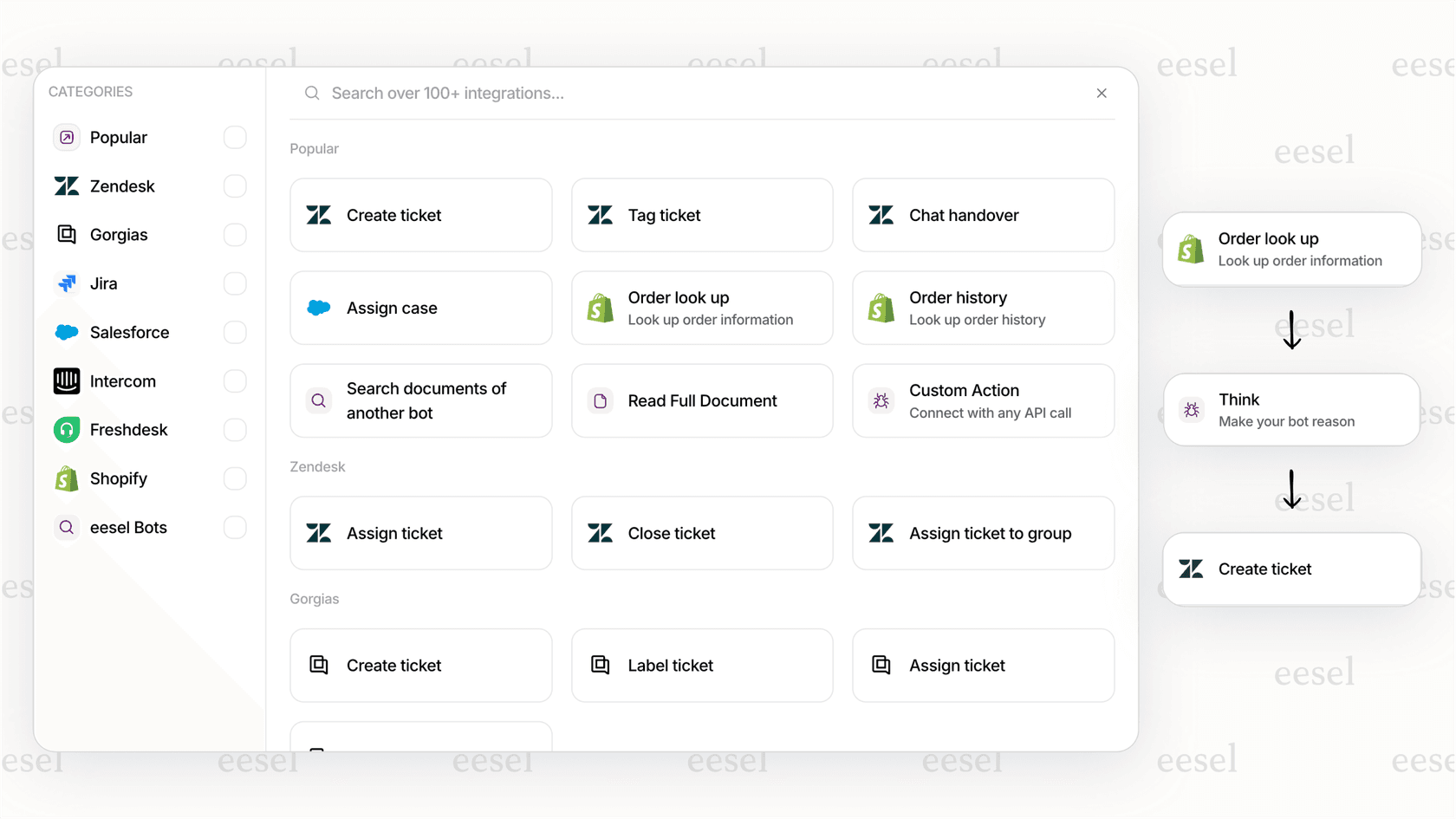
Wenn Sie noch weiter gehen möchten, integriert sich eesel AI in Zendesk, um intelligente Automatisierung zusätzlich zu Ihren Ansichten hinzuzufügen. Unser KI-Teamkollege kann ausstehende Tickets analysieren, Follow-up-Zeitpunkte basierend auf der Kundenhistorie vorschlagen und sogar personalisierte Follow-up-Nachrichten entwerfen, die zur Stimme Ihres Teams passen.
Best Practices für die Verwaltung ausstehender Tickets
Befolgen Sie nach dem Einrichten Ihrer Ansichten diese Praktiken, um ausstehende Tickets unter Kontrolle zu halten:
-
Blenden Sie ausstehende Tickets in primären "Offenen (Open)"-Ansichten aus: Ihre Hauptarbeitsansicht sollte sich auf Tickets konzentrieren, die sofortige Maßnahmen erfordern. Erstellen Sie separate Ansichten für ausstehende Tickets, damit diese Ihre aktive Warteschlange nicht überladen.
-
Richten Sie SLA-Richtlinien ein, die die Wartezeit berücksichtigen: Tickets im Status "Ausstehend" werden nicht auf die SLA für die Antwortzeit angerechnet, aber Sie sollten dennoch verfolgen, wie lange sie gewartet haben. Erwägen Sie, interne Ziele für Follow-ups für ausstehende Tickets festzulegen.
-
Überprüfen Sie wöchentlich Tickets mit langer Wartezeit: Erstellen Sie eine Ansicht für Tickets, die länger als 7 Tage ausstehend sind. Überprüfen Sie diese wöchentlich, um zu entscheiden, ob Sie erneut ein Follow-up durchführen oder das Ticket lösen möchten.
-
Verwenden Sie Tags, um ausstehende Gründe zu kategorisieren: Tags wie "pending_customer_info" oder "pending_approval" helfen Ihnen zu verstehen, warum Tickets ausstehend sind, und Prozessverbesserungen zu identifizieren.
Fehlerbehebung bei häufigen Ansichtsproblemen
Manchmal funktionieren Ansichten nicht wie erwartet. So beheben Sie häufige Probleme:
Ansicht zeigt nicht die erwarteten Tickets an: Überprüfen Sie Ihre Bedingungen. Stellen Sie sicher, dass Sie die richtigen Feldwerte verwenden. Denken Sie daran, dass "Alle (All)"-Bedingungen alle wahr sein müssen, während "Beliebige (Any)"-Bedingungen nur eine wahr sein müssen.
Zu viele Tickets werden angezeigt: Fügen Sie spezifischere Bedingungen hinzu. Filtern Sie nach Gruppe, Bearbeiter oder Zeitraum, um die Ergebnisse einzugrenzen.
Zu wenige Tickets werden angezeigt: Überprüfen Sie, ob Sie widersprüchliche Bedingungen haben. Beispielsweise gibt "Status ist Ausstehend (Status is Pending)" und "Status ist Offen (Status is Open)" in einer "Alle (All)"-Bedingung null Ergebnisse zurück.
Berechtigungsprobleme: Stellen Sie sicher, dass Sie die richtige Zugriffsebene haben. Agenten können keine freigegebenen Ansichten erstellen, es sei denn, sie verfügen über Administratorberechtigungen oder eine benutzerdefinierte Rolle, die dies zulässt.
Wenn Sie immer noch nicht weiterkommen, überprüfen Sie die Ticketereignisse, um genau zu sehen, was mit bestimmten Tickets passiert. Ereignisse zeigen alle Änderungen, Benachrichtigungen und Aktualisierungen für eine vollständige Übersicht über den Ticketverlauf.
Die Verwaltung ausstehender Tickets weiter vorantreiben
Benutzerdefinierte Ansichten sind nur der Ausgangspunkt. Sobald Sie Einblick in Ihre ausstehenden Tickets haben, können Sie mit der Optimierung des gesamten Workflows beginnen.
eesel AI integriert sich in Zendesk, um die Art und Weise zu verbessern, wie Teams mit ausstehenden Tickets umgehen. Anstatt Tickets nur in Ansichten zu organisieren, kann unser KI-Teamkollege:
- Eingehende Tickets automatisch triagieren und an die richtigen Ansichten weiterleiten
- Ausstehende Tickets analysieren und optimale Follow-up-Zeitpunkte vorschlagen
- Personalisierte Follow-up-Nachrichten basierend auf dem Ticketkontext entwerfen
- Muster erkennen, warum Tickets ausstehend sind (fehlende Informationen, Genehmigungsverzögerungen usw.)
Das Ziel ist das gleiche wie bei Ihren Ansichten: Stellen Sie sicher, dass kein Ticket vergessen wird. Wir fügen lediglich Intelligenz hinzu, um den manuellen Aufwand zu reduzieren.



Häufig gestellte Fragen
Share this article

Article by
Stevia Putri
Stevia Putri is a marketing generalist at eesel AI, where she helps turn powerful AI tools into stories that resonate. She’s driven by curiosity, clarity, and the human side of technology.
