Comment créer des vues de tickets Zendesk pour les tickets en attente

Stevia Putri
Dernière modification February 25, 2026
Les équipes de support connaissent ce sentiment. Vous répondez à un ticket, le marquez comme étant en attente (pending), et passez au suivant. Quelques jours plus tard, vous réalisez que ce ticket (et des douzaines d'autres comme lui) sont restés en suspens, oubliés et non résolus. Les tickets en attente sont une partie nécessaire des flux de travail du support client, mais sans une organisation appropriée, ils deviennent un trou noir où les problèmes des clients disparaissent.
La solution est simple : des vues de tickets personnalisées qui maintiennent les tickets en attente visibles et organisés. Dans ce guide, je vais vous guider dans la création de vues de tickets Zendesk spécialement conçues pour les tickets en attente, afin que rien ne vous échappe plus jamais.
Ce dont vous aurez besoin
Avant de commencer à créer des vues, assurez-vous d'avoir :
- Un compte Zendesk Support (plan Team, Professional ou Enterprise)
- Des autorisations d'administrateur si vous créez des vues partagées pour votre équipe, ou un accès d'agent pour les vues personnelles
- Une connaissance de base des champs de tickets Zendesk tels que Statut (Status), Priorité (Priority) et Groupe (Group)
Décomposons cela. Les vues ne sont que des listes filtrées de tickets basées sur les critères que vous définissez. Une fois que vous comprenez les bases, la création de vues personnalisées pour les tickets en attente devient simple.
Comprendre les statuts des tickets Zendesk
Zendesk utilise six statuts de tickets pour suivre où se trouve un ticket dans votre flux de travail. Voici la version courte :
| Statut (Status) | Ce que cela signifie | Qui peut le voir |
|---|---|---|
| Nouveau (New) | Le ticket n'a pas encore été attribué ou visualisé | Utilisateur final + Agent |
| Ouvert (Open) | Attribué et en cours de traitement actif | Utilisateur final + Agent |
| En attente (Pending) | En attente de la réponse du client (vous avez répondu) | Utilisateur final + Agent |
| En pause (On-hold) | En attente d'une contribution interne ou d'un tiers | Agents uniquement |
| Résolu (Solved) | Problème résolu, en attente de la confirmation du client | Utilisateur final + Agent |
| Fermé (Closed) | État final, ne peut pas être rouvert | Utilisateur final + Agent |
La distinction clé pour ce guide est En attente (Pending) vs En pause (On-hold). En attente (Pending) signifie que vous attendez une réponse du client. En pause (On-hold) signifie que vous attendez quelqu'un d'autre (un fournisseur, un autre département, un correctif de bogue). Les clients voient les tickets en attente (Pending) comme « en attente de leur réponse ». Ils voient les tickets en pause (On-hold) comme étant toujours « Ouverts ».
Ceci est important car les tickets en attente nécessitent une gestion différente. Ils ne sont pas activement en cours de traitement, mais ils ont toujours besoin d'attention si le client ne répond pas. C'est là que les vues personnalisées entrent en jeu.
Étape 1 : Accéder à la page de gestion des vues
Pour créer ou gérer des vues, rendez-vous dans le Centre d'administration. Cliquez sur Espaces de travail dans la barre latérale, puis sélectionnez Outils d'agent > Vues.

Vous verrez ici deux types de vues :
- Vues partagées (Shared views) : Créées par les administrateurs pour les équipes ou l'ensemble de l'organisation. Les 100 premières vues partagées sont accessibles dans la liste Vues.
- Vues personnelles (Personal views) : Créées par des agents individuels pour eux-mêmes uniquement. Les agents peuvent accéder à un maximum de 10 vues personnelles dans leur liste.
Les administrateurs et les agents disposant d'autorisations de rôle personnalisées peuvent créer les deux types. Les agents réguliers ne peuvent créer que des vues personnelles.
Étape 2 : Créer une nouvelle vue pour les tickets en attente
Cliquez sur Créer une vue pour commencer à créer votre vue de tickets en attente.
Commencez par les bases :
- Titre (Title) : Utilisez quelque chose de descriptif comme « En attente - En attente du client » ou « En attente - Suivi nécessaire »
- Description (Description) : Facultatif, mais utile pour les vues partagées afin que les coéquipiers comprennent le but
- Qui a accès (Who has access) : Choisissez « N'importe quel agent » pour les vues partagées, « Vous uniquement » pour les vues personnelles, ou « Agents dans des groupes spécifiques » pour les vues spécifiques au service
Maintenant, ajoutez vos conditions. Cliquez sur Ajouter une condition et définissez :
- Condition (Condition) : Statut (Status)
- Opérateur (Operator) : Est (Is)
- Valeur (Value) : En attente (Pending)
C'est le cœur de votre vue. Mais vous pouvez être plus précis :
- Ajoutez Heures depuis la mise en attente > 24 pour voir les tickets qui attendent depuis plus d'une journée
- Ajoutez Priorité (Priority) est Élevée (High) ou Priorité (Priority) est Urgente (Urgent) pour vous concentrer sur les problèmes critiques
- Ajoutez Responsable (Assignee) est l'utilisateur actuel pour une vue personnelle « Mes tickets en attente »
- Ajoutez Groupe (Group) est [Nom de votre groupe] pour voir les tickets en attente par équipe
Les conditions utilisent la logique « Tout » (ET) ou « N'importe quel » (OU). « Tout » signifie que chaque condition doit être vraie. « N'importe quel » signifie qu'au moins une condition doit être vraie. Pour la plupart des vues en attente, vous voudrez « Tout ».
Étape 3 : Configurer le formatage de la vue
Une fois vos conditions définies, configurez la façon dont les tickets apparaissent dans la vue.
Sous Colonnes (Columns), faites glisser les champs pour personnaliser les informations que les agents voient :
- Demandeur (Requester) : Qui a soumis le ticket
- Objet (Subject) : De quoi parle le ticket
- Priorité (Priority) : Son urgence
- Créé (Created) : Quand le ticket a été ouvert
- Mis à jour (Updated) : Quand la dernière activité a eu lieu
- Responsable (Assignee) : Qui est responsable du ticket
Vous pouvez ajouter jusqu'à 15 colonnes. Les champs à sélection multiple ne sont pas pris en charge dans les vues.
Sous Grouper par (Group by), choisissez comment organiser les tickets :
- Responsable (Assignee) : Voyez qui est responsable de quoi
- Priorité (Priority) : Groupez les tickets urgents ensemble
- Date de la demande (Request date) : Organisez par date d'arrivée des tickets
Sous Trier par (Order by), sélectionnez Croissant (Ascending) ou Décroissant (Descending) pour contrôler le sens du tri.
Cliquez sur Aperçu (Preview) pour tester votre vue avant de l'enregistrer. Assurez-vous qu'elle affiche les tickets que vous attendez. Si ce n'est pas le cas, ajustez vos conditions et réessayez.
Modèles de vues de tickets en attente essentiels
Voici cinq configurations de vues que vous pouvez copier et adapter :
« En attente - Récent »
Pour les tickets en attente depuis moins de 48 heures :
- Statut (Status) est En attente (Pending)
- Heures depuis la mise en attente est inférieure à 48
« En attente - Suivi nécessaire »
Pour les tickets en attente depuis plus de 48 à 72 heures :
- Statut (Status) est En attente (Pending)
- Heures depuis la mise en attente est supérieure à 48
« Mes tickets en attente »
Vue personnelle pour les tickets en attente attribués :
- Statut (Status) est En attente (Pending)
- Responsable (Assignee) est l'utilisateur actuel
« En attente Haute priorité »
Pour les tickets en attente urgents :
- Statut (Status) est En attente (Pending)
- Priorité (Priority) est Élevée (High) ou Priorité (Priority) est Urgente (Urgent)
« En attente par groupe »
Organisé par équipe :
- Statut (Status) est En attente (Pending)
- Groupe (Group) est [Nom de votre groupe]
Automatisation des suivis de tickets en attente
Les vues vous aident à organiser les tickets en attente. L'automatisation vous aide à agir sur eux sans effort manuel.
Voici pourquoi l'automatisation est importante : les clients ne répondent pas toujours à vos réponses. Les tickets restent en attente pendant des jours, des semaines ou plus. Sans suivi, ces tickets deviennent un arriéré oublié.
La fonctionnalité d'automatisation de Zendesk peut gérer cela. Vous pouvez configurer des règles qui :
- Envoyez un message de suivi après 48 à 72 heures sans réponse
- Résolvez automatiquement les tickets après 1 à 2 semaines de temps d'attente
- Marquez les tickets pour le reporting et le suivi
La communauté Zendesk a documenté une méthode utilisant les cibles HTTP pour créer des suivis publics automatisés. Cela implique la création d'une cible HTTP d'URL et la configuration d'automatisations qui se déclenchent après des seuils de temps spécifiques.
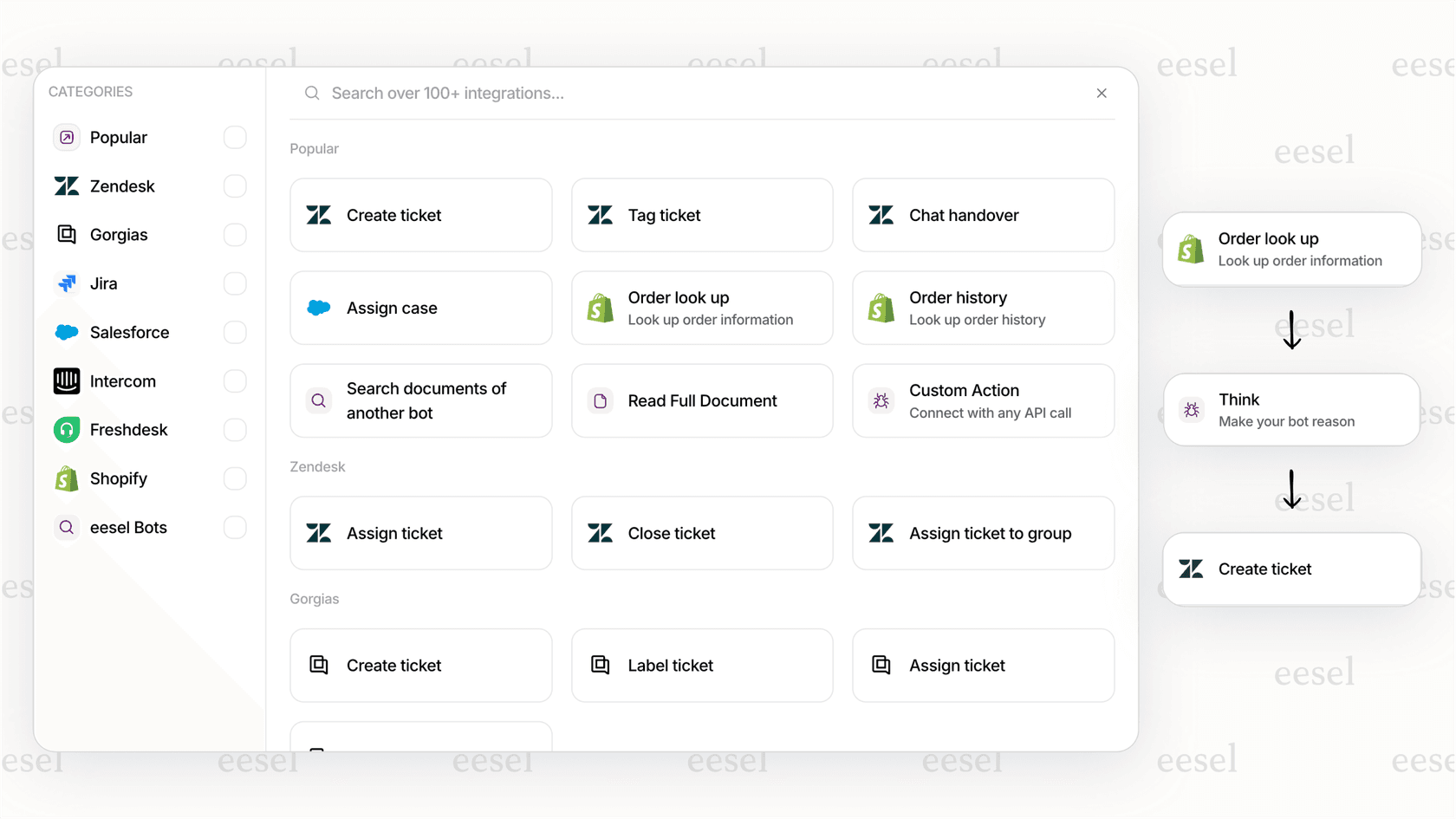
Si vous voulez aller plus loin, eesel AI s'intègre à Zendesk pour ajouter une automatisation intelligente au-dessus de vos vues. Notre coéquipier IA peut analyser les tickets en attente, suggérer un calendrier de suivi basé sur l'historique du client, et même rédiger des messages de suivi personnalisés qui correspondent à la voix de votre équipe.
Meilleures pratiques pour la gestion des tickets en attente
Après avoir configuré vos vues, suivez ces pratiques pour garder les tickets en attente sous contrôle :
-
Masquer les tickets en attente des vues « Ouvertes » principales : Votre vue de travail principale doit se concentrer sur les tickets qui nécessitent une action immédiate. Créez des vues séparées pour les tickets en attente afin qu'ils n'encombrent pas votre file d'attente active.
-
Configurer des politiques SLA qui tiennent compte du temps d'attente : Les tickets en état d'attente ne sont pas pris en compte dans les SLA de temps de réponse, mais vous devez toujours suivre combien de temps ils attendent. Envisagez de définir des objectifs internes pour les suivis de tickets en attente.
-
Examiner les tickets en attente depuis longtemps chaque semaine : Créez une vue pour les tickets en attente depuis plus de 7 jours. Examinez ceci chaque semaine pour décider s'il faut faire un suivi ou résoudre le ticket.
-
Utiliser des balises pour catégoriser les raisons de l'attente : Les balises comme « pending_customer_info » ou « pending_approval » vous aident à comprendre pourquoi les tickets sont en attente et à identifier les améliorations de processus.
Dépannage des problèmes de vue courants
Parfois, les vues ne fonctionnent pas comme prévu. Voici comment résoudre les problèmes courants :
La vue n'affiche pas les tickets attendus : Vérifiez vos conditions. Assurez-vous d'utiliser les bonnes valeurs de champ. N'oubliez pas que toutes les conditions « Tout » doivent être vraies, tandis que les conditions « N'importe quel » n'ont besoin que d'une seule pour être vraie.
Trop de tickets apparaissent : Ajoutez des conditions plus spécifiques. Filtrez par groupe, responsable ou plage de temps pour affiner les résultats.
Trop peu de tickets apparaissent : Vérifiez si vous avez des conditions conflictuelles. Par exemple, « Statut (Status) est En attente (Pending) » et « Statut (Status) est Ouvert (Open) » dans une condition « Tout » renverra zéro résultat.
Problèmes d'autorisations : Assurez-vous d'avoir le bon niveau d'accès. Les agents ne peuvent pas créer de vues partagées à moins d'avoir des autorisations d'administrateur ou un rôle personnalisé qui le permet.
Si vous êtes toujours bloqué, vérifiez les événements de ticket pour voir exactement ce qui se passe avec des tickets spécifiques. Les événements affichent toutes les modifications, notifications et mises à jour pour une visibilité complète de l'historique des tickets.
Aller plus loin dans la gestion des tickets en attente
Les vues personnalisées ne sont que le point de départ. Une fois que vous avez une visibilité sur vos tickets en attente, vous pouvez commencer à optimiser l'ensemble du flux de travail.
eesel AI s'intègre à Zendesk pour améliorer la façon dont les équipes gèrent les tickets en attente. Au lieu de simplement organiser les tickets en vues, notre coéquipier IA peut :
- Trier automatiquement les tickets entrants et les acheminer vers les bonnes vues
- Analyser les tickets en attente et suggérer un calendrier de suivi optimal
- Rédiger des messages de suivi personnalisés en fonction du contexte du ticket
- Identifier les tendances dans les raisons pour lesquelles les tickets sont mis en attente (informations manquantes, retards d'approbation, etc.)
Le but est le même que vos vues : s'assurer qu'aucun ticket n'est oublié. Nous ajoutons simplement de l'intelligence pour réduire le travail manuel impliqué.



Foire aux questions
Share this article

Article by
Stevia Putri
Stevia Putri is a marketing generalist at eesel AI, where she helps turn powerful AI tools into stories that resonate. She’s driven by curiosity, clarity, and the human side of technology.
