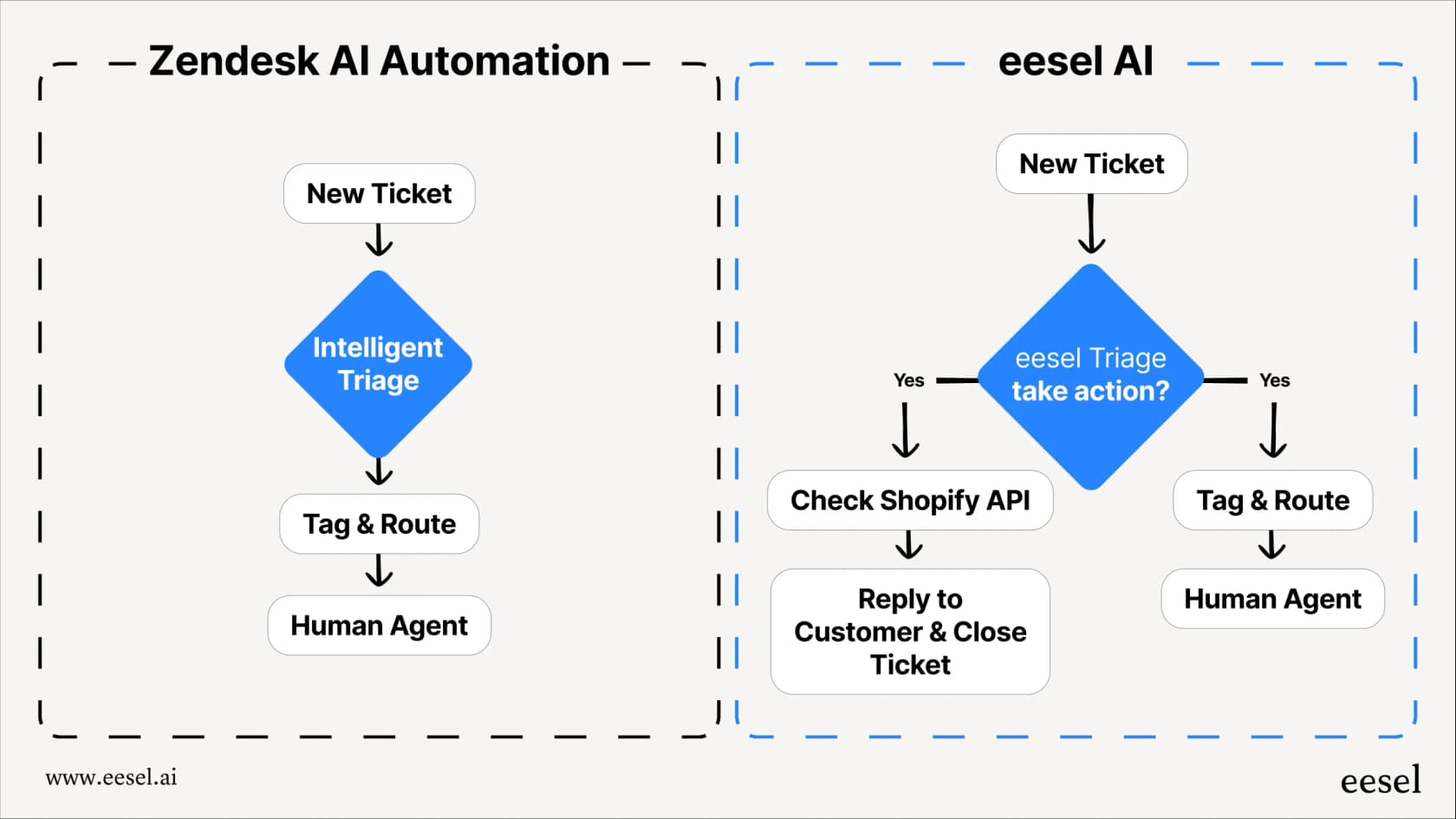
Los equipos de soporte conocen la sensación. Respondes a un ticket, lo marcas como pendiente y pasas al siguiente. Días después, te das cuenta de que ese ticket (y docenas como él) han estado en el limbo, olvidados y sin resolver. Los tickets pendientes son una parte necesaria de los flujos de trabajo de atención al cliente, pero sin una organización adecuada, se convierten en un agujero negro donde desaparecen los problemas de los clientes.
La solución es simple: vistas de tickets personalizadas que mantienen los tickets pendientes visibles y organizados. En esta guía, te guiaré a través de la creación de vistas de tickets de Zendesk diseñadas específicamente para tickets pendientes, para que nada se escape de nuevo.
Lo que necesitarás
Antes de comenzar a crear vistas, asegúrate de tener:
- Una cuenta de Zendesk Support (plan Team, Professional o Enterprise)
- Permisos de administrador si estás creando vistas compartidas para tu equipo, o acceso de agente para vistas personales
- Familiaridad básica con los campos de tickets de Zendesk como Estado, Prioridad y Grupo
Vamos a desglosarlo. Las vistas son solo listas filtradas de tickets basadas en los criterios que establezcas. Una vez que comprendas los conceptos básicos, crear vistas personalizadas para tickets pendientes se vuelve sencillo.
Comprender los estados de los tickets de Zendesk
Zendesk utiliza seis estados de tickets para rastrear dónde se encuentra un ticket en tu flujo de trabajo. Aquí está la versión corta:
| Estado | Lo que significa | Quién puede verlo |
|---|---|---|
| Nuevo | El ticket aún no ha sido asignado ni visto | Usuario final + Agente |
| Abierto | Asignado y se está trabajando activamente en él | Usuario final + Agente |
| Pendiente | Esperando la respuesta del cliente (has respondido) | Usuario final + Agente |
| En espera | Esperando una entrada interna o de terceros | Solo agentes |
| Resuelto | Problema resuelto, esperando la confirmación del cliente | Usuario final + Agente |
| Cerrado | Estado final, no se puede volver a abrir | Usuario final + Agente |
La distinción clave para esta guía es Pendiente vs En espera. Pendiente significa que estás esperando a que el cliente responda. En espera significa que estás esperando a alguien más (un proveedor, otro departamento, una corrección de errores). Los clientes ven los tickets pendientes como "esperando por ellos". Ven los tickets en espera como todavía "Abiertos".
Esto importa porque los tickets pendientes necesitan un manejo diferente. No se está trabajando activamente en ellos, pero aún necesitan atención si el cliente no responde. Ahí es donde entran las vistas personalizadas.
Paso 1: Acceder a la página de gestión de vistas
Para crear o gestionar vistas, dirígete al Centro de administración. Haz clic en Espacios de trabajo en la barra lateral, luego selecciona Herramientas de agente > Vistas.

Verás dos tipos de vistas aquí:
- Vistas compartidas: Creadas por administradores para equipos o para toda la organización. Las primeras 100 vistas compartidas son accesibles en la lista de Vistas.
- Vistas personales: Creadas por agentes individuales solo para ellos mismos. Los agentes pueden acceder hasta a 10 vistas personales en su lista.
Los administradores y los agentes con permisos de rol personalizados pueden crear ambos tipos. Los agentes regulares solo pueden crear vistas personales.
Paso 2: Crear una nueva vista para tickets pendientes
Haz clic en Crear vista para comenzar a construir tu vista de tickets pendientes.
Comienza con lo básico:
- Título: Usa algo descriptivo como "Pendiente - Esperando al Cliente" o "Pendiente - Se necesita seguimiento"
- Descripción: Opcional, pero útil para vistas compartidas para que los compañeros de equipo comprendan el propósito
- Quién tiene acceso: Elige "Cualquier agente" para vistas compartidas, "Solo tú" para vistas personales o "Agentes en grupos específicos" para vistas específicas del departamento
Ahora agrega tus condiciones. Haz clic en Agregar condición y establece:
- Condición: Estado
- Operador: Es
- Valor: Pendiente
Este es el núcleo de tu vista. Pero puedes ser más específico:
- Agrega Horas desde pendiente > 24 para ver los tickets que han estado esperando más de un día
- Agrega Prioridad es Alta o Prioridad es Urgente para centrarte en los problemas críticos
- Agrega Asignado es el usuario actual para una vista personal "Mis tickets pendientes"
- Agrega Grupo es [Nombre de tu grupo] para ver los tickets pendientes por equipo
Las condiciones usan lógica "Todos" (Y) o "Cualquiera" (O). "Todos" significa que cada condición debe ser verdadera. "Cualquiera" significa que al menos una condición debe ser verdadera. Para la mayoría de las vistas pendientes, querrás "Todos".
Paso 3: Configurar el formato de la vista
Una vez que tus condiciones estén establecidas, configura cómo aparecen los tickets en la vista.
En Columnas, arrastra los campos para personalizar qué información ven los agentes:
- Solicitante: Quién envió el ticket
- Asunto: De qué trata el ticket
- Prioridad: Qué tan urgente es
- Creado: Cuándo se abrió el ticket
- Actualizado: Cuándo ocurrió la última actividad
- Asignado: Quién es responsable del ticket
Puedes agregar hasta 15 columnas. Los campos de selección múltiple no son compatibles con las vistas.
En Agrupar por, elige cómo organizar los tickets:
- Asignado: Ver quién es responsable de qué
- Prioridad: Agrupar los tickets urgentes
- Fecha de solicitud: Organizar por cuándo llegaron los tickets
En Ordenar por, selecciona Ascendente o Descendente para controlar la dirección de la clasificación.
Haz clic en Vista previa para probar tu vista antes de guardar. Asegúrate de que muestre los tickets que esperas. Si no, ajusta tus condiciones e inténtalo de nuevo.
Plantillas esenciales de vista de tickets pendientes
Aquí hay cinco configuraciones de vista que puedes copiar y adaptar:
"Pendiente - Reciente"
Para tickets pendientes de menos de 48 horas:
- Estado es Pendiente
- Horas desde pendiente es menor que 48
"Pendiente - Se necesita seguimiento"
Para tickets pendientes de más de 48-72 horas:
- Estado es Pendiente
- Horas desde pendiente es mayor que 48
"Mis tickets pendientes"
Vista personal para tickets pendientes asignados:
- Estado es Pendiente
- Asignado es el usuario actual
"Pendiente Alta Prioridad"
Para tickets pendientes urgentes:
- Estado es Pendiente
- Prioridad es Alta o Prioridad es Urgente
"Pendiente por Grupo"
Organizado por equipo:
- Estado es Pendiente
- Grupo es [Nombre de tu grupo]
Automatización de seguimientos de tickets pendientes
Las vistas te ayudan a organizar los tickets pendientes. La automatización te ayuda a actuar sobre ellos sin esfuerzo manual.
He aquí por qué la automatización es importante: los clientes no siempre responden a tus respuestas. Los tickets permanecen en estado pendiente durante días, semanas o más. Sin seguimiento, estos tickets se convierten en un trabajo atrasado olvidado.
La función de automatización de Zendesk puede manejar esto. Puedes configurar reglas que:
- Envíen un mensaje de seguimiento después de 48-72 horas sin respuesta
- Resuelvan automáticamente los tickets después de 1-2 semanas de tiempo pendiente
- Etiqueten los tickets para informes y seguimiento
La comunidad de Zendesk ha documentado un método que utiliza destinos HTTP para crear seguimientos públicos automatizados. Esto implica crear un destino HTTP de URL y configurar automatizaciones que se activen después de umbrales de tiempo específicos.
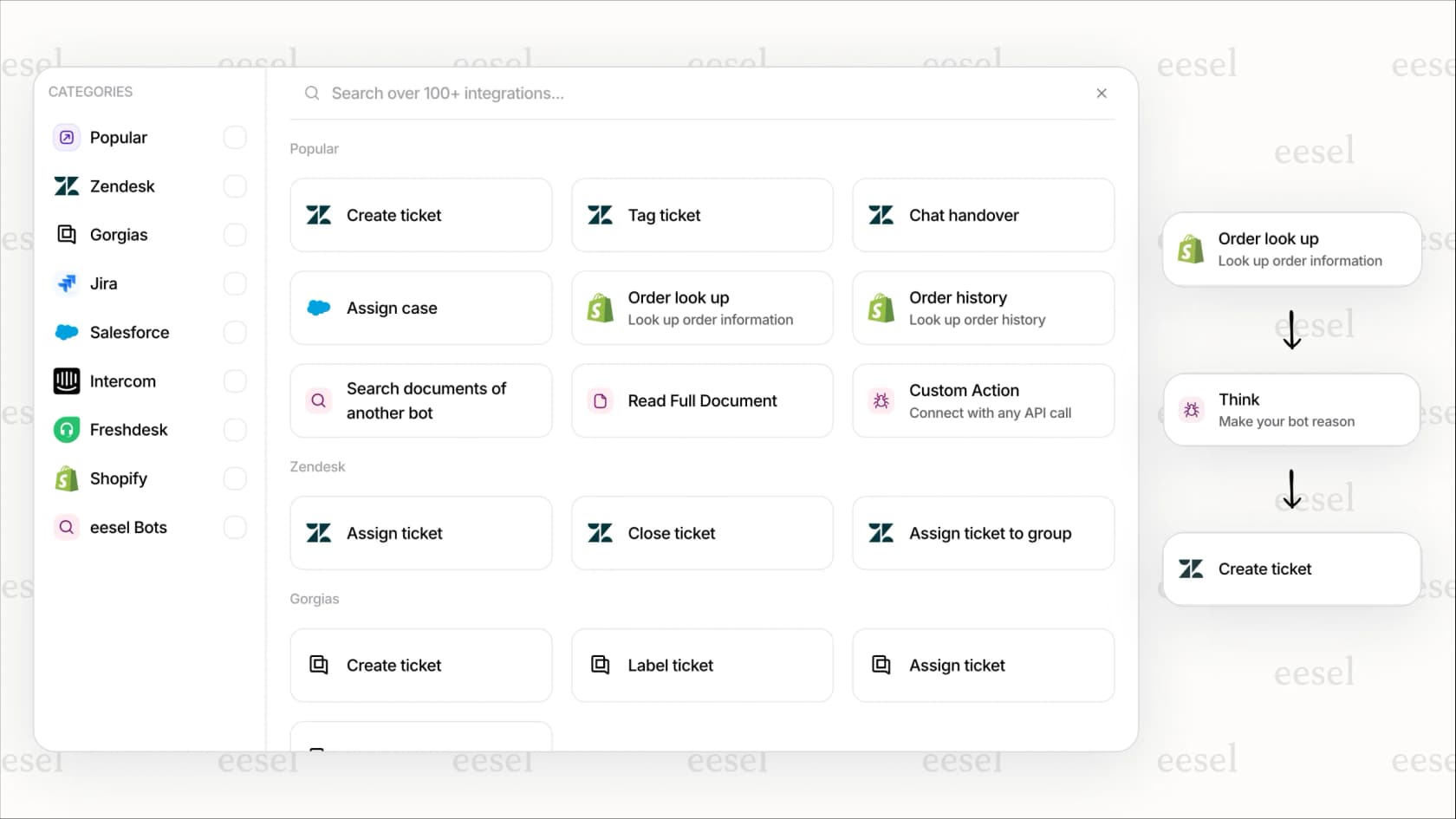
Si quieres ir más allá, eesel AI se integra con Zendesk para agregar automatización inteligente sobre tus vistas. Nuestro compañero de equipo de IA puede analizar los tickets pendientes, sugerir el tiempo de seguimiento en función del historial del cliente e incluso redactar mensajes de seguimiento personalizados que coincidan con la voz de tu equipo.
Mejores prácticas para gestionar tickets pendientes
Después de configurar tus vistas, sigue estas prácticas para mantener los tickets pendientes bajo control:
-
Oculta los tickets pendientes de las vistas primarias "Abiertas": Tu vista de trabajo principal debe centrarse en los tickets que necesitan acción inmediata. Crea vistas separadas para los tickets pendientes para que no saturen tu cola activa.
-
Configura políticas de SLA que tengan en cuenta el tiempo pendiente: Los tickets en estado pendiente no cuentan para los SLA de tiempo de respuesta, pero aún debes realizar un seguimiento de cuánto tiempo han estado esperando. Considera establecer objetivos internos para los seguimientos de tickets pendientes.
-
Revisa los tickets pendientes durante mucho tiempo semanalmente: Crea una vista para los tickets pendientes durante más de 7 días. Revisa esto semanalmente para decidir si hacer un seguimiento de nuevo o resolver el ticket.
-
Usa etiquetas para clasificar las razones pendientes: Etiquetas como "pendiente_información_cliente" o "pendiente_aprobación" te ayudan a comprender por qué los tickets están pendientes e identificar mejoras en el proceso.
Solución de problemas comunes de la vista
A veces, las vistas no funcionan como se espera. Aquí te mostramos cómo solucionar problemas comunes:
La vista no muestra los tickets esperados: Verifica tus condiciones. Asegúrate de estar utilizando los valores de campo correctos. Recuerda que todas las condiciones "Todos" deben ser verdaderas, mientras que las condiciones "Cualquiera" solo necesitan que una sea verdadera.
Aparecen demasiados tickets: Agrega condiciones más específicas. Filtra por grupo, asignado o rango de tiempo para limitar los resultados.
Aparecen muy pocos tickets: Verifica si tienes condiciones conflictivas. Por ejemplo, "Estado es Pendiente" y "Estado es Abierto" en una condición "Todos" devolverá cero resultados.
Problemas de permisos: Asegúrate de tener el nivel de acceso correcto. Los agentes no pueden crear vistas compartidas a menos que tengan permisos de administrador o un rol personalizado que lo permita.
Si todavía estás atascado, verifica los eventos de tickets para ver exactamente qué está sucediendo con tickets específicos. Los eventos muestran todos los cambios, notificaciones y actualizaciones para una visibilidad completa del historial de tickets.
Llevar la gestión de tickets pendientes más allá
Las vistas personalizadas son solo el punto de partida. Una vez que tengas visibilidad de tus tickets pendientes, puedes comenzar a optimizar todo el flujo de trabajo.
eesel AI se integra con Zendesk para mejorar la forma en que los equipos manejan los tickets pendientes. En lugar de solo organizar los tickets en vistas, nuestro compañero de equipo de IA puede:
- Clasificar automáticamente los tickets entrantes y dirigirlos a las vistas correctas
- Analizar los tickets pendientes y sugerir el tiempo de seguimiento óptimo
- Redactar mensajes de seguimiento personalizados basados en el contexto del ticket
- Identificar patrones en por qué los tickets se ponen pendientes (falta información, retrasos en la aprobación, etc.)
El objetivo es el mismo que tus vistas: asegurarte de que ningún ticket se olvide. Simplemente agregamos inteligencia para reducir el trabajo manual involucrado.