
サポートチームならその気持ちがわかるでしょう。チケットに返信し、保留中にマークして、次のチケットに移ります。数日後、そのチケット(および同様の数十件のチケット)が宙ぶらりんの状態で放置され、忘れられ、未解決になっていることに気づきます。保留中のチケットは、カスタマーサポートのワークフローに必要な部分ですが、適切な組織化がなければ、顧客の問題が消えるブラックホールになります。
解決策は簡単です。保留中のチケットを表示および整理するためのカスタムチケットビューです。このガイドでは、保留中のチケット専用に設計されたZendeskチケットビューを作成する方法を説明します。これにより、何も見落とすことがなくなります。
必要なもの
ビューの作成を開始する前に、次のものがあることを確認してください。
- Zendesk Supportアカウント(Team、Professional、またはEnterpriseプラン)
- チーム用の共有ビューを作成する場合は管理者権限、または個人用ビューの場合はエージェントアクセス
- ステータス、優先度、グループなどのZendeskチケットフィールドに関する基本的な知識
詳しく見ていきましょう。ビューは、設定した条件に基づいてフィルタリングされたチケットのリストにすぎません。基本を理解すれば、保留中のチケット用のカスタムビューの作成は簡単になります。
Zendeskチケットのステータスについて
Zendeskは、6つのチケットステータスを使用して、ワークフロー内のチケットの位置を追跡します。簡単なバージョンを次に示します。
| ステータス | 意味 | 表示できる人 |
|---|---|---|
| 新規 | チケットはまだ割り当てられておらず、表示もされていません | エンドユーザー + エージェント |
| オープン | 割り当てられ、積極的に作業中です | エンドユーザー + エージェント |
| 保留中 | 顧客の応答を待っています(返信済み) | エンドユーザー + エージェント |
| 保留 | 内部またはサードパーティの入力を待っています | エージェントのみ |
| 解決済 | 問題は解決済みで、顧客の確認を待っています | エンドユーザー + エージェント |
| クローズ | 最終状態。再度開くことはできません | エンドユーザー + エージェント |
このガイドの重要な区別は、保留中と保留です。保留中は、顧客の応答を待っていることを意味します。保留は、他の誰か(ベンダー、別の部門、バグ修正)を待っていることを意味します。顧客には、保留中のチケットは「応答待ち」として表示されます。保留中のチケットは、まだ「オープン」として表示されます。
これは、保留中のチケットには異なる処理が必要になるため重要です。積極的に作業されているわけではありませんが、顧客が応答しない場合は、注意が必要です。そこで、カスタムビューが登場します。
ステップ1:ビュー管理ページにアクセスする
ビューを作成または管理するには、管理センターに移動します。サイドバーのワークスペースをクリックし、エージェントツール > ビューを選択します。

ここでは、次の2種類のビューが表示されます。
- 共有ビュー:管理者によってチームまたは組織全体のために作成されます。最初の100個の共有ビューは、ビューリストでアクセスできます。
- 個人用ビュー:個々のエージェントによって自分自身のためにのみ作成されます。エージェントは、リストで最大10個の個人用ビューにアクセスできます。
カスタムロール権限を持つ管理者およびエージェントは、両方のタイプを作成できます。通常のエージェントは、個人用ビューのみを作成できます。
ステップ2:保留中のチケットの新しいビューを作成する
ビューを作成をクリックして、保留中のチケットビューの作成を開始します。
基本から始めましょう。
- タイトル:「保留中 - 顧客の応答待ち」または「保留中 - フォローアップが必要」など、わかりやすいものを使用します。
- 説明:オプションですが、チームメイトが目的を理解できるように、共有ビューに役立ちます。
- アクセスできる人:共有ビューの場合は「すべてのエージェント」、個人用ビューの場合は「自分のみ」、部門固有のビューの場合は「特定のグループのエージェント」を選択します。
次に、条件を追加します。条件を追加をクリックして、次のように設定します。
- 条件:ステータス
- 演算子:次と等しい
- 値:保留中
これがビューの核心です。ただし、さらに具体的にすることができます。
- 1日以上待機しているチケットを表示するには、保留になってからの時間 > 24を追加します
- 重要な問題に焦点を当てるには、**優先度が「高」または優先度が「緊急」**を追加します
- 個人的な「自分の保留中のチケット」ビューの場合は、担当者が現在のユーザーを追加します
- チームごとに保留中のチケットを表示するには、**グループが[グループ名]**を追加します
条件は、「すべて」(AND)または「いずれか」(OR)ロジックを使用します。「すべて」は、すべての条件が真である必要があることを意味します。「いずれか」は、少なくとも1つの条件が真である必要があることを意味します。ほとんどの保留中のビューでは、「すべて」が必要になります。
ステップ3:ビューの書式設定を構成する
条件を設定したら、チケットがビューに表示される方法を構成します。
列で、フィールドをドラッグして、エージェントが表示する情報をカスタマイズします。
- 依頼者:チケットを送信した人
- 件名:チケットの内容
- 優先度:緊急度
- 作成日:チケットが開かれた日時
- 更新日:最後のアクティビティが発生した日時
- 担当者:チケットの担当者
最大15個の列を追加できます。複数選択フィールドはビューではサポートされていません。
グループ化で、チケットの整理方法を選択します。
- 担当者:誰が何を担当しているかを確認します
- 優先度:緊急度の高いチケットをグループ化します
- リクエスト日:チケットが届いた日時で整理します
並べ替えで、昇順または降順を選択して、並べ替えの方向を制御します。
プレビューをクリックして、保存する前にビューをテストします。期待どおりのチケットが表示されていることを確認してください。そうでない場合は、条件を調整して再試行してください。
必須の保留中のチケットビューテンプレート
コピーして適応できる5つのビュー構成を次に示します。
「保留中 - 最近」
保留になってから48時間未満のチケットの場合:
- ステータスは保留中
- 保留になってからの時間は48時間未満
「保留中 - フォローアップが必要」
保留になってから48〜72時間以上のチケットの場合:
- ステータスは保留中
- 保留になってからの時間は48時間より長い
「自分の保留中のチケット」
割り当てられた保留中のチケットの個人用ビュー:
- ステータスは保留中
- 担当者は現在のユーザー
「保留中の優先度高」
緊急の保留中のチケットの場合:
- ステータスは保留中
- 優先度は「高」または優先度は「緊急」
「グループ別の保留中」
チームごとに整理:
- ステータスは保留中
- グループは[グループ名]
保留中のチケットのフォローアップを自動化する
ビューは、保留中のチケットを整理するのに役立ちます。自動化は、手動で作業しなくてもチケットに対応するのに役立ちます。
自動化が重要な理由は次のとおりです。顧客は必ずしも返信に応答するとは限りません。チケットは、数日、数週間、またはそれ以上、保留中のステータスで放置されます。フォローアップがないと、これらのチケットは忘れられたバックログになります。
Zendeskの自動化機能は、これを処理できます。次のルールを設定できます。
- 48〜72時間応答がない場合にフォローアップメッセージを送信する
- 1〜2週間保留中の時間が経過したら、チケットを自動的に解決する
- レポートと追跡のためにチケットにタグを付ける
Zendeskコミュニティは、HTTPターゲットを使用して自動化された公開フォローアップを作成する方法を文書化しています。これには、URL HTTPターゲットを作成し、特定の時間しきい値後にトリガーされる自動化を設定することが含まれます。
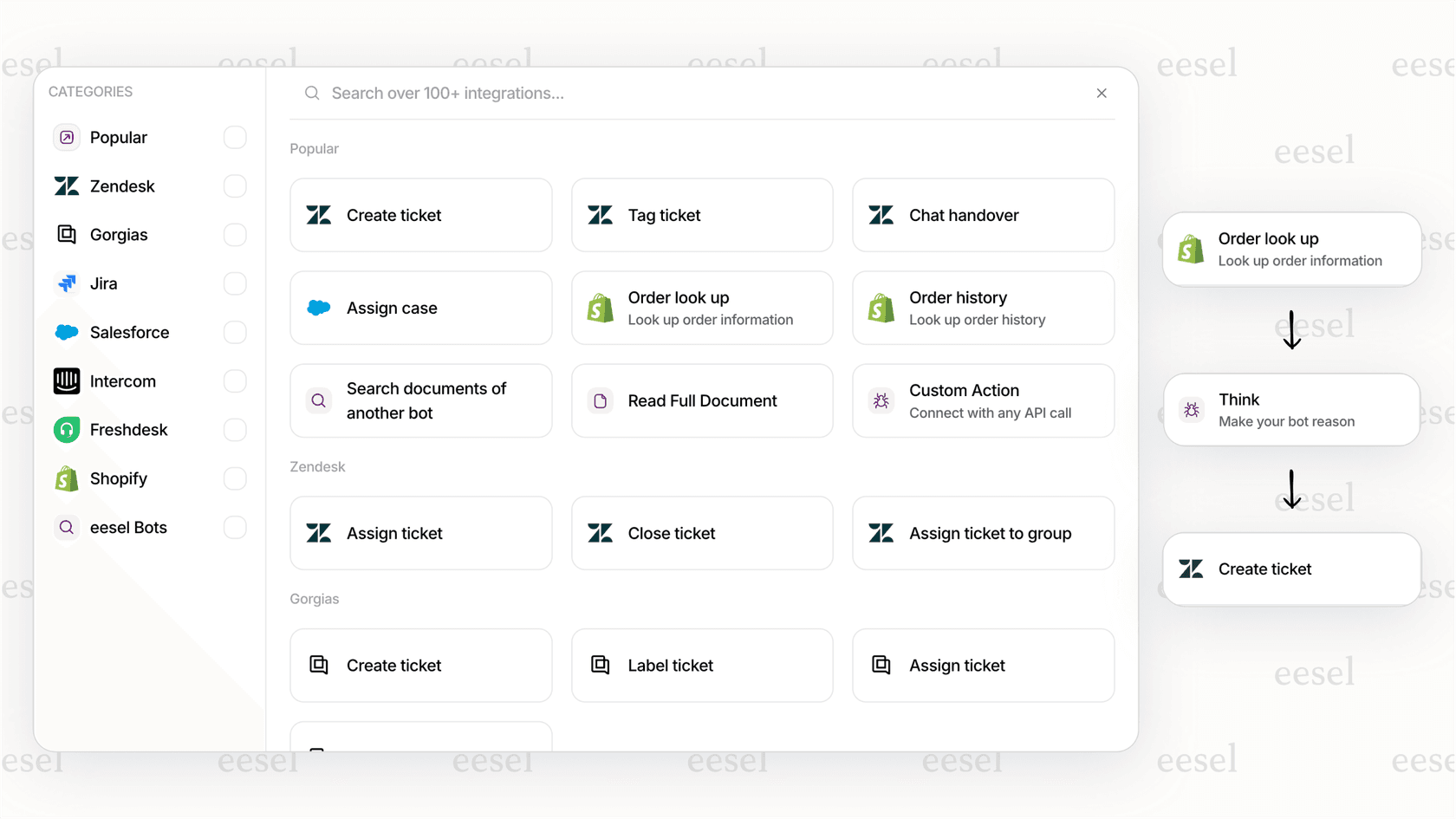
さらに進みたい場合は、eesel AIがZendeskと統合して、ビューの上にインテリジェントな自動化を追加します。当社のAIチームメイトは、保留中のチケットを分析し、顧客履歴に基づいてフォローアップのタイミングを提案し、チームの声に合ったパーソナライズされたフォローアップメッセージを作成することもできます。
保留中のチケットを管理するためのベストプラクティス
ビューを設定した後、次のプラクティスに従って、保留中のチケットを管理下に置いてください。
-
プライマリの「オープン」ビューから保留中のチケットを非表示にする:メインの作業ビューは、すぐにアクションが必要なチケットに焦点を当てる必要があります。保留中のチケットがアクティブなキューを乱雑にしないように、保留中のチケット用に個別のビューを作成します。
-
保留時間を考慮したSLAポリシーを設定する:保留中のステータスのチケットは、応答時間SLAにはカウントされませんが、待機している時間を追跡する必要があります。保留中のチケットのフォローアップの内部ターゲットを設定することを検討してください。
-
保留期間が長いチケットを毎週確認する:7日以上保留中のチケットのビューを作成します。これを毎週確認して、再度フォローアップするか、チケットを解決するかを決定します。
-
タグを使用して保留中の理由を分類する:「pending_customer_info」または「pending_approval」などのタグは、チケットが保留になっている理由を理解し、プロセス改善を特定するのに役立ちます。
一般的なビューの問題のトラブルシューティング
ビューが期待どおりに機能しない場合があります。一般的な問題を修正する方法を次に示します。
ビューに期待されるチケットが表示されない:条件を確認してください。正しいフィールド値を使用していることを確認してください。「すべて」の条件はすべて真である必要があり、「いずれか」の条件は1つだけ真である必要があることを忘れないでください。
表示されるチケットが多すぎる:より具体的な条件を追加します。グループ、担当者、または時間範囲でフィルタリングして、結果を絞り込みます。
表示されるチケットが少なすぎる:競合する条件があるかどうかを確認します。たとえば、「ステータスが保留中」と「ステータスがオープン」が「すべて」の条件にある場合、結果はゼロになります。
権限の問題:適切なアクセスレベルがあることを確認してください。管理者権限またはそれを許可するカスタムロールがない限り、エージェントは共有ビューを作成できません。
それでも問題が解決しない場合は、チケットイベントを確認して、特定のチケットで何が起こっているかを正確に確認してください。イベントには、チケット履歴を完全に可視化するためのすべての変更、通知、および更新が表示されます。
保留中のチケット管理をさらに進める
カスタムビューは、単なる出発点です。保留中のチケットを可視化したら、ワークフロー全体を最適化できます。
eesel AIがZendeskと統合して、チームが保留中のチケットを処理する方法を強化します。チケットをビューに整理するだけでなく、当社のAIチームメイトは次のことができます。
- 受信チケットを自動的にトリアージし、適切なビューにルーティングする
- 保留中のチケットを分析し、最適なフォローアップのタイミングを提案する
- チケットのコンテキストに基づいてパーソナライズされたフォローアップメッセージを作成する
- チケットが保留になる理由のパターンを特定する(情報不足、承認の遅延など)
目標はビューと同じです。チケットが忘れられないようにすることです。手作業を減らすためにインテリジェンスを追加するだけです。



よくある質問
Share this article

Article by
Stevia Putri
Stevia Putri is a marketing generalist at eesel AI, where she helps turn powerful AI tools into stories that resonate. She’s driven by curiosity, clarity, and the human side of technology.
