Como criar e gerenciar múltiplos formulários de ticket no Zendesk

Stevia Putri
Última edição February 25, 2026
Quando sua equipe de suporte lida com diferentes tipos de solicitações, um formulário de ticket único cria atrito. Os clientes têm dificuldade em encontrar a categoria certa para seu problema. Os agentes perdem tempo encaminhando tickets rotulados incorretamente. Todos ficam frustrados.
Múltiplos formulários de ticket resolvem isso, oferecendo aos clientes formulários personalizados para tipos de solicitação específicos. Em vez de uma página genérica de "Enviar uma solicitação", você pode oferecer formulários distintos para suporte técnico, dúvidas sobre faturamento, consultas de vendas ou feedback sobre o produto. Cada formulário coleta exatamente as informações que sua equipe precisa antecipadamente.
Neste guia, vou orientá-lo na criação e gerenciamento de múltiplos formulários de ticket no Zendesk. Esteja você configurando seu primeiro formulário personalizado ou otimizando uma configuração existente, estas etapas ajudarão você a construir uma experiência de suporte mais organizada.
O que você vai precisar
Antes de começar, certifique-se de que você tem:
- Uma conta Zendesk no plano Suite Growth, Professional, Enterprise ou Enterprise Plus, ou no plano Support Enterprise
- Acesso de administrador ao seu Zendesk Admin Center
- Uma compreensão clara do seu fluxo de trabalho de suporte e dos diferentes tipos de solicitação que você lida
Múltiplos formulários de ticket não estão disponíveis nos planos Team. Se você estiver em um plano de nível inferior, precisará atualizar para acessar este recurso. Consulte a página de preços do Zendesk para obter detalhes atuais do plano.
Passo 1: Acesse as configurações de formulários de ticket
Para começar, navegue até o seu Zendesk Admin Center. Clique em Objetos e regras na barra lateral esquerda e, em seguida, selecione Tickets e Formulários.
Esta página mostra todos os seus formulários de ticket existentes. Cada conta Zendesk começa com um Formulário de ticket padrão que inclui todos os campos de ticket ativos. Se você nunca criou um formulário personalizado, é isso que seus agentes e clientes estão vendo atualmente.
Reserve um momento para entender o layout:
- Formulários ativos são visíveis para agentes e (se configurado) usuários finais
- Formulários inativos estão ocultos, mas preservados para uso futuro
- O formulário Padrão é automaticamente atribuído aos tickets quando nenhum outro formulário é especificado
Você pode ter até 300 formulários de ticket em sua conta, o que é mais do que suficiente até mesmo para configurações multimarca complexas.
Passo 2: Crie seu primeiro formulário de ticket personalizado
Clique no botão Adicionar formulário para criar um novo formulário. Você verá um editor de formulário com duas áreas principais: o construtor de formulário à esquerda e os campos disponíveis à direita.
Comece nomeando seu formulário. Você verá dois campos de nome:
- Nome do formulário o que os agentes veem na interface do ticket
- Título mostrado aos usuários finais o que os clientes veem ao selecionar um formulário (opcional)
Se você deixar o título do usuário final em branco, o Zendesk usa o nome do formulário do agente para ambos.
Em seguida, decida quem pode ver este formulário:
- Marque Editável para usuários finais para permitir que os clientes enviem tickets usando este formulário
- Deixe desmarcado para formulários somente para agentes (útil para fluxos de trabalho internos)
Se você usar o recurso multimarca do Zendesk, você também pode restringir formulários a marcas específicas. Isso garante que os clientes vejam apenas formulários relevantes para a marca com a qual estão entrando em contato.
Agora construa seu formulário arrastando os campos da barra lateral direita para o construtor de formulário. Você pode adicionar:
- Campos do sistema como Assunto, Descrição, Tipo e Prioridade
- Campos de ticket personalizados que você criou para suas necessidades específicas
Organize os campos em uma ordem lógica. Coloque os campos mais importantes primeiro. Lembre-se de que os clientes são mais propensos a preencher formulários mais curtos, então inclua apenas os campos que você realmente precisa.
Quando estiver satisfeito, clique em Salvar. Seu novo formulário aparece na lista de formulários ativos.
Passo 3: Configure os campos e requisitos do formulário
Aqui está algo fundamental para entender sobre os formulários de ticket do Zendesk: as propriedades do campo são globais, não específicas do formulário.
Se você marcar um campo como obrigatório, ele se tornará obrigatório em todos os formulários onde esse campo aparece. Você não pode tornar o campo "Prioridade" obrigatório no seu formulário de suporte técnico, mas opcional no seu formulário de consulta geral. A configuração se aplica a todos os lugares.
Esta limitação pega muitos administradores do Zendesk desprevenidos. Planeje seus campos obrigatórios com cuidado e considere criar campos separados para diferentes casos de uso se precisar de diferentes níveis de exigência.
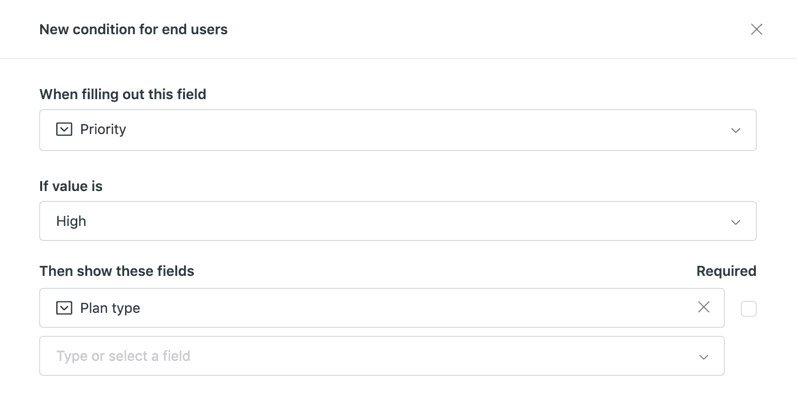
Para um comportamento de formulário mais avançado, você pode usar campos de ticket condicionais (disponível nos planos Professional e Enterprise). Campos condicionais permitem que você mostre ou oculte campos com base no que o cliente seleciona em outro campo.
Por exemplo:
- Se um cliente selecionar "Problema de faturamento" em um menu suspenso, mostre os campos para número da fatura e endereço de cobrança
- Se eles selecionarem "Problema técnico", mostre os campos para versão do produto e mensagens de erro
Para configurar condições, abra seu formulário e clique no ícone de menu ao lado de um campo e, em seguida, selecione Condições. Você pode criar regras como "Mostrar Campo X somente quando Campo Y for igual a Z."
Passo 4: Configure múltiplos formulários para diferentes casos de uso
Agora que você entende o básico, vamos dar uma olhada em cenários comuns para múltiplos formulários.
Produtos diferentes: Se sua empresa vende múltiplos produtos, crie um formulário separado para cada um. Uma empresa de software pode ter formulários para "Suporte da Plataforma A", "Suporte da Plataforma B" e "Suporte de API/Desenvolvedor". Cada formulário inclui campos específicos para esse produto.
Departamentos diferentes: Encaminhe as solicitações para a equipe certa desde o início. Crie formulários para "Suporte Técnico", "Dúvidas sobre Faturamento", "Consultas de Vendas" e "Oportunidades de Parceria". Use gatilhos para atribuir automaticamente os tickets ao grupo apropriado com base na seleção do formulário.
Tipos de clientes diferentes: Clientes corporativos geralmente precisam de campos diferentes dos usuários de autoatendimento. Você pode ter um formulário de suporte padrão para clientes gerais e um formulário aprimorado para contas VIP que inclui campos para gerente de conta e detalhes do contrato.
Complexidade de solicitação diferente: Solicitações simples ("Esqueci minha senha") precisam de campos mínimos. Solicitações complexas ("Preciso de ajuda para integrar sua API") se beneficiam de campos detalhados sobre linguagem de programação, caso de uso e cronograma.
Ao decidir entre formulários separados e campos condicionais, considere:
- Use formulários separados quando o tipo de solicitação inteiro for diferente (faturamento vs. técnico)
- Use campos condicionais quando a solicitação for semelhante, mas precisar de detalhes diferentes com base em uma escolha específica (qual versão do produto, qual área de recurso)
Passo 5: Gerencie a visibilidade e a ordem do formulário
Com múltiplos formulários ativos, você precisa controlar como eles aparecem para os usuários.
Definindo o formulário padrão: Um formulário deve ser seu padrão. Este formulário aparece primeiro nos menus suspensos e é usado quando nenhum formulário específico é selecionado. Para alterar o padrão, passe o mouse sobre um formulário na lista, clique no ícone de menu e selecione Tornar padrão.
Reordenando formulários: A ordem em que os formulários aparecem na sua lista do Admin Center é a mesma ordem em que eles aparecem nos menus suspensos para agentes e clientes. Arraste e solte os formulários para reorganizá-los. Coloque seus formulários mais usados no topo.
Ativando e desativando: Em vez de excluir formulários que você pode precisar mais tarde, desative-os. Formulários inativos são ocultos dos usuários, mas preservados em sua conta. Clique na guia Inativo para ver os formulários desativados e reativá-los quando necessário.
Clonando formulários: Se você precisar de um formulário semelhante com pequenas variações, clone um existente. Passe o mouse sobre um formulário, clique no ícone de menu e selecione Clonar. Isso cria uma cópia que você pode modificar sem afetar o original.
Dicas para otimizar seus formulários de ticket
Criar formulários é apenas o começo. Aqui estão maneiras de torná-los mais eficazes:
Mantenha curto. Cada campo que você adiciona cria atrito. Pergunte apenas o que você realmente precisa para resolver o ticket. Você sempre pode solicitar mais informações mais tarde.
Use rótulos claros. "Em que podemos ajudá-lo?" é mais amigável do que "Descrição do problema". Escreva rótulos que façam sentido para os clientes, não apenas sua terminologia interna.
Teste da perspectiva do cliente. Envie um ticket de teste através de cada formulário. Está claro quais informações você está pedindo? As descrições dos campos são úteis?
Revise o uso regularmente. Verifique quais formulários são mais usados. Se um formulário raramente é selecionado, considere se ele é necessário ou se os clientes estão confusos sobre quando usá-lo.
Considere melhorias de terceiros. Se você precisar de recursos que o Zendesk não oferece, como formulários de várias etapas ou lógica condicional avançada, os construtores de formulários de terceiros disponíveis no Zendesk Marketplace podem fornecer recursos adicionais.
Pense no que acontece após o envio. Formulários bem projetados coletam dados melhores, mas esses dados ainda precisam de ação. É aqui que as ferramentas de IA podem ajudar. Na eesel AI, construímos um colega de equipe de IA que se integra ao Zendesk para ler os tickets recebidos, incluindo todos os dados estruturados de seus formulários, e redigir respostas apropriadas ou encaminhá-los para a equipe certa automaticamente.
Erros comuns a evitar
Fique atento a estas armadilhas ao gerenciar múltiplos formulários de ticket:
Criar muitos formulários. Mais opções nem sempre são melhores. Se os clientes não conseguirem identificar rapidamente qual formulário usar, eles escolherão aleatoriamente ou abandonarão a solicitação. Busque clareza em vez de granularidade.
Esquecer os requisitos do campo. Lembre-se de que tornar um campo obrigatório afeta todos os formulários que usam esse campo. Verifique seus requisitos antes de salvar as alterações.
Negligenciar usuários móveis. Muitos clientes enviam tickets de telefones. Teste seus formulários em dispositivos móveis para garantir que eles sejam utilizáveis em telas pequenas.
Definir e esquecer. Seus produtos e serviços evoluem, e seus formulários também devem evoluir. Agende revisões trimestrais de seus formulários para garantir que eles ainda coletem informações relevantes.
Ignorar o formulário padrão. Se você tiver múltiplos formulários voltados para o usuário final, os clientes devem escolher um. Se o seu formulário padrão for mal projetado, você estará criando uma má primeira impressão para todos que não selecionarem um formulário específico.
Simplifique seu fluxo de trabalho do Zendesk com eesel AI
Múltiplos formulários de ticket ajudam você a coletar melhores informações antecipadamente. Mas o que acontece depois que um cliente clica em enviar? Esses dados estruturados em seus tickets do Zendesk são incrivelmente valiosos se você os usar corretamente.
Na eesel AI, ajudamos as equipes a transformar envios de formulários em resoluções mais rápidas. Nosso colega de equipe de IA se conecta à sua conta do Zendesk e aprende com seus tickets anteriores, artigos da central de ajuda e os campos específicos em seus formulários de ticket. Ele pode:
- Redigir respostas com base nos dados do formulário e em suas respostas históricas
- Encaminhar tickets para a equipe certa usando seleções de formulário e análise de conteúdo
- Escalar de forma inteligente quando os campos do formulário indicam problemas de alta prioridade
- Melhorar com o tempo à medida que aprende as preferências e políticas da sua equipe

Projetamos o eesel para trabalhar em conjunto com sua configuração existente do Zendesk. Você não substitui seus formulários nem reconfigura seus fluxos de trabalho. Você simplesmente convida o eesel para sua equipe e o deixa começar a ajudar com os tickets que chegam através de seus formulários cuidadosamente projetados.
Se você estiver interessado em ver como a IA pode complementar seus formulários de ticket do Zendesk, confira nossa integração com o Zendesk ou explore nosso produto AI Agent para saber mais sobre o tratamento autônomo de tickets.


Perguntas Frequentes
Share this article

Article by
Stevia Putri
Stevia Putri is a marketing generalist at eesel AI, where she helps turn powerful AI tools into stories that resonate. She’s driven by curiosity, clarity, and the human side of technology.
