
Cuando su equipo de soporte gestiona diferentes tipos de solicitudes, un formulario de ticket único para todos crea fricción. Los clientes tienen dificultades para encontrar la categoría correcta para su problema. Los agentes pierden tiempo enrutando tickets mal etiquetados. Todo el mundo se frustra.
Los múltiples formularios de tickets solucionan esto al proporcionar a los clientes formularios personalizados para tipos de solicitudes específicos. En lugar de una página genérica de "Enviar una solicitud", puede ofrecer formularios distintos para soporte técnico, preguntas de facturación, consultas de ventas o comentarios sobre productos. Cada formulario recopila exactamente la información que su equipo necesita por adelantado.
En esta guía, le guiaré a través de la creación y gestión de múltiples formularios de tickets en Zendesk. Ya sea que esté configurando su primer formulario personalizado u optimizando una configuración existente, estos pasos le ayudarán a construir una experiencia de soporte más organizada.
Lo que necesitará
Antes de empezar, asegúrese de que tiene:
- Una cuenta de Zendesk en el plan Suite Growth, Professional, Enterprise o Enterprise Plus, o el plan Support Enterprise
- Acceso de administrador a su Centro de administración de Zendesk
- Una comprensión clara de su flujo de trabajo de soporte y los diferentes tipos de solicitudes que gestiona
Los múltiples formularios de tickets no están disponibles en los planes Team. Si está en un plan de nivel inferior, tendrá que actualizar para acceder a esta función. Consulte la página de precios de Zendesk para obtener información actualizada sobre los planes.
Paso 1: Acceder a la configuración de los formularios de tickets
Para empezar, vaya a su Centro de administración de Zendesk. Haga clic en Objetos y reglas en la barra lateral izquierda, luego seleccione Tickets y Formularios.
Esta página muestra todos sus formularios de tickets existentes. Cada cuenta de Zendesk comienza con un Formulario de ticket predeterminado que incluye todos los campos de ticket activos. Si nunca ha creado un formulario personalizado, esto es lo que ven actualmente sus agentes y clientes.
Tómese un momento para comprender el diseño:
- Los formularios activos son visibles para los agentes y (si está configurado) los usuarios finales
- Los formularios inactivos están ocultos pero se conservan para su uso futuro
- El formulario Predeterminado se asigna automáticamente a los tickets cuando no se especifica ningún otro formulario
Puede tener hasta 300 formularios de tickets en su cuenta, lo que es más que suficiente incluso para configuraciones multimarca complejas.
Paso 2: Crear su primer formulario de ticket personalizado
Haga clic en el botón Añadir formulario para crear un nuevo formulario. Verá un editor de formularios con dos áreas principales: el constructor de formularios a la izquierda y los campos disponibles a la derecha.
Empiece por nombrar su formulario. Verá dos campos de nombre:
- Nombre del formulario: lo que los agentes ven en la interfaz del ticket
- Título que se muestra a los usuarios finales: lo que los clientes ven al seleccionar un formulario (opcional)
Si deja en blanco el título del usuario final, Zendesk utiliza el nombre del formulario del agente para ambos.
A continuación, decida quién puede ver este formulario:
- Marque Editable para usuarios finales para permitir que los clientes envíen tickets utilizando este formulario
- Déjelo sin marcar para los formularios solo para agentes (útil para flujos de trabajo internos)
Si utiliza la función multimarca de Zendesk, también puede restringir los formularios a marcas específicas. Esto garantiza que los clientes solo vean los formularios relevantes para la marca con la que se están poniendo en contacto.
Ahora construya su formulario arrastrando los campos de la barra lateral derecha al constructor de formularios. Puede añadir:
- Campos del sistema como Asunto, Descripción, Tipo y Prioridad
- Campos de ticket personalizados que haya creado para sus necesidades específicas
Organice los campos en un orden lógico. Ponga los campos más importantes primero. Recuerde que es más probable que los clientes completen formularios más cortos, así que solo incluya los campos que realmente necesita.
Cuando esté satisfecho, haga clic en Guardar. Su nuevo formulario aparece en la lista de formularios activos.
Paso 3: Configurar los campos y requisitos del formulario
Aquí hay algo crítico para entender sobre los formularios de tickets de Zendesk: las propiedades de los campos son globales, no específicas del formulario.
Si marca un campo como obligatorio, se vuelve obligatorio en todos los formularios donde aparece ese campo. No puede hacer que el campo "Prioridad" sea obligatorio en su formulario de soporte técnico pero opcional en su formulario de consulta general. La configuración se aplica en todas partes.
Esta limitación pilla desprevenidos a muchos administradores de Zendesk. Planifique cuidadosamente sus campos obligatorios y considere la posibilidad de crear campos separados para diferentes casos de uso si necesita diferentes niveles de requisitos.
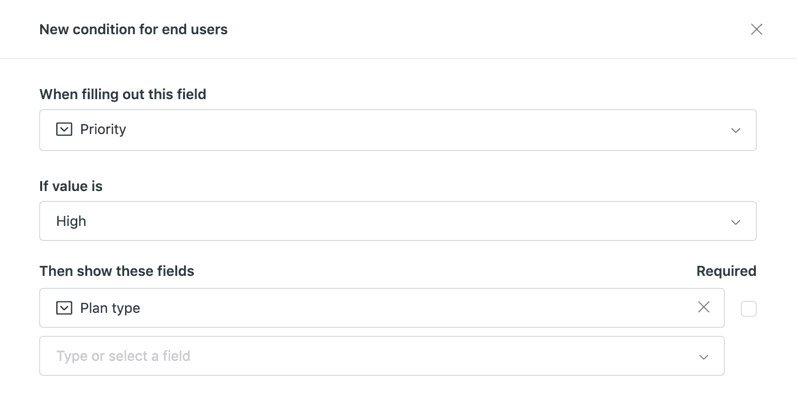
Para un comportamiento más avanzado del formulario, puede utilizar campos de ticket condicionales (disponibles en los planes Professional y Enterprise). Los campos condicionales le permiten mostrar u ocultar campos en función de lo que el cliente seleccione en otro campo.
Por ejemplo:
- Si un cliente selecciona "Problema de facturación" de un menú desplegable, muestre los campos para el número de factura y la dirección de facturación
- Si seleccionan "Problema técnico", muestre los campos para la versión del producto y los mensajes de error
Para configurar las condiciones, abra su formulario y haga clic en el icono de menú junto a un campo, luego seleccione Condiciones. Puede crear reglas como "Mostrar el campo X solo cuando el campo Y sea igual a Z".
Paso 4: Configurar múltiples formularios para diferentes casos de uso
Ahora que entiende lo básico, veamos los escenarios comunes para múltiples formularios.
Diferentes productos: Si su empresa vende múltiples productos, cree un formulario separado para cada uno. Una empresa de software podría tener formularios para "Soporte de la Plataforma A", "Soporte de la Plataforma B" y "Soporte de API/Desarrollador". Cada formulario incluye campos específicos para ese producto.
Diferentes departamentos: Enrute las solicitudes al equipo correcto desde el principio. Cree formularios para "Soporte Técnico", "Preguntas de Facturación", "Consultas de Ventas" y "Oportunidades de Asociación". Utilice activadores para asignar automáticamente los tickets al grupo apropiado en función de la selección del formulario.
Diferentes tipos de clientes: Los clientes empresariales a menudo necesitan campos diferentes que los usuarios de autoservicio. Podría tener un formulario de soporte estándar para clientes generales y un formulario mejorado para cuentas VIP que incluya campos para el gestor de cuentas y los detalles del contrato.
Diferente complejidad de la solicitud: Las solicitudes sencillas ("Olvidé mi contraseña") necesitan campos mínimos. Las solicitudes complejas ("Necesito ayuda para integrar su API") se benefician de campos detallados sobre el lenguaje de programación, el caso de uso y el cronograma.
Al decidir entre formularios separados y campos condicionales, considere:
- Utilice formularios separados cuando todo el tipo de solicitud sea diferente (facturación vs. técnico)
- Utilice campos condicionales cuando la solicitud sea similar pero necesite diferentes detalles en función de una elección específica (qué versión del producto, qué área de la función)
Paso 5: Gestionar la visibilidad y el orden de los formularios
Con múltiples formularios activos, necesita controlar cómo aparecen a los usuarios.
Establecer el formulario predeterminado: Un formulario debe ser su predeterminado. Este formulario aparece primero en los menús desplegables y se utiliza cuando no se selecciona ningún formulario específico. Para cambiar el predeterminado, pase el ratón por encima de un formulario en la lista, haga clic en el icono de menú y seleccione Establecer como predeterminado.
Reordenar formularios: El orden en que aparecen los formularios en su lista del Centro de administración es el mismo orden en que aparecen en los menús desplegables para agentes y clientes. Arrastre y suelte los formularios para reorganizarlos. Ponga sus formularios más utilizados en la parte superior.
Activar y desactivar: En lugar de eliminar los formularios que pueda necesitar más tarde, desactívelos. Los formularios inactivos están ocultos a los usuarios pero se conservan en su cuenta. Haga clic en la pestaña Inactivo para ver los formularios desactivados y reactivarlos cuando sea necesario.
Clonar formularios: Si necesita un formulario similar con ligeras variaciones, clone uno existente. Pase el ratón por encima de un formulario, haga clic en el icono de menú y seleccione Clonar. Esto crea una copia que puede modificar sin afectar al original.
Consejos para optimizar sus formularios de tickets
Crear formularios es solo el principio. Aquí hay maneras de hacerlos más efectivos:
Manténgalo corto. Cada campo que añada crea fricción. Pregunte solo lo que realmente necesita para resolver el ticket. Siempre puede solicitar más información más tarde.
Utilice etiquetas claras. "¿En qué podemos ayudarle?" es más amigable que "Descripción del problema". Escriba etiquetas que tengan sentido para los clientes, no solo su terminología interna.
Pruebe desde la perspectiva del cliente. Envíe un ticket de prueba a través de cada formulario. ¿Está claro qué información está solicitando? ¿Son útiles las descripciones de los campos?
Revise el uso regularmente. Compruebe qué formularios se utilizan más. Si un formulario rara vez se selecciona, considere si es necesario o si los clientes están confundidos sobre cuándo usarlo.
Considere las mejoras de terceros. Si necesita funciones que Zendesk no ofrece, como formularios de varios pasos o lógica condicional avanzada, los constructores de formularios de terceros disponibles en el Zendesk Marketplace pueden proporcionar capacidades adicionales.
Piense en lo que sucede después del envío. Los formularios bien diseñados recopilan mejores datos, pero esos datos aún necesitan acción. Aquí es donde las herramientas de IA pueden ayudar. En eesel AI, hemos construido un compañero de equipo de IA que se integra con Zendesk para leer los tickets entrantes, incluyendo todos los datos estructurados de sus formularios, y redactar respuestas apropiadas o enrutarlos al equipo correcto automáticamente.
Errores comunes que debe evitar
Tenga cuidado con estos escollos al gestionar múltiples formularios de tickets:
Crear demasiados formularios. Más opciones no siempre es mejor. Si los clientes no pueden identificar rápidamente qué formulario utilizar, elegirán al azar o abandonarán la solicitud. Apunte a la claridad sobre la granularidad.
Olvidarse de los requisitos de los campos. Recuerde que hacer que un campo sea obligatorio afecta a todos los formularios que utilizan ese campo. Compruebe sus requisitos antes de guardar los cambios.
Descuidar a los usuarios móviles. Muchos clientes envían tickets desde teléfonos. Pruebe sus formularios en dispositivos móviles para asegurarse de que son utilizables en pantallas pequeñas.
Establecer y olvidar. Sus productos y servicios evolucionan, y sus formularios también deberían hacerlo. Programe revisiones trimestrales de sus formularios para asegurarse de que todavía recopilan información relevante.
Ignorar el formulario predeterminado. Si tiene múltiples formularios orientados al usuario final, los clientes deben elegir uno. Si su formulario predeterminado está mal diseñado, está creando una mala primera impresión para todos los que no seleccionan un formulario específico.
Agilice su flujo de trabajo de Zendesk con eesel AI
Los múltiples formularios de tickets le ayudan a recopilar mejor información por adelantado. Pero, ¿qué sucede después de que un cliente hace clic en enviar? Esos datos estructurados que se encuentran en sus tickets de Zendesk son increíblemente valiosos si los utiliza correctamente.
En eesel AI, ayudamos a los equipos a convertir los envíos de formularios en resoluciones más rápidas. Nuestro compañero de equipo de IA se conecta a su cuenta de Zendesk y aprende de sus tickets anteriores, artículos del centro de ayuda y los campos específicos de sus formularios de tickets. Puede:
- Redactar respuestas basadas en los datos del formulario y sus respuestas históricas
- Enrutar tickets al equipo correcto utilizando las selecciones del formulario y el análisis de contenido
- Escalar de forma inteligente cuando los campos del formulario indican problemas de alta prioridad
- Mejorar con el tiempo a medida que aprende las preferencias y políticas de su equipo
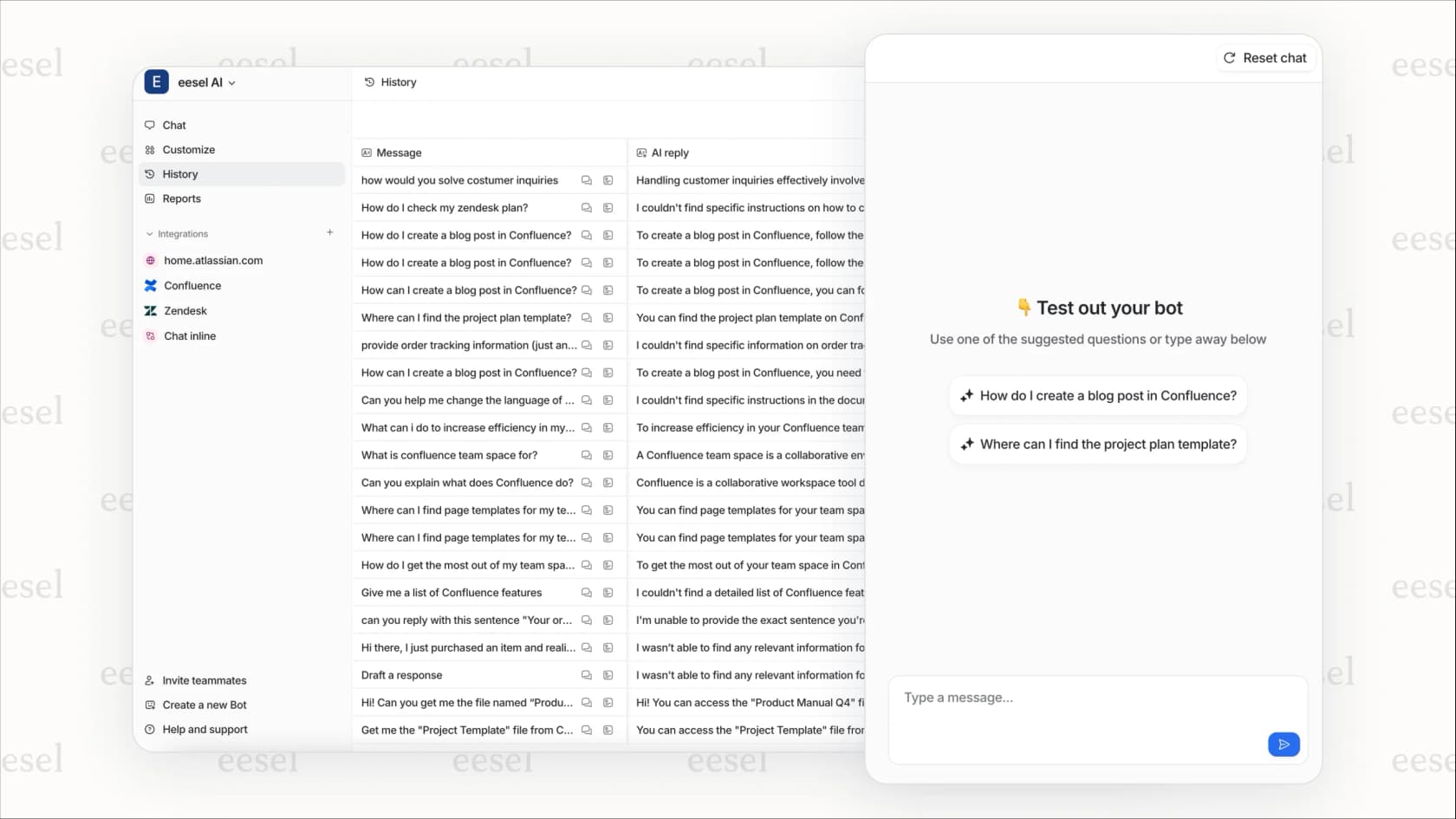
Diseñamos eesel para que funcione junto con su configuración existente de Zendesk. No reemplaza sus formularios ni reconfigura sus flujos de trabajo. Simplemente invita a eesel a su equipo y deja que empiece a ayudar con los tickets que llegan a través de sus formularios cuidadosamente diseñados.
Si está interesado en ver cómo la IA puede complementar sus formularios de tickets de Zendesk, consulte nuestra integración de Zendesk o explore nuestro producto AI Agent para obtener más información sobre el manejo autónomo de tickets.