
サポートチームがさまざまな種類のリクエストを処理する場合、すべてに対応できる単一のチケットフォームでは摩擦が生じます。顧客は問題に適したカテゴリを見つけるのに苦労します。エージェントは誤ったラベルのチケットのルーティングに時間を浪費します。誰もが不満を感じます。
複数のチケットフォームは、特定のタイプのリクエストに合わせて調整されたフォームを顧客に提供することで、この問題を解決します。一般的な「リクエストを送信」ページではなく、テクニカルサポート、請求に関する質問、販売に関する問い合わせ、または製品フィードバック用の個別のフォームを提供できます。各フォームは、チームが事前に必要とする情報を正確に収集します。
このガイドでは、Zendesk で複数のチケットフォームを作成および管理する方法について説明します。初めてカスタムフォームを設定する場合でも、既存の設定を最適化する場合でも、これらの手順は、より組織化されたサポートエクスペリエンスを構築するのに役立ちます。
必要なもの
始める前に、以下を確認してください。
- Suite Growth、Professional、Enterprise、Enterprise Plusプラン、またはSupport Enterpriseプランの Zendesk アカウント
- Zendesk管理センターへの管理者アクセス
- サポートワークフローと処理するさまざまなリクエストタイプについての明確な理解
複数のチケットフォームは、Teamプランでは利用できません。下位プランをご利用の場合は、この機能にアクセスするためにアップグレードする必要があります。Zendeskの料金ページ で現在のプランの詳細を確認してください。
ステップ1:チケットフォームの設定にアクセスする
まず、Zendesk管理センターに移動します。左側のサイドバーにある オブジェクトとルール をクリックし、次に チケット と フォーム を選択します。
このページには、既存のすべてのチケットフォームが表示されます。すべてのZendeskアカウントは、すべてのアクティブなチケットフィールドを含む デフォルトチケットフォーム から始まります。カスタムフォームを作成したことがない場合、これはエージェントと顧客が現在見ているものです。
レイアウトを理解するために少し時間を取ってください。
- アクティブなフォーム は、エージェントおよび(設定されている場合)エンドユーザーに表示されます
- 非アクティブなフォーム は非表示になっていますが、将来の使用のために保持されます
- デフォルト フォームは、他のフォームが指定されていない場合にチケットに自動的に割り当てられます
アカウントには最大 300個のチケットフォーム を持つことができます。これは、複雑なマルチブランド設定でも十分すぎるほどです。
ステップ2:最初のカスタムチケットフォームを作成する
フォームを追加 ボタンをクリックして、新しいフォームを作成します。左側にフォームビルダー、右側に利用可能なフィールドという2つの主要な領域を持つフォームエディターが表示されます。
まず、フォームに名前を付けます。2つの名前フィールドが表示されます。
- フォーム名:エージェントがチケットインターフェースで見るもの
- エンドユーザーに表示されるタイトル:顧客がフォームを選択するときに表示されるもの(オプション)
エンドユーザーのタイトルを空白のままにすると、Zendeskはエージェントのフォーム名を両方に使用します。
次に、誰がこのフォームを見ることができるかを決定します。
- エンドユーザーが編集可能 をオンにすると、顧客はこのフォームを使用してチケットを送信できます
- エージェントのみのフォームの場合は、オフのままにします(内部ワークフローに役立ちます)
Zendeskのマルチブランド機能 を使用している場合は、フォームを特定のブランドに制限することもできます。これにより、顧客は連絡しているブランドに関連するフォームのみを表示できます。
次に、右側のサイドバーからフィールドをフォームビルダーにドラッグして、フォームを作成します。以下を追加できます。
- 件名、説明、タイプ、優先度などの システムフィールド
- 特定のニーズに合わせて作成した カスタムチケットフィールド
フィールドを論理的な順序で配置します。最も重要なフィールドを最初に配置します。顧客は短いフォームを完了する可能性が高いため、実際に必要なフィールドのみを含めるようにしてください。
満足したら、保存 をクリックします。新しいフォームがアクティブなフォームリストに表示されます。
ステップ3:フォームフィールドと要件を構成する
Zendeskチケットフォームについて理解しておくべき重要なことがあります。フィールドプロパティはグローバル であり、フォーム固有ではありません。
フィールドを必須としてマークすると、そのフィールドが表示される すべてのフォーム で必須になります。テクニカルサポートフォームでは「優先度」フィールドを必須にできますが、一般的な問い合わせフォームではオプションにすることはできません。設定はどこにでも適用されます。
この制限は、多くのZendesk管理者を不意に捕らえます。必須フィールドを慎重に計画し、異なる要件レベルが必要な場合は、ユースケースごとに個別のフィールドを作成することを検討してください。
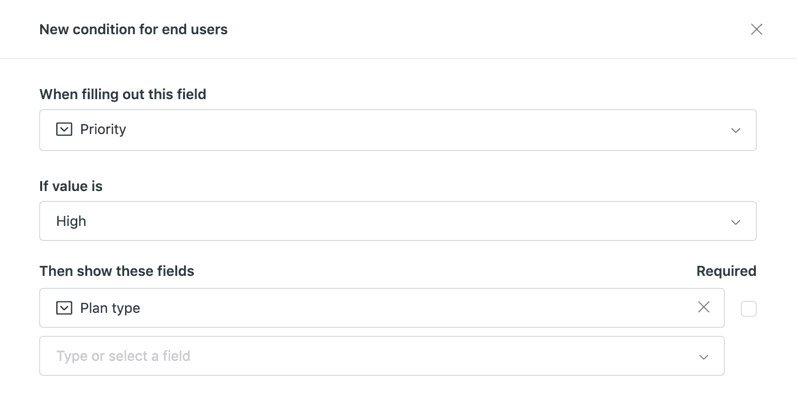
より高度なフォームの動作については、条件付きチケットフィールド (ProfessionalおよびEnterpriseプランで利用可能)を使用できます。条件付きフィールドを使用すると、顧客が別のフィールドで選択した内容に基づいてフィールドを表示または非表示にできます。
例:
- 顧客がドロップダウンから「請求の問題」を選択した場合、請求書番号と請求先住所のフィールドを表示します
- 「技術的な問題」を選択した場合、製品バージョンとエラーメッセージのフィールドを表示します
条件を設定するには、フォームを開き、フィールドの横にあるメニューアイコンをクリックして、条件 を選択します。「フィールドYがZと等しい場合にのみフィールドXを表示する」のようなルールを作成できます。
ステップ4:さまざまなユースケースに合わせて複数のフォームを設定する
基本を理解したので、複数のフォームの一般的なシナリオを見てみましょう。
異なる製品:会社が複数の製品を販売している場合は、製品ごとに個別のフォームを作成します。ソフトウェア会社は、「プラットフォームAサポート」、「プラットフォームBサポート」、「API /開発者サポート」のフォームを持つ場合があります。各フォームには、その製品に固有のフィールドが含まれています。
異なる部門:最初から適切なチームにリクエストをルーティングします。「テクニカルサポート」、「請求に関する質問」、「販売に関する問い合わせ」、「パートナーシップの機会」のフォームを作成します。トリガーを使用して、フォームの選択に基づいてチケットを適切なグループに自動的に割り当てます。
異なる顧客タイプ:エンタープライズ顧客は、セルフサービスユーザーとは異なるフィールドを必要とすることがよくあります。一般的な顧客向けの標準サポートフォームと、アカウントマネージャーと契約の詳細のフィールドを含むVIPアカウント向けの拡張フォームを用意することができます。
異なるリクエストの複雑さ:単純なリクエスト(「パスワードを忘れました」)には最小限のフィールドが必要です。複雑なリクエスト(「APIの統合を手伝ってください」)は、プログラミング言語、ユースケース、タイムラインに関する詳細なフィールドからメリットを得られます。
個別のフォームと条件付きフィールドのどちらを選択するかを決定する際は、以下を考慮してください。
- リクエストタイプ全体が異なる場合は 個別のフォーム を使用します(請求と技術的な問題)
- リクエストは似ていますが、特定の選択に基づいて異なる詳細が必要な場合は 条件付きフィールド を使用します(製品バージョン、機能領域)
ステップ5:フォームの表示と順序を管理する
複数のフォームがアクティブになっている場合は、ユーザーへの表示方法を制御する必要があります。
デフォルトフォームの設定:1つのフォームをデフォルトにする必要があります。このフォームはドロップダウンに最初に表示され、特定のフォームが選択されていない場合に使用されます。デフォルトを変更するには、リスト内のフォームにカーソルを合わせ、メニューアイコンをクリックして、デフォルトにする を選択します。
フォームの並べ替え:管理センターリストにフォームが表示される順序は、エージェントと顧客のドロップダウンメニューに表示される順序と同じです。フォームをドラッグアンドドロップして並べ替えます。最もよく使用されるフォームを一番上に配置します。
アクティブ化と非アクティブ化:後で必要になる可能性のあるフォームを削除するのではなく、非アクティブ化します。非アクティブなフォームはユーザーには表示されませんが、アカウントに保持されます。非アクティブ タブをクリックして、非アクティブ化されたフォームを表示し、必要に応じて再度アクティブ化します。
フォームの複製:わずかなバリエーションを持つ同様のフォームが必要な場合は、既存のフォームを複製します。フォームにカーソルを合わせ、メニューアイコンをクリックして、複製 を選択します。これにより、元のフォームに影響を与えることなく変更できるコピーが作成されます。
チケットフォームを最適化するためのヒント
フォームの作成は始まりにすぎません。フォームをより効果的にする方法を次に示します。
短くする。追加するすべてのフィールドは摩擦を生み出します。チケットを解決するために本当に必要なことだけを尋ねてください。いつでも詳細情報をリクエストできます。
明確なラベルを使用する。「どのようなご用件ですか?」は「問題の説明」よりも親しみやすいです。内部用語だけでなく、顧客にとって意味のあるラベルを作成します。
顧客の視点からテストする。各フォームからテストチケットを送信します。求めている情報が明確ですか?フィールドの説明は役立ちますか?
使用状況を定期的に確認する。どのフォームが最もよく使用されているかを確認します。あるフォームがめったに選択されない場合は、それが本当に必要かどうか、または顧客がいつ使用するかについて混乱しているかどうかを検討してください。
サードパーティの拡張機能を検討する。Zendeskが提供していない機能(マルチステップフォームや高度な条件付きロジックなど)が必要な場合は、Zendesk Marketplaceで利用できるサードパーティのフォームビルダーが追加機能を提供できます。
送信後に何が起こるかを考える。適切に設計されたフォームはより良いデータを収集しますが、そのデータは依然としてアクションを必要とします。ここでAIツールが役立ちます。eesel AI では、Zendesk と統合して、フォームからのすべての構造化データを含む受信チケットを読み取り、適切な応答を起草したり、適切なチームに自動的にルーティングしたりするAIチームメイトを構築しました。
避けるべき一般的な間違い
複数のチケットフォームを管理する際は、これらの落とし穴に注意してください。
フォームを作成しすぎる。オプションが多いことが常に良いとは限りません。顧客がどのフォームを使用するかをすばやく特定できない場合、ランダムに選択するか、リクエストを放棄します。粒度よりも明確さを目指してください。
フィールド要件について忘れない。フィールドを必須にすると、そのフィールドを使用するすべてのフォームに影響することを忘れないでください。変更を保存する前に、要件を再確認してください。
モバイルユーザーを無視する。多くの顧客は携帯電話からチケットを送信します。モバイルデバイスでフォームをテストして、小さな画面で使いやすいことを確認してください。
設定して忘れる。製品とサービスは進化し、フォームも進化する必要があります。フォームの四半期ごとのレビューをスケジュールして、関連情報を収集していることを確認してください。
デフォルトフォームを無視する。複数のエンドユーザー向けのフォームがある場合、顧客は1つを選択する必要があります。デフォルトフォームの設計が不十分な場合、特定のフォームを選択しないすべての人に悪い第一印象を与えています。
eesel AIでZendeskワークフローを合理化する
複数のチケットフォームは、より良い情報を事前に収集するのに役立ちます。しかし、顧客が送信ボタンを押した後、何が起こるのでしょうか?Zendeskチケットにある構造化データは、正しく使用すれば非常に価値があります。
eesel AIでは、チームがフォームの送信をより迅速な解決策に変えるのを支援します。当社のAIチームメイトは、Zendeskアカウントに接続し、過去のチケット、ヘルプセンターの記事、およびチケットフォームの特定のフィールドから学習します。それはできる:
- フォームデータと過去の返信に基づいて 応答を起草する
- フォームの選択とコンテンツ分析を使用して チケットを適切なチームにルーティングする
- フォームフィールドが高優先度の問題を示している場合は インテリジェントにエスカレートする
- チームの好みとポリシーを学習するにつれて 時間の経過とともに改善する

eeselは、既存のZendesk設定と連携するように設計されています。フォームを置き換えたり、ワークフローを再構成したりする必要はありません。単にeeselをチームに招待し、慎重に設計されたフォームから送信されるチケットの支援を開始させます。
AIがZendeskチケットフォームをどのように補完できるかを知りたい場合は、Zendesk統合 を確認するか、AIエージェント製品 を調べて、自律的なチケット処理について詳しく学んでください。


よくある質問
Share this article

Article by
Stevia Putri
Stevia Putri is a marketing generalist at eesel AI, where she helps turn powerful AI tools into stories that resonate. She’s driven by curiosity, clarity, and the human side of technology.
