So erstellen und verwalten Sie mehrere Ticketformulare in Zendesk

Stevia Putri
Zuletzt bearbeitet February 25, 2026
Wenn Ihr Support-Team verschiedene Arten von Anfragen bearbeitet, führt ein einheitliches Ticketformular zu Reibungsverlusten. Kunden haben Schwierigkeiten, die richtige Kategorie für ihr Problem zu finden. Agenten verschwenden Zeit mit dem Weiterleiten falsch gekennzeichneter Tickets. Alle sind frustriert.
Mehrere Ticketformulare lösen dieses Problem, indem sie Kunden maßgeschneiderte Formulare für bestimmte Anfragetypen anbieten. Anstelle einer generischen Seite "Anfrage einreichen" können Sie separate Formulare für technischen Support, Abrechnungsfragen, Verkaufsanfragen oder Produktfeedback anbieten. Jedes Formular erfasst genau die Informationen, die Ihr Team im Voraus benötigt.
In diesem Leitfaden führe ich Sie durch das Erstellen und Verwalten mehrerer Ticketformulare in Zendesk. Egal, ob Sie Ihr erstes benutzerdefiniertes Formular einrichten oder eine bestehende Einrichtung optimieren, diese Schritte helfen Ihnen, ein besser organisiertes Support-Erlebnis aufzubauen.
Was Sie benötigen
Bevor Sie beginnen, stellen Sie sicher, dass Sie Folgendes haben:
- Ein Zendesk-Konto mit einem Suite Growth-, Professional-, Enterprise- oder Enterprise Plus-Plan oder einem Support Enterprise-Plan
- Administratorzugriff auf Ihr Zendesk Admin Center
- Ein klares Verständnis Ihres Support-Workflows und der verschiedenen Anfragetypen, die Sie bearbeiten
Mehrere Ticketformulare sind in Team-Plänen nicht verfügbar. Wenn Sie einen Plan der unteren Preisklasse haben, müssen Sie ein Upgrade durchführen, um auf diese Funktion zugreifen zu können. Überprüfen Sie die Zendesk-Preisseite für aktuelle Plan-Details.
Schritt 1: Zugriff auf die Ticketformular-Einstellungen
Um zu beginnen, navigieren Sie zu Ihrem Zendesk Admin Center. Klicken Sie in der linken Seitenleiste auf Objekte und Regeln und wählen Sie dann Tickets und Formulare.
Diese Seite zeigt alle Ihre bestehenden Ticketformulare. Jedes Zendesk-Konto beginnt mit einem Standard-Ticketformular, das alle aktiven Ticketfelder enthält. Wenn Sie noch nie ein benutzerdefiniertes Formular erstellt haben, ist dies das, was Ihre Agenten und Kunden derzeit sehen.
Nehmen Sie sich einen Moment Zeit, um das Layout zu verstehen:
- Aktive Formulare sind für Agenten und (falls konfiguriert) Endbenutzer sichtbar
- Inaktive Formulare sind ausgeblendet, werden aber für die zukünftige Verwendung aufbewahrt
- Das Standard-Formular wird Tickets automatisch zugewiesen, wenn kein anderes Formular angegeben ist
Sie können bis zu 300 Ticketformulare in Ihrem Konto haben, was mehr als genug für selbst komplexe Multibrand-Setups ist.
Schritt 2: Erstellen Sie Ihr erstes benutzerdefiniertes Ticketformular
Klicken Sie auf die Schaltfläche Formular hinzufügen, um ein neues Formular zu erstellen. Sie sehen einen Formulareditor mit zwei Hauptbereichen: den Formular-Builder auf der linken Seite und die verfügbaren Felder auf der rechten Seite.
Beginnen Sie mit der Benennung Ihres Formulars. Sie sehen zwei Namensfelder:
- Formularname – was Agenten in der Ticketoberfläche sehen
- Titel, der Endbenutzern angezeigt wird – was Kunden sehen, wenn sie ein Formular auswählen (optional)
Wenn Sie den Endbenutzer-Titel leer lassen, verwendet Zendesk den Agenten-Formularnamen für beides.
Entscheiden Sie als Nächstes, wer dieses Formular sehen kann:
- Aktivieren Sie Für Endbenutzer bearbeitbar, damit Kunden Tickets über dieses Formular einreichen können
- Lassen Sie es deaktiviert für reine Agentenformulare (nützlich für interne Workflows)
Wenn Sie die Multibrand-Funktion von Zendesk verwenden, können Sie Formulare auch auf bestimmte Marken beschränken. Dies stellt sicher, dass Kunden nur Formulare sehen, die für die Marke relevant sind, mit der sie Kontakt aufnehmen.
Erstellen Sie nun Ihr Formular, indem Sie Felder aus der rechten Seitenleiste in den Formular-Builder ziehen. Sie können Folgendes hinzufügen:
- Systemfelder wie Betreff, Beschreibung, Typ und Priorität
- Benutzerdefinierte Ticketfelder, die Sie für Ihre spezifischen Bedürfnisse erstellt haben
Ordnen Sie die Felder in einer logischen Reihenfolge an. Setzen Sie die wichtigsten Felder zuerst. Denken Sie daran, dass Kunden eher kürzere Formulare ausfüllen, also fügen Sie nur Felder hinzu, die Sie tatsächlich benötigen.
Wenn Sie zufrieden sind, klicken Sie auf Speichern. Ihr neues Formular erscheint in der Liste der aktiven Formulare.
Schritt 3: Konfigurieren Sie Formularfelder und Anforderungen
Hier ist etwas Entscheidendes, das Sie über Zendesk-Ticketformulare verstehen sollten: Feldeigenschaften sind global, nicht formularspezifisch.
Wenn Sie ein Feld als erforderlich markieren, wird es in jedem Formular erforderlich, in dem dieses Feld angezeigt wird. Sie können das Feld "Priorität" nicht in Ihrem technischen Support-Formular als erforderlich festlegen, aber in Ihrem allgemeinen Anfrageformular als optional. Die Einstellung gilt überall.
Diese Einschränkung überrascht viele Zendesk-Administratoren. Planen Sie Ihre Pflichtfelder sorgfältig und erwägen Sie, separate Felder für verschiedene Anwendungsfälle zu erstellen, wenn Sie unterschiedliche Anforderungsstufen benötigen.
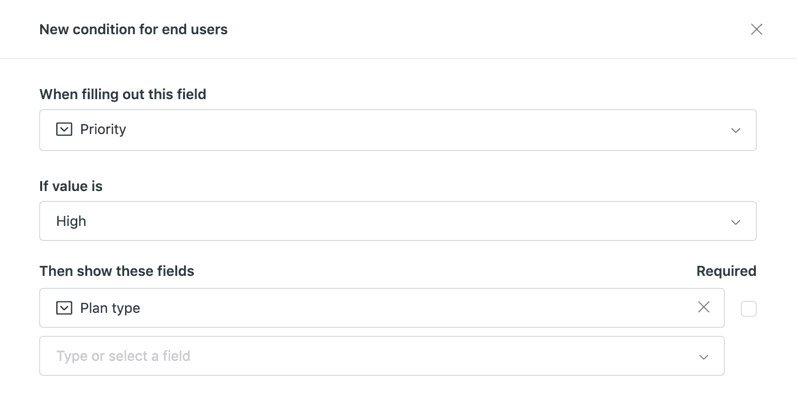
Für ein erweitertes Formularverhalten können Sie bedingte Ticketfelder verwenden (verfügbar in Professional- und Enterprise-Plänen). Mit bedingten Feldern können Sie Felder basierend auf der Auswahl des Kunden in einem anderen Feld ein- oder ausblenden.
Zum Beispiel:
- Wenn ein Kunde "Abrechnungsproblem" aus einem Dropdown-Menü auswählt, zeigen Sie Felder für Rechnungsnummer und Rechnungsadresse an
- Wenn er "Technisches Problem" auswählt, zeigen Sie Felder für Produktversion und Fehlermeldungen an
Um Bedingungen einzurichten, öffnen Sie Ihr Formular und klicken Sie auf das Menüsymbol neben einem Feld, und wählen Sie dann Bedingungen. Sie können Regeln erstellen wie "Feld X nur anzeigen, wenn Feld Y gleich Z ist".
Schritt 4: Richten Sie mehrere Formulare für verschiedene Anwendungsfälle ein
Nachdem Sie die Grundlagen verstanden haben, sehen wir uns gängige Szenarien für mehrere Formulare an.
Verschiedene Produkte: Wenn Ihr Unternehmen mehrere Produkte verkauft, erstellen Sie für jedes ein separates Formular. Ein Softwareunternehmen könnte Formulare für "Plattform A Support", "Plattform B Support" und "API/Entwickler-Support" haben. Jedes Formular enthält Felder, die für dieses Produkt spezifisch sind.
Verschiedene Abteilungen: Leiten Sie Anfragen von Anfang an an das richtige Team weiter. Erstellen Sie Formulare für "Technischer Support", "Abrechnungsfragen", "Verkaufsanfragen" und "Partnerschaftsmöglichkeiten". Verwenden Sie Auslöser, um Tickets basierend auf der Formularauswahl automatisch der entsprechenden Gruppe zuzuweisen.
Verschiedene Kundentypen: Enterprise-Kunden benötigen oft andere Felder als Self-Service-Benutzer. Sie könnten ein Standard-Supportformular für allgemeine Kunden und ein erweitertes Formular für VIP-Konten haben, das Felder für Account Manager und Vertragsdetails enthält.
Unterschiedliche Anfragekomplexität: Einfache Anfragen ("Ich habe mein Passwort vergessen") benötigen minimale Felder. Komplexe Anfragen ("Ich benötige Hilfe bei der Integration Ihrer API") profitieren von detaillierten Feldern zu Programmiersprache, Anwendungsfall und Zeitplan.
Bei der Entscheidung zwischen separaten Formularen und bedingten Feldern sollten Sie Folgendes berücksichtigen:
- Verwenden Sie separate Formulare, wenn der gesamte Anfragetyp unterschiedlich ist (Abrechnung vs. Technik)
- Verwenden Sie bedingte Felder, wenn die Anfrage ähnlich ist, aber basierend auf einer bestimmten Auswahl unterschiedliche Details benötigt (welche Produktversion, welcher Funktionsbereich)
Schritt 5: Verwalten Sie die Formularsichtbarkeit und -reihenfolge
Mit mehreren aktiven Formularen müssen Sie steuern, wie sie Benutzern angezeigt werden.
Festlegen des Standardformulars: Ein Formular muss Ihr Standard sein. Dieses Formular erscheint zuerst in Dropdown-Menüs und wird verwendet, wenn kein bestimmtes Formular ausgewählt ist. Um den Standard zu ändern, bewegen Sie den Mauszeiger über ein Formular in der Liste, klicken Sie auf das Menüsymbol und wählen Sie Als Standard festlegen.
Formulare neu anordnen: Die Reihenfolge, in der Formulare in Ihrer Admin Center-Liste erscheinen, ist die gleiche Reihenfolge, in der sie in Dropdown-Menüs für Agenten und Kunden erscheinen. Ziehen Sie Formulare per Drag & Drop, um sie neu anzuordnen. Platzieren Sie Ihre am häufigsten verwendeten Formulare oben.
Aktivieren und Deaktivieren: Anstatt Formulare zu löschen, die Sie später möglicherweise benötigen, deaktivieren Sie sie. Inaktive Formulare sind für Benutzer ausgeblendet, werden aber in Ihrem Konto aufbewahrt. Klicken Sie auf die Registerkarte Inaktiv, um deaktivierte Formulare anzuzeigen und sie bei Bedarf wieder zu aktivieren.
Formulare klonen: Wenn Sie ein ähnliches Formular mit leichten Abweichungen benötigen, klonen Sie ein bestehendes. Bewegen Sie den Mauszeiger über ein Formular, klicken Sie auf das Menüsymbol und wählen Sie Klonen. Dadurch wird eine Kopie erstellt, die Sie ändern können, ohne das Original zu beeinträchtigen.
Tipps zur Optimierung Ihrer Ticketformulare
Das Erstellen von Formularen ist nur der Anfang. Hier sind Möglichkeiten, sie effektiver zu gestalten:
Halten Sie es kurz. Jedes Feld, das Sie hinzufügen, erzeugt Reibung. Fragen Sie nur, was Sie wirklich benötigen, um das Ticket zu lösen. Sie können jederzeit weitere Informationen anfordern.
Verwenden Sie klare Beschriftungen. "Womit können wir Ihnen helfen?" ist freundlicher als "Problembeschreibung". Schreiben Sie Beschriftungen, die für Kunden sinnvoll sind, nicht nur Ihre interne Terminologie.
Testen Sie aus Kundensicht. Reichen Sie ein Testticket über jedes Formular ein. Ist klar, welche Informationen Sie anfordern? Sind die Feldbeschreibungen hilfreich?
Überprüfen Sie die Nutzung regelmäßig. Überprüfen Sie, welche Formulare am häufigsten verwendet werden. Wenn ein Formular selten ausgewählt wird, überlegen Sie, ob es notwendig ist oder ob Kunden verwirrt sind, wann sie es verwenden sollen.
Erwägen Sie Erweiterungen von Drittanbietern. Wenn Sie Funktionen benötigen, die Zendesk nicht bietet, wie z. B. mehrstufige Formulare oder erweiterte bedingte Logik, können Formular-Builder von Drittanbietern, die auf dem Zendesk Marketplace verfügbar sind, zusätzliche Funktionen bereitstellen.
Denken Sie darüber nach, was nach dem Absenden passiert. Gut gestaltete Formulare sammeln bessere Daten, aber diese Daten benötigen immer noch Maßnahmen. Hier können KI-Tools helfen. Bei eesel AI haben wir einen KI-Teamkollegen entwickelt, der sich in Zendesk integriert, um eingehende Tickets zu lesen, einschließlich aller strukturierten Daten aus Ihren Formularen, und geeignete Antworten zu entwerfen oder sie automatisch an das richtige Team weiterzuleiten.
Häufige Fehler, die Sie vermeiden sollten
Achten Sie auf diese Fallstricke bei der Verwaltung mehrerer Ticketformulare:
Zu viele Formulare erstellen. Mehr Optionen sind nicht immer besser. Wenn Kunden nicht schnell erkennen können, welches Formular sie verwenden sollen, wählen sie zufällig aus oder brechen die Anfrage ab. Streben Sie Klarheit statt Granularität an.
Feldanforderungen vergessen. Denken Sie daran, dass sich das Festlegen eines Felds als erforderlich auf alle Formulare auswirkt, die dieses Feld verwenden. Überprüfen Sie Ihre Anforderungen, bevor Sie Änderungen speichern.
Mobile Benutzer vernachlässigen. Viele Kunden reichen Tickets von Telefonen aus ein. Testen Sie Ihre Formulare auf mobilen Geräten, um sicherzustellen, dass sie auf kleinen Bildschirmen verwendbar sind.
Festlegen und vergessen. Ihre Produkte und Dienstleistungen entwickeln sich weiter, und Ihre Formulare sollten dies auch tun. Planen Sie vierteljährliche Überprüfungen Ihrer Formulare, um sicherzustellen, dass sie weiterhin relevante Informationen sammeln.
Das Standardformular ignorieren. Wenn Sie mehrere Endbenutzer-Formulare haben, müssen Kunden eines auswählen. Wenn Ihr Standardformular schlecht gestaltet ist, erzeugen Sie einen schlechten ersten Eindruck für alle, die kein bestimmtes Formular auswählen.
Optimieren Sie Ihren Zendesk-Workflow mit eesel AI
Mehrere Ticketformulare helfen Ihnen, im Voraus bessere Informationen zu sammeln. Aber was passiert, nachdem ein Kunde auf "Senden" klickt? Diese strukturierten Daten, die in Ihren Zendesk-Tickets gespeichert sind, sind unglaublich wertvoll, wenn Sie sie richtig nutzen.
Bei eesel AI helfen wir Teams, Formulareinsendungen in schnellere Lösungen umzuwandeln. Unser KI-Teamkollege verbindet sich mit Ihrem Zendesk-Konto und lernt aus Ihren vergangenen Tickets, Help Center-Artikeln und den spezifischen Feldern in Ihren Ticketformularen. Es kann:
- Antworten entwerfen basierend auf den Formulardaten und Ihren bisherigen Antworten
- Tickets weiterleiten an das richtige Team mithilfe von Formularauswahlen und Inhaltsanalysen
- Intelligent eskalieren, wenn Formularfelder auf hochprioritäre Probleme hinweisen
- Sich im Laufe der Zeit verbessern, da es die Präferenzen und Richtlinien Ihres Teams lernt

Wir haben eesel so konzipiert, dass es neben Ihrer bestehenden Zendesk-Einrichtung funktioniert. Sie ersetzen Ihre Formulare nicht und konfigurieren Ihre Workflows nicht neu. Sie laden eesel einfach in Ihr Team ein und lassen es mit den Tickets helfen, die über Ihre sorgfältig gestalteten Formulare eingehen.
Wenn Sie daran interessiert sind zu sehen, wie KI Ihre Zendesk-Ticketformulare ergänzen kann, sehen Sie sich unsere Zendesk-Integration an oder erkunden Sie unser AI Agent-Produkt, um mehr über die autonome Ticketbearbeitung zu erfahren.


Häufig gestellte Fragen
Share this article

Article by
Stevia Putri
Stevia Putri is a marketing generalist at eesel AI, where she helps turn powerful AI tools into stories that resonate. She’s driven by curiosity, clarity, and the human side of technology.
