Comment créer et gérer plusieurs formulaires de ticket dans Zendesk

Stevia Putri
Dernière modification February 25, 2026
Lorsque votre équipe de support traite différents types de demandes, un formulaire de ticket unique crée des frictions. Les clients ont du mal à trouver la bonne catégorie pour leur problème. Les agents perdent du temps à acheminer des tickets mal étiquetés. Tout le monde est frustré.
Plusieurs formulaires de ticket résolvent ce problème en offrant aux clients des formulaires personnalisés pour des types de demandes spécifiques. Au lieu d’une page générique « Soumettre une demande », vous pouvez proposer des formulaires distincts pour le support technique, les questions de facturation, les demandes de renseignements commerciaux ou les commentaires sur les produits. Chaque formulaire recueille exactement les informations dont votre équipe a besoin dès le départ.
Dans ce guide, je vais vous expliquer comment créer et gérer plusieurs formulaires de ticket dans Zendesk. Que vous configuriez votre premier formulaire personnalisé ou que vous optimisiez une configuration existante, ces étapes vous aideront à créer une expérience de support plus organisée.
Ce dont vous aurez besoin
Avant de commencer, assurez-vous d’avoir :
- Un compte Zendesk avec un plan Suite Growth, Professional, Enterprise ou Enterprise Plus, ou un plan Support Enterprise
- Un accès administrateur à votre Centre d’administration Zendesk
- Une compréhension claire de votre flux de travail de support et des différents types de demandes que vous traitez
Plusieurs formulaires de ticket ne sont pas disponibles avec les plans Team. Si vous avez un plan de niveau inférieur, vous devrez le mettre à niveau pour accéder à cette fonctionnalité. Consultez la page de tarification de Zendesk pour connaître les détails actuels des plans.
Étape 1 : Accéder aux paramètres des formulaires de ticket
Pour commencer, accédez à votre Centre d’administration Zendesk. Cliquez sur Objets et règles dans la barre latérale de gauche, puis sélectionnez Tickets et Formulaires.
Cette page affiche tous vos formulaires de ticket existants. Chaque compte Zendesk commence avec un Formulaire de ticket par défaut qui comprend tous les champs de ticket actifs. Si vous n’avez jamais créé de formulaire personnalisé, c’est ce que vos agents et vos clients voient actuellement.
Prenez un moment pour comprendre la disposition :
- Les formulaires actifs sont visibles par les agents et (si configuré) les utilisateurs finaux
- Les formulaires inactifs sont masqués, mais conservés pour une utilisation future
- Le formulaire Par défaut est automatiquement attribué aux tickets lorsqu’aucun autre formulaire n’est spécifié
Vous pouvez avoir jusqu’à 300 formulaires de ticket dans votre compte, ce qui est plus que suffisant, même pour les configurations multimarques complexes.
Étape 2 : Créer votre premier formulaire de ticket personnalisé
Cliquez sur le bouton Ajouter un formulaire pour créer un nouveau formulaire. Vous verrez un éditeur de formulaire avec deux zones principales : le générateur de formulaires à gauche et les champs disponibles à droite.
Commencez par nommer votre formulaire. Vous verrez deux champs de nom :
- Nom du formulaire : ce que les agents voient dans l’interface de ticket
- Titre affiché aux utilisateurs finaux : ce que les clients voient lorsqu’ils sélectionnent un formulaire (facultatif)
Si vous laissez le titre de l’utilisateur final vide, Zendesk utilise le nom du formulaire d’agent pour les deux.
Ensuite, décidez qui peut voir ce formulaire :
- Cochez Modifiable pour les utilisateurs finaux pour permettre aux clients de soumettre des tickets à l’aide de ce formulaire
- Laissez-le décoché pour les formulaires réservés aux agents (utile pour les flux de travail internes)
Si vous utilisez la fonctionnalité multimarque de Zendesk, vous pouvez également restreindre les formulaires à des marques spécifiques. Cela garantit que les clients ne voient que les formulaires pertinents pour la marque qu’ils contactent.
Maintenant, créez votre formulaire en faisant glisser les champs de la barre latérale de droite dans le générateur de formulaires. Vous pouvez ajouter :
- Champs système comme Objet, Description, Type et Priorité
- Champs de ticket personnalisés que vous avez créés pour vos besoins spécifiques
Organisez les champs dans un ordre logique. Mettez les champs les plus importants en premier. N’oubliez pas que les clients sont plus susceptibles de remplir des formulaires plus courts, alors n’incluez que les champs dont vous avez réellement besoin.
Lorsque vous êtes satisfait, cliquez sur Enregistrer. Votre nouveau formulaire apparaît dans la liste des formulaires actifs.
Étape 3 : Configurer les champs et les exigences du formulaire
Voici quelque chose de crucial à comprendre au sujet des formulaires de ticket Zendesk : les propriétés des champs sont globales, et non spécifiques au formulaire.
Si vous marquez un champ comme obligatoire, il devient obligatoire sur chaque formulaire où ce champ apparaît. Vous ne pouvez pas rendre le champ « Priorité » obligatoire sur votre formulaire de support technique, mais facultatif sur votre formulaire de demande générale. Le paramètre s’applique partout.
Cette limitation prend de nombreux administrateurs Zendesk au dépourvu. Planifiez soigneusement vos champs obligatoires et envisagez de créer des champs distincts pour différents cas d’utilisation si vous avez besoin de différents niveaux d’exigence.
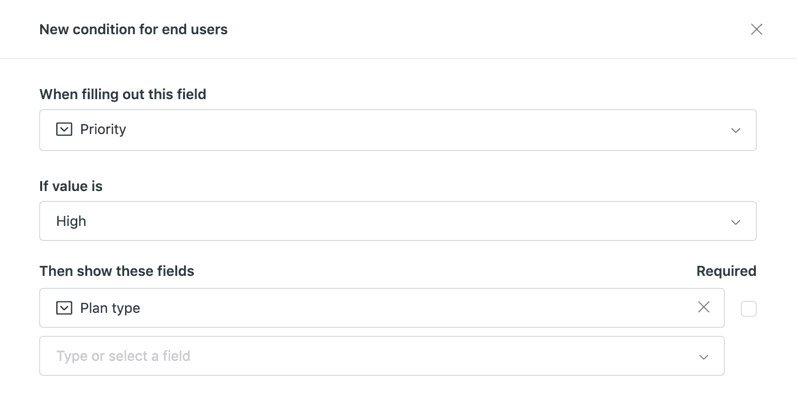
Pour un comportement de formulaire plus avancé, vous pouvez utiliser des champs de ticket conditionnels (disponibles avec les plans Professional et Enterprise). Les champs conditionnels vous permettent d’afficher ou de masquer des champs en fonction de ce que le client sélectionne dans un autre champ.
Par exemple :
- Si un client sélectionne « Problème de facturation » dans un menu déroulant, affichez les champs pour le numéro de facture et l’adresse de facturation
- S’il sélectionne « Problème technique », affichez les champs pour la version du produit et les messages d’erreur
Pour configurer des conditions, ouvrez votre formulaire et cliquez sur l’icône de menu à côté d’un champ, puis sélectionnez Conditions. Vous pouvez créer des règles comme « Afficher le champ X uniquement lorsque le champ Y est égal à Z ».
Étape 4 : Configurer plusieurs formulaires pour différents cas d’utilisation
Maintenant que vous comprenez les bases, examinons les scénarios courants pour plusieurs formulaires.
Différents produits : Si votre entreprise vend plusieurs produits, créez un formulaire distinct pour chacun. Une entreprise de logiciels peut avoir des formulaires pour « Support de la plateforme A », « Support de la plateforme B » et « Support API/Développeur ». Chaque formulaire comprend des champs spécifiques à ce produit.
Différents services : Acheminez les demandes à la bonne équipe dès le départ. Créez des formulaires pour « Support technique », « Questions de facturation », « Demandes de renseignements commerciaux » et « Opportunités de partenariat ». Utilisez des déclencheurs pour attribuer automatiquement les tickets au groupe approprié en fonction de la sélection du formulaire.
Différents types de clients : Les clients d’entreprise ont souvent besoin de champs différents de ceux des utilisateurs en libre-service. Vous pouvez avoir un formulaire de support standard pour les clients généraux et un formulaire amélioré pour les comptes VIP qui comprend des champs pour le gestionnaire de compte et les détails du contrat.
Différentes complexités de demande : Les demandes simples (« J’ai oublié mon mot de passe ») nécessitent un minimum de champs. Les demandes complexes (« J’ai besoin d’aide pour intégrer votre API ») bénéficient de champs détaillés sur le langage de programmation, le cas d’utilisation et le calendrier.
Lorsque vous choisissez entre des formulaires distincts et des champs conditionnels, tenez compte des éléments suivants :
- Utilisez des formulaires distincts lorsque le type de demande entier est différent (facturation c. technique)
- Utilisez des champs conditionnels lorsque la demande est similaire, mais a besoin de détails différents en fonction d’un choix spécifique (quelle version du produit, quelle zone de fonctionnalité)
Étape 5 : Gérer la visibilité et l’ordre des formulaires
Avec plusieurs formulaires actifs, vous devez contrôler la façon dont ils apparaissent aux utilisateurs.
Définir le formulaire par défaut : Un formulaire doit être votre formulaire par défaut. Ce formulaire apparaît en premier dans les menus déroulants et est utilisé lorsqu’aucun formulaire spécifique n’est sélectionné. Pour modifier le formulaire par défaut, survolez un formulaire dans la liste, cliquez sur l’icône de menu et sélectionnez Définir par défaut.
Réorganiser les formulaires : L’ordre dans lequel les formulaires apparaissent dans votre liste du Centre d’administration est le même ordre dans lequel ils apparaissent dans les menus déroulants pour les agents et les clients. Faites glisser et déposez les formulaires pour les réorganiser. Mettez vos formulaires les plus utilisés en haut.
Activer et désactiver : Plutôt que de supprimer les formulaires dont vous pourriez avoir besoin plus tard, désactivez-les. Les formulaires inactifs sont masqués aux utilisateurs, mais conservés dans votre compte. Cliquez sur l’onglet Inactif pour voir les formulaires désactivés et les réactiver au besoin.
Cloner des formulaires : Si vous avez besoin d’un formulaire similaire avec de légères variations, clonez un formulaire existant. Survolez un formulaire, cliquez sur l’icône de menu et sélectionnez Cloner. Cela crée une copie que vous pouvez modifier sans affecter l’original.
Conseils pour optimiser vos formulaires de ticket
La création de formulaires n’est que le début. Voici des façons de les rendre plus efficaces :
Faites court. Chaque champ que vous ajoutez crée des frictions. Ne demandez que ce dont vous avez vraiment besoin pour résoudre le ticket. Vous pouvez toujours demander plus d’informations plus tard.
Utilisez des étiquettes claires. « Que pouvons-nous faire pour vous aider ? » est plus convivial que « Description du problème ». Rédigez des étiquettes qui ont du sens pour les clients, pas seulement votre terminologie interne.
Testez du point de vue du client. Soumettez un ticket de test via chaque formulaire. Est-il clair quelles informations vous demandez ? Les descriptions des champs sont-elles utiles ?
Examinez régulièrement l’utilisation. Vérifiez quels formulaires sont les plus utilisés. Si un formulaire est rarement sélectionné, déterminez s’il est nécessaire ou si les clients ne savent pas quand l’utiliser.
Envisagez des améliorations tierces. Si vous avez besoin de fonctionnalités que Zendesk n’offre pas, comme des formulaires en plusieurs étapes ou une logique conditionnelle avancée, les générateurs de formulaires tiers disponibles sur la place de marché Zendesk peuvent offrir des capacités supplémentaires.
Pensez à ce qui se passe après la soumission. Des formulaires bien conçus recueillent de meilleures données, mais ces données ont encore besoin d’être traitées. C’est là que les outils d’IA peuvent aider. Chez eesel AI, nous avons créé un coéquipier d’IA qui s’intègre à Zendesk pour lire les tickets entrants, y compris toutes les données structurées de vos formulaires, et rédiger des réponses appropriées ou les acheminer automatiquement vers la bonne équipe.
Erreurs courantes à éviter
Faites attention à ces pièges lorsque vous gérez plusieurs formulaires de ticket :
Créer trop de formulaires. Plus d’options ne sont pas toujours mieux. Si les clients ne peuvent pas identifier rapidement quel formulaire utiliser, ils choisiront au hasard ou abandonneront la demande. Visez la clarté plutôt que la granularité.
Oublier les exigences des champs. N’oubliez pas que rendre un champ obligatoire affecte tous les formulaires qui utilisent ce champ. Vérifiez vos exigences avant d’enregistrer les modifications.
Négliger les utilisateurs mobiles. De nombreux clients soumettent des tickets à partir de téléphones. Testez vos formulaires sur des appareils mobiles pour vous assurer qu’ils sont utilisables sur de petits écrans.
Définir et oublier. Vos produits et services évoluent, et vos formulaires devraient aussi. Planifiez des examens trimestriels de vos formulaires pour vous assurer qu’ils recueillent toujours des informations pertinentes.
Ignorer le formulaire par défaut. Si vous avez plusieurs formulaires destinés aux utilisateurs finaux, les clients doivent en choisir un. Si votre formulaire par défaut est mal conçu, vous créez une mauvaise première impression pour tous ceux qui ne sélectionnent pas de formulaire spécifique.
Rationalisez votre flux de travail Zendesk avec eesel AI
Plusieurs formulaires de ticket vous aident à recueillir de meilleures informations dès le départ. Mais que se passe-t-il après qu’un client a cliqué sur Soumettre ? Ces données structurées qui se trouvent dans vos tickets Zendesk sont incroyablement précieuses si vous les utilisez correctement.
Chez eesel AI, nous aidons les équipes à transformer les soumissions de formulaires en résolutions plus rapides. Notre coéquipier d’IA se connecte à votre compte Zendesk et apprend de vos tickets passés, des articles de votre centre d’aide et des champs spécifiques de vos formulaires de ticket. Il peut :
- Rédiger des réponses en fonction des données du formulaire et de vos réponses antérieures
- Acheminer les tickets vers la bonne équipe à l’aide des sélections de formulaires et de l’analyse du contenu
- Faire remonter intelligemment lorsque les champs du formulaire indiquent des problèmes de haute priorité
- S’améliorer au fil du temps à mesure qu’il apprend les préférences et les politiques de votre équipe

Nous avons conçu eesel pour qu’il fonctionne avec votre configuration Zendesk existante. Vous ne remplacez pas vos formulaires et vous ne reconfigurez pas vos flux de travail. Vous invitez simplement eesel dans votre équipe et vous le laissez commencer à vous aider avec les tickets qui passent par vos formulaires soigneusement conçus.
Si vous souhaitez voir comment l’IA peut compléter vos formulaires de ticket Zendesk, consultez notre intégration Zendesk ou explorez notre produit AI Agent pour en savoir plus sur le traitement autonome des tickets.


Foire aux questions
Share this article

Article by
Stevia Putri
Stevia Putri is a marketing generalist at eesel AI, where she helps turn powerful AI tools into stories that resonate. She’s driven by curiosity, clarity, and the human side of technology.
