Como usar as metas de SLA do Zendesk nas visualizações de tickets: Um guia completo

Stevia Putri
Última edição February 20, 2026
Quando sua caixa de entrada de suporte está sobrecarregada, a diferença entre caos e clareza geralmente se resume a como você organiza seus tickets. Você conhece a sensação: dezenas de tickets esperando, clientes esperando respostas e nenhum sinal claro dizendo qual problema precisa de atenção primeiro.
É aqui que as metas de SLA (Service Level Agreement) do Zendesk nas visualizações de tickets se tornam essenciais. Em vez de deixar que problemas urgentes sejam enterrados, você pode garantir que os clientes VIP sejam priorizados, os prazos de SLA sejam cumpridos e os agentes sempre saibam o que abordar em seguida. Os recursos de SLA integrados no Zendesk oferecem uma estrutura poderosa para monitorar seus compromissos e manter um alto padrão de serviço.
Neste guia, vamos explicar exatamente como configurar as metas de SLA em suas visualizações de tickets, explicar o que esses selos coloridos realmente significam e mostrar como criar visualizações que ajudam sua equipe a atingir consistentemente suas metas.
O que você vai precisar
Antes de começarmos, certifique-se de que você tem:
- Um plano Zendesk Professional ou Enterprise (as políticas de SLA estão incluídas nesses níveis, mas não nos planos Team ou Growth)
- Permissões de administrador ou a capacidade de modificar visualizações em sua instância do Zendesk
- Políticas de SLA existentes configuradas (se você ainda não configurou isso, confira o guia do Zendesk sobre como definir políticas de SLA primeiro)
- Uma compreensão básica das prioridades de tickets (Baixa, Normal, Alta, Urgente), uma vez que estas determinam quais metas de SLA se aplicam
Entendendo as metas de SLA do Zendesk e as cores dos selos nas visualizações
Semelhante aos status de tickets, as metas de SLA têm diferentes status em um ticket. Os agentes podem ver esses status em tickets ou em visualizações por meio das colunas SLA ou SLA de Grupo. Essas colunas exibem o tempo do calendário restante antes que a próxima meta em qualquer ticket seja violada.
Os três status principais
Veja como as metas de SLA funcionam:
-
Ativo: Uma meta de SLA ativa é aquela cuja métrica ainda não foi concluída. Por exemplo, se a métrica for "Tempo da Primeira Resposta" e não houver uma primeira resposta pública em um ticket, a meta "Tempo da Primeira Resposta" ainda estará ativa nesse ticket.
-
Pausado: Uma meta de SLA pausada é aquela cuja métrica ainda não foi concluída, mas o relógio foi temporariamente pausado. Uma meta pode entrar neste estado se sua definição de métrica excluir certos status, como Tempo de Espera do Solicitante. Quando um ticket é colocado em pendente, a meta Tempo de Espera do Solicitante será pausada.
-
Fechado: Uma meta de SLA fechada é aquela cuja métrica foi concluída. Por exemplo, um ticket que já recebeu uma resposta pública terá uma meta fechada para a métrica "Tempo da Primeira Resposta".
Existem também variantes violadas de cada um desses três estados. Qualquer meta de SLA pode ser ativa e violada, ou pausada e violada, ou fechada e violada. Isso significa apenas que, além da definição de status acima, a métrica ultrapassou o tempo alvo atribuído a esse ticket.
O que as cores dos selos significam
A cor do selo de SLA informa quanto tempo resta antes que o SLA seja violado:
| Cor | Significado | Tempo Restante |
|---|---|---|
| Verde | No caminho certo | Mais de 15 minutos |
| Âmbar | Aviso | Menos de 15 minutos |
| Vermelho | Violado | 0 minutos ou tempo negativo |
Os selos de SLA arredondam para o minuto, hora ou dia mais próximo, com o ponto médio exato arredondando para baixo. Por exemplo, se uma meta de SLA for 1:30:00, ela será arredondada para um selo de 90m. Se a meta de SLA for 1:31:00, ela será arredondada para o selo de 2h. Da mesma forma, se a meta for 36:30:00, ela será arredondada para um selo de 36h. Se a meta for 36:31:00, ela será arredondada para um selo de 2d.
Se um ticket não tiver uma política de SLA aplicada ou se todas as metas nesse ticket estiverem fechadas, o valor de SLA estará em branco para esse ticket. Se pelo menos uma meta no ticket estiver ativa, o tempo do calendário restante antes que essa meta seja violada aparecerá. Uma vez que a meta foi violada, um valor de tempo negativo (como -15m ou -4h) aparece em vermelho.
Se a próxima meta estiver pausada, um ícone de pausa aparecerá na coluna SLA. Para metas que ainda não foram violadas, um ícone de pausa verde aparece. Para metas que já foram violadas, o ícone de pausa aparece em vermelho.
Se um ticket tiver várias metas de SLA ativas, a meta com vencimento mais próximo será exibida. Isso inclui metas que já foram violadas.

Como adicionar colunas de SLA às suas visualizações do Zendesk
Agora vamos entrar nos passos práticos. Adicionar colunas de SLA às suas visualizações dá aos agentes visibilidade sobre quais tickets precisam de atenção imediata.
Passo 1: Navegue até suas visualizações
Primeiro, clique no ícone Visualizações na barra lateral e, em seguida, selecione a visualização que você deseja modificar. Se você estiver criando uma nova visualização especificamente para gerenciamento de SLA, você pode fazer isso aqui também.
Passo 2: Abra o editor de visualização
Clique no menu Ações e, em seguida, selecione Editar visualização. Isso abre o painel de configuração da visualização, onde você pode ajustar todas as configurações.

Passo 3: Adicione a coluna SLA
Na seção Opções de formatação, clique em Adicionar coluna. Na lista suspensa, selecione SLA ou SLA de Grupo, dependendo de qual tipo de rastreamento de SLA você deseja exibir.
A coluna SLA mostrará o tempo do calendário restante antes que a próxima meta seja violada. A coluna SLA de Grupo funciona da mesma forma, mas para SLAs específicos do grupo (disponível nos planos Enterprise).
Você pode adicionar várias colunas relacionadas ao SLA, se necessário. Considere adicionar:
- SLA ou SLA de Grupo: Mostra o tempo restante ou o status de violação
- Horas até a próxima violação do SLA: Uma contagem regressiva numérica para priorização precisa
- Nome da política de SLA: Para ver qual política é aplicada a cada ticket
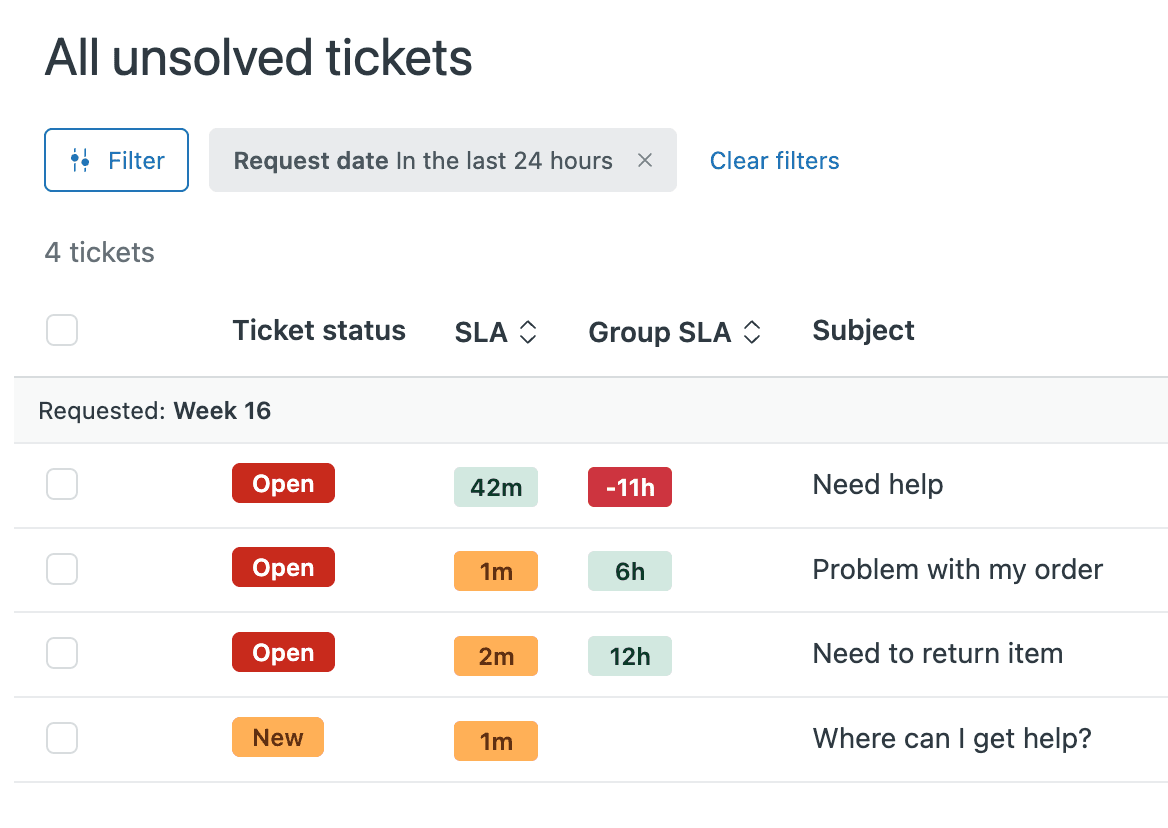
Passo 4: Configure a ordem de classificação (crítico para priorização)
É aqui que a mágica acontece. Para garantir que os tickets cujas metas estão mais violadas ou estão mais próximos da violação recebam atenção primeiro, selecione Ordenar por > SLA ou SLA de Grupo em ordem Crescente.
Isso classifica os tickets para que aqueles com menos tempo restante (ou aqueles já violados) apareçam na parte superior da visualização. Os agentes verão automaticamente o trabalho mais urgente primeiro.
Clique em Salvar quando terminar. A coluna agora é adicionada e você pode filtrar sua visualização por SLA ou SLA de grupo para refinar ainda mais os resultados.

Criando visualizações de SLA de alto valor para sua equipe
Agora que você sabe como adicionar colunas de SLA, vamos dar uma olhada em configurações de visualização específicas que resolvem desafios comuns de suporte. Aqui estão cinco receitas de visualização que você pode implementar imediatamente:
Visualização 1: Tickets em risco (evitar violações antes que aconteçam)
Esta visualização mostra os tickets se aproximando do prazo de SLA, dando aos agentes a chance de responder antes que ocorra uma violação.
Condições:
- Status é Aberto
- SLA está Prestes a violar
Colunas a incluir:
- Assunto
- Solicitante
- Prioridade
- SLA (classificado em ordem crescente)
- Atendente
Propósito: Pegue os tickets antes que eles violem e danifiquem suas métricas.
Visualização 2: Violados hoje (controle de danos)
Quando os tickets violam, você precisa encontrá-los rapidamente. Esta visualização exibe tickets violados recentemente para que eles não fiquem sem solução.
Condições:
- Status menor que Fechado
- Horas desde a violação do SLA é menor que 24
Nota: Violações históricas (tickets mais antigos) não mostrarão cronômetros de SLA nas visualizações. Uma vez que uma meta de SLA é alcançada ou violada, o cronômetro desaparece das visualizações até que a próxima meta de SLA se torne ativa. Para relatórios históricos de SLA, você precisará usar o Zendesk Explore.
Visualização 3: Visualização de SLA de cliente VIP
Seus clientes de maior valor merecem as respostas mais rápidas. Esta visualização garante que seus tickets nunca se percam na fila.
Condições:
- As tags da organização contêm "VIP" (ou use Organização é VIP)
- SLA está Ativo
Colunas a incluir:
- Organização
- Assunto
- Prioridade
- SLA
- Atendente
Visualização 4: Tickets de SLA pausados (acompanhamentos de clientes necessários)
Quando os tickets estão no status Pendente, o relógio de SLA pausa. Esta visualização ajuda você a monitorar os tickets aguardando respostas dos clientes e identificar quando um acompanhamento pode ser necessário.
Condições:
- Status é Pendente
- SLA mostra ícone de pausa
Caso de uso: Revise esta visualização diariamente para ver se algum cliente não respondeu em um tempo. Você pode querer enviar um acompanhamento gentil ou fechar o ticket se o problema for resolvido.
Visualização 5: Não atribuídos com SLAs ativos (evitar que os SLAs avancem em tickets não pertencentes)
Nada prejudica suas métricas como um ticket não atribuído violando seu SLA. Esta visualização garante que cada ticket tenha um proprietário enquanto o relógio de SLA está correndo.
Condições:
- Atendente é Não atribuído
- SLA está Ativo
Dica profissional: Configure um gatilho para notificar os gerentes quando os tickets aparecerem nesta visualização ou use-o como parte do seu processo de triagem.
Solução de problemas comuns de visualização de SLA
Mesmo com a melhor configuração, você pode encontrar problemas. Aqui estão os problemas mais comuns e como corrigi-los:
Problema 1: Os selos de SLA não estão aparecendo na minha visualização
Se você não vir os selos de SLA nos tickets, verifique estas causas comuns:
-
Nenhuma prioridade definida: Os SLAs são baseados na prioridade do ticket. Se um ticket não tiver prioridade, nenhuma política de SLA se aplica. Configure gatilhos para atribuir automaticamente prioridades com base nas condições do ticket.
-
Agente é o solicitante: Muitas metas de SLA não funcionam em tickets onde o agente também é o solicitante.
-
Nenhuma meta ativa: Se todas as metas de SLA em um ticket já estiverem fechadas (atingidas ou violadas), a coluna SLA estará em branco.
-
Apenas comentários privados: As metas de resposta de SLA são ativadas em comentários públicos, não em notas internas. Se a única atividade for comentários privados, as metas baseadas em resposta não serão acionadas.
-
Ticket resolvido na criação: Os SLAs não se aplicam a tickets que são resolvidos imediatamente após a criação. O status resolvido satisfaz os SLAs e impede que as políticas sejam ativadas.
Problema 2: Não consigo ver tickets violados históricos nas visualizações
Esta é uma limitação conhecida. Como explica a especialista da comunidade Zendesk, Chandra Robrock, "Uma vez que uma meta de SLA foi alcançada ou violada, o cronômetro não será mais exibido nas Visualizações até que a próxima meta de SLA esteja ativa."
Soluções alternativas:
- Use o Zendesk Explore para relatórios históricos de SLA e análise de violações
- Configure automações para marcar os tickets quando eles violarem, antes de serem resolvidos
- Crie um campo personalizado para rastrear o status de violação que persiste após a resolução
Problema 3: Os SLAs de grupo não estão classificando corretamente com os SLAs regulares
Os SLAs de grupo aparecem em uma coluna separada dos SLAs regulares. Quando você classifica por SLA, você está classificando por apenas um tipo de coluna. Você não pode misturar a classificação de SLA regular e de Grupo em uma única visualização.
Solução: Crie visualizações separadas para rastreamento de SLA de Grupo ou use a coluna SLA de Grupo para classificação em visualizações onde a propriedade do grupo é a principal preocupação.
Problema 4: Os tempos de SLA parecem errados ou não correspondem ao meu horário comercial
Os selos de SLA sempre mostram horas e dias no tempo do calendário para ajudar os agentes a priorizar os fluxos de trabalho em tempo real. No entanto, a data de vencimento real da meta é baseada nas configurações da sua política de SLA (horário comercial vs. horas do calendário).
Por exemplo, um ticket criado na sexta-feira às 16h com uma meta de 8 horas de horário comercial pode não vencer até a manhã de segunda-feira. O selo mostrará "3d" (três dias no tempo do calendário), embora apenas 8 horas de horário comercial sejam necessárias. Isso é normal e garante que todos os selos usem a mesma escala para facilitar a comparação.
Melhores práticas para metas de SLA do Zendesk em visualizações de tickets
Depois de configurar suas visualizações de SLA, algumas práticas recomendadas ajudarão você a obter o máximo valor:
Comece o dia dos agentes com a visualização classificada por SLA. Faça com que sua visualização principal "Tickets Abertos" seja classificada por SLA em ordem crescente. Isso treina os agentes para priorizar naturalmente o trabalho mais sensível ao tempo.
Use colunas de SLA junto com a prioridade. Embora a classificação de SLA seja poderosa, não ignore a prioridade completamente. Um ticket de alta prioridade com 2 horas restantes pode precisar de atenção antes de um ticket de baixa prioridade com 30 minutos restantes, dependendo do seu contexto de negócios.
Mantenha as contagens de visualizações gerenciáveis. Procure ter de 5 a 7 visualizações por equipe. Muitas visualizações confundem os agentes; poucas limitam sua capacidade de organizar o trabalho de forma eficaz.
Treine os agentes sobre os significados dos selos. Certifique-se de que todos entendam que os selos verde, âmbar e vermelho são baseados no tempo restante, não na prioridade do ticket. Um selo vermelho não significa necessariamente que o cliente está irritado; significa que a meta de SLA foi excedida.
Configure notificações de violação. Embora você não possa criar gatilhos com base diretamente no status de violação do SLA, você pode usar automações com condições como "Horas até a próxima violação do SLA" para enviar notificações quando os tickets estiverem se aproximando de seus limites.
Considere a assistência de IA para respostas mais rápidas. Se você estiver consistentemente lutando para atingir as metas de SLA, ferramentas como eesel AI podem ajudar, redigindo respostas instantâneas para os agentes ou até mesmo lidando com tickets comuns de forma autônoma. Quando o Tempo da Primeira Resposta é o seu desafio, uma IA que responde em segundos pode transformar suas métricas.

Assuma o controle das suas metas de SLA do Zendesk nas visualizações de tickets
As metas de SLA nas visualizações transformam listas de tickets caóticas em fluxos de trabalho priorizados. Ao adicionar colunas de SLA, classificar por tempo restante crescente e criar visualizações direcionadas para diferentes cenários, você dá à sua equipe a clareza de que eles precisam para atender consistentemente às expectativas dos clientes.
A principal conclusão: classificar por SLA em ordem crescente garante que nada escape pelas rachaduras. Os tickets urgentes recebem prioridade sem ignorar completamente os itens mais antigos de prioridade normal.
Comece com uma visualização esta semana. Adicione a coluna SLA à sua visualização mais usada, defina-a para classificar em ordem crescente e observe como ela muda a abordagem da sua equipe para a priorização de tickets. Pequenas mudanças na configuração da visualização geralmente criam ganhos de eficiência surpreendentemente grandes.
E se você descobrir que atingir essas metas de SLA ainda é uma luta, mesmo com melhor visibilidade, é aí que as ferramentas modernas de IA podem ajudar. eesel AI se integra diretamente com Zendesk para redigir respostas instantaneamente, ajudando sua equipe a atingir essas metas de Tempo da Primeira Resposta sem o estresse.

Perguntas Frequentes
Share this article

Article by
Stevia Putri
Stevia Putri is a marketing generalist at eesel AI, where she helps turn powerful AI tools into stories that resonate. She’s driven by curiosity, clarity, and the human side of technology.
