So verwenden Sie Zendesk SLA-Ziele in Ticketansichten: Eine vollständige Anleitung

Stevia Putri
Zuletzt bearbeitet February 20, 2026
Wenn Ihr Support-Posteingang überläuft, hängt der Unterschied zwischen Chaos und Klarheit oft davon ab, wie Sie Ihre Tickets organisieren. Sie kennen das Gefühl: Dutzende von Tickets warten, Kunden erwarten Antworten, und es gibt kein klares Signal, das Ihnen sagt, welches Problem zuerst Aufmerksamkeit benötigt.
Hier werden Zendesk SLA-Ziele (Service Level Agreement) in Ticketansichten unerlässlich. Anstatt dringende Probleme zu vergraben, können Sie sicherstellen, dass VIP-Kunden priorisiert werden, SLA-Fristen eingehalten werden und Agenten immer wissen, was als Nächstes zu tun ist. Die integrierten SLA-Funktionen in Zendesk bieten Ihnen einen leistungsstarken Rahmen für die Überwachung Ihrer Verpflichtungen und die Aufrechterhaltung eines hohen Servicestandards.
In dieser Anleitung zeigen wir Ihnen genau, wie Sie SLA-Ziele in Ihren Ticketansichten einrichten, erklären, was diese farbigen Badges tatsächlich bedeuten, und zeigen Ihnen, wie Sie Ansichten erstellen, die Ihrem Team helfen, seine Ziele konsequent zu erreichen.
Was Sie benötigen
Bevor wir beginnen, stellen Sie sicher, dass Sie Folgendes haben:
- Einen Zendesk Professional- oder Enterprise-Plan (SLA-Richtlinien sind in diesen Stufen enthalten, nicht jedoch in Team- oder Growth-Plänen)
- Administratorberechtigungen oder die Möglichkeit, Ansichten in Ihrer Zendesk-Instanz zu ändern
- Bereits konfigurierte SLA-Richtlinien (wenn Sie diese noch nicht eingerichtet haben, lesen Sie zuerst die Zendesk-Anleitung zum Definieren von SLA-Richtlinien)
- Ein grundlegendes Verständnis der Ticketprioritäten (Niedrig, Normal, Hoch, Dringend), da diese bestimmen, welche SLA-Ziele gelten
Verständnis von Zendesk SLA-Zielen und Badge-Farben in Ansichten
Ähnlich wie Ticketstatus haben SLA-Ziele unterschiedliche Status auf einem Ticket. Agenten können diese Status in Tickets oder in Ansichten über die Spalten SLA oder Gruppen-SLA sehen. Diese Spalten zeigen die Kalenderzeit an, die verbleibt, bevor das nächste Ziel für ein bestimmtes Ticket verletzt wird.
Die drei Kernstatus
So funktionieren SLA-Ziele:
-
Aktiv: Ein aktives SLA-Ziel ist eines, dessen Metrik noch nicht abgeschlossen wurde. Wenn die Metrik beispielsweise "Erste Antwortzeit" ist und es noch keine erste öffentliche Antwort auf ein Ticket gegeben hat, ist das Ziel "Erste Antwortzeit" für dieses Ticket noch aktiv.
-
Pausiert: Ein pausiertes SLA-Ziel ist eines, dessen Metrik noch nicht abgeschlossen wurde, die Uhr aber vorübergehend angehalten wurde. Ein Ziel kann in diesen Zustand geraten, wenn seine Metrikdefinition bestimmte Status ausschließt, wie z. B. Wartezeit des Anfragenden. Wenn ein Ticket auf "Wartet" gesetzt wird, wird das Ziel "Wartezeit des Anfragenden" pausiert.
-
Geschlossen: Ein geschlossenes SLA-Ziel ist eines, dessen Metrik abgeschlossen wurde. Beispielsweise hat ein Ticket, das bereits eine öffentliche Antwort erhalten hat, ein geschlossenes Ziel für die Metrik "Erste Antwortzeit".
Es gibt auch verletzte Varianten jedes dieser drei Zustände. Jedes SLA-Ziel kann sowohl aktiv als auch verletzt oder pausiert und verletzt oder geschlossen und verletzt sein. Dies bedeutet lediglich, dass die Metrik zusätzlich zur obigen Statusdefinition die für dieses Ticket zugewiesene Zielzeit überschritten hat.
Was die Badge-Farben bedeuten
Die Farbe des SLA-Badges zeigt Ihnen, wie viel Zeit verbleibt, bevor die SLA verletzt wird:
| Farbe | Bedeutung | Verbleibende Zeit |
|---|---|---|
| Grün | Auf Kurs | Mehr als 15 Minuten |
| Gelb | Warnung | Weniger als 15 Minuten |
| Rot | Verletzt | 0 Minuten oder negative Zeit |
SLA-Badges runden auf die nächste Minute, Stunde oder den nächsten Tag, wobei der genaue Halbzeitpunkt abgerundet wird. Wenn ein SLA-Ziel beispielsweise 1:30:00 beträgt, wird es auf ein 90-Minuten-Badge abgerundet. Wenn das SLA-Ziel 1:31:00 beträgt, wird es auf das 2-Stunden-Badge aufgerundet. Wenn das Ziel 36:30:00 beträgt, wird es auf ein 36-Stunden-Badge abgerundet. Wenn das Ziel 36:31:00 beträgt, wird es auf ein 2-Tage-Badge aufgerundet.
Wenn auf ein Ticket keine SLA-Richtlinie angewendet wird oder alle Ziele auf diesem Ticket geschlossen sind, ist der SLA-Wert für dieses Ticket leer. Wenn mindestens ein Ziel auf dem Ticket aktiv ist, wird die Kalenderzeit angezeigt, die verbleibt, bevor dieses Ziel verletzt wird. Sobald das Ziel verletzt wurde, wird ein negativer Zeitwert (wie -15m oder -4h) in Rot angezeigt.
Wenn das nächste Ziel pausiert ist, wird in der SLA-Spalte ein Pausensymbol angezeigt. Für Ziele, die noch nicht verletzt wurden, wird ein grünes Pausensymbol angezeigt. Für Ziele, die bereits verletzt wurden, wird das Pausensymbol in Rot angezeigt.
Wenn ein Ticket mehrere aktive SLA-Ziele hat, wird das Ziel angezeigt, das am schnellsten abläuft. Dies schließt Ziele ein, die bereits verletzt wurden.

So fügen Sie Ihren Zendesk-Ansichten SLA-Spalten hinzu
Lassen Sie uns nun die praktischen Schritte durchgehen. Das Hinzufügen von SLA-Spalten zu Ihren Ansichten gibt Agenten Einblick, welche Tickets sofortige Aufmerksamkeit benötigen.
Schritt 1: Navigieren Sie zu Ihren Ansichten
Klicken Sie zuerst auf das Ansichten-Symbol in der Seitenleiste und wählen Sie dann die Ansicht aus, die Sie ändern möchten. Wenn Sie eine neue Ansicht speziell für das SLA-Management erstellen, können Sie dies auch hier tun.
Schritt 2: Öffnen Sie den Ansichts-Editor
Klicken Sie auf das Menü "Aktionen" und wählen Sie dann Ansicht bearbeiten. Dadurch wird das Ansichtskonfigurationsfenster geöffnet, in dem Sie alle Einstellungen anpassen können.

Schritt 3: Fügen Sie die SLA-Spalte hinzu
Klicken Sie im Abschnitt "Formatierungsoptionen" auf Spalte hinzufügen. Wählen Sie in der Dropdown-Liste SLA oder Gruppen-SLA aus, je nachdem, welche Art von SLA-Tracking Sie anzeigen möchten.
Die SLA-Spalte zeigt die Kalenderzeit an, die verbleibt, bevor das nächste Ziel verletzt wird. Die Gruppen-SLA-Spalte funktioniert auf die gleiche Weise, jedoch für gruppenspezifische SLAs (verfügbar in Enterprise-Plänen).
Sie können bei Bedarf mehrere SLA-bezogene Spalten hinzufügen. Erwägen Sie, Folgendes hinzuzufügen:
- SLA oder Gruppen-SLA: Zeigt die verbleibende Zeit oder den Verletzungsstatus an
- Stunden bis zur nächsten SLA-Verletzung: Ein numerischer Countdown für eine präzise Priorisierung
- SLA-Richtlinienname: Um zu sehen, welche Richtlinie auf jedes Ticket angewendet wird
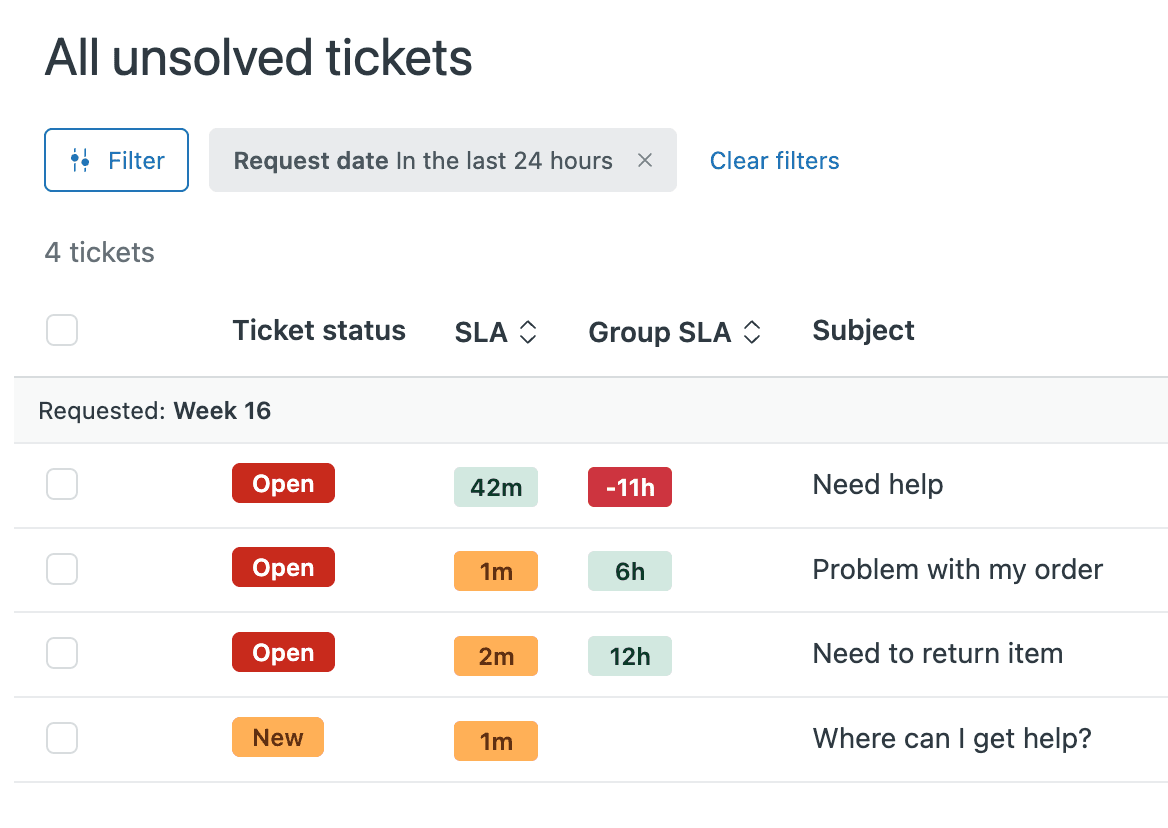
Schritt 4: Konfigurieren Sie die Sortierreihenfolge (entscheidend für die Priorisierung)
Hier geschieht die Magie. Um sicherzustellen, dass Tickets, deren Ziele am meisten verletzt wurden oder kurz vor der Verletzung stehen, zuerst Aufmerksamkeit erhalten, wählen Sie Sortieren nach > SLA oder Gruppen-SLA in Aufsteigender Reihenfolge aus.
Dadurch werden Tickets so sortiert, dass diejenigen mit der geringsten verbleibenden Zeit (oder diejenigen, die bereits verletzt wurden) oben in der Ansicht angezeigt werden. Agenten sehen automatisch die dringendste Arbeit zuerst.
Klicken Sie auf Speichern, wenn Sie fertig sind. Die Spalte wurde nun hinzugefügt, und Sie können Ihre Ansicht nach SLA oder Gruppen-SLA filtern, um die Ergebnisse weiter zu verfeinern.

Erstellen von hochwertigen SLA-Ansichten für Ihr Team
Nachdem Sie nun wissen, wie Sie SLA-Spalten hinzufügen, sehen wir uns spezifische Ansichtskonfigurationen an, die häufige Support-Herausforderungen lösen. Hier sind fünf Ansichtsrezepte, die Sie sofort implementieren können:
Ansicht 1: Gefährdete Tickets (Verhindern Sie Verletzungen, bevor sie passieren)
Diese Ansicht zeigt Tickets, die sich ihrer SLA-Frist nähern, und gibt Agenten die Möglichkeit, zu antworten, bevor eine Verletzung auftritt.
Bedingungen:
- Status ist offen
- SLA steht kurz vor der Verletzung
Spalten, die enthalten sein sollen:
- Betreff
- Anfragender
- Priorität
- SLA (aufsteigend sortiert)
- Verantwortlicher
Zweck: Fangen Sie Tickets ab, bevor sie verletzt werden und Ihre Metriken beschädigen.
Ansicht 2: Heute verletzt (Schadensbegrenzung)
Wenn Tickets verletzt werden, müssen Sie sie schnell finden. Diese Ansicht zeigt kürzlich verletzte Tickets an, damit sie nicht ungelöst bleiben.
Bedingungen:
- Status weniger als geschlossen
- Stunden seit SLA-Verletzung sind weniger als 24
Hinweis: Historische Verletzungen (ältere Tickets) zeigen in Ansichten keine SLA-Timer an. Sobald ein SLA-Ziel erreicht oder verletzt wurde, wird der Countdown-Timer nicht mehr in Ansichten angezeigt, bis das nächste SLA-Ziel aktiv wird. Für die historische SLA-Berichterstattung müssen Sie Zendesk Explore verwenden.
Ansicht 3: VIP-Kunden-SLA-Ansicht
Ihre wertvollsten Kunden verdienen die schnellsten Antworten. Diese Ansicht stellt sicher, dass ihre Tickets niemals in der Warteschlange verloren gehen.
Bedingungen:
- Organisations-Tags enthalten "VIP" (oder verwenden Sie Organisation ist VIP)
- SLA ist aktiv
Spalten, die enthalten sein sollen:
- Organisation
- Betreff
- Priorität
- SLA
- Verantwortlicher
Ansicht 4: Pausierte SLA-Tickets (Kunden-Follow-ups erforderlich)
Wenn sich Tickets im Status "Wartet" befinden, wird die SLA-Uhr angehalten. Diese Ansicht hilft Ihnen, Tickets zu überwachen, die auf Kundenantworten warten, und zu erkennen, wann ein Follow-up erforderlich sein könnte.
Bedingungen:
- Status ist wartet
- SLA zeigt ein Pausensymbol an
Anwendungsfall: Überprüfen Sie diese Ansicht täglich, um festzustellen, ob Kunden seit einiger Zeit nicht mehr geantwortet haben. Möglicherweise möchten Sie ein sanftes Follow-up senden oder das Ticket schließen, wenn das Problem gelöst ist.
Ansicht 5: Nicht zugewiesen mit aktiven SLAs (Verhindern Sie, dass SLAs auf nicht zugewiesenen Tickets ticken)
Nichts schadet Ihren Metriken so sehr wie ein nicht zugewiesenes Ticket, das seine SLA verletzt. Diese Ansicht stellt sicher, dass jedes Ticket einen Verantwortlichen hat, während die SLA-Uhr läuft.
Bedingungen:
- Verantwortlicher ist nicht zugewiesen
- SLA ist aktiv
Profi-Tipp: Richten Sie einen Auslöser ein, um Manager zu benachrichtigen, wenn Tickets in dieser Ansicht angezeigt werden, oder verwenden Sie sie als Teil Ihres Triage-Prozesses.
Fehlerbehebung bei häufigen SLA-Ansichtsproblemen
Auch mit der besten Einrichtung können Probleme auftreten. Hier sind die häufigsten Probleme und wie Sie sie beheben können:
Problem 1: SLA-Badges werden in meiner Ansicht nicht angezeigt
Wenn Sie keine SLA-Badges auf Tickets sehen, überprüfen Sie diese häufigen Ursachen:
-
Keine Priorität festgelegt: SLAs basieren auf der Ticketpriorität. Wenn ein Ticket keine Priorität hat, gilt keine SLA-Richtlinie. Richten Sie Auslöser ein, um Prioritäten basierend auf Ticketbedingungen automatisch zuzuweisen.
-
Agent ist der Anfragende: Viele SLA-Ziele funktionieren nicht bei Tickets, bei denen der Agent auch der Anfragende ist.
-
Kein aktives Ziel: Wenn alle SLA-Ziele auf einem Ticket bereits geschlossen sind (erreicht oder verletzt), ist die SLA-Spalte leer.
-
Nur private Kommentare: SLA-Antwortziele werden bei öffentlichen Kommentaren aktiviert, nicht bei internen Notizen. Wenn die einzige Aktivität private Kommentare sind, werden antwortbasierte Ziele nicht ausgelöst.
-
Ticket bei Erstellung gelöst: SLAs gelten nicht für Tickets, die sofort nach der Erstellung gelöst werden. Der gelöste Status erfüllt SLAs und verhindert, dass Richtlinien aktiviert werden.
Problem 2: Ich kann keine historischen verletzten Tickets in Ansichten sehen
Dies ist eine bekannte Einschränkung. Wie Zendesk-Community-Experte Chandra Robrock erklärt: "Sobald ein SLA-Ziel entweder erreicht oder verletzt wurde, wird der Countdown-Timer nicht mehr in Ansichten angezeigt, bis das nächste SLA-Ziel aktiv ist."
Problemumgehungen:
- Verwenden Sie Zendesk Explore für die historische SLA-Berichterstattung und Verletzungsanalyse
- Richten Sie Automatisierungen ein, um Tickets zu taggen, wenn sie verletzt werden, bevor sie gelöst werden
- Erstellen Sie ein benutzerdefiniertes Feld, um den Verletzungsstatus zu verfolgen, der nach der Lösung bestehen bleibt
Problem 3: Gruppen-SLAs werden nicht korrekt mit regulären SLAs sortiert
Gruppen-SLAs werden in einer separaten Spalte von regulären SLAs angezeigt. Wenn Sie nach SLA sortieren, sortieren Sie nur nach einem Spaltentyp. Sie können die reguläre und die Gruppen-SLA-Sortierung nicht in einer einzigen Ansicht mischen.
Lösung: Erstellen Sie separate Ansichten für die Gruppen-SLA-Verfolgung oder verwenden Sie die Gruppen-SLA-Spalte zum Sortieren in Ansichten, in denen die Gruppenzugehörigkeit das Hauptanliegen ist.
Problem 4: SLA-Zeiten sehen falsch aus oder stimmen nicht mit meinen Geschäftszeiten überein
SLA-Badges zeigen immer Stunden und Tage in Kalenderzeit an, um Agenten bei der Priorisierung von Workflows in Echtzeit zu helfen. Das tatsächliche Zieldatum basiert jedoch auf Ihren SLA-Richtlinieneinstellungen (Geschäftszeiten vs. Kalenderstunden).
Beispielsweise ist ein Ticket, das am Freitag um 16:00 Uhr mit einem 8-Stunden-Geschäftszeitenziel erstellt wurde, möglicherweise erst am Montagmorgen fällig. Das Badge zeigt "3d" (drei Tage in Kalenderzeit) an, obwohl nur 8 Geschäftsstunden erforderlich sind. Dies ist normal und stellt sicher, dass alle Badges die gleiche Skala für einen einfachen Vergleich verwenden.
Best Practices für Zendesk SLA-Ziele in Ticketansichten
Sobald Sie Ihre SLA-Ansichten eingerichtet haben, helfen Ihnen einige Best Practices, den größten Wert zu erzielen:
Beginnen Sie den Tag der Agenten mit der SLA-sortierten Ansicht. Sortieren Sie Ihre primäre Ansicht "Offene Tickets" nach SLA aufsteigend. Dies schult Agenten, die zeitkritischste Arbeit auf natürliche Weise zu priorisieren.
Verwenden Sie SLA-Spalten neben der Priorität. Obwohl die SLA-Sortierung leistungsstark ist, ignorieren Sie die Priorität nicht vollständig. Ein Ticket mit hoher Priorität und 2 Stunden Restzeit benötigt möglicherweise Aufmerksamkeit vor einem Ticket mit niedriger Priorität und 30 Minuten Restzeit, abhängig von Ihrem Geschäftskontext.
Halten Sie die Anzahl der Ansichten überschaubar. Streben Sie 5-7 Ansichten pro Team an. Zu viele Ansichten verwirren Agenten; zu wenige schränken Ihre Fähigkeit ein, Arbeit effektiv zu organisieren.
Schulen Sie Agenten in den Badge-Bedeutungen. Stellen Sie sicher, dass jeder versteht, dass grüne, gelbe und rote Badges auf der verbleibenden Zeit basieren, nicht auf der Ticketpriorität. Ein rotes Badge bedeutet nicht unbedingt, dass der Kunde wütend ist; es bedeutet, dass das SLA-Ziel überschritten wurde.
Richten Sie Verletzungsbenachrichtigungen ein. Obwohl Sie keine Auslöser direkt basierend auf dem SLA-Verletzungsstatus erstellen können, können Sie Automatisierungen mit Bedingungen wie "Stunden bis zur nächsten SLA-Verletzung" verwenden, um Benachrichtigungen zu senden, wenn sich Tickets ihren Grenzen nähern.
Erwägen Sie KI-Unterstützung für schnellere Antworten. Wenn Sie konsequent Schwierigkeiten haben, SLA-Ziele zu erreichen, können Tools wie eesel AI helfen, indem sie sofortige Antworten für Agenten entwerfen oder sogar häufige Tickets autonom bearbeiten. Wenn die erste Antwortzeit Ihre Herausforderung ist, kann eine KI, die in Sekundenschnelle antwortet, Ihre Metriken verändern.

Übernehmen Sie die Kontrolle über Ihre Zendesk SLA-Ziele in Ticketansichten
SLA-Ziele in Ansichten verwandeln chaotische Ticketlisten in priorisierte Workflows. Indem Sie SLA-Spalten hinzufügen, nach aufsteigender verbleibender Zeit sortieren und gezielte Ansichten für verschiedene Szenarien erstellen, geben Sie Ihrem Team die Klarheit, die es benötigt, um Kundenerwartungen konsequent zu erfüllen.
Die wichtigste Erkenntnis: Das Sortieren nach SLA in aufsteigender Reihenfolge stellt sicher, dass nichts durchrutscht. Dringende Tickets erhalten Priorität, ohne ältere Elemente mit normaler Priorität vollständig zu ignorieren.
Beginnen Sie diese Woche mit einer Ansicht. Fügen Sie die SLA-Spalte zu Ihrer am häufigsten verwendeten Ansicht hinzu, stellen Sie sie auf aufsteigende Sortierung ein und beobachten Sie, wie sich der Ansatz Ihres Teams zur Ticketpriorisierung ändert. Kleine Änderungen an der Ansichtskonfiguration führen oft zu überraschend großen Effizienzsteigerungen.
Und wenn Sie feststellen, dass das Erreichen dieser SLA-Ziele selbst mit besserer Sichtbarkeit immer noch ein Kampf ist, können moderne KI-Tools helfen. eesel AI lässt sich direkt in Zendesk integrieren, um sofort Antworten zu entwerfen und Ihrem Team zu helfen, diese Ziele für die erste Antwortzeit ohne Stress zu erreichen.

Häufig gestellte Fragen
Share this article

Article by
Stevia Putri
Stevia Putri is a marketing generalist at eesel AI, where she helps turn powerful AI tools into stories that resonate. She’s driven by curiosity, clarity, and the human side of technology.
