Zendesk SLAターゲットをチケットビューで使用する方法:完全ガイド

Stevia Putri
最終更新 February 20, 2026
サポートの受信箱が溢れている場合、混乱と明確さの違いは、多くの場合、チケットの整理方法にかかっています。あなたはその感覚を知っています。数十件のチケットが待機し、顧客が応答を期待し、どの問題に最初に注意を払う必要があるかを明確に示すシグナルはありません。
ここで、チケットビューのZendesk SLA(サービスレベルアグリーメント)ターゲットが不可欠になります。緊急の問題が埋もれてしまうのを防ぐ代わりに、VIP顧客が優先され、SLAの期限が守られ、エージェントが次に何に取り組むべきかを常に把握できるようにすることができます。Zendeskに組み込まれているSLA機能は、コミットメントを監視し、高い水準のサービスを維持するための強力なフレームワークを提供します。
このガイドでは、チケットビューでSLAターゲットを正確に設定する方法、これらの色付きバッジが実際に意味するもの、およびチームが常にターゲットを達成するのに役立つビューを構築する方法について説明します。
必要なもの
始める前に、以下があることを確認してください。
- Zendesk ProfessionalまたはEnterpriseプラン(SLAポリシーはこれらの階層に含まれていますが、TeamまたはGrowthプランには含まれていません)
- Zendeskインスタンスでビューを変更するための管理者権限または機能
- 既存のSLAポリシーが構成されていること(まだ設定していない場合は、SLAポリシーの定義に関するZendeskのガイドを確認してください)
- チケットの優先度(低、普通、高、緊急)の基本的な理解。これらは、どのSLAターゲットが適用されるかを決定するため
Zendesk SLAターゲットとビューのバッジの色の理解
チケットステータスと同様に、SLAターゲットにはチケット上のさまざまなステータスがあります。エージェントは、SLA列またはグループSLA列を介して、チケットまたはビューでこれらのステータスを確認できます。これらの列には、特定のチケットの次のターゲットが違反されるまでのカレンダー時間が表示されます。
3つのコアステータス
SLAターゲットの仕組みは次のとおりです。
-
アクティブ(Active): アクティブなSLAターゲットは、そのメトリックがまだ完了していないものです。たとえば、メトリックが「初回返信時間(First Reply Time)」であり、チケットに最初の公開返信がない場合、「初回返信時間(First Reply Time)」ターゲットは、そのチケットでまだアクティブです。
-
一時停止(Paused): 一時停止されたSLAターゲットは、そのメトリックがまだ完了していないものの、クロックが一時的に一時停止されているものです。ターゲットは、リクエスタの待機時間(Requester Wait Time)など、特定のステータスをメトリック定義が除外する場合に、この状態になる可能性があります。チケットが保留(Pending)にされると、リクエスタの待機時間(Requester Wait Time)ターゲットは一時停止されます。
-
クローズ(Closed): クローズされたSLAターゲットは、そのメトリックが完了したものです。たとえば、すでに公開返信を受信したチケットには、「初回返信時間(First Reply Time)」メトリックのクローズされたターゲットがあります。
これら3つの状態には、違反されたバリアントもあります。特定のSLAターゲットは、アクティブかつ違反、または一時停止かつ違反、またはクローズかつ違反の両方になる可能性があります。これは、上記のステータス定義に加えて、メトリックがそのチケットに割り当てられたターゲット時間を超えていることを意味します。
バッジの色の意味
SLAバッジの色は、SLAが違反されるまでの残り時間を示します。
| 色(Color) | 意味(Meaning) | 残り時間(Time Remaining) |
|---|---|---|
| 緑(Green) | 順調(On track) | 15分より大きい(Greater than 15 minutes) |
| 琥珀色(Amber) | 警告(Warning) | 15分未満(Fewer than 15 minutes) |
| 赤(Red) | 違反(Breached) | 0分または負の時間(0 minutes or negative time) |
SLAバッジは、最も近い分、時間、または日に丸められ、正確な中間点は切り捨てられます。たとえば、SLAターゲットが1:30:00の場合、90mバッジに切り捨てられます。SLAターゲットが1:31:00の場合、2hバッジに切り上げられます。同様に、ターゲットが36:30:00の場合、36hバッジに切り捨てられます。ターゲットが36:31:00の場合、2dバッジに切り上げられます。
チケットにSLAポリシーが適用されていない場合、またはそのチケットのすべてのターゲットがクローズされている場合、SLA値はそのチケットに対して空白になります。チケットに少なくとも1つのターゲットがアクティブな場合、そのターゲットが違反されるまでの残りカレンダー時間が表示されます。ターゲットが違反されると、負の時間値(-15mや-4hなど)が赤で表示されます。
次のターゲットが一時停止されている場合、一時停止アイコンがSLA列に表示されます。まだ違反されていないターゲットの場合、緑色の一時停止アイコンが表示されます。すでに違反されているターゲットの場合、一時停止アイコンが赤で表示されます。
チケットに複数のアクティブなSLAターゲットがある場合、最も早く期限切れになるターゲットが表示されます。これには、すでに違反されているターゲットが含まれます。

ZendeskビューにSLA列を追加する方法
次に、実際の手順について説明します。ビューにSLA列を追加すると、エージェントはすぐに注意が必要なチケットを可視化できます。
ステップ1:ビューに移動する
まず、サイドバーのビュー(Views)アイコンをクリックし、変更するビューを選択します。SLA管理専用の新しいビューを作成する場合は、ここで作成することもできます。
ステップ2:ビューエディタを開く
アクション(Actions)メニューをクリックし、**ビューの編集(Edit view)**を選択します。これにより、すべての設定を調整できるビュー構成パネルが開きます。

ステップ3:SLA列を追加する
書式設定オプション(Formatting options)セクションで、**列の追加(Add column)をクリックします。ドロップダウンリストから、表示するSLA追跡のタイプに応じて、SLAまたはグループSLA(Group SLA)**を選択します。
SLA列には、次のターゲットが違反するまでの残りカレンダー時間が表示されます。グループSLA(Group SLA)列は同じように機能しますが、グループ固有のSLA(Enterpriseプランで利用可能)の場合です。
必要に応じて、複数のSLA関連列を追加できます。追加を検討してください。
- SLAまたはグループSLA(Group SLA): 残り時間または違反ステータスを表示します
- 次のSLA違反までの時間(Hours until next SLA breach): 正確な優先順位付けのための数値カウントダウン
- SLAポリシー名(SLA policy name): 各チケットに適用されるポリシーを確認するため
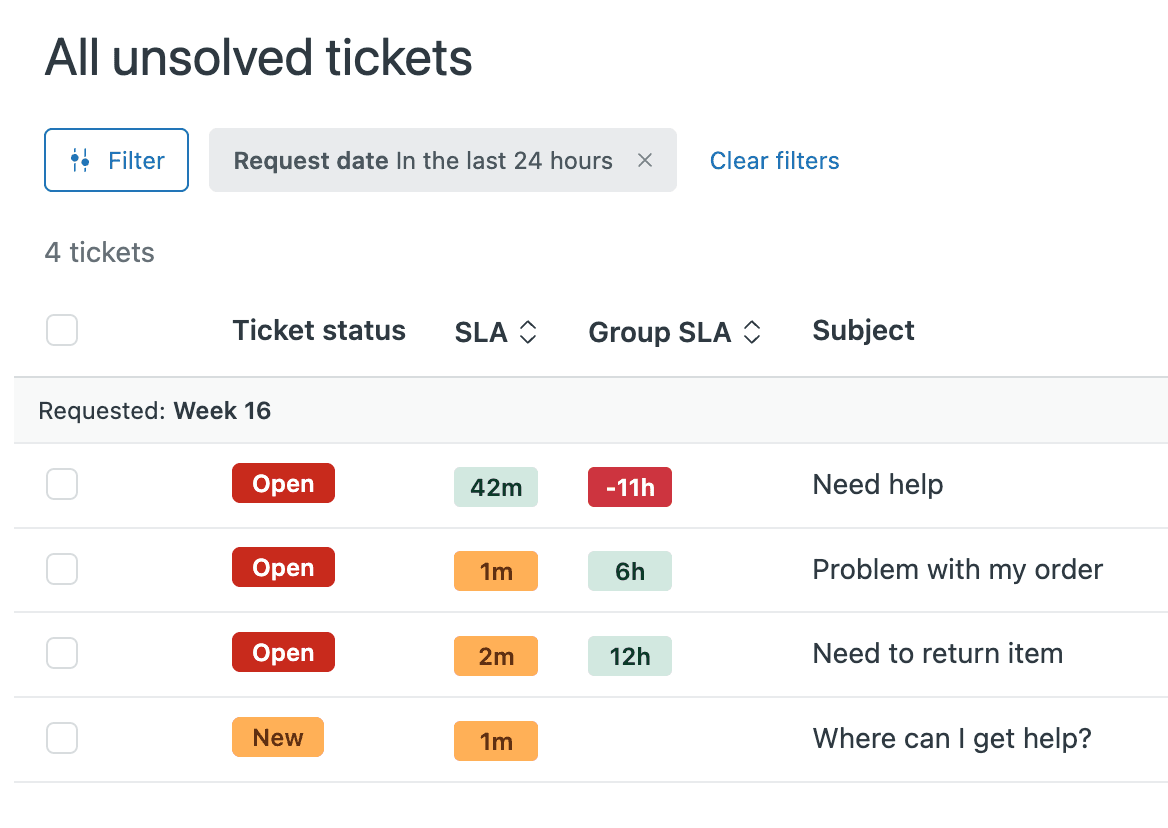
ステップ4:ソート順序を構成する(優先順位付けに不可欠)
ここで魔法が起こります。ターゲットが最も違反されている、または違反に最も近いチケットに最初に注意を払うようにするには、並べ替え(Order by) > SLAまたは**グループSLA(Group SLA)を昇順(Ascending)**で選択します。
これにより、残り時間が最も少ない(またはすでに違反されている)チケットがビューの一番上に表示されるようにチケットがソートされます。エージェントは、最も緊急性の高い作業を自動的に最初に確認できます。
完了したら、**保存(Save)**をクリックします。列が追加され、SLAまたはグループSLA(Group SLA)でビューをフィルタリングして、結果をさらに絞り込むことができます。

チーム向けの価値の高いSLAビューの作成
SLA列を追加する方法がわかったので、一般的なサポートの課題を解決する特定のビュー構成を見てみましょう。すぐに実装できる5つのビューレシピを次に示します。
ビュー1:リスクのあるチケット(違反が発生する前に防止する)
このビューには、SLAの期限に近づいているチケットが表示され、エージェントは違反が発生する前に応答する機会が得られます。
条件(Conditions):
- ステータスはオープン(Status is Open)
- SLAは違反間近(SLA is About to breach)
含める列(Columns to include):
- 件名(Subject)
- リクエスタ(Requester)
- 優先度(Priority)
- SLA(昇順でソート)
- 担当者(Assignee)
目的(Purpose): 違反が発生してメトリックが損なわれる前に、チケットをキャッチします。
ビュー2:今日違反されたチケット(損害管理)
チケットが違反した場合、迅速に見つける必要があります。このビューには、最近違反されたチケットが表示されるため、未解決のままになることはありません。
条件(Conditions):
- ステータスはクローズ未満(Status less than Closed)
- SLA違反からの時間(Hours since SLA breach)は24未満
注(Note): 過去の違反(古いチケット)では、ビューにSLAタイマーは表示されません。SLAターゲットが達成または違反されると、次のSLAターゲットがアクティブになるまで、カウントダウンタイマーはビューに表示されなくなります。過去のSLAレポートについては、Zendesk Exploreを使用する必要があります。
ビュー3:VIP顧客SLAビュー
最も価値の高い顧客は、最速の応答を受けるに値します。このビューにより、顧客のチケットがキューで失われることはありません。
条件(Conditions):
- 組織タグ(Organization tags)に「VIP」が含まれている(または組織がVIP(Organization is VIP)を使用)
- SLAはアクティブ(SLA is Active)
含める列(Columns to include):
- 組織(Organization)
- 件名(Subject)
- 優先度(Priority)
- SLA
- 担当者(Assignee)
ビュー4:一時停止されたSLAチケット(顧客のフォローアップが必要)
チケットが保留(Pending)ステータスの場合、SLAクロックは一時停止します。このビューは、顧客の返信を待っているチケットを監視し、フォローアップが必要になる可能性のある時期を特定するのに役立ちます。
条件(Conditions):
- ステータスは保留(Status is Pending)
- SLAに一時停止アイコンが表示される(SLA shows paused icon)
ユースケース(Use case): このビューを毎日確認して、しばらく応答がない顧客がいるかどうかを確認します。穏やかなフォローアップを送信するか、問題が解決した場合はチケットをクローズすることをお勧めします。
ビュー5:アクティブなSLAを持つ未割り当てのチケット(所有されていないチケットでSLAがカウントされないようにする)
未割り当てのチケットがSLAに違反するほど、メトリックを損なうものはありません。このビューにより、SLAクロックが実行されている間、すべてのチケットに所有者がいることが保証されます。
条件(Conditions):
- 担当者は未割り当て(Assignee is Unassigned)
- SLAはアクティブ(SLA is Active)
プロのヒント(Pro tip): チケットがこのビューに表示されたときにマネージャーに通知するトリガーを設定するか、トリアージプロセスの一部として使用します。
一般的なSLAビューの問題のトラブルシューティング
最適な設定でも、問題が発生する可能性があります。最も一般的な問題とその修正方法を次に示します。
問題1:SLAバッジがビューに表示されない
チケットにSLAバッジが表示されない場合は、これらの一般的な原因を確認してください。
-
優先度が設定されていない(No priority set): SLAはチケットの優先度に基づいています。チケットに優先度がない場合、SLAポリシーは適用されません。チケットの条件に基づいて優先度を自動的に割り当てるトリガーを設定します。
-
エージェントがリクエスタである(Agent is the requester): 多くのSLAターゲットは、エージェントがリクエスタでもあるチケットでは機能しません。
-
アクティブなターゲットがない(No active target): チケットのすべてのSLAターゲットがすでにクローズされている(達成または違反)場合、SLA列は空白になります。
-
プライベートコメントのみ(Private comments only): SLA応答ターゲットは、内部メモではなく、公開コメントでアクティブになります。アクティビティがプライベートコメントのみの場合、応答ベースのターゲットはトリガーされません。
-
チケットが作成時に解決された(Ticket solved on creation): SLAは、作成時にすぐに解決されるチケットには適用されません。解決済みのステータスはSLAを満たし、ポリシーがアクティブになるのを防ぎます。
問題2:ビューで過去の違反チケットを表示できない
これは既知の制限事項です。ZendeskコミュニティのエキスパートであるChandra Robrock氏が説明するように、「SLAターゲットが達成または違反されると、次のSLAターゲットがアクティブになるまで、カウントダウンタイマーはビュー内に表示されなくなります。」
回避策(Workarounds):
- 過去のSLAレポートと違反分析には、Zendesk Exploreを使用します
- 解決される前に、違反時にチケットにタグを付ける自動化を設定します
- 解決後に永続する違反ステータスを追跡するためのカスタムフィールドを作成します
問題3:グループSLAが通常のSLAで正しくソートされない
グループSLAは、通常のSLAとは別の列に表示されます。SLAでソートする場合、ソートしているのは1つの列タイプのみです。1つのビューで通常のSLAとグループSLA(Group SLA)のソートを混在させることはできません。
解決策(Solution): グループSLA追跡用の個別のビューを作成するか、グループの所有権が主な関心事であるビューでグループSLA(Group SLA)列をソートに使用します。
問題4:SLA時間が間違っているように見えるか、営業時間と一致しない
SLAバッジは、エージェントがリアルタイムでワークフローの優先順位を付けるのに役立つように、常にカレンダー時間で時間と日を表示します。ただし、実際のターゲット期日は、SLAポリシー設定(営業時間とカレンダー時間)に基づいています。
たとえば、金曜日の午後4時に作成されたチケットで、8時間の営業時間ターゲットがある場合、月曜日の朝まで期限が切れない可能性があります。バッジには「3d」(カレンダー時間で3日)と表示されますが、必要な営業時間は8時間のみです。これは正常であり、すべてのバッジが比較しやすいように同じスケールを使用することを保証します。
チケットビューのZendesk SLAターゲットのベストプラクティス
SLAビューを設定したら、いくつかのベストプラクティスが最大の価値を得るのに役立ちます。
SLAでソートされたビューでエージェントの1日を開始します(Start agents' day with the SLA-sorted view)。プライマリ「オープンチケット(Open Tickets)」ビューをSLAの昇順でソートします。これにより、エージェントは最も時間的制約のある作業を自然に優先するようにトレーニングされます。
優先度とともにSLA列を使用します(Use SLA columns alongside priority)。SLAソートは強力ですが、優先度を完全に無視しないでください。ビジネスコンテキストによっては、残り時間が2時間の優先度の高いチケットは、残り時間が30分の優先度の低いチケットよりも前に注意が必要になる場合があります。
ビューの数を管理可能な状態に保ちます(Keep view counts manageable)。チームあたり5〜7個のビューを目指します。ビューが多すぎるとエージェントが混乱し、少なすぎると作業を効果的に整理する能力が制限されます。
バッジの意味についてエージェントをトレーニングします(Train agents on badge meanings)。緑、琥珀色、赤のバッジは、チケットの優先度ではなく、残り時間に基づいていることを全員が理解していることを確認してください。赤いバッジは、必ずしも顧客が怒っていることを意味するわけではありません。SLAターゲットを超えていることを意味します。
違反通知を設定します(Set up breach notifications)。SLA違反ステータスに基づいてトリガーを直接作成することはできませんが、「次のSLA違反までの時間(Hours until next SLA breach)」などの条件で自動化を使用して、チケットが制限に近づいているときに通知を送信できます。
より迅速な応答のためにAI支援を検討してください(Consider AI assistance for faster responses)。SLAターゲットの達成に一貫して苦労している場合は、eesel AIなどのツールが、エージェント向けのインスタント返信を作成したり、一般的なチケットを自律的に処理したりすることで役立ちます。初回返信時間(First Reply Time)が課題である場合、数秒で応答するAIはメトリックを変換できます。

チケットビューでZendesk SLAターゲットを制御する
ビューのSLAターゲットは、混沌としたチケットリストを優先順位付けされたワークフローに変換します。SLA列を追加し、残り時間の昇順でソートし、さまざまなシナリオに対応するターゲットを絞ったビューを作成することで、チームは顧客の期待に一貫して応えるために必要な明確さを得ることができます。
重要なポイント:SLAで昇順にソートすると、何も見落とされないことが保証されます。古い通常の優先度のアイテムを完全に無視することなく、緊急のチケットが優先されます。
今週は1つのビューから始めましょう。最も使用されているビューにSLA列を追加し、昇順でソートするように設定して、チケットの優先順位付けに対するチームのアプローチがどのように変化するかを確認します。ビュー構成への小さな変更は、驚くほど大きな効率向上につながることがよくあります。
より優れた可視性があっても、これらのSLAターゲットの達成に依然として苦労している場合は、最新のAIツールが役立ちます。eesel AIはZendeskと直接統合して、即座に返信を作成し、チームがストレスなく初回返信時間(First Reply Time)ターゲットを達成できるようにします。

よくある質問
Share this article

Article by
Stevia Putri
Stevia Putri is a marketing generalist at eesel AI, where she helps turn powerful AI tools into stories that resonate. She’s driven by curiosity, clarity, and the human side of technology.
