Cómo utilizar los objetivos de SLA de Zendesk en las vistas de tickets: Una guía completa

Stevia Putri
Última edición February 20, 2026
Cuando su bandeja de entrada de soporte está desbordada, la diferencia entre el caos y la claridad a menudo se reduce a cómo organiza sus tickets. Usted conoce la sensación: docenas de tickets esperando, clientes esperando respuestas y ninguna señal clara que le indique qué problema necesita atención primero.
Aquí es donde los objetivos de SLA (Service Level Agreement, Acuerdo de Nivel de Servicio) de Zendesk en las vistas de tickets se vuelven esenciales. En lugar de dejar que los problemas urgentes queden enterrados, puede asegurarse de que los clientes VIP sean priorizados, se cumplan los plazos de los SLA y los agentes siempre sepan qué abordar a continuación. Las funciones de SLA integradas en Zendesk le brindan un marco poderoso para monitorear sus compromisos y mantener un alto estándar de servicio.
En esta guía, le explicaremos exactamente cómo configurar los objetivos de SLA en sus vistas de tickets, explicaremos lo que realmente significan esas insignias de colores y le mostraremos cómo crear vistas que ayuden a su equipo a alcanzar sus objetivos de manera constante.
Lo que necesitará
Antes de comenzar, asegúrese de tener:
- Un plan Zendesk Professional o Enterprise (las políticas de SLA se incluyen en estos niveles, pero no en los planes Team o Growth)
- Permisos de administrador o la capacidad de modificar las vistas en su instancia de Zendesk
- Políticas de SLA existentes configuradas (si aún no las ha configurado, consulte la guía de Zendesk sobre cómo definir políticas de SLA primero)
- Una comprensión básica de las prioridades de los tickets (Baja, Normal, Alta, Urgente), ya que estas determinan qué objetivos de SLA se aplican
Comprender los objetivos de SLA de Zendesk y los colores de las insignias en las vistas
De forma similar a los estados de los tickets, los objetivos de SLA tienen diferentes estados en un ticket. Los agentes pueden ver estos estados en los tickets o en las vistas a través de las columnas SLA o SLA de grupo. Estas columnas muestran el tiempo del calendario que queda antes de que se incumpla el próximo objetivo en un ticket determinado.
Los tres estados principales
Así es como funcionan los objetivos de SLA:
-
Activo: Un objetivo de SLA activo es aquel cuya métrica aún no se ha completado. Por ejemplo, si la métrica es "Tiempo de primera respuesta" y no ha habido una primera respuesta pública en un ticket, el objetivo "Tiempo de primera respuesta" todavía está activo en ese ticket.
-
En pausa: Un objetivo de SLA en pausa es aquel cuya métrica aún no se ha completado, pero el reloj se ha pausado temporalmente. Un objetivo puede entrar en este estado si su definición de métrica excluye ciertos estados, como el tiempo de espera del solicitante. Cuando un ticket se pone en estado pendiente, el objetivo de tiempo de espera del solicitante se pausará.
-
Cerrado: Un objetivo de SLA cerrado es aquel cuya métrica se ha completado. Por ejemplo, un ticket que ya ha recibido una respuesta pública tendrá un objetivo cerrado para la métrica "Tiempo de primera respuesta".
También existen variantes incumplidas de cada uno de estos tres estados. Cualquier objetivo de SLA dado puede estar tanto activo como incumplido, o en pausa e incumplido, o cerrado e incumplido. Esto solo significa que, además de la definición de estado anterior, la métrica ha superado el tiempo objetivo asignado a ese ticket.
Qué significan los colores de las insignias
El color de la insignia de SLA le indica cuánto tiempo queda antes de que se incumpla el SLA:
| Color | Significado | Tiempo restante |
|---|---|---|
| Verde | En camino | Más de 15 minutos |
| Ámbar | Advertencia | Menos de 15 minutos |
| Rojo | Incumplido | 0 minutos o tiempo negativo |
Las insignias de SLA se redondean al minuto, hora o día más cercanos, y el punto medio exacto se redondea hacia abajo. Por ejemplo, si un objetivo de SLA es de 1:30:00, se redondeará a una insignia de 90 m. Si el objetivo de SLA es de 1:31:00, se redondeará a la insignia de 2 h. De manera similar, si el objetivo es de 36:30:00, se redondea a una insignia de 36 h. Si el objetivo es de 36:31:00, se redondea a una insignia de 2 días.
Si a un ticket no se le aplica una política de SLA o si todos los objetivos de ese ticket están cerrados, el valor de SLA estará en blanco para ese ticket. Si al menos un objetivo en el ticket está activo, aparece el tiempo del calendario restante antes de que se incumpla ese objetivo. Una vez que se ha incumplido el objetivo, aparece un valor de tiempo negativo (como -15 m o -4 h) en rojo.
Si el próximo objetivo está en pausa, aparecerá un icono de pausa en la columna SLA. Para los objetivos que aún no se han incumplido, aparece un icono de pausa verde. Para los objetivos que ya se han incumplido, el icono de pausa aparece en rojo.
Si un ticket tiene varios objetivos de SLA activos, se muestra el objetivo que vence antes. Esto incluye los objetivos que ya se han incumplido.

Cómo agregar columnas de SLA a sus vistas de Zendesk
Ahora pasemos a los pasos prácticos. Agregar columnas de SLA a sus vistas brinda a los agentes visibilidad sobre qué tickets necesitan atención inmediata.
Paso 1: Navegue a sus vistas
Primero, haga clic en el icono Vistas en la barra lateral, luego seleccione la vista que desea modificar. Si está creando una nueva vista específicamente para la gestión de SLA, también puede hacerlo aquí.
Paso 2: Abra el editor de vistas
Haga clic en el menú Acciones, luego seleccione Editar vista. Esto abre el panel de configuración de la vista donde puede ajustar todas las configuraciones.

Paso 3: Agregue la columna SLA
En la sección Opciones de formato, haga clic en Agregar columna. En la lista desplegable, seleccione SLA o SLA de grupo según el tipo de seguimiento de SLA que desee mostrar.
La columna SLA mostrará el tiempo del calendario restante antes de que se incumpla el próximo objetivo. La columna SLA de grupo funciona de la misma manera, pero para los SLA específicos del grupo (disponibles en los planes Enterprise).
Puede agregar varias columnas relacionadas con el SLA si es necesario. Considere agregar:
- SLA o SLA de grupo: Muestra el tiempo restante o el estado de incumplimiento
- Horas hasta el próximo incumplimiento de SLA: Una cuenta regresiva numérica para una priorización precisa
- Nombre de la política de SLA: Para ver qué política se aplica a cada ticket
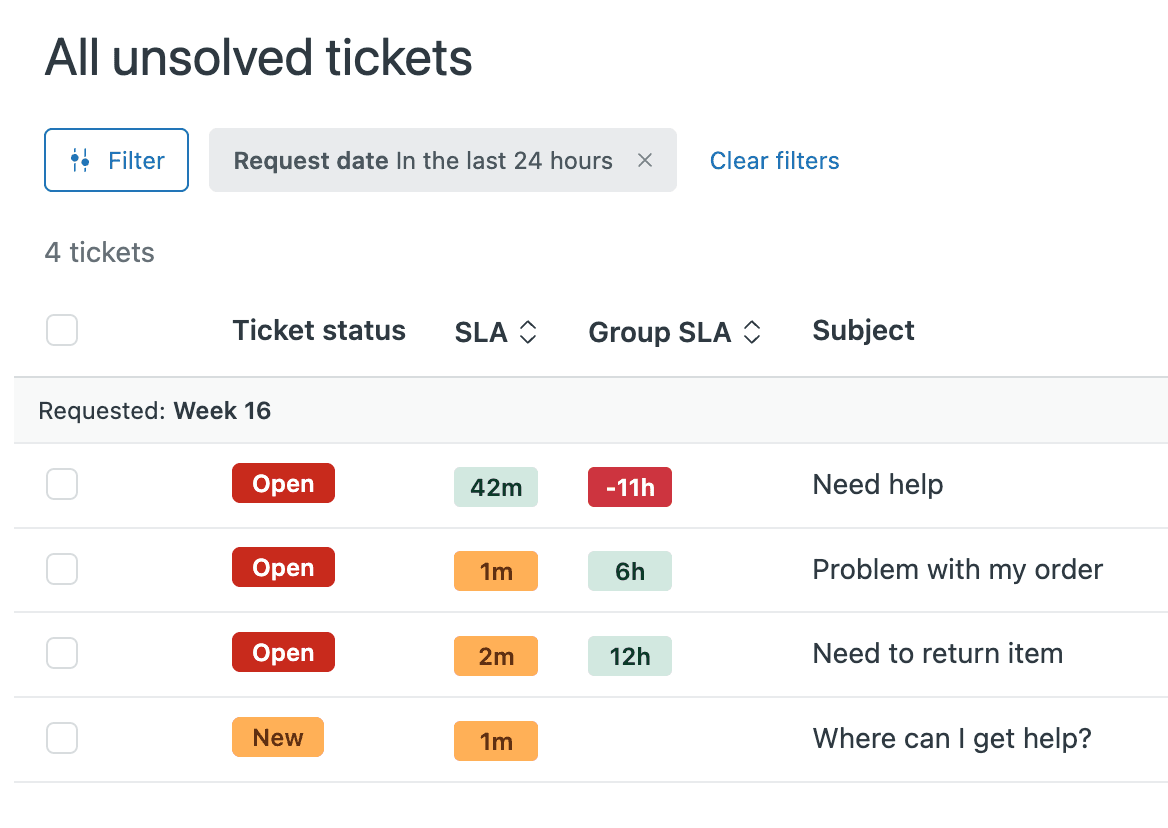
Paso 4: Configure el orden de clasificación (crítico para la priorización)
Aquí es donde ocurre la magia. Para asegurarse de que los tickets cuyos objetivos estén más incumplidos o estén más cerca de incumplirse reciban atención primero, seleccione Ordenar por > SLA o SLA de grupo en orden Ascendente.
Esto ordena los tickets para que los que tengan menos tiempo restante (o los que ya estén incumplidos) aparezcan en la parte superior de la vista. Los agentes verán automáticamente el trabajo más urgente primero.
Haga clic en Guardar cuando haya terminado. La columna ahora está agregada y puede filtrar su vista por SLA o SLA de grupo para refinar aún más los resultados.

Creación de vistas de SLA de alto valor para su equipo
Ahora que sabe cómo agregar columnas de SLA, veamos configuraciones de vista específicas que resuelven desafíos de soporte comunes. Aquí hay cinco recetas de vista que puede implementar de inmediato:
Vista 1: Tickets en riesgo (evitar incumplimientos antes de que sucedan)
Esta vista muestra los tickets que se acercan a su fecha límite de SLA, lo que brinda a los agentes la oportunidad de responder antes de que se produzca un incumplimiento.
Condiciones:
- El estado es Abierto
- El SLA está a punto de incumplirse
Columnas para incluir:
- Asunto
- Solicitante
- Prioridad
- SLA (ordenado ascendentemente)
- Asignado
Propósito: Capturar tickets antes de que se incumplan y dañen sus métricas.
Vista 2: Incumplidos hoy (control de daños)
Cuando los tickets se incumplen, debe encontrarlos rápidamente. Esta vista muestra los tickets incumplidos recientemente para que no queden sin resolver.
Condiciones:
- Estado menor que Cerrado
- Las horas desde el incumplimiento del SLA son menos de 24
Nota: Los incumplimientos históricos (tickets más antiguos) no mostrarán los temporizadores de SLA en las vistas. Una vez que se alcanza o se incumple un objetivo de SLA, el temporizador de cuenta regresiva desaparece de las vistas hasta que el próximo objetivo de SLA se vuelve activo. Para los informes históricos de SLA, deberá utilizar Zendesk Explore.
Vista 3: Vista de SLA de cliente VIP
Sus clientes de mayor valor merecen las respuestas más rápidas. Esta vista asegura que sus tickets nunca se pierdan en la cola.
Condiciones:
- Las etiquetas de la organización contienen "VIP" (o usar La organización es VIP)
- El SLA está activo
Columnas para incluir:
- Organización
- Asunto
- Prioridad
- SLA
- Asignado
Vista 4: Tickets de SLA en pausa (se necesitan seguimientos del cliente)
Cuando los tickets están en estado Pendiente, el reloj de SLA se pausa. Esta vista le ayuda a monitorear los tickets que esperan respuestas del cliente e identificar cuándo podría ser necesario un seguimiento.
Condiciones:
- El estado es Pendiente
- El SLA muestra el icono de pausa
Caso de uso: Revise esta vista diariamente para ver si algún cliente no ha respondido en un tiempo. Es posible que desee enviar un seguimiento suave o cerrar el ticket si el problema está resuelto.
Vista 5: Sin asignar con SLA activos (evitar que los SLA sigan corriendo en tickets sin propietario)
Nada daña sus métricas como un ticket sin asignar que incumple su SLA. Esta vista asegura que cada ticket tenga un propietario mientras el reloj de SLA está funcionando.
Condiciones:
- El asignado no está asignado
- El SLA está activo
Consejo profesional: Configure un disparador para notificar a los gerentes cuando aparezcan tickets en esta vista, o utilícelo como parte de su proceso de triage.
Solución de problemas comunes de la vista de SLA
Incluso con la mejor configuración, puede encontrar problemas. Estos son los problemas más comunes y cómo solucionarlos:
Problema 1: Las insignias de SLA no aparecen en mi vista
Si no ve las insignias de SLA en los tickets, verifique estas causas comunes:
-
No se ha establecido la prioridad: Los SLA se basan en la prioridad del ticket. Si un ticket no tiene prioridad, no se aplica ninguna política de SLA. Configure disparadores para asignar automáticamente prioridades basadas en las condiciones del ticket.
-
El agente es el solicitante: Muchos objetivos de SLA no funcionan en tickets donde el agente también es el solicitante.
-
No hay objetivo activo: Si todos los objetivos de SLA en un ticket ya están cerrados (alcanzados o incumplidos), la columna SLA estará en blanco.
-
Solo comentarios privados: Los objetivos de respuesta de SLA se activan en los comentarios públicos, no en las notas internas. Si la única actividad son los comentarios privados, los objetivos basados en la respuesta no se activarán.
-
Ticket resuelto al crear: Los SLA no se aplican a los tickets que se resuelven inmediatamente después de la creación. El estado resuelto satisface los SLA y evita que las políticas se activen.
Problema 2: No puedo ver los tickets incumplidos históricos en las vistas
Esta es una limitación conocida. Como explica la experta de la comunidad de Zendesk, Chandra Robrock, "Una vez que un objetivo de SLA se ha alcanzado o incumplido, el temporizador de cuenta regresiva ya no se mostrará dentro de las Vistas hasta que el próximo objetivo de SLA esté activo".
Soluciones alternativas:
- Utilice Zendesk Explore para informes históricos de SLA y análisis de incumplimientos
- Configure automatizaciones para etiquetar los tickets cuando se incumplan, antes de que se resuelvan
- Cree un campo personalizado para rastrear el estado de incumplimiento que persiste después de la resolución
Problema 3: Los SLA de grupo no se están ordenando correctamente con los SLA regulares
Los SLA de grupo aparecen en una columna separada de los SLA regulares. Cuando ordena por SLA, está ordenando solo por un tipo de columna. No puede mezclar la ordenación de SLA regular y SLA de grupo en una sola vista.
Solución: Cree vistas separadas para el seguimiento de SLA de grupo, o utilice la columna SLA de grupo para ordenar en las vistas donde la propiedad del grupo es la principal preocupación.
Problema 4: Los tiempos de SLA parecen incorrectos o no coinciden con mi horario comercial
Las insignias de SLA siempre muestran horas y días en tiempo de calendario para ayudar a los agentes a priorizar los flujos de trabajo en tiempo real. Sin embargo, la fecha de vencimiento real del objetivo se basa en la configuración de su política de SLA (horas de trabajo frente a horas de calendario).
Por ejemplo, un ticket creado el viernes a las 4 PM con un objetivo de 8 horas de horario comercial podría no vencer hasta el lunes por la mañana. La insignia mostrará "3d" (tres días en tiempo de calendario) aunque solo se requieran 8 horas de trabajo. Esto es normal y asegura que todas las insignias utilicen la misma escala para facilitar la comparación.
Mejores prácticas para los objetivos de SLA de Zendesk en las vistas de tickets
Una vez que tenga configuradas sus vistas de SLA, algunas de las mejores prácticas le ayudarán a obtener el máximo valor:
Comience el día de los agentes con la vista ordenada por SLA. Haga que su vista principal "Tickets abiertos" se ordene por SLA ascendente. Esto capacita a los agentes para priorizar naturalmente el trabajo más sensible al tiempo.
Utilice las columnas de SLA junto con la prioridad. Si bien la ordenación de SLA es poderosa, no ignore la prioridad por completo. Un ticket de alta prioridad con 2 horas restantes podría necesitar atención antes que un ticket de baja prioridad con 30 minutos restantes, dependiendo de su contexto comercial.
Mantenga los recuentos de vistas manejables. Apunte a 5-7 vistas por equipo. Demasiadas vistas confunden a los agentes; muy pocas limitan su capacidad para organizar el trabajo de manera efectiva.
Capacite a los agentes sobre los significados de las insignias. Asegúrese de que todos entiendan que las insignias verdes, ámbar y rojas se basan en el tiempo restante, no en la prioridad del ticket. Una insignia roja no significa necesariamente que el cliente esté enojado; significa que se ha superado el objetivo de SLA.
Configure notificaciones de incumplimiento. Si bien no puede crear disparadores basados directamente en el estado de incumplimiento del SLA, puede utilizar automatizaciones con condiciones como "Horas hasta el próximo incumplimiento del SLA" para enviar notificaciones cuando los tickets se acerquen a sus límites.
Considere la asistencia de la IA para respuestas más rápidas. Si tiene dificultades constantes para cumplir con los objetivos de SLA, herramientas como eesel AI pueden ayudar redactando respuestas instantáneas para los agentes o incluso manejando tickets comunes de forma autónoma. Cuando el tiempo de primera respuesta es su desafío, una IA que responde en segundos puede transformar sus métricas.

Tome el control de sus objetivos de SLA de Zendesk en las vistas de tickets
Los objetivos de SLA en las vistas transforman las listas de tickets caóticas en flujos de trabajo priorizados. Al agregar columnas de SLA, ordenar por tiempo restante ascendente y crear vistas específicas para diferentes escenarios, le brinda a su equipo la claridad que necesita para cumplir consistentemente con las expectativas del cliente.
La conclusión clave: ordenar por SLA en orden ascendente asegura que nada se escape. Los tickets urgentes tienen prioridad sin ignorar por completo los elementos más antiguos de prioridad normal.
Comience con una vista esta semana. Agregue la columna SLA a su vista más utilizada, configúrela para que se ordene ascendentemente y observe cómo cambia el enfoque de su equipo para la priorización de tickets. Los pequeños cambios en la configuración de la vista a menudo crean ganancias de eficiencia sorprendentemente grandes.
Y si descubre que cumplir con esos objetivos de SLA sigue siendo una lucha incluso con una mejor visibilidad, ahí es donde las herramientas modernas de IA pueden ayudar. eesel AI se integra directamente con Zendesk para redactar respuestas al instante, ayudando a su equipo a alcanzar esos objetivos de tiempo de primera respuesta sin el estrés.

Preguntas Frecuentes
Share this article

Article by
Stevia Putri
Stevia Putri is a marketing generalist at eesel AI, where she helps turn powerful AI tools into stories that resonate. She’s driven by curiosity, clarity, and the human side of technology.
