Comment utiliser les objectifs de SLA Zendesk dans les vues de tickets : un guide complet

Stevia Putri
Dernière modification February 20, 2026
Lorsque votre boîte de réception d'assistance est saturée, la différence entre le chaos et la clarté se résume souvent à la façon dont vous organisez vos tickets. Vous connaissez cette sensation : des dizaines de tickets en attente, des clients qui attendent des réponses et aucun signal clair qui vous indique quel problème nécessite une attention particulière en premier.
C'est là que les objectifs de SLA (Service Level Agreement, Accord sur les Niveaux de Service) Zendesk dans les vues de tickets deviennent essentiels. Au lieu de laisser les problèmes urgents être enfouis, vous pouvez vous assurer que les clients VIP sont prioritaires, que les délais de SLA sont respectés et que les agents savent toujours ce qu'ils doivent traiter ensuite. Les fonctionnalités de SLA intégrées à Zendesk vous offrent un cadre puissant pour surveiller vos engagements et maintenir un niveau de service élevé.
Dans ce guide, nous allons vous expliquer exactement comment configurer les objectifs de SLA dans vos vues de tickets, expliquer ce que signifient réellement ces badges de couleur et vous montrer comment créer des vues qui aident votre équipe à atteindre systématiquement ses objectifs.
Ce dont vous aurez besoin
Avant de commencer, assurez-vous d'avoir :
- Un plan Zendesk Professional ou Enterprise (les politiques de SLA sont incluses dans ces niveaux, mais pas dans les plans Team ou Growth)
- Des autorisations d'administrateur ou la possibilité de modifier les vues dans votre instance Zendesk
- Des politiques de SLA existantes configurées (si vous ne les avez pas encore configurées, consultez d'abord le guide de Zendesk sur la définition des politiques de SLA)
- Une compréhension de base des priorités des tickets (Faible, Normale, Élevée, Urgente), car celles-ci déterminent les objectifs de SLA qui s'appliquent
Comprendre les objectifs de SLA Zendesk et les couleurs des badges dans les vues
Comme les statuts des tickets, les objectifs de SLA ont différents statuts sur un ticket. Les agents peuvent voir ces statuts dans les tickets ou dans les vues via les colonnes SLA ou SLA de groupe. Ces colonnes affichent le temps calendaire restant avant que le prochain objectif sur un ticket donné ne soit violé.
Les trois statuts principaux
Voici comment fonctionnent les objectifs de SLA :
-
Actif : Un objectif de SLA actif est un objectif dont la métrique n'a pas encore été achevée. Par exemple, si la métrique est « Temps de première réponse » et qu'il n'y a pas eu de première réponse publique sur un ticket, l'objectif « Temps de première réponse » est toujours actif sur ce ticket.
-
En pause : Un objectif de SLA en pause est un objectif dont la métrique n'a pas encore été achevée, mais l'horloge a été temporairement mise en pause. Un objectif peut passer à cet état si sa définition de métrique exclut certains statuts, comme le temps d'attente du demandeur. Lorsqu'un ticket est mis en attente, l'objectif de temps d'attente du demandeur sera mis en pause.
-
Fermé : Un objectif de SLA fermé est un objectif dont la métrique a été achevée. Par exemple, un ticket qui a déjà reçu une réponse publique aura un objectif fermé pour la métrique « Temps de première réponse ».
Il existe également des variantes violées de chacun de ces trois états. Un objectif de SLA donné peut être à la fois actif et violé, ou en pause et violé, ou fermé et violé. Cela signifie simplement qu'en plus de la définition de statut ci-dessus, la métrique a dépassé le temps cible attribué à ce ticket.
Ce que signifient les couleurs des badges
La couleur du badge SLA vous indique combien de temps il reste avant que le SLA ne soit violé :
| Couleur | Signification | Temps restant |
|---|---|---|
| Vert | Sur la bonne voie | Supérieur à 15 minutes |
| Ambre | Avertissement | Inférieur à 15 minutes |
| Rouge | Violé | 0 minute ou temps négatif |
Les badges SLA sont arrondis à la minute, à l'heure ou au jour le plus proche, le point médian exact étant arrondi à l'inférieur. Par exemple, si un objectif de SLA est de 1 :30 :00, il sera arrondi à un badge de 90 m. Si l'objectif de SLA est de 1 :31 :00, il sera arrondi au badge de 2 h. De même, si l'objectif est de 36 :30 :00, il est arrondi à un badge de 36 h. Si l'objectif est de 36 :31 :00, il est arrondi à un badge de 2 j.
Si une politique de SLA n'est pas appliquée à un ticket ou si tous les objectifs de ce ticket sont fermés, la valeur SLA sera vide pour ce ticket. Si au moins un objectif sur le ticket est actif, le temps calendaire restant avant que cet objectif ne soit violé apparaît. Une fois l'objectif violé, une valeur de temps négative (comme -15 m ou -4 h) apparaît en rouge.
Si l'objectif suivant est en pause, une icône de pause apparaît dans la colonne SLA. Pour les objectifs qui n'ont pas encore été violés, une icône de pause verte apparaît. Pour les objectifs qui ont déjà été violés, l'icône de pause apparaît en rouge.
Si un ticket a plusieurs objectifs de SLA actifs, l'objectif expirant le plus tôt s'affiche. Cela inclut les objectifs qui ont déjà été violés.

Comment ajouter des colonnes SLA à vos vues Zendesk
Passons maintenant aux étapes pratiques. L'ajout de colonnes SLA à vos vues donne aux agents une visibilité sur les tickets qui nécessitent une attention immédiate.
Étape 1 : Accédez à vos vues
Tout d'abord, cliquez sur l'icône Vues dans la barre latérale, puis sélectionnez la vue que vous souhaitez modifier. Si vous créez une nouvelle vue spécifiquement pour la gestion des SLA, vous pouvez également le faire ici.
Étape 2 : Ouvrez l'éditeur de vue
Cliquez sur le menu Actions, puis sélectionnez Modifier la vue. Cela ouvre le panneau de configuration de la vue où vous pouvez ajuster tous les paramètres.

Étape 3 : Ajoutez la colonne SLA
Dans la section Options de formatage, cliquez sur Ajouter une colonne. Dans la liste déroulante, sélectionnez SLA ou SLA de groupe selon le type de suivi SLA que vous souhaitez afficher.
La colonne SLA affichera le temps calendaire restant avant que le prochain objectif ne soit violé. La colonne SLA de groupe fonctionne de la même manière, mais pour les SLA spécifiques au groupe (disponibles sur les plans Enterprise).
Vous pouvez ajouter plusieurs colonnes liées au SLA si nécessaire. Envisagez d'ajouter :
- SLA ou SLA de groupe : Affiche le temps restant ou le statut de violation
- Heures avant la prochaine violation du SLA : Un compte à rebours numérique pour une priorisation précise
- Nom de la politique de SLA : Pour voir quelle politique est appliquée à chaque ticket
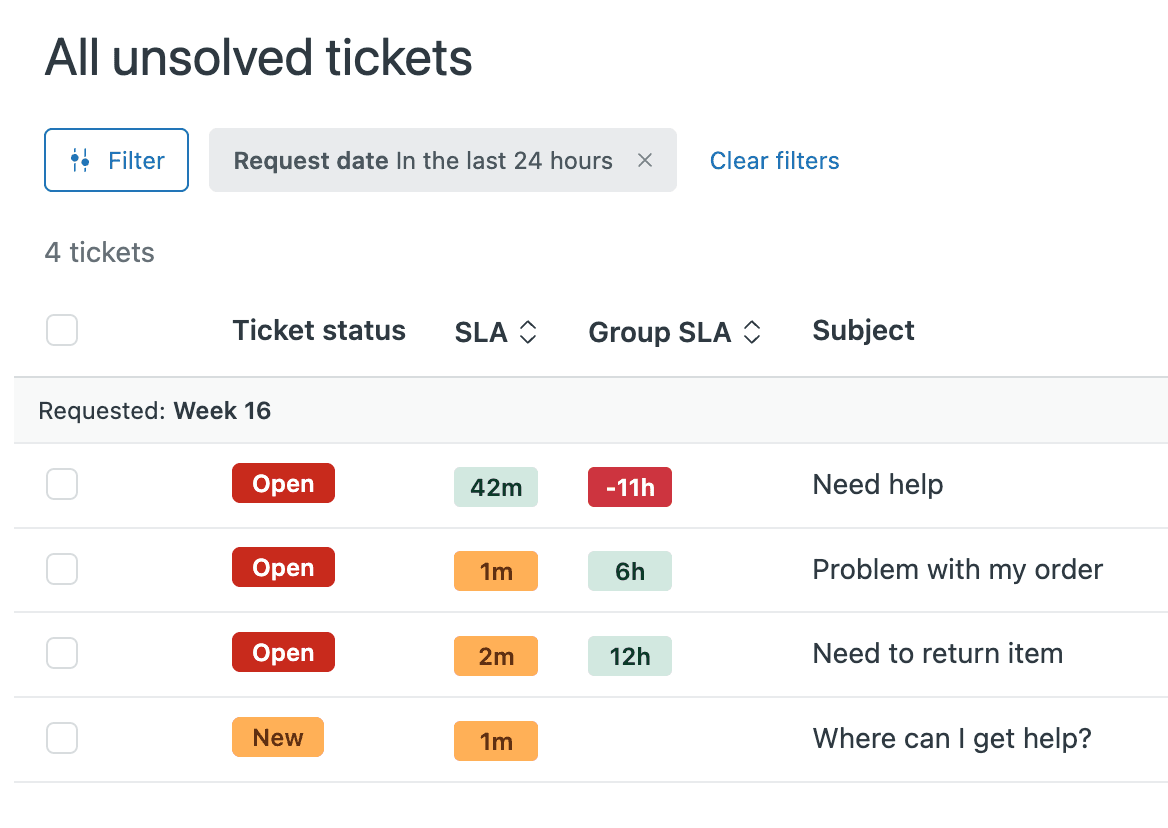
Étape 4 : Configurez l'ordre de tri (essentiel pour la priorisation)
C'est là que la magie opère. Pour vous assurer que les tickets dont les objectifs sont les plus violés ou qui sont les plus proches de la violation reçoivent l'attention en premier, sélectionnez Trier par > SLA ou SLA de groupe dans l'ordre Croissant.
Cela trie les tickets de sorte que ceux avec le moins de temps restant (ou ceux déjà violés) apparaissent en haut de la vue. Les agents verront automatiquement le travail le plus urgent en premier.
Cliquez sur Enregistrer lorsque vous avez terminé. La colonne est maintenant ajoutée, et vous pouvez filtrer votre vue par SLA ou SLA de groupe pour affiner davantage les résultats.

Création de vues SLA à forte valeur ajoutée pour votre équipe
Maintenant que vous savez comment ajouter des colonnes SLA, examinons les configurations de vue spécifiques qui résolvent les problèmes d'assistance courants. Voici cinq exemples de vues que vous pouvez implémenter immédiatement :
Vue 1 : Tickets à risque (empêcher les violations avant qu'elles ne se produisent)
Cette vue affiche les tickets approchant de leur date limite de SLA, donnant aux agents la possibilité de répondre avant qu'une violation ne se produise.
Conditions :
- Le statut est Ouvert
- Le SLA est Sur le point d'être violé
Colonnes à inclure :
- Objet
- Demandeur
- Priorité
- SLA (trié par ordre croissant)
- Assigné
Objectif : Intercepter les tickets avant qu'ils ne soient violés et n'endommagent vos métriques.
Vue 2 : Violés aujourd'hui (gestion des dommages)
Lorsque les tickets sont violés, vous devez les trouver rapidement. Cette vue fait apparaître les tickets récemment violés afin qu'ils ne restent pas non résolus.
Conditions :
- Statut inférieur à Fermé
- Les heures depuis la violation du SLA sont inférieures à 24
Remarque : Les violations historiques (tickets plus anciens) n'afficheront pas les minuteurs SLA dans les vues. Une fois qu'un objectif de SLA est atteint ou violé, le compte à rebours disparaît des vues jusqu'à ce que le prochain objectif de SLA devienne actif. Pour les rapports SLA historiques, vous devrez utiliser Zendesk Explore.
Vue 3 : Vue SLA client VIP
Vos clients les plus importants méritent les réponses les plus rapides. Cette vue garantit que leurs tickets ne se perdent jamais dans la file d'attente.
Conditions :
- Les balises d'organisation contiennent « VIP » (ou utilisez L'organisation est VIP)
- Le SLA est Actif
Colonnes à inclure :
- Organisation
- Objet
- Priorité
- SLA
- Assigné
Vue 4 : Tickets SLA en pause (suivis client nécessaires)
Lorsque les tickets sont en statut En attente, l'horloge SLA se met en pause. Cette vue vous aide à surveiller les tickets en attente de réponses des clients et à identifier quand un suivi peut être nécessaire.
Conditions :
- Le statut est En attente
- Le SLA affiche une icône de pause
Cas d'utilisation : Consultez cette vue quotidiennement pour voir si des clients n'ont pas répondu depuis un certain temps. Vous voudrez peut-être envoyer un suivi amical ou fermer le ticket si le problème est résolu.
Vue 5 : Non attribués avec des SLA actifs (empêcher les SLA de se déclencher sur les tickets non attribués)
Rien ne nuit plus à vos métriques qu'un ticket non attribué qui viole son SLA. Cette vue garantit que chaque ticket a un propriétaire pendant que l'horloge SLA est en marche.
Conditions :
- L'assigné est Non attribué
- Le SLA est Actif
Conseil de pro : Configurez un déclencheur pour avertir les gestionnaires lorsque des tickets apparaissent dans cette vue, ou utilisez-la dans le cadre de votre processus de triage.
Dépannage des problèmes courants de vue SLA
Même avec la meilleure configuration, vous pouvez rencontrer des problèmes. Voici les problèmes les plus courants et comment les résoudre :
Problème 1 : Les badges SLA n'apparaissent pas dans ma vue
Si vous ne voyez pas les badges SLA sur les tickets, vérifiez ces causes courantes :
-
Aucune priorité définie : Les SLA sont basés sur la priorité du ticket. Si un ticket n'a pas de priorité, aucune politique de SLA ne s'applique. Configurez des déclencheurs pour attribuer automatiquement des priorités en fonction des conditions du ticket.
-
L'agent est le demandeur : De nombreux objectifs de SLA ne fonctionnent pas sur les tickets où l'agent est également le demandeur.
-
Aucun objectif actif : Si tous les objectifs de SLA sur un ticket sont déjà fermés (atteints ou violés), la colonne SLA sera vide.
-
Commentaires privés uniquement : Les objectifs de réponse SLA s'activent sur les commentaires publics, pas sur les notes internes. Si la seule activité est constituée de commentaires privés, les objectifs basés sur la réponse ne se déclencheront pas.
-
Ticket résolu lors de la création : Les SLA ne s'appliquent pas aux tickets qui sont résolus immédiatement lors de leur création. Le statut résolu satisfait aux SLA et empêche l'activation des politiques.
Problème 2 : Je ne vois pas les tickets violés historiques dans les vues
Il s'agit d'une limitation connue. Comme l'explique Chandra Robrock, experte de la communauté Zendesk, « Une fois qu'un objectif de SLA a été atteint ou violé, le compte à rebours ne sera plus affiché dans les vues jusqu'à ce que le prochain objectif de SLA soit actif. »
Solutions de contournement :
- Utilisez Zendesk Explore pour les rapports SLA historiques et l'analyse des violations
- Configurez des automatisations pour baliser les tickets lorsqu'ils sont violés, avant qu'ils ne soient résolus
- Créez un champ personnalisé pour suivre le statut de violation qui persiste après la résolution
Problème 3 : Les SLA de groupe ne sont pas triés correctement avec les SLA réguliers
Les SLA de groupe apparaissent dans une colonne distincte des SLA réguliers. Lorsque vous triez par SLA, vous triez uniquement par un seul type de colonne. Vous ne pouvez pas mélanger le tri des SLA réguliers et des SLA de groupe dans une seule vue.
Solution : Créez des vues distinctes pour le suivi des SLA de groupe, ou utilisez la colonne SLA de groupe pour le tri dans les vues où la propriété du groupe est la principale préoccupation.
Problème 4 : Les temps SLA semblent incorrects ou ne correspondent pas à mes heures ouvrables
Les badges SLA affichent toujours les heures et les jours en temps calendaire pour aider les agents à prioriser les flux de travail en temps réel. Cependant, la date d'échéance réelle de l'objectif est basée sur les paramètres de votre politique de SLA (heures ouvrables par rapport aux heures calendaires).
Par exemple, un ticket créé le vendredi à 16 h 00 avec un objectif de 8 heures ouvrables peut ne pas être dû avant le lundi matin. Le badge affichera « 3j » (trois jours en temps calendaire) même si seulement 8 heures ouvrables sont requises. Ceci est normal et garantit que tous les badges utilisent la même échelle pour une comparaison facile.
Meilleures pratiques pour les objectifs de SLA Zendesk dans les vues de tickets
Une fois que vos vues SLA sont configurées, quelques bonnes pratiques vous aideront à en tirer le meilleur parti :
Commencez la journée des agents avec la vue triée par SLA. Faites en sorte que votre vue principale « Tickets ouverts » soit triée par SLA croissant. Cela forme les agents à prioriser naturellement le travail le plus urgent.
Utilisez les colonnes SLA à côté de la priorité. Bien que le tri SLA soit puissant, n'ignorez pas complètement la priorité. Un ticket de haute priorité avec 2 heures restantes peut nécessiter une attention particulière avant un ticket de faible priorité avec 30 minutes restantes, selon le contexte de votre entreprise.
Gardez le nombre de vues gérable. Visez 5 à 7 vues par équipe. Trop de vues déroutent les agents ; trop peu limitent votre capacité à organiser efficacement le travail.
Formez les agents sur la signification des badges. Assurez-vous que tout le monde comprend que les badges verts, ambre et rouges sont basés sur le temps restant, et non sur la priorité du ticket. Un badge rouge ne signifie pas nécessairement que le client est en colère ; cela signifie que l'objectif de SLA a été dépassé.
Configurez des notifications de violation. Bien que vous ne puissiez pas créer de déclencheurs basés directement sur le statut de violation du SLA, vous pouvez utiliser des automatisations avec des conditions telles que « Heures avant la prochaine violation du SLA » pour envoyer des notifications lorsque les tickets approchent de leurs limites.
Envisagez l'assistance de l'IA pour des réponses plus rapides. Si vous avez constamment du mal à atteindre les objectifs de SLA, des outils comme eesel AI peuvent vous aider en rédigeant des réponses instantanées pour les agents ou même en gérant les tickets courants de manière autonome. Lorsque le temps de première réponse est votre défi, une IA qui répond en quelques secondes peut transformer vos métriques.

Prenez le contrôle de vos objectifs de SLA Zendesk dans les vues de tickets
Les objectifs de SLA dans les vues transforment les listes de tickets chaotiques en flux de travail priorisés. En ajoutant des colonnes SLA, en triant par temps restant croissant et en créant des vues ciblées pour différents scénarios, vous donnez à votre équipe la clarté dont elle a besoin pour répondre systématiquement aux attentes des clients.
Le point essentiel à retenir : le tri par SLA par ordre croissant garantit que rien ne passe entre les mailles du filet. Les tickets urgents sont prioritaires sans ignorer complètement les éléments plus anciens de priorité normale.
Commencez par une vue cette semaine. Ajoutez la colonne SLA à votre vue la plus utilisée, configurez-la pour qu'elle soit triée par ordre croissant et observez comment elle modifie l'approche de votre équipe en matière de priorisation des tickets. De petits changements dans la configuration de la vue créent souvent des gains d'efficacité étonnamment importants.
Et si vous constatez qu'il est toujours difficile d'atteindre ces objectifs de SLA, même avec une meilleure visibilité, c'est là que les outils d'IA modernes peuvent vous aider. eesel AI s'intègre directement à Zendesk pour rédiger des réponses instantanément, aidant ainsi votre équipe à atteindre ces objectifs de temps de première réponse sans stress.

Foire aux questions
Share this article

Article by
Stevia Putri
Stevia Putri is a marketing generalist at eesel AI, where she helps turn powerful AI tools into stories that resonate. She’s driven by curiosity, clarity, and the human side of technology.
