Como configurar o calendário de SLA e o horário comercial do Zendesk em 2026

Stevia Putri
Última edição February 20, 2026
Quando um cliente envia um ticket de suporte na noite de sexta-feira, quando ele deve esperar uma resposta? Se sua equipe não trabalha nos fins de semana, contar cada hora igualmente não reflete a realidade. É aí que entender a diferença entre horas de calendário e horário comercial no Zendesk se torna essencial.
Este guia orienta você na configuração das opções de rastreamento de tempo do Zendesk, na configuração de agendamentos de horário comercial e na aplicação deles às suas políticas de SLA. Seja você um iniciante ou esteja otimizando uma configuração existente, você aprenderá como alinhar suas métricas com suas operações de suporte reais.
Entendendo a diferença: horas de calendário vs. horário comercial do SLA do Zendesk
O Zendesk oferece duas maneiras de medir o tempo para cálculos e automações de SLA. A distinção é importante porque muda fundamentalmente quando um ticket é considerado "devido".
Horas de calendário contam cada hora continuamente, como um relógio padrão. Um ticket criado às 17h00 de sexta-feira com uma meta de SLA de 8 horas venceria até 01h00 de sábado. O cronômetro nunca para.
Horário comercial conta apenas o tempo durante o seu horário de trabalho definido. O mesmo ticket criado às 17h00 de sexta-feira, se seu horário comercial for de segunda a sexta-feira das 9h00 às 17h00, não venceria até as 9h00 da segunda-feira seguinte. O cronômetro pausa fora do horário comercial e é retomado quando sua equipe está de volta online.
Aqui está um exemplo prático para ilustrar a diferença:
| Cenário | Horas de calendário | Horário comercial (seg-sex 9-5) |
|---|---|---|
| Ticket criado | Sexta-feira 17h00 | Sexta-feira 17h00 |
| Meta de SLA | 8 horas | 8 horas |
| Hora de vencimento | Sábado 01h00 | Segunda-feira 09h00 |
| Tempo decorrido real | 8 horas | 1 hora (sexta-feira) + 8 horas (segunda-feira) |
A abordagem de horário comercial oferece à sua equipe uma chance justa de cumprir as metas com base em quando eles estão realmente disponíveis para trabalhar. As horas de calendário o responsabilizam pelo tempo contínuo, o que faz sentido para problemas urgentes, mas pode definir expectativas irrealistas para o suporte comercial padrão.
O Zendesk usa esses cálculos de tempo em vários recursos, incluindo políticas de SLA, automações, gatilhos e relatórios. Escolher o método certo afeta a forma como você mede o desempenho e define as expectativas do cliente.
Quando usar horas de calendário vs. horário comercial
Decidir entre essas duas abordagens depende do seu modelo de suporte, das expectativas do cliente e do que você está tentando medir.
Escolha horas de calendário quando:
- Você fornece cobertura de suporte 24 horas por dia, 7 dias por semana, com agentes trabalhando o tempo todo
- Os contratos com clientes especificam tempos de resposta em tempo de calendário, não em tempo comercial
- Você lida com problemas técnicos urgentes que não podem esperar pelo horário comercial
- Seus clientes são globais e esperam disponibilidade contínua, independentemente da localização da sua equipe
- Você deseja métricas que reflitam a experiência completa do cliente, não apenas quando sua equipe está presente
Escolha o horário comercial quando:
- Sua equipe de suporte trabalha em turnos específicos e não está disponível à noite e nos fins de semana
- Você deseja métricas que reflitam a capacidade e o desempenho real da equipe
- As expectativas do cliente se alinham com a disponibilidade comercial padrão
- Você está medindo a eficiência interna em vez do tempo total de espera do cliente
- Você precisa de benchmarks de desempenho justos que levem em conta noites, fins de semana e feriados
Considere uma abordagem híbrida:
Muitas organizações usam políticas diferentes para diferentes cenários. Você pode definir metas de horas de calendário para tickets de prioridade urgente, enquanto usa o horário comercial para consultas padrão. Ou você pode oferecer suporte em camadas, onde os clientes premium recebem SLAs de horas de calendário, enquanto os clientes padrão seguem o horário comercial.
Na eesel AI, descobrimos que as equipes geralmente têm dificuldades com essa decisão porque desejam medir a experiência do cliente e o desempenho da equipe. Nossa abordagem aprende automaticamente os padrões de trabalho reais da sua equipe, para que você não precise escolher entre métricas justas e relatórios precisos.

Configurando seu agendamento de horário comercial
Antes de poder usar o horário comercial em SLAs ou automações, você precisa configurar um agendamento no Zendesk. Isso define quando sua equipe é considerada "aberta" para fins de rastreamento de tempo.
Pré-requisitos
Você precisará de:
- Acesso de administrador à sua conta do Zendesk
- Um plano Suite Professional ou superior (o horário comercial não está disponível nos planos Suite Team ou Support Team)
- O horário de funcionamento e o fuso horário da sua empresa
De acordo com a página de preços do Zendesk, o horário comercial e os recursos de SLA começam no Suite Professional (US$ 115 por agente por mês cobrado anualmente). O Suite Professional permite um agendamento, enquanto o Suite Enterprise (US$ 169 por agente por mês) oferece suporte a vários agendamentos para operações complexas.
Etapas de configuração
Etapa 1: Navegue até os agendamentos
Faça login no Zendesk e vá para o Admin Center. Clique em Objetos e regras na barra lateral e selecione Regras de negócios > Agendamentos.
Etapa 2: Crie um novo agendamento
Clique em Adicionar agendamento para criar um novo agendamento ou selecione um existente para modificar. Insira um nome descritivo como "Horário comercial padrão" e escolha seu fuso horário principal.
Etapa 3: Defina o horário comercial semanal
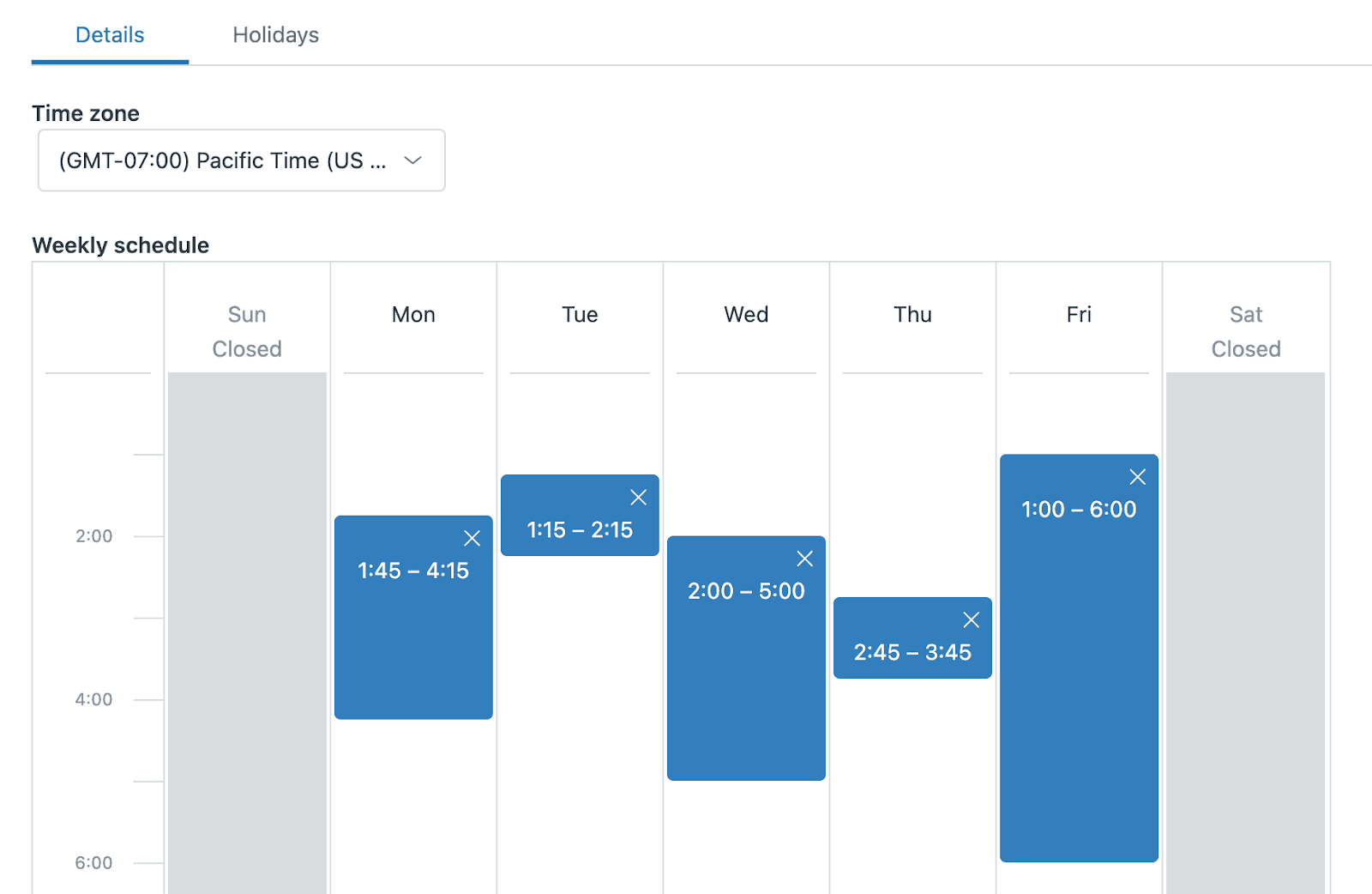
Na seção Agendamento semanal, defina seu horário de funcionamento para cada dia:
- Cada intervalo deve ter pelo menos 1 hora de duração
- Você pode ajustar os horários de início e término em incrementos de 15 minutos
- Se suas horas abrangem a meia-noite (como das 22h00 às 02h00), você deve dividir isso em dois intervalos
- Clique no X em um bloco de tempo para marcar esse dia como fechado
- Clique em qualquer lugar em um dia fechado para adicionar horas
Etapa 4: Adicione feriados
Selecione a guia Feriados e clique em Adicionar feriado. Insira um nome e um período para cada feriado da empresa. Você pode agendar feriados com até dois anos de antecedência. Lembre-se de que o Zendesk trata os feriados como dias de calendário completos, não apenas seu horário comercial nesse dia.
Etapa 5: Salve seu agendamento
Clique em Salvar para aplicar seu agendamento. Uma vez ativo, este agendamento se torna o padrão para todos os tickets em sua conta.
Dicas profissionais para configuração de agendamento
Combine seu fuso horário com sua base de clientes principal ou onde a maioria de sua equipe trabalha. Se você tiver agentes em várias regiões, considere fazer upgrade para o Enterprise para poder criar agendamentos específicos para cada local.
Documente seu agendamento de feriados com antecedência. Nada frustra mais uma equipe do que perceber que está medindo as metas de SLA em relação a um feriado que não foi configurado no sistema.
Se você precisar de um controle mais granular do que a interface do usuário oferece, o Zendesk oferece uma API de agendamentos para configuração avançada.
Configurando políticas de SLA com horário comercial
Depois que seu agendamento estiver configurado, você poderá aplicar o horário comercial às suas políticas de SLA. Isso garante que suas metas se alinhem com quando sua equipe está realmente trabalhando.
Entendendo as categorias de métricas de SLA
O Zendesk organiza as métricas de SLA em três grupos:
Métricas de resposta medem a rapidez com que os clientes obtêm respostas:
- Tempo da primeira resposta: da criação do ticket à primeira resposta do agente
- Tempo da próxima resposta: entre as respostas subsequentes do cliente e as respostas do agente
Métricas de atualização garantem que os tickets não fiquem em silêncio:
- Atualizações periódicas: tempo entre quaisquer comentários públicos do agente
- Atualizações pausáveis: o mesmo que acima, mas exclui o tempo em que os tickets estão pendentes
Métricas de resolução rastreiam o ciclo de vida geral do ticket:
- Tempo total de resolução: da criação à resolução final
- Tempo de espera do solicitante: tempo total excluindo o status pendente
- Tempo de trabalho do agente: tempo apenas no status novo e aberto
Cada métrica pode ser medida em horas de calendário ou comerciais, mas não ambas simultaneamente dentro da mesma política.
Configurando o horário comercial em SLAs
Etapa 1: Acesse as políticas de SLA
Vá para Admin Center > Objetos e regras > Acordos de nível de serviço.
Etapa 2: Crie ou edite uma política
Clique em Adicionar política ou selecione uma existente para modificar. Dê à sua política um nome claro que indique seu propósito, como "Suporte padrão - Horário comercial".
Etapa 3: Defina as metas
Para cada nível de prioridade (Urgente, Alta, Normal, Baixa), defina os tempos de meta. Ao selecionar a métrica, escolha a versão com "(comercial)" no nome. Por exemplo, selecione "Tempo da primeira resposta (comercial)" em vez de apenas "Tempo da primeira resposta".
Etapa 4: Defina o escopo da política
Defina a quais tickets esta política se aplica usando condições. As abordagens comuns incluem:
- Todos os tickets de organizações específicas
- Tickets com determinadas tags
- Tickets atribuídos a grupos específicos
- Tickets de canais específicos (e-mail, chat, web)
Etapa 5: Salve e ative
Clique em Criar ou Atualizar para salvar sua política. As políticas de SLA são aplicadas em ordem, portanto, coloque suas políticas mais específicas na parte superior.
Escolhendo entre calendário e comercial para SLAs
Considere o que você está medindo. Se você deseja rastrear a experiência do cliente, independentemente de sua equipe, as horas de calendário mostram o tempo total de espera. Se você deseja medir o desempenho da equipe com base na capacidade real, o horário comercial oferece benchmarks mais justos.
Muitas equipes usam horas de calendário para tickets urgentes e horário comercial para prioridade padrão. Isso reconhece que um cliente esperando durante o fim de semana por um problema crítico é diferente de consultas de rotina.
Usando vários agendamentos para operações complexas
Se sua organização abrange vários fusos horários ou oferece níveis de suporte em camadas, um único agendamento pode não ser suficiente. O Zendesk Enterprise oferece suporte a vários agendamentos ilimitados.
Quando vários agendamentos ajudam
Considere vários agendamentos se você:
- Tem equipes de suporte em diferentes regiões globais com horários não sobrepostos
- Oferece serviço em camadas (VIP 24 horas por dia, 7 dias por semana, horário comercial padrão, apenas e-mail básico)
- Suporta diferentes linhas de produtos com diferentes compromissos de cobertura
- Precisa de agendamentos separados para diferentes marcas em sua conta
Configurando vários agendamentos
Etapa 1: Crie agendamentos adicionais
Siga o mesmo processo de criação do seu primeiro agendamento. Cada agendamento recebe seu próprio nome, fuso horário e horário comercial.
Etapa 2: Defina um padrão
O primeiro agendamento em sua lista se torna automaticamente o padrão e se aplica a todos os tickets, a menos que especificado de outra forma.
Etapa 3: Crie gatilhos de atribuição
Vá para Admin Center > Objetos e regras > Gatilhos. Crie gatilhos que apliquem o agendamento apropriado com base nos critérios do ticket:
- Use condições como "A organização é" ou "O grupo é" para identificar quais tickets recebem qual agendamento
- Adicione a ação Ticket: Definir agendamento e selecione o agendamento apropriado
- Crie gatilhos separados para cada agendamento que você deseja atribuir automaticamente
Exemplo: Suporte ao cliente em camadas
Veja como uma configuração em camadas pode funcionar:
-
Crie três agendamentos:
- "Suporte VIP" (24 horas por dia, 7 dias por semana)
- "Suporte comercial" (seg-sex 9h00 - 17h00)
- "Suporte básico" (seg-sex 9h00 - 17h00, metas mais longas)
-
Marque as organizações de clientes por nível em seu CRM ou Zendesk
-
Configure gatilhos que verificam a tag da organização e aplicam o agendamento correspondente
-
Crie políticas de SLA para cada nível com metas apropriadas
Isso garante que os clientes VIP obtenham tempos de resposta mais rápidos, mesmo quando enviados à noite, enquanto os clientes padrão têm metas que respeitam o horário comercial.
Aplicando o horário comercial a automações e gatilhos
Além dos SLAs, o horário comercial aprimora suas regras de fluxo de trabalho, permitindo roteamento e notificações mais inteligentes.
Casos de uso de automação
As automações são executadas periodicamente em tickets que atendem a determinadas condições. Com o horário comercial, você pode:
- Escalar tickets que estão abertos por mais de 4 horas úteis sem uma resposta
- Enviar lembretes aos clientes quando os tickets estiverem pendentes por 24 horas úteis
- Fechar automaticamente os tickets resolvidos após 72 horas úteis se o cliente não responder
- Notificar os gerentes quando os tickets violarem as metas internas de horário comercial
Para usar o horário comercial em automações, selecione a versão "(comercial)" de qualquer condição "Horas desde".
Casos de uso de gatilho
Os gatilhos são acionados imediatamente quando as condições do ticket mudam. As condições de gatilho de horário comercial úteis incluem:
- "Dentro do horário comercial" - Roteie os tickets fora do horário comercial para as equipes de plantão ou defina prioridades diferentes
- "Em um feriado?" - Envie respostas automáticas reconhecendo os fechamentos de feriados
- "Agendamento" (somente Enterprise) - Verifique qual agendamento está aplicado e roteie de acordo
Por exemplo, você pode criar um gatilho que verifica se o ticket de um cliente VIP chega fora do horário comercial e, em seguida, o escala automaticamente para o gerente de plantão e adiciona uma tag de alta prioridade.
Marcação Liquid para mensagens dinâmicas
Você pode referenciar o horário comercial em macros, gatilhos e automações usando o espaço reservado Liquid:
ticket.in_business_hours
Isso retorna verdadeiro ou falso, permitindo que você personalize as mensagens. Por exemplo, sua resposta automática pode dizer "Normalmente respondemos em 4 horas durante o horário comercial" versus mensagens diferentes para envios fora do horário comercial.
Erros comuns e como evitá-los
Mesmo os administradores experientes do Zendesk encontram armadilhas com o horário comercial. Aqui estão os problemas mais comuns e como evitá-los.
Erro 1: Não comunicar o horário comercial aos clientes
Sua equipe sabe quando você está aberto, mas os clientes podem não saber. Defina expectativas claras em sua central de ajuda, respostas automáticas e assinaturas de e-mail. Se os clientes acham que você está 24 horas por dia, 7 dias por semana, mas você só mede os SLAs no horário comercial, você terá clientes frustrados, mesmo quando estiver atingindo suas metas.
Erro 2: Misturar calendário e comercial sem estratégia
Alguns tickets usam horas de calendário, enquanto outros usam horário comercial, mas se isso for aleatório, suas métricas se tornarão sem sentido. Documente quais políticas usam qual método e por quê. Compartilhe esta documentação com sua equipe para que todos entendam o que os números realmente significam.
Erro 3: Esquecer os feriados
O Zendesk não conhece automaticamente os feriados da sua empresa. Configure-os com antecedência, idealmente no início de cada ano. Agende um lembrete de calendário para atualizar seus feriados do Zendesk anualmente.
Erro 4: Configuração de fuso horário incorreta
Verifique se o fuso horário do seu agendamento corresponde às suas operações principais. Um agendamento definido para o horário do Pacífico quando sua equipe trabalha no horário do leste criará uma discrepância de três horas em todas as suas métricas.
Erro 5: Não treinar os agentes
Os agentes devem entender como o horário comercial afeta suas métricas de desempenho. Se um agente vir que está "violando" os SLAs para tickets recebidos na noite de sexta-feira, mas o SLA é realmente medido em horário comercial e não vence até segunda-feira, esse contexto evita estresse desnecessário.
Simplificando o rastreamento do tempo de suporte com a eesel AI
Configurar o horário comercial no Zendesk oferece métricas melhores, mas ainda requer manutenção contínua. Os agendamentos precisam ser atualizados quando as equipes mudam de turno, os feriados precisam de configuração anual e vários agendamentos exigem lógica de gatilho complexa.
Na eesel AI, adotamos uma abordagem diferente. Em vez de definir manualmente quando sua equipe trabalha, nossa IA aprende seus padrões reais do seu histórico de tickets. Ela entende automaticamente quando sua equipe está normalmente ativa, quando os tempos de resposta diminuem naturalmente e como definir expectativas justas sem configuração complexa.

Principais diferenças do horário comercial tradicional:
- Nenhuma configuração manual de agendamento - A IA aprende com seus padrões de trabalho reais
- Detecção automática de feriados - Reconhece quando o volume de tickets cai e se ajusta de acordo
- Gerenciamento dinâmico de SLA - Adapta-se à capacidade da equipe em tempo real, em vez de agendamentos fixos
- Funciona em conjunto ou independentemente - Integra-se com o Zendesk ou opera como uma solução independente
Se você está gastando mais tempo configurando agendamentos do que analisando o que eles dizem sobre sua qualidade de suporte, pode valer a pena explorar uma abordagem mais adaptável.

Perguntas frequentes
Share this article

Article by
Stevia Putri
Stevia Putri is a marketing generalist at eesel AI, where she helps turn powerful AI tools into stories that resonate. She’s driven by curiosity, clarity, and the human side of technology.




