Cuando un cliente envía un ticket de soporte el viernes por la noche, ¿cuándo debe esperar una respuesta? Si su equipo no trabaja los fines de semana, contar cada hora por igual no refleja la realidad. Ahí es donde comprender la diferencia entre las horas de calendario y el horario de atención en Zendesk se vuelve esencial.
Esta guía le explica cómo configurar las opciones de seguimiento del tiempo de Zendesk, configurar los horarios de atención y aplicarlos a sus políticas de SLA. Tanto si está empezando como si está optimizando una configuración existente, aprenderá a alinear sus métricas con sus operaciones de soporte reales.
Comprender la diferencia: horas de calendario de SLA de Zendesk frente a horario de atención
Zendesk ofrece dos formas de medir el tiempo para los cálculos y automatizaciones de SLA. La distinción es importante porque cambia fundamentalmente cuándo se considera que un ticket está "vencido".
Las horas de calendario cuentan cada hora de forma continua, como un reloj estándar. Un ticket creado a las 5:00 PM del viernes con un objetivo de SLA de 8 horas vencería a la 1:00 AM del sábado. El temporizador nunca se detiene.
El horario de atención solo cuenta el tiempo durante su horario de trabajo definido. Ese mismo ticket creado a las 5:00 PM del viernes, si su horario de atención es de lunes a viernes de 9:00 AM a 5:00 PM, no vencería hasta las 9:00 AM del lunes siguiente. El temporizador se pausa fuera del horario de atención y se reanuda cuando su equipo vuelve a estar en línea.
Aquí tiene un ejemplo práctico para ilustrar la diferencia:
| Escenario | Horas de calendario | Horario de atención (lunes a viernes de 9 a 5) |
|---|---|---|
| Ticket creado | Viernes 5:00 PM | Viernes 5:00 PM |
| Objetivo de SLA | 8 horas | 8 horas |
| Hora de vencimiento | Sábado 1:00 AM | Lunes 9:00 AM |
| Tiempo transcurrido real | 8 horas | 1 hora (viernes) + 8 horas (lunes) |
El enfoque del horario de atención le da a su equipo una oportunidad justa de cumplir con los objetivos en función de cuándo están realmente disponibles para trabajar. Las horas de calendario le hacen responsable del tiempo continuo, lo que tiene sentido para los problemas urgentes, pero puede establecer expectativas poco realistas para el soporte empresarial estándar.
Zendesk utiliza estos cálculos de tiempo en múltiples funciones, incluidas las políticas de SLA, las automatizaciones, los activadores y los informes. Elegir el método correcto afecta a cómo mide el rendimiento y establece las expectativas del cliente.
Cuándo utilizar las horas de calendario frente al horario de atención
Decidir entre estos dos enfoques depende de su modelo de soporte, las expectativas del cliente y lo que esté intentando medir.
Elija las horas de calendario cuando:
- Proporcione cobertura de soporte 24 horas al día, 7 días a la semana con agentes que trabajan durante todo el día
- Los contratos con los clientes especifican los tiempos de respuesta en tiempo de calendario, no en tiempo de atención
- Gestione problemas técnicos urgentes que no pueden esperar al horario de atención
- Sus clientes son globales y esperan una disponibilidad continua independientemente de la ubicación de su equipo
- Desea métricas que reflejen la experiencia completa del cliente, no solo cuando su equipo está presente
Elija el horario de atención cuando:
- Su equipo de soporte trabaja en turnos específicos y no está disponible por las noches y los fines de semana
- Desea métricas que reflejen la capacidad y el rendimiento reales del equipo
- Las expectativas del cliente se alinean con la disponibilidad empresarial estándar
- Está midiendo la eficiencia interna en lugar del tiempo total de espera del cliente
- Necesita puntos de referencia de rendimiento justos que tengan en cuenta las noches, los fines de semana y los días festivos
Considere un enfoque híbrido:
Muchas organizaciones utilizan diferentes políticas para diferentes escenarios. Puede establecer objetivos de horas de calendario para los tickets de prioridad urgente mientras utiliza el horario de atención para las consultas estándar. O podría ofrecer soporte escalonado donde los clientes premium obtienen SLA de horas de calendario mientras que los clientes estándar siguen el horario de atención.
En eesel AI, hemos descubierto que los equipos a menudo tienen dificultades con esta decisión porque quieren medir tanto la experiencia del cliente como el rendimiento del equipo. Nuestro enfoque aprende automáticamente los patrones de trabajo reales de su equipo, por lo que no tiene que elegir entre métricas justas e informes precisos.

Configurar su horario de atención
Antes de poder utilizar el horario de atención en los SLA o las automatizaciones, debe configurar un horario en Zendesk. Esto define cuándo se considera que su equipo está "abierto" para fines de seguimiento del tiempo.
Requisitos previos
Necesitará:
- Acceso de administrador a su cuenta de Zendesk
- Un plan Suite Professional o superior (el horario de atención no está disponible en los planes Suite Team o Support Team)
- El horario de atención y la zona horaria de su empresa
Según la página de precios de Zendesk, el horario de atención y las funciones de SLA comienzan en Suite Professional (115 $ por agente al mes facturados anualmente). Suite Professional permite una programación, mientras que Suite Enterprise (169 $ por agente al mes) admite múltiples programaciones para operaciones complejas.
Pasos de configuración
Paso 1: Navegar a las programaciones
Inicie sesión en Zendesk y vaya al Centro de administración. Haga clic en Objetos y reglas en la barra lateral y, a continuación, seleccione Reglas de negocio > Programaciones.
Paso 2: Crear una nueva programación
Haga clic en Añadir programación para crear una nueva programación, o seleccione una existente para modificarla. Introduzca un nombre descriptivo como "Horario de atención estándar" y elija su zona horaria principal.
Paso 3: Establecer el horario de atención semanal
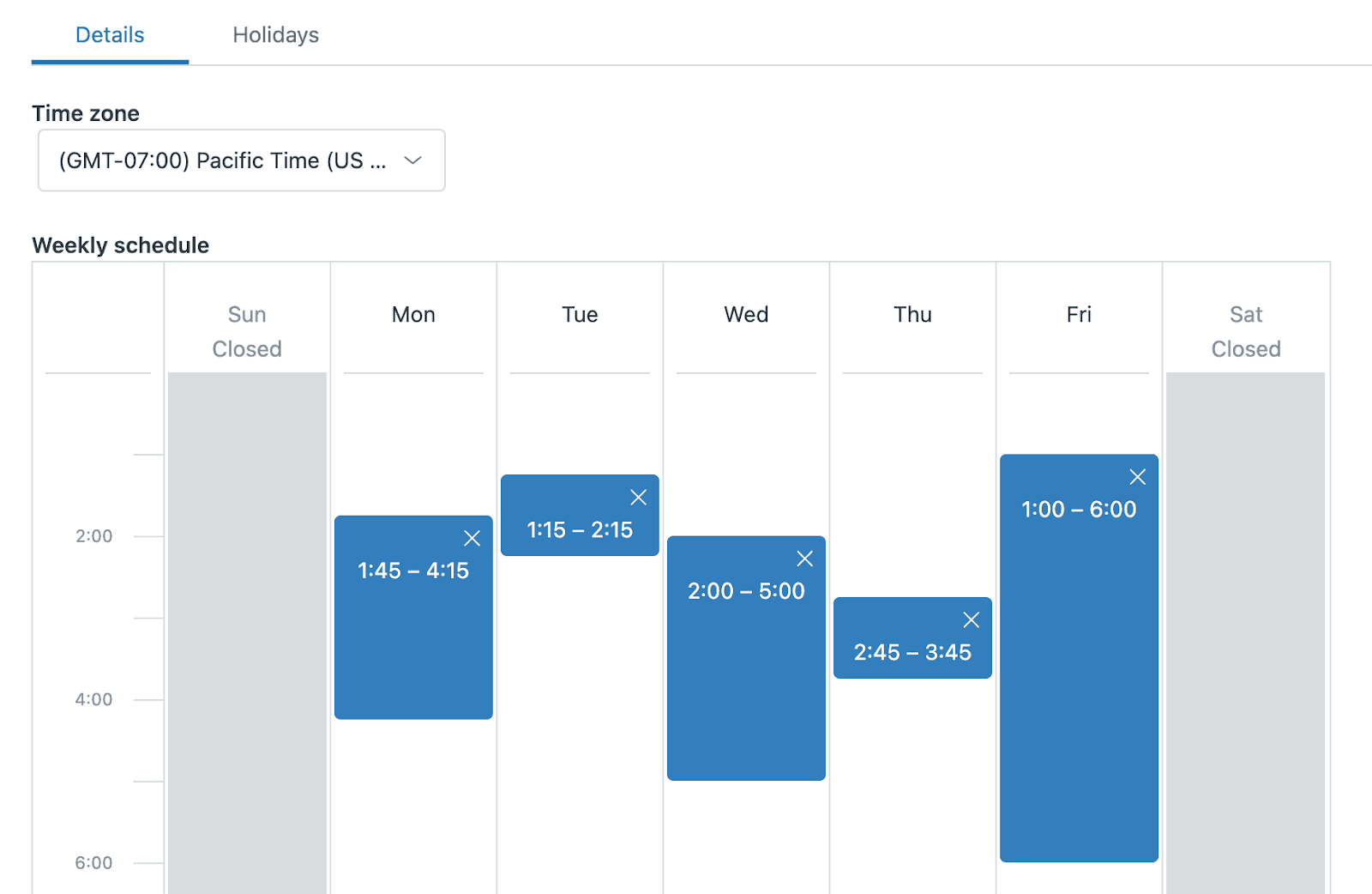
En la sección Horario semanal, defina su horario de atención para cada día:
- Cada intervalo debe tener una duración mínima de 1 hora
- Puede ajustar las horas de inicio y fin en incrementos de 15 minutos
- Si su horario abarca la medianoche (como de 10:00 PM a 2:00 AM), debe dividirlo en dos intervalos
- Haga clic en la X de un bloque de tiempo para marcar ese día como cerrado
- Haga clic en cualquier lugar de un día cerrado para añadir horas
Paso 4: Añadir días festivos
Seleccione la pestaña Días festivos y haga clic en Añadir día festivo. Introduzca un nombre y un rango de fechas para cada día festivo de la empresa. Puede programar los días festivos con hasta dos años de antelación. Tenga en cuenta que Zendesk trata los días festivos como días completos del calendario, no solo como su horario de atención en ese día.
Paso 5: Guardar su programación
Haga clic en Guardar para aplicar su programación. Una vez activa, esta programación se convierte en la predeterminada para todos los tickets de su cuenta.
Consejos profesionales para la configuración de la programación
Haga coincidir su zona horaria con su base de clientes principal o con el lugar donde trabaja la mayor parte de su equipo. Si tiene agentes en varias regiones, considere la posibilidad de actualizar a Enterprise para poder crear programaciones específicas para cada ubicación.
Documente su calendario de días festivos con antelación. Nada frustra más a un equipo que darse cuenta de que están midiendo los objetivos de SLA con respecto a un día festivo que no se configuró en el sistema.
Si necesita un control más granular del que proporciona la interfaz de usuario, Zendesk ofrece una API de programaciones para la configuración avanzada.
Configurar políticas de SLA con horario de atención
Una vez que haya configurado su horario, puede aplicar el horario de atención a sus políticas de SLA. Esto garantiza que sus objetivos se alineen con el momento en que su equipo está trabajando realmente.
Comprender las categorías de métricas de SLA
Zendesk organiza las métricas de SLA en tres grupos:
Las métricas de respuesta miden la rapidez con la que los clientes obtienen respuestas:
- Tiempo de primera respuesta: Desde la creación del ticket hasta la primera respuesta del agente
- Tiempo de siguiente respuesta: Entre las respuestas posteriores del cliente y las respuestas del agente
Las métricas de actualización garantizan que los tickets no se silencien:
- Actualizaciones periódicas: Tiempo entre cualquier comentario público del agente
- Actualizaciones pausables: Igual que lo anterior, pero excluye el tiempo en que los tickets están pendientes
Las métricas de resolución rastrean el ciclo de vida general del ticket:
- Tiempo total de resolución: Desde la creación hasta la resolución final
- Tiempo de espera del solicitante: Tiempo total excluyendo el estado pendiente
- Tiempo de trabajo del agente: Tiempo solo en estado nuevo y abierto
Cada métrica se puede medir en horas de calendario o en horario de atención, pero no ambas simultáneamente dentro de la misma política.
Configurar el horario de atención en los SLA
Paso 1: Acceder a las políticas de SLA
Vaya a Centro de administración > Objetos y reglas > Acuerdos de nivel de servicio.
Paso 2: Crear o editar una política
Haga clic en Añadir política o seleccione una existente para modificarla. Dé a su política un nombre claro que indique su propósito, como "Soporte estándar - Horario de atención".
Paso 3: Definir los objetivos
Para cada nivel de prioridad (Urgente, Alto, Normal, Bajo), establezca los tiempos objetivo. Al seleccionar la métrica, elija la versión con "(atención)" en el nombre. Por ejemplo, seleccione "Tiempo de primera respuesta (atención)" en lugar de solo "Tiempo de primera respuesta".
Paso 4: Establecer el alcance de la política
Defina a qué tickets se aplica esta política utilizando condiciones. Los enfoques comunes incluyen:
- Todos los tickets de organizaciones específicas
- Tickets con ciertas etiquetas
- Tickets asignados a grupos específicos
- Tickets de canales particulares (correo electrónico, chat, web)
Paso 5: Guardar y activar
Haga clic en Crear o Actualizar para guardar su política. Las políticas de SLA se aplican en orden, así que coloque sus políticas más específicas en la parte superior.
Elegir entre calendario y atención para los SLA
Considere lo que está midiendo. Si desea realizar un seguimiento de la experiencia del cliente independientemente de su personal, las horas de calendario muestran el tiempo total de espera. Si desea medir el rendimiento del equipo en función de la capacidad real, el horario de atención le proporciona puntos de referencia más justos.
Muchos equipos utilizan horas de calendario para los tickets urgentes y horario de atención para la prioridad estándar. Esto reconoce que un cliente que espera durante el fin de semana por un problema crítico es diferente de las consultas rutinarias.
Utilizar múltiples programaciones para operaciones complejas
Si su organización abarca múltiples zonas horarias u ofrece niveles de soporte escalonados, una sola programación puede no ser suficiente. Zendesk Enterprise admite múltiples programaciones ilimitadas.
Cuándo ayudan las múltiples programaciones
Considere la posibilidad de utilizar múltiples programaciones si:
- Tiene equipos de soporte en diferentes regiones globales con horarios no superpuestos
- Ofrece un servicio escalonado (VIP 24 horas al día, 7 días a la semana, horario de atención estándar, solo correo electrónico básico)
- Soporta diferentes líneas de productos con diferentes compromisos de cobertura
- Necesita programaciones separadas para diferentes marcas en su cuenta
Configurar múltiples programaciones
Paso 1: Crear programaciones adicionales
Siga el mismo proceso que para crear su primera programación. Cada programación tiene su propio nombre, zona horaria y horario de atención.
Paso 2: Establecer una predeterminada
La primera programación de su lista se convierte automáticamente en la predeterminada y se aplica a todos los tickets a menos que se especifique lo contrario.
Paso 3: Crear activadores de asignación
Vaya a Centro de administración > Objetos y reglas > Activadores. Cree activadores que apliquen la programación apropiada en función de los criterios del ticket:
- Utilice condiciones como "La organización es" o "El grupo es" para identificar qué tickets obtienen qué programación
- Añada la acción Ticket: Establecer programación y seleccione la programación apropiada
- Cree activadores separados para cada programación que desee asignar automáticamente
Ejemplo: Soporte al cliente escalonado
Así es como podría funcionar una configuración escalonada:
-
Crear tres programaciones:
- "Soporte VIP" (24 horas al día, 7 días a la semana)
- "Soporte empresarial" (lunes a viernes de 9 AM a 5 PM)
- "Soporte básico" (lunes a viernes de 9 AM a 5 PM, objetivos más largos)
-
Etiquetar las organizaciones de clientes por nivel en su CRM o Zendesk
-
Configurar activadores que comprueben la etiqueta de la organización y apliquen la programación correspondiente
-
Crear políticas de SLA para cada nivel con los objetivos apropiados
Esto garantiza que los clientes VIP obtengan tiempos de respuesta más rápidos incluso cuando se envían por la noche, mientras que los clientes estándar tienen objetivos que respetan el horario de atención.
Aplicar el horario de atención a las automatizaciones y los activadores
Más allá de los SLA, el horario de atención mejora sus reglas de flujo de trabajo, lo que permite un enrutamiento y notificaciones más inteligentes.
Casos de uso de la automatización
Las automatizaciones se ejecutan periódicamente en los tickets que cumplen ciertas condiciones. Con el horario de atención, puede:
- Escalar los tickets que han estado abiertos durante más de 4 horas de atención sin una respuesta
- Enviar recordatorios a los clientes cuando los tickets han estado pendientes durante 24 horas de atención
- Cerrar automáticamente los tickets resueltos después de 72 horas de atención si el cliente no responde
- Notificar a los gerentes cuando los tickets superan los objetivos internos de horario de atención
Para utilizar el horario de atención en las automatizaciones, seleccione la versión "(atención)" de cualquier condición "Horas desde".
Casos de uso de los activadores
Los activadores se activan inmediatamente cuando cambian las condiciones del ticket. Las condiciones útiles del activador del horario de atención incluyen:
- "Dentro del horario de atención": Enrutar los tickets fuera de horario a los equipos de guardia o establecer diferentes prioridades
- "¿En un día festivo?": Enviar respuestas automáticas reconociendo los cierres de días festivos
- "Programación" (solo Enterprise): Comprobar qué programación se aplica y enrutar en consecuencia
Por ejemplo, puede crear un activador que compruebe si el ticket de un cliente VIP llega fuera del horario de atención, luego lo escala automáticamente al gerente de guardia y añade una etiqueta de alta prioridad.
Marcado Liquid para la mensajería dinámica
Puede hacer referencia al horario de atención en macros, activadores y automatizaciones utilizando el marcador de posición Liquid:
ticket.in_business_hours
Esto devuelve verdadero o falso, lo que le permite personalizar la mensajería. Por ejemplo, su respuesta automática podría decir "Normalmente respondemos en 4 horas durante el horario de atención" frente a una mensajería diferente para los envíos fuera de horario.
Errores comunes y cómo evitarlos
Incluso los administradores experimentados de Zendesk se encuentran con escollos con el horario de atención. Estos son los problemas más comunes y cómo prevenirlos.
Error 1: No comunicar el horario de atención a los clientes
Su equipo sabe cuándo está abierto, pero es posible que los clientes no lo sepan. Establezca expectativas claras en su centro de ayuda, respuestas automáticas y firmas de correo electrónico. Si los clientes piensan que está disponible las 24 horas del día, los 7 días de la semana, pero solo mide los SLA en horario de atención, tendrá clientes frustrados incluso cuando esté cumpliendo sus objetivos.
Error 2: Mezclar calendario y atención sin estrategia
Algunos tickets utilizan horas de calendario mientras que otros utilizan horario de atención, pero si esto es aleatorio, sus métricas se vuelven insignificantes. Documente qué políticas utilizan qué método y por qué. Comparta esta documentación con su equipo para que todos entiendan lo que realmente significan los números.
Error 3: Olvidar los días festivos
Zendesk no conoce automáticamente los días festivos de su empresa. Configúrelos con antelación, idealmente al comienzo de cada año. Programe un recordatorio en el calendario para actualizar sus días festivos de Zendesk anualmente.
Error 4: Configuración incorrecta de la zona horaria
Compruebe que su zona horaria de programación coincide con sus operaciones principales. Una programación establecida en la hora del Pacífico cuando su equipo trabaja en la hora del Este creará una discrepancia de tres horas en todas sus métricas.
Error 5: No capacitar a los agentes
Los agentes deben entender cómo el horario de atención afecta a sus métricas de rendimiento. Si un agente ve que está "incumpliendo" los SLA para los tickets recibidos el viernes por la noche, pero el SLA se mide realmente en horario de atención y no vence hasta el lunes, ese contexto evita el estrés innecesario.
Agilizar el seguimiento del tiempo de soporte con eesel AI
Configurar el horario de atención en Zendesk le proporciona mejores métricas, pero aún requiere un mantenimiento continuo. Las programaciones necesitan actualización cuando los equipos cambian de turno, los días festivos necesitan configuración anual y las múltiples programaciones requieren una lógica de activador compleja.
En eesel AI, hemos adoptado un enfoque diferente. En lugar de definir manualmente cuándo trabaja su equipo, nuestra IA aprende sus patrones reales de su historial de tickets. Comprende automáticamente cuándo su equipo está normalmente activo, cuándo los tiempos de respuesta se ralentizan naturalmente y cómo establecer expectativas justas sin una configuración compleja.

Diferencias clave con respecto al horario de atención tradicional:
- Sin configuración manual de la programación: La IA aprende de sus patrones de trabajo reales
- Detección automática de días festivos: Reconoce cuándo el volumen de tickets disminuye y se ajusta en consecuencia
- Gestión dinámica de SLA: Se adapta a la capacidad del equipo en tiempo real en lugar de a las programaciones fijas
- Funciona en paralelo o de forma independiente: Se integra con Zendesk o funciona como una solución independiente
Si está dedicando más tiempo a configurar las programaciones que a analizar lo que le dicen sobre la calidad de su soporte, podría valer la pena explorar un enfoque más adaptativo.