Comment configurer le calendrier des SLA et les heures ouvrables de Zendesk en 2026

Stevia Putri
Dernière modification February 20, 2026
Lorsqu'un client soumet un ticket de support le vendredi soir, quand doit-il s'attendre à une réponse ? Si votre équipe ne travaille pas le week-end, compter chaque heure de la même manière ne reflète pas la réalité. C'est là que la compréhension de la différence entre les heures de calendrier et les heures ouvrables dans Zendesk devient essentielle.
Ce guide vous explique comment configurer les options de suivi du temps de Zendesk, configurer les calendriers d'heures ouvrables et les appliquer à vos politiques de SLA (Service Level Agreement, Accord sur les Niveaux de Service). Que vous débutiez ou que vous optimisiez une configuration existante, vous apprendrez comment aligner vos mesures sur vos opérations de support réelles.
Comprendre la différence : heures de calendrier SLA Zendesk vs heures ouvrables
Zendesk offre deux façons de mesurer le temps pour les calculs et les automatisations de SLA. La distinction est importante car elle change fondamentalement le moment où un ticket est considéré comme « dû ».
Les heures de calendrier comptent chaque heure en continu, comme une horloge standard. Un ticket créé à 17 h 00 le vendredi avec un objectif de SLA de 8 heures serait dû avant 1 h 00 le samedi. Le minuteur ne s'arrête jamais.
Les heures ouvrables ne comptent que le temps pendant votre horaire de travail défini. Ce même ticket créé à 17 h 00 le vendredi, si vos heures ouvrables sont du lundi au vendredi de 9 h 00 à 17 h 00, ne serait pas dû avant 9 h 00 le lundi suivant. Le minuteur s'arrête en dehors des heures ouvrables et reprend lorsque votre équipe est de retour en ligne.
Voici un exemple pratique pour illustrer la différence :
| Scénario | Heures de calendrier | Heures ouvrables (lun-ven 9-17) |
|---|---|---|
| Ticket créé | Vendredi 17 h 00 | Vendredi 17 h 00 |
| Objectif de SLA | 8 heures | 8 heures |
| Heure d'échéance | Samedi 1 h 00 | Lundi 9 h 00 |
| Temps écoulé réel | 8 heures | 1 heure (vendredi) + 8 heures (lundi) |
L'approche des heures ouvrables donne à votre équipe une chance équitable d'atteindre les objectifs en fonction du moment où elle est réellement disponible pour travailler. Les heures de calendrier vous tiennent responsable du temps continu, ce qui est logique pour les problèmes urgents, mais peut créer des attentes irréalistes pour le support commercial standard.
Zendesk utilise ces calculs de temps dans plusieurs fonctionnalités, notamment les politiques de SLA, les automatisations, les déclencheurs et les rapports. Choisir la bonne méthode affecte la façon dont vous mesurez la performance et définissez les attentes des clients.
Quand utiliser les heures de calendrier vs les heures ouvrables
Décider entre ces deux approches dépend de votre modèle de support, des attentes des clients et de ce que vous essayez de mesurer.
Choisissez les heures de calendrier lorsque :
- Vous fournissez une couverture de support 24 h/24 et 7 j/7 avec des agents travaillant jour et nuit
- Les contrats clients spécifient les temps de réponse en temps calendaire, pas en temps ouvrable
- Vous traitez les problèmes techniques urgents qui ne peuvent pas attendre les heures ouvrables
- Vos clients sont mondiaux et s'attendent à une disponibilité continue, quel que soit l'emplacement de votre équipe
- Vous voulez des mesures qui reflètent l'expérience client complète, pas seulement lorsque votre équipe est dotée en personnel
Choisissez les heures ouvrables lorsque :
- Votre équipe de support travaille par quarts spécifiques et n'est pas disponible les nuits et les week-ends
- Vous voulez des mesures qui reflètent la capacité et la performance réelles de l'équipe
- Les attentes des clients s'alignent sur la disponibilité commerciale standard
- Vous mesurez l'efficacité interne plutôt que le temps d'attente total du client
- Vous avez besoin de critères de performance équitables qui tiennent compte des nuits, des week-ends et des jours fériés
Envisagez une approche hybride :
De nombreuses organisations utilisent des politiques différentes pour différents scénarios. Vous pouvez définir des objectifs d'heures de calendrier pour les tickets de priorité urgente tout en utilisant les heures ouvrables pour les demandes standard. Ou vous pourriez offrir un support à plusieurs niveaux où les clients premium obtiennent des SLA d'heures de calendrier tandis que les clients standard suivent les heures ouvrables.
Chez eesel AI, nous avons constaté que les équipes ont souvent du mal avec cette décision parce qu'elles veulent mesurer à la fois l'expérience client et la performance de l'équipe. Notre approche apprend automatiquement les habitudes de travail réelles de votre équipe, vous n'avez donc pas à choisir entre des mesures équitables et des rapports précis.

Configurer votre calendrier d'heures ouvrables
Avant de pouvoir utiliser les heures ouvrables dans les SLA ou les automatisations, vous devez configurer un calendrier dans Zendesk. Cela définit quand votre équipe est considérée comme « ouverte » à des fins de suivi du temps.
Prérequis
Vous aurez besoin de :
- Un accès administrateur à votre compte Zendesk
- Un plan Suite Professional ou supérieur (les heures ouvrables ne sont pas disponibles sur les plans Suite Team ou Support Team)
- Les heures d'ouverture et le fuseau horaire de votre entreprise
Selon la page de tarification de Zendesk, les heures ouvrables et les fonctionnalités de SLA commencent à Suite Professional (115 $ par agent par mois facturés annuellement). Suite Professional permet un calendrier, tandis que Suite Enterprise (169 $ par agent par mois) prend en charge plusieurs calendriers pour les opérations complexes.
Étapes de configuration
Étape 1 : Naviguer vers les calendriers
Connectez-vous à Zendesk et accédez au Centre d'administration. Cliquez sur Objets et règles dans la barre latérale, puis sélectionnez Règles commerciales > Calendriers.
Étape 2 : Créer un nouveau calendrier
Cliquez sur Ajouter un calendrier pour créer un nouveau calendrier, ou sélectionnez-en un existant pour le modifier. Entrez un nom descriptif comme « Heures ouvrables standard » et choisissez votre fuseau horaire principal.
Étape 3 : Définir les heures ouvrables hebdomadaires
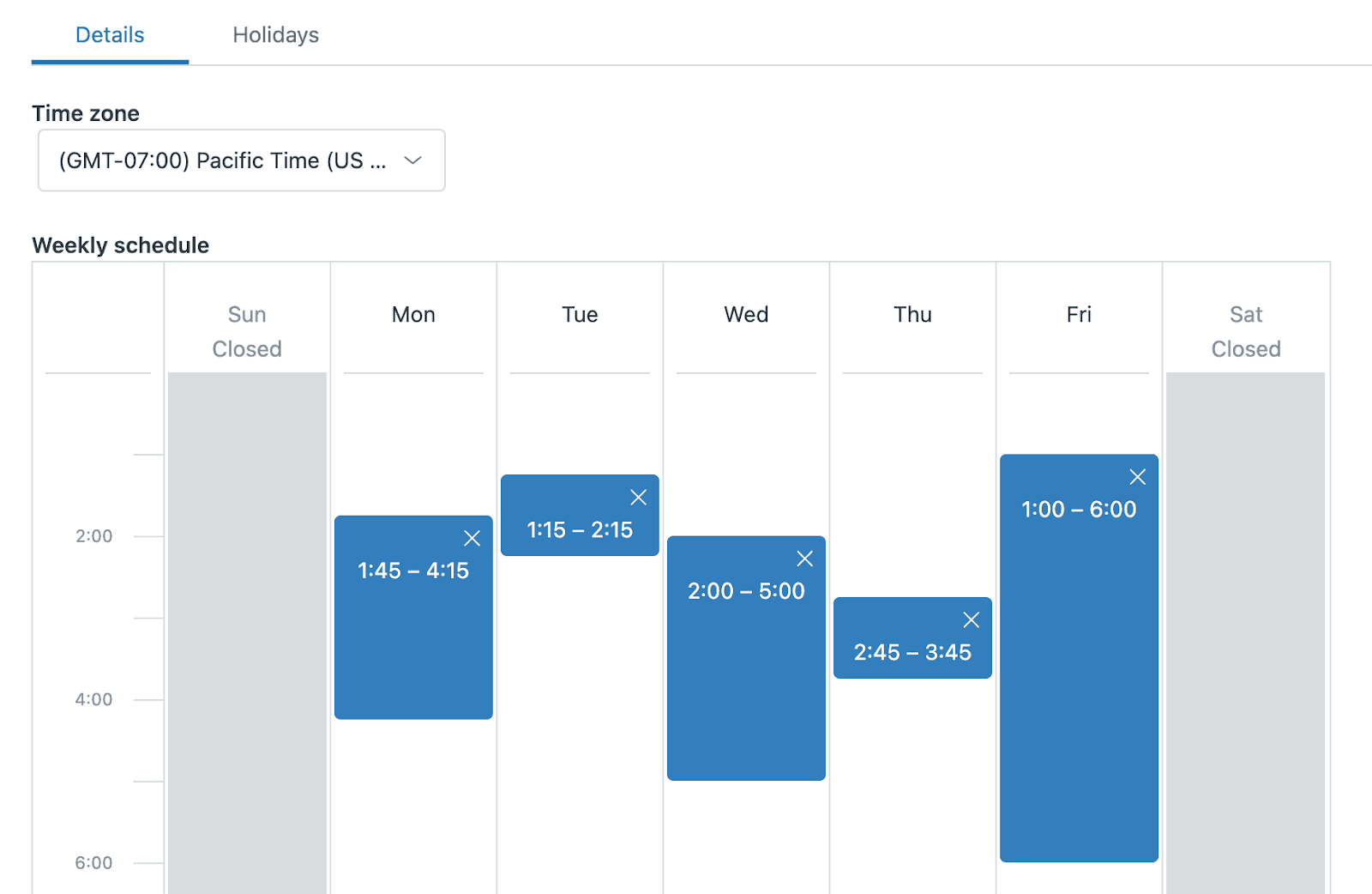
Dans la section Calendrier hebdomadaire, définissez vos heures d'ouverture pour chaque jour :
- Chaque intervalle doit durer au moins 1 heure
- Vous pouvez ajuster les heures de début et de fin par incréments de 15 minutes
- Si vos heures couvrent minuit (comme de 22 h 00 à 2 h 00), vous devez diviser cela en deux intervalles
- Cliquez sur le X sur un bloc de temps pour marquer ce jour comme fermé
- Cliquez n'importe où sur un jour fermé pour ajouter des heures
Étape 4 : Ajouter des jours fériés
Sélectionnez l'onglet Jours fériés et cliquez sur Ajouter un jour férié. Entrez un nom et une plage de dates pour chaque jour férié de l'entreprise. Vous pouvez programmer des jours fériés jusqu'à deux ans à l'avance. Gardez à l'esprit que Zendesk traite les jours fériés comme des jours calendaires complets, pas seulement vos heures ouvrables ce jour-là.
Étape 5 : Enregistrer votre calendrier
Cliquez sur Enregistrer pour appliquer votre calendrier. Une fois actif, ce calendrier devient le calendrier par défaut pour tous les tickets de votre compte.
Conseils de pro pour la configuration du calendrier
Faites correspondre votre fuseau horaire à votre clientèle principale ou à l'endroit où la plupart de votre équipe travaille. Si vous avez des agents dans plusieurs régions, envisagez de passer à Enterprise afin de pouvoir créer des calendriers spécifiques à l'emplacement.
Documentez votre calendrier des jours fériés tôt. Rien ne frustre plus une équipe que de réaliser qu'elle mesure les objectifs de SLA par rapport à un jour férié qui n'a pas été configuré dans le système.
Si vous avez besoin d'un contrôle plus granulaire que ce que l'interface utilisateur fournit, Zendesk offre une API de calendriers pour une configuration avancée.
Configurer les politiques de SLA avec les heures ouvrables
Une fois votre calendrier configuré, vous pouvez appliquer les heures ouvrables à vos politiques de SLA. Cela garantit que vos objectifs s'alignent sur le moment où votre équipe travaille réellement.
Comprendre les catégories de mesures de SLA
Zendesk organise les mesures de SLA en trois groupes :
Les mesures de réponse mesurent la rapidité avec laquelle les clients obtiennent des réponses :
- Délai de première réponse : de la création du ticket à la première réponse de l'agent
- Délai de réponse suivante : entre les réponses subséquentes des clients et les réponses des agents
Les mesures de mise à jour garantissent que les tickets ne restent pas silencieux :
- Mises à jour périodiques : temps entre tous les commentaires d'agents publics
- Mises à jour pouvant être mises en pause : identique à ci-dessus, mais exclut le temps où les tickets sont en attente
Les mesures de résolution suivent le cycle de vie global du ticket :
- Délai de résolution total : de la création à la résolution finale
- Délai d'attente du demandeur : temps total excluant le statut en attente
- Temps de travail de l'agent : temps en statut nouveau et ouvert uniquement
Chaque mesure peut être mesurée en heures de calendrier ou en heures ouvrables, mais pas les deux simultanément dans la même politique.
Configurer les heures ouvrables dans les SLA
Étape 1 : Accéder aux politiques de SLA
Accédez au Centre d'administration > Objets et règles > Accords sur les niveaux de service.
Étape 2 : Créer ou modifier une politique
Cliquez sur Ajouter une politique ou sélectionnez-en une existante pour la modifier. Donnez à votre politique un nom clair qui indique son objectif, comme « Support standard - Heures ouvrables ».
Étape 3 : Définir les objectifs
Pour chaque niveau de priorité (Urgent, Élevé, Normal, Faible), définissez les délais cibles. Lors de la sélection de la mesure, choisissez la version avec « (heures ouvrables) » dans le nom. Par exemple, sélectionnez « Délai de première réponse (heures ouvrables) » au lieu de simplement « Délai de première réponse ».
Étape 4 : Définir la portée de la politique
Définissez à quels tickets cette politique s'applique à l'aide de conditions. Les approches courantes incluent :
- Tous les tickets d'organisations spécifiques
- Les tickets avec certains tags
- Les tickets attribués à des groupes spécifiques
- Les tickets provenant de canaux particuliers (courriel, clavardage, Web)
Étape 5 : Enregistrer et activer
Cliquez sur Créer ou Mettre à jour pour enregistrer votre politique. Les politiques de SLA sont appliquées dans l'ordre, alors placez vos politiques les plus spécifiques en haut.
Choisir entre le calendrier et les heures ouvrables pour les SLA
Tenez compte de ce que vous mesurez. Si vous voulez suivre l'expérience client, quel que soit votre personnel, les heures de calendrier indiquent le temps d'attente total. Si vous voulez mesurer la performance de l'équipe en fonction de la capacité réelle, les heures ouvrables vous donnent des critères plus équitables.
De nombreuses équipes utilisent les heures de calendrier pour les tickets urgents et les heures ouvrables pour la priorité standard. Cela reconnaît qu'un client qui attend pendant le week-end pour un problème critique est différent des demandes de renseignements de routine.
Utiliser plusieurs calendriers pour les opérations complexes
Si votre organisation couvre plusieurs fuseaux horaires ou offre des niveaux de support à plusieurs niveaux, un seul calendrier peut ne pas suffire. Zendesk Enterprise prend en charge plusieurs calendriers illimités.
Quand plusieurs calendriers aident
Envisagez plusieurs calendriers si vous :
- Avez des équipes de support dans différentes régions du monde avec des heures non chevauchantes
- Offrez un service à plusieurs niveaux (VIP 24 h/24 et 7 j/7, heures ouvrables standard, courriel de base uniquement)
- Prenez en charge différentes gammes de produits avec différents engagements de couverture
- Avez besoin de calendriers distincts pour différentes marques dans votre compte
Configurer plusieurs calendriers
Étape 1 : Créer des calendriers supplémentaires
Suivez le même processus que pour la création de votre premier calendrier. Chaque calendrier reçoit son propre nom, fuseau horaire et heures ouvrables.
Étape 2 : Définir une valeur par défaut
Le premier calendrier de votre liste devient automatiquement la valeur par défaut et s'applique à tous les tickets, sauf indication contraire.
Étape 3 : Créer des déclencheurs d'attribution
Accédez au Centre d'administration > Objets et règles > Déclencheurs. Créez des déclencheurs qui appliquent le calendrier approprié en fonction des critères du ticket :
- Utilisez des conditions comme « L'organisation est » ou « Le groupe est » pour identifier quels tickets reçoivent quel calendrier
- Ajoutez l'action Ticket : Définir le calendrier et sélectionnez le calendrier approprié
- Créez des déclencheurs distincts pour chaque calendrier que vous voulez attribuer automatiquement
Exemple : Support client à plusieurs niveaux
Voici comment une configuration à plusieurs niveaux pourrait fonctionner :
-
Créer trois calendriers :
- « Support VIP » (24 h/24 et 7 j/7)
- « Support commercial » (lun-ven 9 h 00 - 17 h 00)
- « Support de base » (lun-ven 9 h 00 - 17 h 00, objectifs plus longs)
-
Tagger les organisations clientes par niveau dans votre CRM ou Zendesk
-
Configurer des déclencheurs qui vérifient le tag de l'organisation et appliquent le calendrier correspondant
-
Créer des politiques de SLA pour chaque niveau avec des objectifs appropriés
Cela garantit que les clients VIP obtiennent des temps de réponse plus rapides, même lorsqu'ils sont soumis la nuit, tandis que les clients standard ont des objectifs qui respectent les heures ouvrables.
Appliquer les heures ouvrables aux automatisations et aux déclencheurs
Au-delà des SLA, les heures ouvrables améliorent vos règles de flux de travail, permettant un routage et des notifications plus intelligents.
Cas d'utilisation de l'automatisation
Les automatisations s'exécutent périodiquement sur les tickets qui remplissent certaines conditions. Avec les heures ouvrables, vous pouvez :
- Faire remonter les tickets qui sont ouverts depuis plus de 4 heures ouvrables sans réponse
- Envoyer des rappels aux clients lorsque les tickets sont en attente depuis 24 heures ouvrables
- Fermer automatiquement les tickets résolus après 72 heures ouvrables si le client ne répond pas
- Avertir les gestionnaires lorsque les tickets dépassent les objectifs internes d'heures ouvrables
Pour utiliser les heures ouvrables dans les automatisations, sélectionnez la version « (heures ouvrables) » de toute condition « Heures depuis ».
Cas d'utilisation des déclencheurs
Les déclencheurs se déclenchent immédiatement lorsque les conditions du ticket changent. Les conditions de déclenchement des heures ouvrables utiles incluent :
- « Pendant les heures ouvrables » - Router les tickets après les heures ouvrables vers les équipes de garde ou définir des priorités différentes
- « Un jour férié ? » - Envoyer des réponses automatiques reconnaissant les fermetures de jours fériés
- « Calendrier » (Enterprise uniquement) - Vérifier quel calendrier est appliqué et router en conséquence
Par exemple, vous pouvez créer un déclencheur qui vérifie si le ticket d'un client VIP arrive en dehors des heures ouvrables, puis le fait automatiquement remonter au gestionnaire de garde et ajoute un tag de haute priorité.
Balisage Liquid pour la messagerie dynamique
Vous pouvez référencer les heures ouvrables dans les macros, les déclencheurs et les automatisations à l'aide de l'espace réservé Liquid :
ticket.in_business_hours
Cela renvoie vrai ou faux, vous permettant de personnaliser la messagerie. Par exemple, votre réponse automatique pourrait dire « Nous répondons généralement dans les 4 heures pendant les heures ouvrables » par rapport à une messagerie différente pour les soumissions après les heures ouvrables.
Erreurs courantes et comment les éviter
Même les administrateurs Zendesk expérimentés rencontrent des pièges avec les heures ouvrables. Voici les problèmes les plus courants et comment les prévenir.
Erreur 1 : Ne pas communiquer les heures ouvrables aux clients
Votre équipe sait quand vous êtes ouvert, mais les clients peuvent ne pas le savoir. Définissez des attentes claires dans votre centre d'aide, vos réponses automatiques et vos signatures de courriel. Si les clients pensent que vous êtes 24 h/24 et 7 j/7, mais que vous ne mesurez les SLA qu'en heures ouvrables, vous aurez des clients frustrés même lorsque vous atteignez vos objectifs.
Erreur 2 : Mélanger le calendrier et les heures ouvrables sans stratégie
Certains tickets utilisent les heures de calendrier tandis que d'autres utilisent les heures ouvrables, mais si cela est aléatoire, vos mesures deviennent insignifiantes. Documentez quelles politiques utilisent quelle méthode et pourquoi. Partagez cette documentation avec votre équipe afin que tout le monde comprenne ce que les chiffres signifient réellement.
Erreur 3 : Oublier les jours fériés
Zendesk ne connaît pas automatiquement les jours fériés de votre entreprise. Configurez-les à l'avance, idéalement au début de chaque année. Programmez un rappel de calendrier pour mettre à jour vos jours fériés Zendesk chaque année.
Erreur 4 : Configuration incorrecte du fuseau horaire
Vérifiez que le fuseau horaire de votre calendrier correspond à vos opérations principales. Un calendrier défini sur l'heure du Pacifique alors que votre équipe travaille à l'heure de l'Est créera un écart de trois heures dans toutes vos mesures.
Erreur 5 : Ne pas former les agents
Les agents doivent comprendre comment les heures ouvrables affectent leurs mesures de performance. Si un agent voit qu'il « viole » les SLA pour les tickets reçus le vendredi soir, mais que le SLA est en fait mesuré en heures ouvrables et n'est pas dû avant lundi, ce contexte évite un stress inutile.
Rationaliser le suivi du temps de support avec eesel AI
La configuration des heures ouvrables dans Zendesk vous donne de meilleures mesures, mais elle nécessite toujours une maintenance continue. Les calendriers doivent être mis à jour lorsque les équipes changent de quarts de travail, les jours fériés nécessitent une configuration annuelle et plusieurs calendriers nécessitent une logique de déclenchement complexe.
Chez eesel AI, nous avons adopté une approche différente. Plutôt que de définir manuellement quand votre équipe travaille, notre IA apprend vos habitudes réelles à partir de l'historique de vos tickets. Elle comprend automatiquement quand votre équipe est généralement active, quand les temps de réponse ralentissent naturellement et comment définir des attentes équitables sans configuration complexe.

Principales différences par rapport aux heures ouvrables traditionnelles :
- Aucune configuration manuelle du calendrier - L'IA apprend à partir de vos habitudes de travail réelles
- Détection automatique des jours fériés - Reconnaît quand le volume de tickets diminue et s'ajuste en conséquence
- Gestion dynamique des SLA - S'adapte à la capacité de l'équipe en temps réel plutôt qu'à des calendriers fixes
- Fonctionne en parallèle ou indépendamment - S'intègre à Zendesk ou fonctionne comme une solution autonome
Si vous passez plus de temps à configurer les calendriers qu'à analyser ce qu'ils vous disent sur la qualité de votre support, il pourrait être intéressant d'explorer une approche plus adaptative.

Foire aux questions
Share this article

Article by
Stevia Putri
Stevia Putri is a marketing generalist at eesel AI, where she helps turn powerful AI tools into stories that resonate. She’s driven by curiosity, clarity, and the human side of technology.




