So konfigurieren Sie den Zendesk SLA-Kalender und die Geschäftszeiten im Jahr 2026

Stevia Putri
Zuletzt bearbeitet February 20, 2026
Wenn ein Kunde am Freitagabend ein Support-Ticket einreicht, wann kann er mit einer Antwort rechnen? Wenn Ihr Team nicht am Wochenende arbeitet, spiegelt die gleichwertige Zählung jeder Stunde nicht die Realität wider. Hier ist es wichtig, den Unterschied zwischen Kalenderstunden und Geschäftszeiten in Zendesk zu verstehen.
Dieser Leitfaden führt Sie durch die Konfiguration der Zeiterfassungsoptionen von Zendesk, die Einrichtung von Geschäftszeitenplänen und deren Anwendung auf Ihre SLA-Richtlinien. Egal, ob Sie gerade erst anfangen oder eine bestehende Einrichtung optimieren, Sie erfahren, wie Sie Ihre Metriken an Ihre tatsächlichen Support-Abläufe anpassen können.
Den Unterschied verstehen: Zendesk SLA Kalenderstunden vs. Geschäftszeiten
Zendesk bietet zwei Möglichkeiten, die Zeit für SLA-Berechnungen und Automatisierungen zu messen. Die Unterscheidung ist wichtig, da sie grundlegend ändert, wann ein Ticket als "fällig" gilt.
Kalenderstunden zählen jede Stunde kontinuierlich, genau wie eine Standarduhr. Ein Ticket, das am Freitag um 17:00 Uhr mit einem 8-Stunden-SLA-Ziel erstellt wurde, wäre bis Samstag um 01:00 Uhr fällig. Der Timer stoppt nie.
Geschäftszeiten zählen nur die Zeit während Ihres definierten Arbeitszeitplans. Dasselbe Ticket, das am Freitag um 17:00 Uhr erstellt wurde, wäre, wenn Ihre Geschäftszeiten von Montag bis Freitag von 9:00 bis 17:00 Uhr sind, erst am folgenden Montag um 9:00 Uhr fällig. Der Timer pausiert außerhalb der Geschäftszeiten und wird fortgesetzt, wenn Ihr Team wieder online ist.
Hier ist ein praktisches Beispiel, um den Unterschied zu veranschaulichen:
| Szenario | Kalenderstunden | Geschäftszeiten (Mo-Fr 9-17 Uhr) |
|---|---|---|
| Ticket erstellt | Freitag 17:00 Uhr | Freitag 17:00 Uhr |
| SLA-Ziel | 8 Stunden | 8 Stunden |
| Fälligkeitszeit | Samstag 01:00 Uhr | Montag 09:00 Uhr |
| Tatsächliche verstrichene Zeit | 8 Stunden | 1 Stunde (Freitag) + 8 Stunden (Montag) |
Der Ansatz der Geschäftszeiten gibt Ihrem Team eine faire Chance, Ziele basierend darauf zu erreichen, wann es tatsächlich zum Arbeiten verfügbar ist. Kalenderstunden halten Sie für die kontinuierliche Zeit verantwortlich, was für dringende Probleme sinnvoll ist, aber unrealistische Erwartungen für den Standard-Geschäftssupport wecken kann.
Zendesk verwendet diese Zeitberechnungen in mehreren Funktionen, einschließlich SLA-Richtlinien, Automatisierungen, Auslösern und Berichten. Die Wahl der richtigen Methode beeinflusst, wie Sie die Leistung messen und Kundenerwartungen festlegen.
Wann Kalenderstunden vs. Geschäftszeiten verwendet werden sollen
Die Entscheidung zwischen diesen beiden Ansätzen hängt von Ihrem Supportmodell, den Kundenerwartungen und dem ab, was Sie messen möchten.
Wählen Sie Kalenderstunden, wenn:
- Sie bieten 24/7-Support mit Agenten, die rund um die Uhr arbeiten
- Kundenverträge Reaktionszeiten in Kalenderzeit und nicht in Geschäftszeit festlegen
- Sie dringende technische Probleme behandeln, die nicht auf die Geschäftszeiten warten können
- Ihre Kunden global sind und eine kontinuierliche Verfügbarkeit unabhängig vom Standort Ihres Teams erwarten
- Sie Metriken wünschen, die die gesamte Kundenerfahrung widerspiegeln, nicht nur, wenn Ihr Team besetzt ist
Wählen Sie Geschäftszeiten, wenn:
- Ihr Support-Team bestimmte Schichten arbeitet und nachts und am Wochenende nicht verfügbar ist
- Sie Metriken wünschen, die die tatsächliche Teamkapazität und -leistung widerspiegeln
- Die Kundenerwartungen mit der Standard-Geschäftsverfügbarkeit übereinstimmen
- Sie die interne Effizienz und nicht die gesamte Kundenwartezeit messen
- Sie faire Leistungsmaßstäbe benötigen, die Nächte, Wochenenden und Feiertage berücksichtigen
Erwägen Sie einen hybriden Ansatz:
Viele Organisationen verwenden unterschiedliche Richtlinien für unterschiedliche Szenarien. Sie können Kalenderstundenziele für dringende Prioritätstickets festlegen, während Sie Geschäftszeiten für Standardanfragen verwenden. Oder Sie könnten gestaffelten Support anbieten, bei dem Premium-Kunden Kalenderstunden-SLAs erhalten, während Standardkunden die Geschäftszeiten einhalten.
Bei eesel AI haben wir festgestellt, dass Teams oft mit dieser Entscheidung zu kämpfen haben, weil sie sowohl die Kundenerfahrung als auch die Teamleistung messen möchten. Unser Ansatz lernt die tatsächlichen Arbeitsmuster Ihres Teams automatisch, sodass Sie nicht zwischen fairen Metriken und genauer Berichterstattung wählen müssen.

Einrichten Ihres Geschäftszeitenplans
Bevor Sie Geschäftszeiten in SLAs oder Automatisierungen verwenden können, müssen Sie einen Zeitplan in Zendesk konfigurieren. Dies definiert, wann Ihr Team für Zeiterfassungszwecke als "geöffnet" gilt.
Voraussetzungen
Sie benötigen:
- Administratorzugriff auf Ihr Zendesk-Konto
- Einen Suite Professional-Plan oder höher (Geschäftszeiten sind in den Plänen Suite Team oder Support Team nicht verfügbar)
- Die Betriebszeiten und Zeitzone Ihres Unternehmens
Laut der Zendesk-Preisseite beginnen Geschäftszeiten- und SLA-Funktionen bei Suite Professional (115 US-Dollar pro Agent und Monat, jährlich abgerechnet). Suite Professional ermöglicht einen Zeitplan, während Suite Enterprise (169 US-Dollar pro Agent und Monat) mehrere Zeitpläne für komplexe Abläufe unterstützt.
Konfigurationsschritte
Schritt 1: Navigieren Sie zu Zeitplänen
Melden Sie sich bei Zendesk an und gehen Sie zum Admin Center. Klicken Sie in der Seitenleiste auf Objekte und Regeln und wählen Sie dann Geschäftsregeln > Zeitpläne.
Schritt 2: Erstellen Sie einen neuen Zeitplan
Klicken Sie auf Zeitplan hinzufügen, um einen neuen Zeitplan zu erstellen, oder wählen Sie einen vorhandenen aus, um ihn zu ändern. Geben Sie einen beschreibenden Namen wie "Standard-Geschäftszeiten" ein und wählen Sie Ihre primäre Zeitzone aus.
Schritt 3: Legen Sie die wöchentlichen Geschäftszeiten fest
Definieren Sie im Abschnitt "Wöchentlicher Zeitplan" Ihre Betriebszeiten für jeden Tag:
- Jedes Intervall muss mindestens 1 Stunde lang sein
- Sie können Start- und Endzeiten in 15-Minuten-Schritten anpassen
- Wenn Ihre Stunden Mitternacht überschreiten (wie 22:00 Uhr bis 02:00 Uhr), müssen Sie dies in zwei Intervalle aufteilen
- Klicken Sie auf das X in einem Zeitblock, um diesen Tag als geschlossen zu markieren
- Klicken Sie auf einen beliebigen Punkt an einem geschlossenen Tag, um Stunden hinzuzufügen
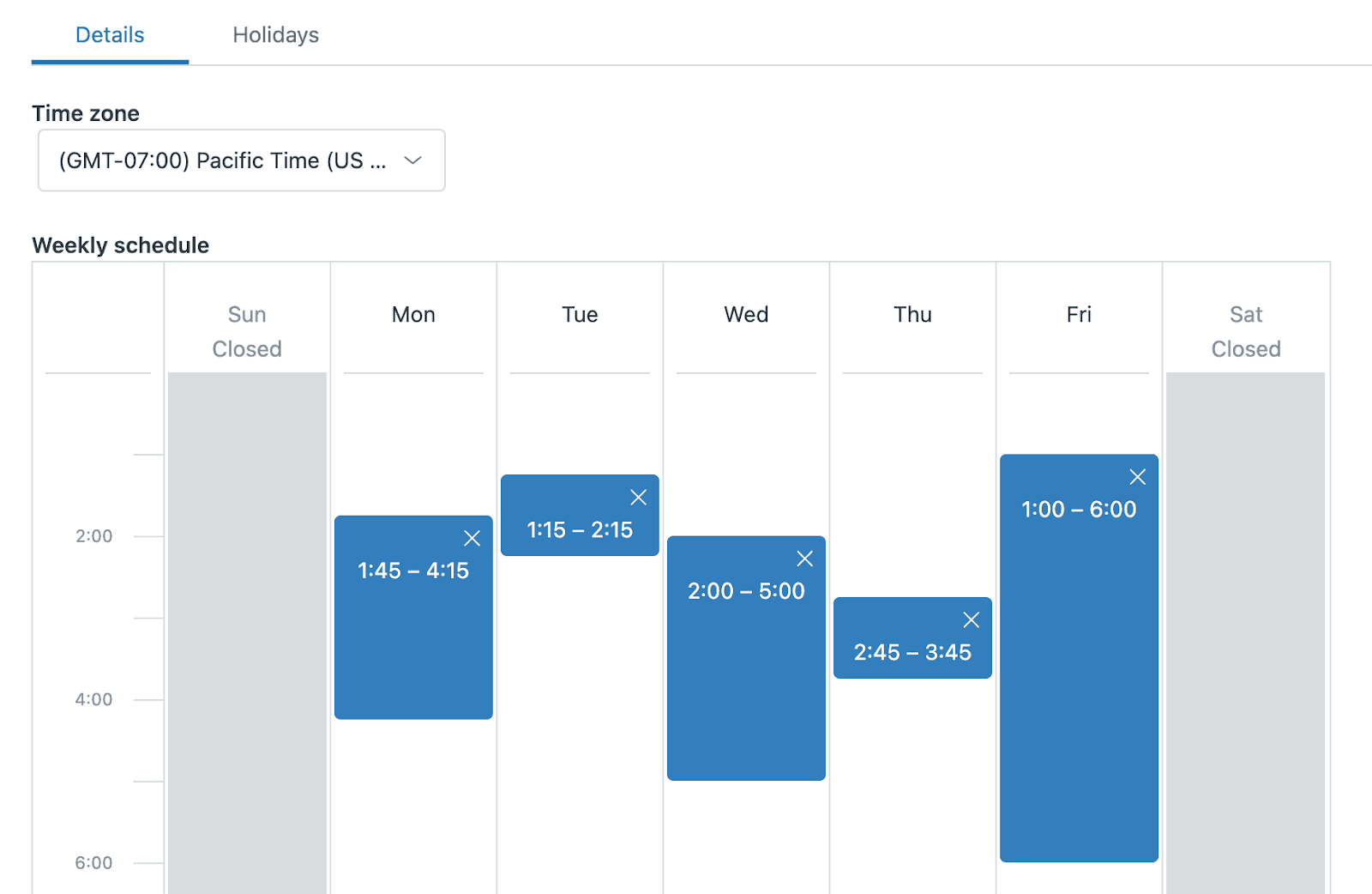
Schritt 4: Fügen Sie Feiertage hinzu
Wählen Sie die Registerkarte Feiertage und klicken Sie auf Feiertag hinzufügen. Geben Sie für jeden Firmenfeiertag einen Namen und einen Datumsbereich ein. Sie können Feiertage bis zu zwei Jahre im Voraus planen. Beachten Sie, dass Zendesk Feiertage als vollständige Kalendertage behandelt, nicht nur als Ihre Geschäftszeiten an diesem Tag.
Schritt 5: Speichern Sie Ihren Zeitplan
Klicken Sie auf Speichern, um Ihren Zeitplan anzuwenden. Sobald dieser aktiv ist, wird dieser Zeitplan zum Standard für alle Tickets in Ihrem Konto.
Profi-Tipps für die Zeitplaneinrichtung
Passen Sie Ihre Zeitzone an Ihren primären Kundenstamm oder den Ort an, an dem die meisten Ihrer Teammitglieder arbeiten. Wenn Sie Agenten in mehreren Regionen haben, sollten Sie ein Upgrade auf Enterprise in Betracht ziehen, damit Sie standortspezifische Zeitpläne erstellen können.
Dokumentieren Sie Ihren Feiertagsplan frühzeitig. Nichts frustriert ein Team mehr, als festzustellen, dass es SLA-Ziele anhand eines Feiertags misst, der nicht im System konfiguriert wurde.
Wenn Sie eine detailliertere Kontrolle benötigen, als die Benutzeroberfläche bietet, bietet Zendesk eine Schedules API für die erweiterte Konfiguration.
Konfigurieren von SLA-Richtlinien mit Geschäftszeiten
Sobald Ihr Zeitplan eingerichtet ist, können Sie Geschäftszeiten auf Ihre SLA-Richtlinien anwenden. Dies stellt sicher, dass Ihre Ziele mit den tatsächlichen Arbeitszeiten Ihres Teams übereinstimmen.
SLA-Metrikkategorien verstehen
Zendesk organisiert SLA-Metriken in drei Gruppen:
Antwortmetriken messen, wie schnell Kunden Antworten erhalten:
- Erste Antwortzeit: Von der Ticketerstellung bis zur ersten Antwort des Agenten
- Nächste Antwortzeit: Zwischen nachfolgenden Kundenantworten und Agentenantworten
Aktualisierungsmetriken stellen sicher, dass Tickets nicht stummgeschaltet werden:
- Regelmäßige Aktualisierungen: Zeit zwischen allen öffentlichen Agentenkommentaren
- Pausierbare Aktualisierungen: Gleiches wie oben, aber ohne Zeit, in der Tickets ausstehen
Lösungsmetriken verfolgen den gesamten Ticketlebenszyklus:
- Gesamte Lösungszeit: Von der Erstellung bis zur endgültigen Lösung
- Wartezeit des Anfragenden: Gesamtzeit ohne ausstehenden Status
- Agentenarbeitszeit: Nur Zeit im neuen und offenen Status
Jede Metrik kann entweder in Kalender- oder Geschäftszeiten gemessen werden, jedoch nicht gleichzeitig innerhalb derselben Richtlinie.
Einrichten von Geschäftszeiten in SLAs
Schritt 1: Greifen Sie auf SLA-Richtlinien zu
Gehen Sie zu Admin Center > Objekte und Regeln > Service Level Agreements.
Schritt 2: Erstellen oder bearbeiten Sie eine Richtlinie
Klicken Sie auf Richtlinie hinzufügen oder wählen Sie eine vorhandene aus, um sie zu ändern. Geben Sie Ihrer Richtlinie einen eindeutigen Namen, der ihren Zweck angibt, z. B. "Standard-Support - Geschäftszeiten".
Schritt 3: Definieren Sie Ziele
Legen Sie für jede Prioritätsstufe (Dringend, Hoch, Normal, Niedrig) Zielzeiten fest. Wählen Sie bei der Auswahl der Metrik die Version mit "(Geschäftlich)" im Namen aus. Wählen Sie beispielsweise "Erste Antwortzeit (Geschäftlich)" anstelle von nur "Erste Antwortzeit".
Schritt 4: Legen Sie den Richtlinienbereich fest
Definieren Sie mithilfe von Bedingungen, für welche Tickets diese Richtlinie gilt. Gängige Ansätze sind:
- Alle Tickets von bestimmten Organisationen
- Tickets mit bestimmten Tags
- Tickets, die bestimmten Gruppen zugewiesen sind
- Tickets von bestimmten Kanälen (E-Mail, Chat, Web)
Schritt 5: Speichern und aktivieren
Klicken Sie auf Erstellen oder Aktualisieren, um Ihre Richtlinie zu speichern. SLA-Richtlinien werden der Reihenfolge nach angewendet, platzieren Sie daher Ihre spezifischsten Richtlinien oben.
Auswahl zwischen Kalender und Geschäft für SLAs
Überlegen Sie, was Sie messen. Wenn Sie die Kundenerfahrung unabhängig von Ihrer Personalbesetzung verfolgen möchten, zeigen Kalenderstunden die gesamte Wartezeit an. Wenn Sie die Teamleistung basierend auf der tatsächlichen Kapazität messen möchten, geben Ihnen Geschäftszeiten fairere Maßstäbe.
Viele Teams verwenden Kalenderstunden für dringende Tickets und Geschäftszeiten für Standardpriorität. Dies berücksichtigt, dass ein Kunde, der am Wochenende auf ein kritisches Problem wartet, anders ist als Routineanfragen.
Verwenden mehrerer Zeitpläne für komplexe Abläufe
Wenn Ihre Organisation mehrere Zeitzonen umfasst oder gestaffelte Support-Level bietet, reicht ein einzelner Zeitplan möglicherweise nicht aus. Zendesk Enterprise unterstützt unbegrenzt mehrere Zeitpläne.
Wann mehrere Zeitpläne helfen
Erwägen Sie mehrere Zeitpläne, wenn Sie:
- Haben Sie Support-Teams in verschiedenen globalen Regionen mit nicht überlappenden Stunden
- Bieten Sie gestaffelte Dienste an (VIP 24/7, Standard-Geschäftszeiten, nur grundlegende E-Mail)
- Unterstützen Sie verschiedene Produktlinien mit unterschiedlichen Abdeckungsverpflichtungen
- Benötigen Sie separate Zeitpläne für verschiedene Marken in Ihrem Konto
Einrichten mehrerer Zeitpläne
Schritt 1: Erstellen Sie zusätzliche Zeitpläne
Befolgen Sie den gleichen Prozess wie beim Erstellen Ihres ersten Zeitplans. Jeder Zeitplan erhält einen eigenen Namen, eine eigene Zeitzone und eigene Geschäftszeiten.
Schritt 2: Legen Sie einen Standard fest
Der erste Zeitplan in Ihrer Liste wird automatisch zum Standard und gilt für alle Tickets, sofern nicht anders angegeben.
Schritt 3: Erstellen Sie Zuweisungsauslöser
Gehen Sie zu Admin Center > Objekte und Regeln > Auslöser. Erstellen Sie Auslöser, die den entsprechenden Zeitplan basierend auf Ticketkriterien anwenden:
- Verwenden Sie Bedingungen wie "Organisation ist" oder "Gruppe ist", um zu identifizieren, welche Tickets welchen Zeitplan erhalten
- Fügen Sie die Aktion Ticket: Zeitplan festlegen hinzu und wählen Sie den entsprechenden Zeitplan aus
- Erstellen Sie separate Auslöser für jeden Zeitplan, den Sie automatisch zuweisen möchten
Beispiel: Gestaffelter Kundensupport
So könnte eine gestaffelte Einrichtung funktionieren:
-
Erstellen Sie drei Zeitpläne:
- "VIP-Support" (24/7)
- "Business-Support" (Mo-Fr 9:00 - 17:00 Uhr)
- "Basic-Support" (Mo-Fr 9:00 - 17:00 Uhr, längere Ziele)
-
Kennzeichnen Sie Kundenorganisationen nach Stufe in Ihrem CRM oder Zendesk
-
Richten Sie Auslöser ein, die das Organisations-Tag überprüfen und den entsprechenden Zeitplan anwenden
-
Erstellen Sie SLA-Richtlinien für jede Stufe mit entsprechenden Zielen
Dies stellt sicher, dass VIP-Kunden schnellere Reaktionszeiten erhalten, auch wenn sie nachts eingereicht werden, während Standardkunden Ziele haben, die die Geschäftszeiten berücksichtigen.
Anwenden von Geschäftszeiten auf Automatisierungen und Auslöser
Neben SLAs verbessern Geschäftszeiten Ihre Workflow-Regeln und ermöglichen ein intelligenteres Routing und Benachrichtigungen.
Anwendungsfälle für Automatisierung
Automatisierungen werden regelmäßig für Tickets ausgeführt, die bestimmte Bedingungen erfüllen. Mit Geschäftszeiten können Sie:
- Eskalieren Sie Tickets, die seit mehr als 4 Geschäftsstunden ohne Antwort geöffnet sind
- Senden Sie Erinnerungen an Kunden, wenn Tickets seit 24 Geschäftsstunden ausstehen
- Schließen Sie gelöste Tickets nach 72 Geschäftsstunden automatisch, wenn der Kunde nicht antwortet
- Benachrichtigen Sie Manager, wenn Tickets interne Geschäftsstundenziele verletzen
Um Geschäftszeiten in Automatisierungen zu verwenden, wählen Sie die "(Geschäftlich)"-Version einer beliebigen "Stunden seit"-Bedingung aus.
Anwendungsfälle für Auslöser
Auslöser werden sofort ausgelöst, wenn sich die Ticketbedingungen ändern. Nützliche Geschäftsstunden-Auslöserbedingungen sind:
- "Innerhalb der Geschäftszeiten" - Leiten Sie Tickets außerhalb der Geschäftszeiten an Bereitschaftsteams weiter oder legen Sie andere Prioritäten fest
- "An einem Feiertag?" - Senden Sie automatische Antworten, die Feiertagsschließungen bestätigen
- "Zeitplan" (nur Enterprise) - Überprüfen Sie, welcher Zeitplan angewendet wird, und leiten Sie ihn entsprechend weiter
Sie können beispielsweise einen Auslöser erstellen, der überprüft, ob das Ticket eines VIP-Kunden außerhalb der Geschäftszeiten eingeht, und es dann automatisch an den Bereitschaftsmanager eskaliert und ein Tag mit hoher Priorität hinzufügt.
Liquid Markup für dynamische Nachrichten
Sie können mit dem Liquid-Platzhalter in Makros, Auslösern und Automatisierungen auf Geschäftszeiten verweisen:
ticket.in_business_hours
Dies gibt "true" oder "false" zurück, sodass Sie Nachrichten anpassen können. Beispielsweise könnte Ihre automatische Antwort lauten: "Wir antworten in der Regel innerhalb von 4 Stunden während der Geschäftszeiten" im Vergleich zu unterschiedlichen Nachrichten für Einreichungen außerhalb der Geschäftszeiten.
Häufige Fehler und wie Sie sie vermeiden können
Selbst erfahrene Zendesk-Administratoren stoßen auf Fallstricke bei den Geschäftszeiten. Hier sind die häufigsten Probleme und wie Sie sie verhindern können.
Fehler 1: Geschäftszeiten nicht an Kunden kommunizieren
Ihr Team weiß, wann Sie geöffnet sind, aber Kunden möglicherweise nicht. Legen Sie klare Erwartungen in Ihrem Help Center, automatischen Antworten und E-Mail-Signaturen fest. Wenn Kunden denken, dass Sie rund um die Uhr geöffnet sind, Sie SLAs aber nur in Geschäftszeiten messen, werden Sie frustrierte Kunden haben, selbst wenn Sie Ihre Ziele erreichen.
Fehler 2: Kalender und Geschäft ohne Strategie mischen
Einige Tickets verwenden Kalenderstunden, während andere Geschäftszeiten verwenden. Wenn dies jedoch zufällig ist, werden Ihre Metriken bedeutungslos. Dokumentieren Sie, welche Richtlinien welche Methode verwenden und warum. Teilen Sie diese Dokumentation mit Ihrem Team, damit jeder versteht, was die Zahlen tatsächlich bedeuten.
Fehler 3: Feiertage vergessen
Zendesk kennt Ihre Firmenfeiertage nicht automatisch. Richten Sie diese im Voraus ein, idealerweise zu Beginn jedes Jahres. Planen Sie eine Kalendererinnerung, um Ihre Zendesk-Feiertage jährlich zu aktualisieren.
Fehler 4: Falsche Zeitzonenkonfiguration
Überprüfen Sie, ob Ihre Zeitplanzeitzone mit Ihren primären Abläufen übereinstimmt. Ein Zeitplan, der auf Pacific Time eingestellt ist, wenn Ihr Team Eastern Time arbeitet, führt zu einer dreistündigen Diskrepanz in all Ihren Metriken.
Fehler 5: Agenten nicht schulen
Agenten sollten verstehen, wie sich Geschäftszeiten auf ihre Leistungsmetriken auswirken. Wenn ein Agent sieht, dass er SLAs für Tickets "verletzt", die am Freitagabend eingegangen sind, die SLA aber tatsächlich in Geschäftszeiten gemessen wird und erst am Montag fällig ist, verhindert dieser Kontext unnötigen Stress.
Optimierung der Support-Zeiterfassung mit eesel AI
Das Konfigurieren von Geschäftszeiten in Zendesk liefert Ihnen bessere Metriken, erfordert aber dennoch eine laufende Wartung. Zeitpläne müssen aktualisiert werden, wenn Teams Schichten ändern, Feiertage müssen jährlich konfiguriert werden und mehrere Zeitpläne erfordern eine komplexe Auslöserlogik.
Bei eesel AI haben wir einen anderen Ansatz gewählt. Anstatt manuell zu definieren, wann Ihr Team arbeitet, lernt unsere KI Ihre tatsächlichen Muster aus Ihrer Tickethistorie. Sie versteht automatisch, wann Ihr Team typischerweise aktiv ist, wann sich die Reaktionszeiten auf natürliche Weise verlangsamen und wie faire Erwartungen ohne komplexe Konfiguration gesetzt werden können.

Hauptunterschiede zu herkömmlichen Geschäftszeiten:
- Keine manuelle Zeitplaneinrichtung - Die KI lernt aus Ihren tatsächlichen Arbeitsmustern
- Automatische Feiertagserkennung - Erkennt, wann das Ticketvolumen sinkt, und passt sich entsprechend an
- Dynamisches SLA-Management - Passt sich an die Echtzeit-Teamkapazität anstelle von festen Zeitplänen an
- Funktioniert parallel oder unabhängig - Integriert sich in Zendesk oder funktioniert als eigenständige Lösung
Wenn Sie mehr Zeit mit der Konfiguration von Zeitplänen verbringen als mit der Analyse dessen, was sie Ihnen über Ihre Supportqualität aussagen, könnte es sich lohnen, einen adaptiveren Ansatz zu erkunden.

Häufig gestellte Fragen
Share this article

Article by
Stevia Putri
Stevia Putri is a marketing generalist at eesel AI, where she helps turn powerful AI tools into stories that resonate. She’s driven by curiosity, clarity, and the human side of technology.




